

הכלי 'חקר אזורים בתלת-ממד' מאפשר לכם לחקור קהילות בתלת-ממד מרתק. הפתרון מבוסס על: Google's Photorealistic 3D Tiles, Places Search, Place Details, ו-Autocomplete APIs.
תחילת העבודה:
הפעלה
התאמה אישית של חוויית השימוש
הפתרון 'חקר אזורים בתלת-ממד' ניתן להתאמה אישית רבה, כך שתוכלו להתאים את החוויה למסלולים להמרת הלקוח. אפשר להתאים אישית באמצעות לוח הבקרה בממשק המשתמש או באמצעות קובץ config.json.
רוצים להתאים אישית? לשם כך:
מיקום
מגדירים את נקודת ההתחלה של החוויה על ידי שינוי קו הרוחב וקו האורך בקובץ config.json.
שליטה במצלמה
כדי לשלוט במסלול, בוחרים את סוג המסלול של המצלמה: מסלול מעגלי קלאסי או מסלול מעניין של גל סינוס.
מסלול קבוע:
זהו מסלול מעגלי בגובה קבוע ומסביב לנקודה ספציפית של עניין.
כדי לראות מסלול קבוע בפעולה, אפשר לסייר במשרד של Google בסידני.
תנועה דינמית סביב האובייקט:
המצלמה נעה בצורה חלקה במסלול של גל סינוס סביב נקודה מוגדרת שמעניינת. התנועה הייחודית הזו מאפשרת לצופים לראות את נקודת העניין מגבהים ומזוויות שונים, וליהנות מחוויה ויזואלית דינמית וסוחפת.
כדי לראות איך התכונה 'תצוגה היקפית דינמית' פועלת, אפשר לראות מה קורה במגדל אייפל.
נקודות עניין (POI):
- כדי להתאים אישית את הניתוח, בוחרים את סוגי המקומות שרוצים לגלות. אפשר לבחור מתוך מוזיאונים, פארקים, בתי ספר ועוד באמצעות
typesמערך ב-config.json. - מגדירים את המספר המקסימלי של נקודות העניין שיוצגו על ידי שינוי הפרמטר
density. - אפשר לשנות את
searchRadius (in meters)כדי לכלול פנינים נסתרות בקרבת מקום או להתמקד באזורים ספציפיים. - מגדירים את המהירות שנבחרה לתנועת המצלמה באמצעות הפרמטר
speed (in
revolutions per minute)
.
טעינה מראש של הניתוח: התעמקות באמצעות התאמה אישית של כתובת URL
הכלי 'חקר אזורים בתלת-ממד' מאפשר להגדיר מראש את החיפוש באמצעות התאמה אישית של כתובת URL. כך לא צריך לבצע הגדרה ידנית, וחוויית המשתמש משתפרת.
איך יוצרים כתובת URL מושלמת:
פשוט מוסיפים פרמטרים ספציפיים לכתובת ה-URL של הכלי 'סייר אזורים' כדי להגדיר מראש את המיקום והגדרות אחרות. לדוגמה:
https://{base-url}/#location.coordinates.lat=40.7424396&location.coordinates.lng=-74.0061439
כתובת ה-URL הזו מגדירה את נקודת ההתחלה לפי קו הרוחב וקו האורך שצוינו, ומעבירה אתכם באופן מיידי למיקום שנבחר. פרמטרים זמינים:
-
location.coordinates.lat: קו הרוחב של המיקום שנבחר. -
location.coordinates.lng: קו האורך של המיקום שבחרתם. -
poi.types: רשימה מופרדת בפסיקים של סוגי נקודות עניין להצגה. -
poi.density: המספר המקסימלי של נקודות העניין שנבחרו. -
poi.searchRadius: הרדיוס לחיפוש נקודות עניין בקרבת מקום. -
camera.speed: מהירות הסיבוב של המצלמה. -
camera.orbitType: סוג המסלול של המצלמה ("fixed-orbit" או "dynamic-orbit").
היתרונות של התאמה אישית של כתובת URL:
- כדי לשפר את חוויית המשתמש, אפשר להגדיר מראש את ההגדרות הרצויות.
- שיתוף מסלולים ממוקדים עם מיקומים ונקודות עניין ספציפיים שנטענו מראש.
- הטמעה חלקה של חוויות מוגדרות מראש של Area Explorer באתרים.
בעזרת התאמה אישית של כתובות URL, אתם יכולים ליצור חוויות מותאמות אישית ולהזמין אחרים להצטרף להרפתקאות מותאמות.
התאמות אישיות נוספות
בקטע הקודם הסברנו על שינויים שאפשר לבצע דרך ממשק המשתמש או קובץ ההגדרות. עם זאת, יש גם כמה פרמטרים מובנים אחרים שאפשר לשנות כדי להתאים אישית את האפליקציה.
כדי לבצע את ההתאמות המתקדמות האלה, צריך לעיין בקוד בקובץ src/utils/cesium.js שנמצא בספריית src. אפשר לשנות את המשתנים הבאים כדי לשנות את המראה והתחושה של האפליקציה
גובה המצלמה
כדי לקבוע את הגובה של המצלמה כשהיא מתקרבת לנקודה מסוימת, משנים את הערך של CAMERA_HEIGHT. ערכים גבוהים יותר יספקו תצוגה פנורמית עם זום אאוט, וערכים נמוכים יותר יאפשרו לכם לראות את הפרטים של האזור מקרוב יותר.
// Camera height (in meters) above the target when flying to a point.
const CAMERA_HEIGHT = 100;
- הגדרה:
CAMERA_HEIGHT - ערך ברירת המחדל: 100
- תיאור: מגדיר את הגובה של המצלמה מעל מיקום היעד בזמן הטיסה לנקודה.
- ערכים לדוגמה:
- 50: תצוגה מקרוב, עם דגש על הפרטים.
- 200: פרספקטיבה פנורמית יותר.
זווית המצלמה
ההטיה הראשונית של המצלמה מוגדרת על ידי BASE_PITCH. משתמשים בערכים שליליים להטיה כלפי מטה ובערכים חיוביים לתצוגה כלפי מעלה. כדי להוסיף תנועה דינמית עדינה לניתוח, משנים את הערך של AUTO_ORBIT_PITCH_AMPLITUDE.
// Pitch 30 degrees downwards
const BASE_PITCH = -30;
// change the pitch by 10 degrees over time
const AUTO_ORBIT_PITCH_AMPLITUDE = 10;
- הגדרה:
BASE_PITCHוAUTO_ORBIT_PITCH_AMPLITUDE - ערכי ברירת מחדל:
-
BASE_PITCH: -30 (הטיה של 30 מעלות כלפי מטה) -
AUTO_ORBIT_PITCH_AMPLITUDE: 10 (שינוי גובה הצליל ב-10 מעלות לאורך זמן)
-
תיאור: הטיית המצלמה היא הטיה ויזואלית של המפה, שנמדדת במעלות. היא נקראת גם הטיה. ההגדרות האלה מגדירות את זווית ההטיה הראשונית של המצלמה ואת ההתאמה הדינמית של זווית ההטיה במהלך סיבובים אוטומטיים.
ערכים לדוגמה:
-
BASE_PITCH: 0 (מצלמה אופקית) -
AUTO_ORBIT_PITCH_AMPLITUDE: 0 (ללא שינוי בגובה הצליל)
טווח המצלמה וזום
הפרמטרים האלה מגדירים את רמת הזום שמוחלת כשמתמקדים בנקודות ספציפיות. ערכים קטנים יותר מציינים זום קרוב יותר.
// Distance variation relative to initial range.
const RANGE_AMPLITUDE_RELATIVE = 0.55;

// Determines how much the camera should zoom in or out
const ZOOM_FACTOR = 20;
הגדרה: RANGE_AMPLITUDE_RELATIVE וZOOM_FACTOR
ערכי ברירת מחדל:
-
RANGE_AMPLITUDE_RELATIVE: 0.55 (שינוי במרחק היחסי) -
ZOOM_FACTOR: 20 (פקטור זום של המצלמה)
תיאור: ההגדרות האלה מגדירות את טווח השינויים במהלך תנועת המצלמה ואת רמת הזום לצפייה מקרוב.
ערכים לדוגמה:
-
RANGE_AMPLITUDE_RELATIVE: 1 (שינוי מלא בטווח) -
ZOOM_FACTOR: 10 (פחות זום)
// Camera heading (rotation), pitch (tilt), and range (distance) for resetting view.
const CAMERA_OFFSET = {
  heading: 0, // No rotation offset.
  pitch: Cesium.Math.toRadians(BASE_PITCH),
  range: 800, // 800 meters from the center.
};
איפוס המצלמה
כשמשתמש רוצה לאפס את המצלמה למיקום המקורי, המערכת משתמשת בערכים של CAMERA_OFFSET. ההגדרה הזו כוללת את הכיוון (סיבוב), את הזווית (הטיה) ואת הטווח (המרחק של המצלמה מהמרכז).
- הגדרה:
CAMERA_OFFSET - ערכי ברירת מחדל:
-
heading: 0 (ללא היסט סיבוב) -
pitch: Cesium.Math.toRadians(-30) (הטיה של 30 מעלות כלפי מטה) -
range: 800 (800 מטרים מהמרכז)
-
- תיאור: מגדיר את הכיוון ביחס לצפון, הזווית והטווח של המצלמה לאיפוס התצוגה.
- ערכים לדוגמה:
-
heading: 45 (מעלות, מבט צפון-מערבי) -
range: 1,500 מטר (רחוק יותר מהמרכז)
-
קואורדינטות התחלה:
הקואורדינטות START_COORDINATES מגדירות את קו האורך, קו הרוחב והגובה ההתחלתיים של המצלמה. זה האזור שבו יתחיל הניתוח, לכן צריך להגדיר אותו לאזור שרוצים שהמשתמשים יראו קודם.
// Default camera start position in longitude, latitude, and altitude.
const START_COORDINATES = {
  longitude: 0,
  latitude: 60,
  height: 15000000, // 15,000 km above the surface
};
- הגדרה:
START_COORDINATES ערכי ברירת מחדל:
-
longitude: 0 -
latitude: 60 -
height: 15000000 (15,000 ק"מ מעל פני השטח)
-
ערכים לדוגמה:
-
longitude: -122.4934,latitude: 37.7951 (גשר שער הזהב) -
height: 2000 (עמדת התחלה קרובה יותר)
-
טעינת מיקום מוגדר מראש
האובייקט location ב-config.json מגדיר את מרכז האזור. זו נקודת המבט הראשונית של המצלמה בכלי לצפייה ב-Cesium.coordinates: הגדרת קו הרוחב (lat) וקו האורך (lng) של המיקום שאליו רוצים שהמצלמה תסתובב קודם. אפשר לשנות את הערכים האלה כדי להגדיר את המצלמה למיקום ספציפי כלשהו בעולם.
  {
  "location": {
    "coordinates": { "lat": null, "lng": null }
  },
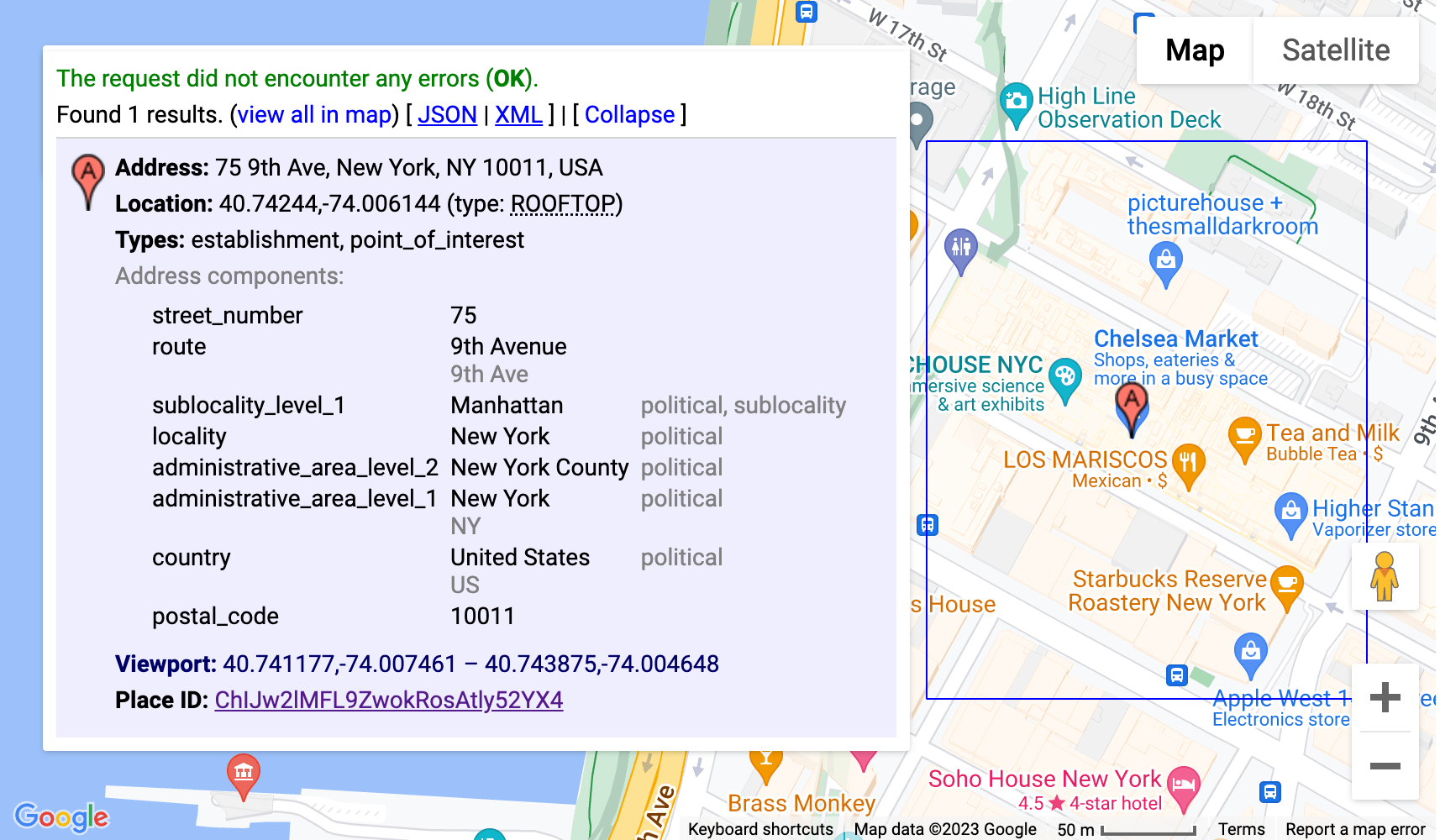
ההגדרה הזו מאפשרת להפעיל את האפליקציה 3D Place Navigator עם תצוגה מוגדלת של מיקום ספציפי לפי בחירתכם. אפשר להשתמש בכלי הגיאוקודינג של Google כדי לקבל את הקואורדינטות של קו הרוחב וקו האורך של כתובת או שם מקום. לשם כך, צריך לציין את הכתובת או שם המקום באובייקט המיקום:
- נכנסים אל הכלי לגיאו-קידוד.
- יצירת בקשה לגיאו-קידוד לוחצים על הקטע 'כדאי לנסות בעצמך' ומזינים את המיקום הרצוי בשדה 'כתובת'. אפשר לציין כתובת, שם של מקום או אפילו ציוני דרך.
- יצירת קואורדינטות לוחצים על הכפתור 'הפעלה' כדי לשלוח את הבקשה. הכלי יחזיר תשובה עם מידע שונה על המיקום, כולל קו הרוחב וקו האורך שלו שיוצגו בקטע
geometry.location. - שימוש בגיאו-קודים מעתיקים את הערכים של קו הרוחב וקו האורך שמוחזרים מהתגובה ומדביקים אותם באובייקט
coordinatesבהגדרה.
הערה: קודי מיקום גיאוגרפי שמשמשים למטרה הזו צריכים לעמוד בתנאים שמפורטים בסעיף 3.4 בתנאים ובהגבלות של Google Maps Platform. כלומר, אסור לשמור אותם במטמון למשך יותר מ-30 ימים, וצריך לרענן אותם אחרי 30 ימים.
ההגדרה הזו תשתמש בכלי לגיאו-קידוד כדי לקבוע באופן אוטומטי את הקואורדינטות של המטה של Google ב-Mountain View, קליפורניה, ותפעיל את אפליקציית 3D Place Navigator כשהמצלמה ממוקמת במרכז המיקום הזה.
אפשרויות מתקדמות להתאמה אישית
אפשר לבצע התאמות אישיות נוספות על ידי עיון בקוד. בקטע הבא מפורטות כמה אפשרויות
הוספת נתיב מצלמה חדש
הפתרון כולל שתי אפשרויות שונות למיקום המצלמה:
fixed-orbit" | "dynamic-orbit"
אבל אם רוצים, אפשר ליצור נתיב מצלמה חדש ולהטמיע אותו באמצעות
/src/utils/cesium.js בפונקציה calculateAutoOrbitFrame.
כדי להשתמש בחישוב הנתיב החדש הזה בחלונית ההגדרות,צריך לעיין בהטמעה ב-demo/src/camera-settings.js.
הוספת סוגים נוספים של מקומות
אפשר לשנות את רשימת סוגי המקומות להגדרה בקובץ demo/src/place-settings.js. החל משורה 4 מופיעים סוגי המקומות שזמינים בהדגמה.
אם רוצים להשתמש בסוגים ספציפיים של מקומות בלי לשנות את מקור ההדגמה, אפשר פשוט להוסיף אותם לקובץ config.json בקטע poi.types
התאמה אישית של הסגנון (CSS)
השתמשנו במשתני CSS כדי להגדיר את הסגנונות. הם נתמכים בכל הדפדפנים העיקריים ומאפשרים לשנות שורה אחת במקום מרכזי ולעדכן מאפייני CSS ספציפיים. המשתנים של CSS מוגדרים ב-src/main.css. שם אפשר לשנות את הצבעים, את הגדרות הגופן ואת הריווח הפנימי או השוליים של כל האפליקציה.
הוספת נתונים לשכבת-על
כדי להוסיף שכבת נתונים נוספת, צריך לעדכן את הקובץ src/utils/cesium.js ולעיין במסמכי התיעוד של Cesium כדי ללמוד איך להוסיף לגלובוס נתוני GeoJSON או נתונים אחרים עם הפניה גיאוגרפית.
הסרת קטעי הגדרה
לאפליקציית JavaScript שלנו יש שלושה קטעים עיקריים בקובץ התצורה: demo/src/[config-panel.js](config-panel.js): location, poi ו-camera. בכל אחד מהקטעים האלה מפורטות אפשרויות הגדרה להיבטים שונים של האפליקציה. מפתחים יכולים להתאים אישית את הקטעים האלה בהתאם לצרכים הספציפיים שלהם.
1.הסרת קטע מסוים מההגדרה
- קטע המיקום
כדי להסיר את הקטע location, מחפשים את השורה הבאה בקוד ומסירים אותה או מוסיפים לה הערה:
const locationConfig = { ...config.location, ...customConfig.location };
- POI Section
כדי להסיר את הקטע poi, מאתרים את השורה הבאה בקוד ומוסיפים לה הערה או מוחקים אותה:
const poiConfig = { ...config.poi, ...customConfig.poi };
- Camera Section
כדי להסיר את הקטע camera, מאתרים את השורה הבאה בקוד ומוסיפים לה הערה או מוחקים אותה:
const cameraConfig = { ...config.camera, ...customConfig.camera };
2. עדכון הגדרות משולבות
אחרי שמסירים קטע, חשוב לעדכן את אובייקט ההגדרה המשולב. האובייקט הזה ממזג את הגדרות ברירת המחדל עם התאמות אישיות.
מסירים את המאפיין המתאים מהאובייקט combinedConfig:
const combinedConfig = {
 location: { ...config.location, ...customConfig.location }, // Remove if location section is removed

 poi: { ...config.poi, ...customConfig.poi }, // Remove if poi section is removed
 camera: { ...config.camera, ...customConfig.camera }, // Remove if camera section is removed
};
3. שינוי רכיבים בממשק המשתמש
אם הסרת קטע מסוים גורמת להסרה של רכיבי ממשק משתמש שקשורים אליו, צריך לעדכן את הקוד בהתאם בקוד ה-HTML. לדוגמה, אם רוצים להסיר קטע מסוים מחלונית האדמין, כמו מהירות המצלמה, צריך לעדכן את קוד ה-JS ואת קוד ה-HTML.
4. הסרת הקטע 'הגדרות המצלמה'
כדי להסיר את הקטע של הגדרות המצלמה מממשק המשתמש, מחפשים את השורה הבאה ומוסיפים לה הערה או מוחקים אותה:
const cameraSettingsSecgetCameraSettingsSection(cameraConfig);
הסרת תקציר קטע המיקום
const locationSection = await getLocationSettingsSection(locationConfig);
סיכום
במסמך הזה הסברנו על אפשרויות ההתאמה האישית השונות שזמינות בכלי 'חקר אזורים' כדי להתאים את חוויית התלת-ממד שלכם. אפשר לשנות את התנהגות המצלמה, להתאים את ההטיה החזותית ולשנות את רמות הזום כדי ליצור חוויות ייחודיות ומושכות שמציגות את ההגדרות שבחרתם ואת נקודות העניין.
חשוב לזכור להתנסות בהגדרות שונות ולשנות את הפרמטרים כדי שיתאימו לצרכים הספציפיים שלכם. בעזרת ההתאמה האישית, אתם יכולים ליצור חוויות סוחפות ומותאמות אישית שימשכו את הקהל שלכם ויאפשרו לכם להגשים את החזון שלכם.