

Trình khám phá khu vực 3D là một giải pháp giúp bạn khám phá các cộng đồng ở chế độ 3D hấp dẫn. Giải pháp này sử dụng: Ô 3D ảnh thực tế của Google, Tìm kiếm địa điểm, Place Details, và API Tự động hoàn thành.
Bắt đầu:
Bật
Tuỳ chỉnh trải nghiệm
Giải pháp Trình khám phá khu vực 3D có khả năng tuỳ chỉnh cao, cho phép bạn điều chỉnh trải nghiệm cho phù hợp với hành trình của khách hàng. Bạn có thể tuỳ chỉnh bằng bảng điều khiển trên giao diện người dùng hoặc bằng tệp config.json.
Bạn đã sẵn sàng tuỳ chỉnh? Dưới đây là cách thực hiện:
Thông tin vị trí
Xác định điểm bắt đầu của trải nghiệm bằng cách điều chỉnh vĩ độ và kinh độ trong tệp config.json.
Điều khiển camera
Kiểm soát hành trình của bạn bằng cách chọn kiểu quỹ đạo của camera: đường tròn cổ điển hoặc sóng hình sin thú vị.
Quỹ đạo cố định:
Đây là quỹ đạo tròn ở độ cao cố định và xung quanh một điểm quan tâm cụ thể.
Xem cách hoạt động của quỹ đạo cố định bằng cách khám phá văn phòng của Google tại Sydney.
Quỹ đạo động:
Máy quay di chuyển mượt mà theo quỹ đạo hình sóng sin xung quanh một điểm quan tâm được chỉ định. Chuyển động độc đáo này cho phép người xem quan sát điểm quan tâm từ nhiều độ cao và góc độ, mang lại trải nghiệm hình ảnh sống động và chân thực.
Xem cách hoạt động của quỹ đạo động bằng cách khám phá Tháp Eiffel.
Địa điểm yêu thích (POI):
- Tuỳ chỉnh hoạt động khám phá bằng cách xác định loại địa điểm bạn muốn khám phá. Chọn trong số các bảo tàng, công viên, trường học, v.v. bằng cách sử dụng mảng
typestrongconfig.json. - Đặt số lượng Điểm yêu thích tối đa hiển thị bằng cách điều chỉnh tham số
density. - Sửa đổi
searchRadius (in meters)để thêm các địa điểm thú vị ít người biết đến ở gần hoặc tập trung vào các khu vực cụ thể. - Đặt tốc độ đã chọn cho chuyển động của camera bằng tham số
speed (in
revolutions per minute)
.
Đang tải trước nội dung khám phá: Tìm hiểu sâu hơn về tính năng Tuỳ chỉnh URL
Công cụ Khám phá khu vực 3D cho phép bạn xác định trước hoạt động khám phá bằng cách tuỳ chỉnh URL. Điều này giúp người dùng không cần phải định cấu hình theo cách thủ công, từ đó đơn giản hoá trải nghiệm người dùng.
Tạo URL hoàn hảo:
Bạn chỉ cần thêm các tham số cụ thể vào URL của Trình khám phá khu vực để đặt trước vị trí và các chế độ cài đặt khác. Ví dụ:
https://{base-url}/#location.coordinates.lat=40.7424396&location.coordinates.lng=-74.0061439
URL này đặt điểm bắt đầu theo vĩ độ và kinh độ được chỉ định, ngay lập tức đưa bạn đến vị trí đã chọn. Các tham số hiện có:
location.coordinates.lat: Vĩ độ của vị trí bạn chọn.location.coordinates.lng: Kinh độ của vị trí bạn chọn.poi.types: Danh sách các loại địa điểm yêu thích được phân tách bằng dấu phẩy để hiển thị.poi.density: Số lượng địa điểm yêu thích tối đa đã chọn.poi.searchRadius: Bán kính để tìm kiếm các địa điểm yêu thích lân cận.camera.speed: Tốc độ quỹ đạo của camera.camera.orbitType: Loại quỹ đạo camera ("fixed-orbit" hoặc "dynamic-orbit").
Lợi ích của việc tuỳ chỉnh URL:
- Đơn giản hoá trải nghiệm người dùng bằng cách xác định trước các chế độ cài đặt mà bạn chọn.
- Chia sẻ hành trình được nhắm mục tiêu với các vị trí và địa điểm yêu thích cụ thể được tải sẵn.
- Nhúng trải nghiệm Trình khám phá khu vực được định cấu hình sẵn một cách liền mạch vào trang web.
Bằng cách tận dụng tính năng tuỳ chỉnh URL, bạn có thể tạo ra trải nghiệm phù hợp và mời người khác tham gia vào những cuộc phiêu lưu được tuyển chọn.
Các tuỳ chỉnh khác
Phần trước đã khám phá các điều chỉnh có thể truy cập thông qua giao diện người dùng hoặc tệp cấu hình. Tuy nhiên, cũng có một số tham số tích hợp khác mà bạn có thể sửa đổi để tuỳ chỉnh thêm ứng dụng.
Để thực hiện các tuỳ chỉnh nâng cao này, bạn cần xem mã trong tệp src/utils/cesium.js nằm trong thư mục src. Bạn có thể thay đổi các biến sau để thay đổi giao diện của ứng dụng
Chiều cao của camera
Kiểm soát độ cao của camera khi bay về một điểm bằng cách điều chỉnh giá trị CAMERA_HEIGHT. Giá trị càng cao thì chế độ xem toàn cảnh càng thu nhỏ, còn giá trị càng thấp thì bạn càng nhìn rõ chi tiết của khu vực
// Camera height (in meters) above the target when flying to a point.
const CAMERA_HEIGHT = 100;
- Cài đặt:
CAMERA_HEIGHT - Giá trị mặc định: 100
- Nội dung mô tả: Xác định độ cao của camera so với vị trí mục tiêu khi bay đến một điểm.
- Giá trị mẫu:
- 50: Chế độ xem gần hơn, nhấn mạnh vào chi tiết.
- 200: Góc nhìn toàn cảnh hơn.
Độ nghiêng của camera
Độ nghiêng ban đầu của camera được xác định bằng BASE_PITCH. Sử dụng giá trị âm để nghiêng xuống và giá trị dương để xem hướng lên. Để thêm chuyển động linh hoạt tinh tế vào khám phá của bạn, hãy thay đổi AUTO_ORBIT_PITCH_AMPLITUDE.
// Pitch 30 degrees downwards
const BASE_PITCH = -30;
// change the pitch by 10 degrees over time
const AUTO_ORBIT_PITCH_AMPLITUDE = 10;
- Chế độ cài đặt:
BASE_PITCHvàAUTO_ORBIT_PITCH_AMPLITUDE - Giá trị mặc định:
BASE_PITCH: -30 (nghiêng 30 độ xuống dưới)AUTO_ORBIT_PITCH_AMPLITUDE: 10 (thay đổi cao độ 10 độ theo thời gian)
Mô tả: Độ nghiêng của camera là độ nghiêng trực quan của bản đồ, được đo bằng độ. Góc này còn được gọi là độ nghiêng. Các chế độ cài đặt này xác định độ nghiêng ban đầu của camera và điều chỉnh độ nghiêng linh động trong quá trình xoay tự động.
Giá trị mẫu:
BASE_PITCH: 0 (máy ảnh ngang tầm mắt)AUTO_ORBIT_PITCH_AMPLITUDE: 0 (không có biến thể cao độ)
Phạm vi và mức thu phóng của camera
Các tham số này đặt mức thu phóng được áp dụng khi lấy nét vào các điểm cụ thể. Giá trị càng nhỏ thì mức thu phóng càng gần.
// Distance variation relative to initial range.
const RANGE_AMPLITUDE_RELATIVE = 0.55;

// Determines how much the camera should zoom in or out
const ZOOM_FACTOR = 20;
Chế độ cài đặt: RANGE_AMPLITUDE_RELATIVE và ZOOM_FACTOR
Giá trị mặc định:
RANGE_AMPLITUDE_RELATIVE: 0,55 (biến thiên khoảng cách tương đối)ZOOM_FACTOR: 20 (hệ số thu phóng của camera)
Mô tả: Các chế độ cài đặt này xác định phạm vi biến thiên trong quá trình di chuyển camera và mức thu phóng để xem cận cảnh.
Giá trị mẫu:
RANGE_AMPLITUDE_RELATIVE: 1 (biến thể toàn dải)ZOOM_FACTOR: 10 (thu nhỏ)
// Camera heading (rotation), pitch (tilt), and range (distance) for resetting view.
const CAMERA_OFFSET = {
  heading: 0, // No rotation offset.
  pitch: Cesium.Math.toRadians(BASE_PITCH),
  range: 800, // 800 meters from the center.
};
Đặt lại camera
Khi người dùng muốn đặt lại máy ảnh về vị trí ban đầu, các giá trị CAMERA_OFFSET sẽ được sử dụng. Chế độ cài đặt này bao gồm hướng (xoay), độ dốc (nghiêng) và phạm vi (khoảng cách từ camera đến tâm).
- Cài đặt:
CAMERA_OFFSET - Giá trị mặc định:
heading: 0 (không có độ lệch xoay)pitch: Cesium.Math.toRadians(-30) (nghiêng 30 độ xuống dưới)range: 800 (cách tâm 800 mét)
- Nội dung mô tả: Xác định hướng, độ cao và phạm vi của camera để đặt lại chế độ xem.
- Giá trị mẫu:
heading: 45 (độ, hướng nhìn về phía tây bắc)range: 1.500 mét (xa trung tâm hơn)
Toạ độ bắt đầu:
START_COORDINATES xác định kinh độ, vĩ độ và chiều cao ban đầu của camera. Đây là nơi bắt đầu khám phá, vì vậy, hãy đặt chế độ này thành khu vực mà bạn muốn người dùng nhìn thấy trước tiên.
// Default camera start position in longitude, latitude, and altitude.
const START_COORDINATES = {
  longitude: 0,
  latitude: 60,
  height: 15000000, // 15,000 km above the surface
};
- Cài đặt:
START_COORDINATES Giá trị mặc định:
longitude: 0latitude: 60height: 15000000 (15.000 km trên bề mặt)
Giá trị mẫu:
longitude: -122.4934,latitude: 37.7951 (Cầu Cổng Vàng)height: 2000 (vị trí bắt đầu gần hơn)
Tải một vị trí được xác định trước
Đối tượng location trong config.json đặt tâm của khu vực. Đây là điểm nhìn ban đầu của camera trong trình xem Cesium.coordinates: Xác định vĩ độ (lat) và kinh độ (lng) cho vị trí mà bạn muốn camera lia đến trước tiên. Điều chỉnh các giá trị này để đặt camera ở bất kỳ vị trí cụ thể nào trên toàn cầu.
  {
  "location": {
    "coordinates": { "lat": null, "lng": null }
  },
Cấu hình này cho phép bạn khởi động ứng dụng Trình điều hướng địa điểm 3D được phóng to ở một vị trí cụ thể mà bạn chọn. Bạn có thể sử dụng công cụ Mã hoá địa lý của Google để lấy toạ độ vĩ độ và kinh độ của một địa chỉ hoặc tên địa điểm bằng cách chỉ định địa chỉ hoặc tên địa điểm đó trong đối tượng vị trí:
- Truy cập vào Công cụ mã hoá địa lý.
- Tạo yêu cầu mã hoá địa lý Nhấp vào mục "Try It Yourself" (Tự thử) rồi nhập vị trí bạn chọn vào trường "Address" (Địa chỉ). Bạn có thể chỉ định địa chỉ, tên địa điểm hoặc thậm chí là địa danh.
- Tạo toạ độ Nhấp vào nút "Chạy" để gửi yêu cầu. Công cụ này sẽ trả về một phản hồi chứa nhiều thông tin về vị trí, bao gồm cả toạ độ vĩ độ và kinh độ được hiển thị trong phần
geometry.location. - Sử dụng mã địa lý Sao chép các giá trị vĩ độ và kinh độ được truy xuất từ phản hồi rồi dán vào đối tượng
coordinatestrong cấu hình của bạn.
Lưu ý: Mã địa lý được sử dụng theo cách này phải tuân thủ các điều khoản nêu trong mục 3.4 của Điều khoản dịch vụ của Google Maps Platform, tức là không được lưu mã địa lý vào bộ nhớ đệm quá 30 ngày và phải làm mới mã địa lý sau thời gian đó.
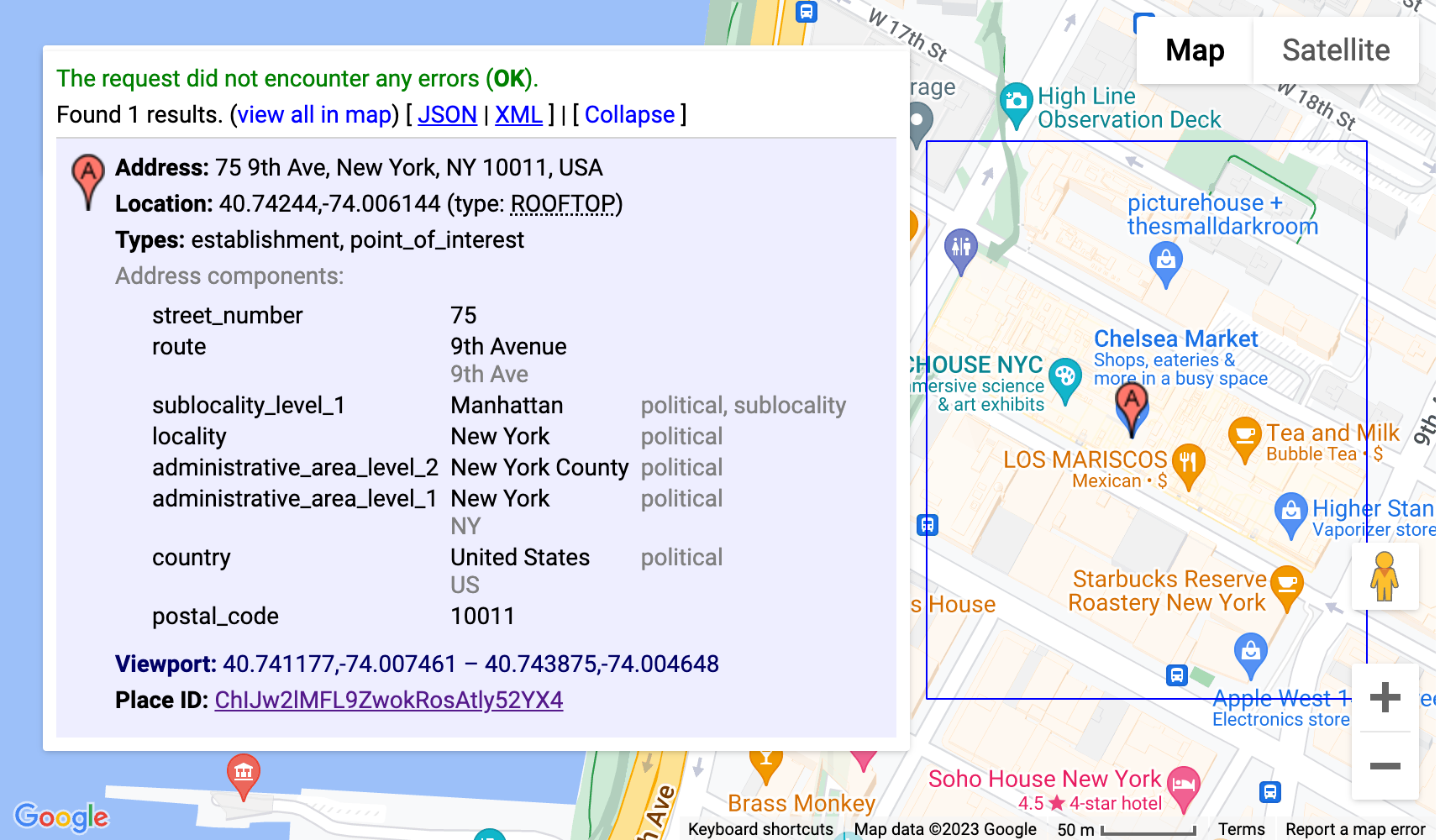
Cấu hình này sẽ sử dụng công cụ Mã hoá địa lý để tự động xác định toạ độ của trụ sở chính của Google tại Mountain View, California và chạy ứng dụng Trình điều hướng địa điểm 3D với camera tập trung vào vị trí đó.
Tuỳ chỉnh nâng cao
Bạn có thể tuỳ chỉnh thêm bằng cách tìm hiểu sâu hơn về mã. Phần sau đây sẽ hướng dẫn bạn một số lựa chọn
Thêm đường dẫn camera mới
Giải pháp này triển khai hai đường dẫn camera khác nhau:
fixed-orbit" | "dynamic-orbit"
Tuy nhiên, nếu muốn, bạn có thể tạo một đường dẫn camera mới và triển khai đường dẫn đó bằng cách sử dụng
/src/utils/cesium.js trong hàm calculateAutoOrbitFrame.
Để sử dụng cách tính toán đường dẫn mới này trong bảng điều khiển cấu hình,hãy tham khảo cách triển khai trong demo/src/camera-settings.js.
Thêm các loại địa điểm khác
Bạn có thể điều chỉnh danh sách các loại địa điểm cho cấu hình trong tệp demo/src/place-settings.js. Bắt đầu từ dòng 4 là các loại địa điểm có sẵn trong bản minh hoạ.
Nếu muốn sử dụng các loại địa điểm cụ thể mà không thay đổi nguồn minh hoạ, bạn chỉ cần thêm các loại địa điểm đó vào tệp config.json trong poi.types
Tuỳ chỉnh kiểu (css)
Đối với các kiểu, chúng tôi đã làm việc với các biến CSS. Các biến này được hỗ trợ trong mọi trình duyệt chính và cho phép thay đổi một dòng ở vị trí trung tâm và cập nhật các thuộc tính CSS cụ thể. Các biến CSS của chúng tôi được xác định trong src/main.css.. Tại đó, bạn có thể điều chỉnh màu sắc, chế độ cài đặt phông chữ và khoảng đệm hoặc lề cho toàn bộ ứng dụng.
Lớp phủ dữ liệu bổ sung
Để phủ thêm dữ liệu, bạn cần cập nhật tệp src/utils/cesium.js và tham khảo tài liệu về cesium để biết cách thêm GeoJSON hoặc dữ liệu tham chiếu địa lý khác vào địa cầu.
Xoá các phần cấu hình
Ứng dụng JavaScript của chúng ta có 3 phần chính trong tệp cấu hình: demo/src/[config-panel.js](config-panel.js): location, poi và camera. Mỗi phần này cung cấp các tuỳ chọn cấu hình cho các khía cạnh khác nhau của ứng dụng. Nhà phát triển có thể tuỳ chỉnh các phần này
dựa trên nhu cầu cụ thể của họ.
1.Xoá một phần cụ thể khỏi cấu hình
- Mục vị trí
Để xoá phần location, hãy tìm dòng sau trong mã của bạn rồi nhận xét hoặc xoá dòng đó:
const locationConfig = { ...config.location, ...customConfig.location };
- Mục địa điểm yêu thích
Để xoá phần poi, hãy tìm dòng sau trong mã của bạn rồi nhận xét hoặc xoá dòng đó:
const poiConfig = { ...config.poi, ...customConfig.poi };
- Mục Camera
Để xoá phần camera, hãy tìm dòng sau trong mã của bạn rồi nhận xét hoặc xoá dòng đó:
const cameraConfig = { ...config.camera, ...customConfig.camera };
2. Cập nhật cấu hình kết hợp
Sau khi xoá một phần, bạn cần cập nhật đối tượng cấu hình kết hợp. Đối tượng này hợp nhất cấu hình mặc định với mọi tuỳ chỉnh.
Xoá thuộc tính tương ứng khỏi đối tượng combinedConfig:
const combinedConfig = {
 location: { ...config.location, ...customConfig.location }, // Remove if location section is removed

 poi: { ...config.poi, ...customConfig.poi }, // Remove if poi section is removed
 camera: { ...config.camera, ...customConfig.camera }, // Remove if camera section is removed
};
3. Điều chỉnh các phần tử trên giao diện người dùng
Nếu việc xoá một phần cũng đồng nghĩa với việc xoá các phần tử trên giao diện người dùng có liên quan, hãy cập nhật mã tương ứng trong mã HTML. Ví dụ: nếu muốn xoá một phần cụ thể khỏi bảng điều khiển quản trị, chẳng hạn như tốc độ camera, bạn phải cập nhật cả mã JS và mã HTML cho phần đó.
4. Xoá phần Cài đặt camera
Để xoá phần cài đặt camera khỏi giao diện người dùng, hãy tìm dòng sau rồi chú thích hoặc xoá dòng đó:
const cameraSettingsSecgetCameraSettingsSection(cameraConfig);
Tóm tắt phần Xoá vị trí
const locationSection = await getLocationSettingsSection(locationConfig);
Kết luận
Trong tài liệu này, chúng ta đã tìm hiểu nhiều lựa chọn tuỳ chỉnh có trong Trình khám phá khu vực để điều chỉnh trải nghiệm khám phá 3D cho phù hợp. Bằng cách sửa đổi hành vi của camera, điều chỉnh độ nghiêng hình ảnh và thay đổi mức thu phóng, bạn có thể tạo ra những trải nghiệm độc đáo và hấp dẫn, thể hiện các chế độ cài đặt và địa điểm yêu thích mà bạn đã chọn.
Hãy nhớ thử nghiệm nhiều cấu hình và tinh chỉnh các tham số cho phù hợp với nhu cầu cụ thể của bạn. Bằng cách tận dụng sức mạnh của tính năng tuỳ chỉnh, bạn có thể tạo ra những hành trình sống động và được cá nhân hoá, thu hút khán giả và hiện thực hoá tầm nhìn của mình.