

Eksplorator obszaru 3D to rozwiązanie, które umożliwia odkrywanie społeczności w atrakcyjnym formacie 3D. Rozwiązanie wykorzystuje: fotorealistyczne kafelki 3D Google, wyszukiwanie miejsc, informacje o miejscu oraz interfejsy API autouzupełniania.
Pierwsze kroki:
Włącz
Dostosowywanie działania
Rozwiązanie 3D Area Explorer można w dużym stopniu dostosować do ścieżek klienta. Możesz dostosować ustawienia za pomocą panelu sterowania w interfejsie lub pliku config.json.
Chcesz dostosować? Aby to zrobić:
Lokalizacja
Określ punkt początkowy, dostosowując szerokość i długość geograficzną w pliku config.json.
Sterowanie kamerą
Przejmij kontrolę nad podróżą, wybierając typ orbity kamery: klasyczną ścieżkę kołową lub intrygującą falę sinusoidalną.
Stała orbita:
Jest to orbita kołowa na stałej wysokości wokół określonego punktu zainteresowania.
Aby zobaczyć, jak działa stała orbita, odwiedź biuro Google w Sydney.
Dynamiczny ruch po orbicie:
Kamera płynnie porusza się po trajektorii fali sinusoidalnej wokół wyznaczonego punktu zainteresowania. Ten wyjątkowy ruch umożliwia widzom obserwowanie interesującego miejsca z różnych wysokości i pod różnymi kątami, co zapewnia dynamiczne i wciągające wrażenia wizualne.
Aby zobaczyć, jak działa dynamiczna orbita, odkryj wieżę Eiffla.
Ważne miejsca:
- Dostosuj eksplorację, określając typy miejsc, które chcesz odkryć. Wybieraj spośród muzeów, parków, szkół i innych miejsc, korzystając z tablicy
typeswconfig.json. - Ustaw maksymalną liczbę wyświetlanych ciekawych miejsc, dostosowując parametr
density. - Zmodyfikuj
searchRadius (in meters), aby uwzględnić ukryte perełki w pobliżu lub skupić się na konkretnych obszarach. - Ustaw wybraną szybkość ruchu kamery za pomocą parametru
speed (in
revolutions per minute)
.
Wstępne wczytywanie eksploracji: szczegółowe omówienie dostosowywania adresów URL
Eksplorator obszaru 3D umożliwia wstępne zdefiniowanie eksploracji za pomocą dostosowywania adresu URL. Dzięki temu nie trzeba ręcznie konfigurować ustawień, co ułatwia korzystanie z usługi.
Tworzenie idealnego adresu URL:
Wystarczy dołączyć określone parametry do adresu URL Eksploratora obszaru, aby wstępnie ustawić lokalizację i inne ustawienia. Na przykład:
https://{base-url}/#location.coordinates.lat=40.7424396&location.coordinates.lng=-74.0061439
Ten adres URL ustawia punkt początkowy na określoną szerokość i długość geograficzną, natychmiast przenosząc Cię do wybranej lokalizacji. Dostępne parametry:
location.coordinates.lat: szerokość geograficzna wybranej lokalizacji.location.coordinates.lng: długość geograficzna wybranej lokalizacji.poi.types: lista rozdzielona przecinkami typów ciekawych miejsc do wyświetlenia.poi.density: wybrana maksymalna liczba ciekawych miejsc.poi.searchRadius: promień wyszukiwania pobliskich ciekawych miejsc.camera.speed: szybkość obrotu kamery.camera.orbitType: typ orbity kamery („fixed-orbit” lub „dynamic-orbit”).
Zalety dostosowywania adresów URL:
- Uprość obsługę, wstępnie definiując wybrane ustawienia.
- Udostępniaj ukierunkowane podróże z określonymi, wstępnie wczytanymi lokalizacjami i ciekawymi miejscami.
- płynnie umieszczać wstępnie skonfigurowane środowiska Area Explorer w witrynach;
Dzięki dostosowywaniu adresów URL możesz tworzyć spersonalizowane treści i zapraszać innych do udziału w przygotowanych przygodach.
Dalsze dostosowywanie
W poprzedniej sekcji omówiliśmy dostosowania dostępne w interfejsie lub pliku konfiguracji. Istnieje jednak kilka innych wbudowanych parametrów, które możesz zmodyfikować, aby jeszcze bardziej dostosować aplikację.
Aby wprowadzić te zaawansowane dostosowania, musisz sprawdzić kod w pliku src/utils/cesium.js znajdującym się w katalogu src. Możesz zmienić te zmienne, aby dostosować wygląd i działanie aplikacji:
Wysokość aparatu
Dostosowując wartość CAMERA_HEIGHT, możesz kontrolować, jak wysoko kamera ustawia się podczas lotu w kierunku punktu. Wyższe wartości zapewnią bardziej oddalony, panoramiczny widok, a niższe wartości przybliżą szczegóły obszaru.
// Camera height (in meters) above the target when flying to a point.
const CAMERA_HEIGHT = 100;
- Ustawienie:
CAMERA_HEIGHT - Wartość domyślna: 100
- Opis: określa wysokość kamery nad wybraną lokalizacją podczas przelotu do punktu.
- Przykładowe wartości:
- 50: widok z bliska, podkreślający szczegóły.
- 200: szersza perspektywa.
Nachylenie kamery
Początkowe nachylenie kamery jest określane przez parametr BASE_PITCH. Użyj wartości ujemnych, aby przechylić widok w dół, i wartości dodatnich, aby przechylić go w górę. Aby dodać do eksploracji subtelny ruch dynamiczny, zmień wartość AUTO_ORBIT_PITCH_AMPLITUDE.
// Pitch 30 degrees downwards
const BASE_PITCH = -30;
// change the pitch by 10 degrees over time
const AUTO_ORBIT_PITCH_AMPLITUDE = 10;
- Ustawienie:
BASE_PITCHiAUTO_ORBIT_PITCH_AMPLITUDE - Wartości domyślne:
BASE_PITCH: -30 (nachylenie 30 stopni w dół)AUTO_ORBIT_PITCH_AMPLITUDE: 10 (zmiana wysokości o 10 stopni w czasie)
Opis: nachylenie kamery to wizualne nachylenie mapy mierzone w stopniach. Jest to tzw. pochylenie. Te ustawienia określają początkowe nachylenie kamery i dynamiczne dostosowywanie nachylenia podczas automatycznych obrotów.
Przykładowe wartości:
BASE_PITCH: 0 (kamera na poziomie oczu)AUTO_ORBIT_PITCH_AMPLITUDE: 0 (brak zmian wysokości głosu)
Zasięg i powiększenie kamery
Te parametry określają poziom powiększenia stosowany podczas ustawiania ostrości na określonych punktach. Mniejsze wartości oznaczają większe powiększenie.
// Distance variation relative to initial range.
const RANGE_AMPLITUDE_RELATIVE = 0.55;

// Determines how much the camera should zoom in or out
const ZOOM_FACTOR = 20;
Ustawienie: RANGE_AMPLITUDE_RELATIVE i ZOOM_FACTOR
Wartości domyślne:
RANGE_AMPLITUDE_RELATIVE: 0,55 (względna zmiana odległości)ZOOM_FACTOR: 20 (współczynnik powiększenia kamery)
Opis: te ustawienia określają zakres zmian podczas ruchu kamery i poziom powiększenia, aby uzyskać zbliżenie.
Przykładowe wartości:
RANGE_AMPLITUDE_RELATIVE: 1 (pełny zakres)ZOOM_FACTOR: 10 (mniejsze powiększenie)
// Camera heading (rotation), pitch (tilt), and range (distance) for resetting view.
const CAMERA_OFFSET = {
  heading: 0, // No rotation offset.
  pitch: Cesium.Math.toRadians(BASE_PITCH),
  range: 800, // 800 meters from the center.
};
Resetowanie aparatu
Gdy użytkownik chce zresetować kamerę do pierwotnej pozycji, używane są wartości CAMERA_OFFSET. To ustawienie obejmuje kierunek (obrót), nachylenie (przechylenie) i zakres (odległość kamery od środka).
- Ustawienie:
CAMERA_OFFSET - Wartości domyślne:
heading: 0 (brak przesunięcia obrotu)pitch: Cesium.Math.toRadians(-30) (nachylenie 30 stopni w dół)range: 800 (800 metrów od środka)
- Opis: określa kierunek, nachylenie i zakres kamery na potrzeby resetowania widoku.
- Przykładowe wartości:
heading: 45 (stopnie, widok z północnego zachodu)range: 1500 metrów (dalej od centrum)
Współrzędne początkowe:
START_COORDINATES definiują początkową długość i szerokość geograficzną oraz wysokość kamery. To będzie punkt początkowy eksploracji, więc ustaw go na obszar, który użytkownicy mają zobaczyć jako pierwszy.
// Default camera start position in longitude, latitude, and altitude.
const START_COORDINATES = {
  longitude: 0,
  latitude: 60,
  height: 15000000, // 15,000 km above the surface
};
- Ustawienie:
START_COORDINATES Wartości domyślne:
longitude: 0latitude: 60height: 15000000 (15 000 km nad powierzchnią)
Przykładowe wartości:
longitude: -122.4934,latitude: 37.7951 (most Golden Gate)height: 2000 (bliższa pozycja początkowa)
Wczytywanie wstępnie zdefiniowanej lokalizacji
Obiekt location w config.json ustawia środek obszaru. Jest to początkowy punkt widzenia kamery w przeglądarce Cesium.coordinates: Określa szerokość (lat) i długość (lng) geograficzną lokalizacji, do której kamera ma najpierw przesunąć widok. Dostosuj te wartości, aby ustawić kamerę w dowolnym miejscu na świecie.
  {
  "location": {
    "coordinates": { "lat": null, "lng": null }
  },
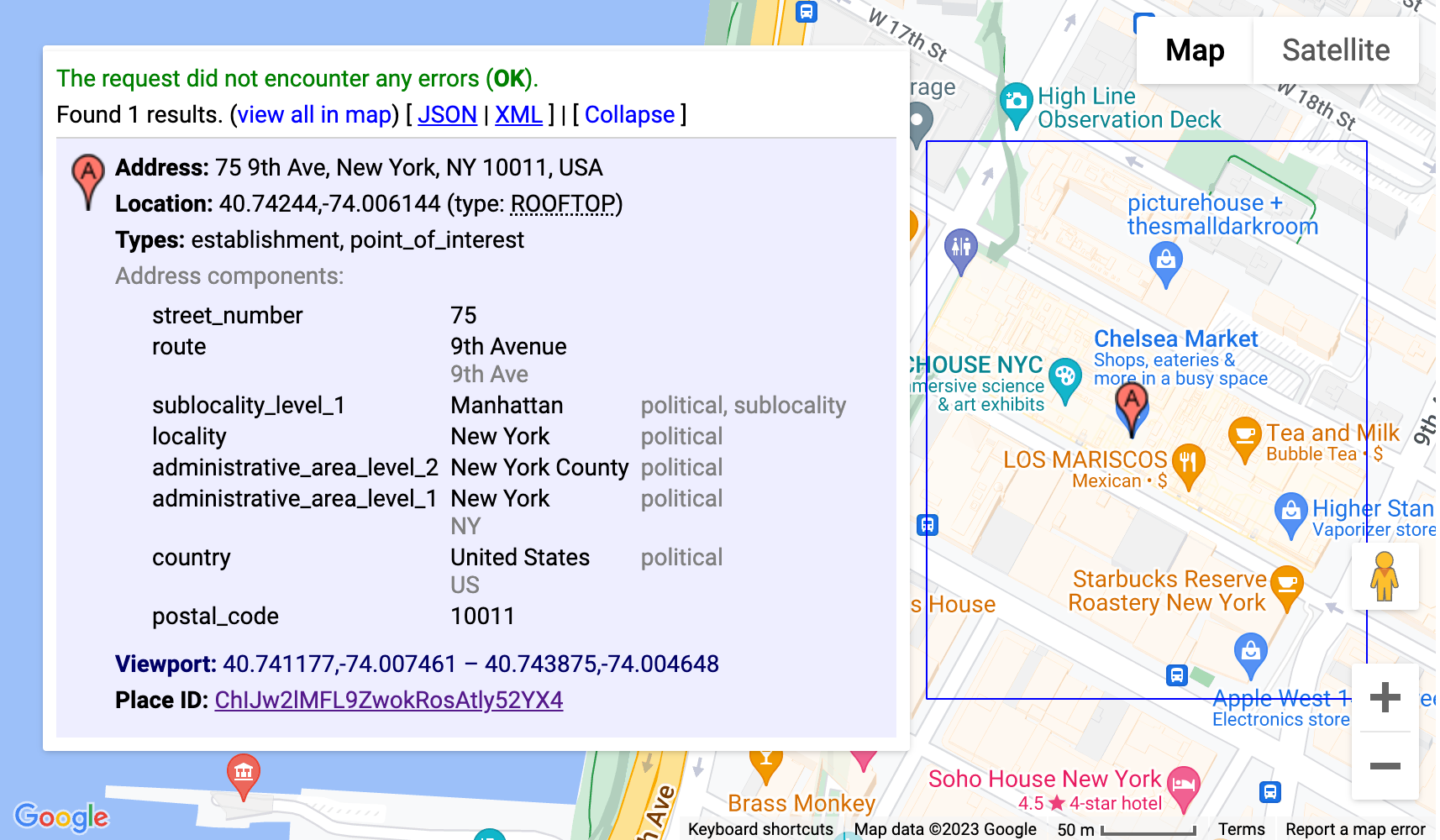
Ta konfiguracja umożliwia uruchomienie aplikacji 3D Place Navigator z powiększeniem wybranej lokalizacji. Możesz użyć narzędzia Google do geokodowania, aby uzyskać współrzędne geograficzne adresu lub nazwy miejsca, określając je w obiekcie lokalizacji:
- Otwórz narzędzie do geokodowania.
- Utwórz żądanie geokodowania Kliknij sekcję „Wypróbuj” i wpisz wybraną lokalizację w polu „Adres”. Możesz podać adres, nazwę miejsca, a nawet punkty orientacyjne.
- Generowanie współrzędnych Kliknij przycisk „Uruchom”, aby przesłać prośbę. Narzędzie zwróci odpowiedź zawierającą różne informacje o lokalizacji, w tym współrzędne szerokości i długości geograficznej wyświetlane w sekcji
geometry.location. - Użyj kodów geograficznych: skopiuj pobrane wartości szerokości i długości geograficznej z odpowiedzi i wklej je do obiektu
coordinatesw konfiguracji.
Uwaga: kody geograficzne używane w ten sposób muszą być zgodne z warunkami określonymi w sekcji 3.4 Warunków korzystania z usługi Google Maps Platform, tzn. nie mogą być przechowywane w pamięci podręcznej dłużej niż 30 dni i po tym czasie muszą zostać odświeżone.
Ta konfiguracja używa narzędzia do geokodowania, aby automatycznie określić współrzędne siedziby Google w Mountain View w Kalifornii i uruchomić aplikację 3D Place Navigator z kamerą wyśrodkowaną na tej lokalizacji.
Zaawansowane opcje dostosowywania
Możesz wprowadzić dodatkowe dostosowania, zagłębiając się w kod. W sekcji poniżej znajdziesz kilka opcji.
Dodawanie nowej ścieżki kamery
Rozwiązanie to od razu po uruchomieniu implementuje 2 różne ścieżki kamery:
fixed-orbit" | "dynamic-orbit"
Jeśli jednak chcesz utworzyć nową ścieżkę kamery, możesz ją zaimplementować za pomocą
/src/utils/cesium.js w funkcji calculateAutoOrbitFrame.
Aby użyć tego nowego obliczania ścieżki w panelu konfiguracji,zapoznaj się z implementacją w demo/src/camera-settings.js.
Dodaj więcej typów miejsc
Listę typów miejsc w konfiguracji można dostosować w pliku demo/src/place-settings.js. Od wiersza 4 zaczynają się typy miejsc dostępne w wersji demonstracyjnej.
Jeśli chcesz używać określonych typów miejsc bez zmieniania źródła wersji demonstracyjnej, możesz je po prostu dodać do pliku config.json w sekcji poi.types.
Dostosowywanie stylu (CSS)
W przypadku stylów użyliśmy zmiennych CSS. Są obsługiwane przez wszystkie główne przeglądarki i umożliwiają zmianę jednego wiersza w centralnym miejscu oraz aktualizację określonych właściwości CSS. Nasze zmienne CSS są zdefiniowane w pliku src/main.css.. Możesz w nim dostosować kolory, ustawienia czcionek oraz dopełnienia lub marginesy dla całej aplikacji.
Nakładanie dodatkowych danych
Aby nałożyć dodatkowe dane, musisz zaktualizować plik src/utils/cesium.js i zapoznać się z dokumentacją Cesium, aby dowiedzieć się, jak dodać do kuli ziemskiej dane GeoJSON lub inne dane z odniesieniami geograficznymi.
Usuwanie sekcji konfiguracji
Nasza aplikacja w języku JavaScript ma 3 główne sekcje w pliku konfiguracji: demo/src/[config-panel.js](config-panel.js): location, poi i camera. Każda z tych sekcji zawiera opcje konfiguracji różnych aspektów aplikacji. Deweloperzy mogą dostosowywać te sekcje do swoich potrzeb.
1.Usuwanie konkretnej sekcji z konfiguracji
- Sekcja Lokalizacja
Aby usunąć sekcję location, znajdź w kodzie ten wiersz i dodaj do niego komentarz lub go usuń:
const locationConfig = { ...config.location, ...customConfig.location };
- Sekcja POI
Aby usunąć sekcję poi, znajdź w kodzie ten wiersz i dodaj do niego komentarz lub go usuń:
const poiConfig = { ...config.poi, ...customConfig.poi };
- Sekcja Aparat
Aby usunąć sekcję camera, znajdź w kodzie ten wiersz i dodaj do niego komentarz lub go usuń:
const cameraConfig = { ...config.camera, ...customConfig.camera };
2. Aktualizowanie połączonych konfiguracji
Po usunięciu sekcji należy zaktualizować obiekt połączonej konfiguracji. Ten obiekt łączy konfigurację domyślną z dowolnymi dostosowaniami.
Usuń odpowiednią właściwość z obiektu combinedConfig:
const combinedConfig = {
 location: { ...config.location, ...customConfig.location }, // Remove if location section is removed

 poi: { ...config.poi, ...customConfig.poi }, // Remove if poi section is removed
 camera: { ...config.camera, ...customConfig.camera }, // Remove if camera section is removed
};
3. Dostosowywanie elementów interfejsu
Jeśli usunięcie sekcji oznacza również usunięcie powiązanych elementów interfejsu, odpowiednio zaktualizuj kod HTML. Jeśli na przykład chcesz usunąć z panelu administracyjnego konkretną sekcję, np. szybkość kamery, musisz zaktualizować zarówno kod JS, jak i kod HTML.
4. Usuwanie sekcji ustawień aparatu
Aby usunąć sekcję ustawień kamery z interfejsu, znajdź ten wiersz i dodaj do niego komentarz lub go usuń:
const cameraSettingsSecgetCameraSettingsSection(cameraConfig);
Podsumowanie sekcji dotyczącej usuwania lokalizacji
const locationSection = await getLocationSettingsSection(locationConfig);
Podsumowanie
W tym dokumencie omówiliśmy różne opcje dostosowywania dostępne w Eksploratorze obszaru, które pozwalają dostosować sposób eksploracji w 3D. Modyfikując zachowanie kamery, dostosowując nachylenie wizualne i zmieniając poziomy powiększenia, możesz tworzyć unikalne i atrakcyjne treści, które prezentują wybrane ustawienia i ciekawe miejsca.
Pamiętaj, aby eksperymentować z różnymi konfiguracjami i dostosowywać parametry do swoich potrzeb. Dzięki możliwościom dostosowywania możesz tworzyć wciągające i spersonalizowane podróże, które zachwycą odbiorców i pozwolą Ci zrealizować Twoją wizję.