

3D এরিয়া এক্সপ্লোরার হল একটি সমাধান যা আপনাকে মনোমুগ্ধকর 3D-এ সম্প্রদায়গুলিকে অন্বেষণ করার ক্ষমতা দেয়৷ সমাধানের সুবিধা: Google-এর ফটোরিয়ালিস্টিক 3D টাইলস , স্থান অনুসন্ধান , স্থানের বিবরণ এবং স্বয়ংসম্পূর্ণ API
শুরু করা:
সক্ষম করুন
অভিজ্ঞতা কাস্টমাইজ করুন
3D এরিয়া এক্সপ্লোরার সলিউশনটি অত্যন্ত কাস্টমাইজযোগ্য, যা আপনাকে আপনার গ্রাহকের ভ্রমণের অভিজ্ঞতাকে উপযোগী করার অনুমতি দেয়। আপনি হয় UI-তে কন্ট্রোল প্যানেল ব্যবহার করে বা config.json ফাইল ব্যবহার করে কাস্টমাইজ করতে পারেন।
কাস্টমাইজ করতে প্রস্তুত? এখানে কিভাবে:
অবস্থান
config.json ফাইলে অক্ষাংশ এবং দ্রাঘিমাংশ সামঞ্জস্য করে আপনার অভিজ্ঞতার শুরু বিন্দু সংজ্ঞায়িত করুন।
ক্যামেরা নিয়ন্ত্রণ
ক্যামেরার কক্ষপথের ধরন নির্বাচন করে আপনার যাত্রা নিয়ন্ত্রণ করুন: একটি ক্লাসিক বৃত্তাকার পথ বা একটি আকর্ষণীয় সাইন ওয়েভ৷
স্থির কক্ষপথ :
এটি একটি নির্দিষ্ট উচ্চতায় এবং আগ্রহের নির্দিষ্ট পয়েন্টের চারপাশে একটি বৃত্তাকার কক্ষপথ।
Google সিডনি অফিস অন্বেষণ করে একটি স্থির কক্ষপথ দেখুন।
গতিশীল কক্ষপথ :
ক্যামেরা মসৃণভাবে একটি সাইন ওয়েভ ট্র্যাজেক্টোরিতে একটি মনোনীত আগ্রহের পয়েন্টের চারপাশে চলে যায়। এই অনন্য আন্দোলন দর্শকদের বিভিন্ন উচ্চতা এবং কোণ থেকে আগ্রহের বিন্দু পর্যবেক্ষণ করতে সক্ষম করে, একটি গতিশীল এবং নিমগ্ন দৃশ্য অভিজ্ঞতা প্রদান করে।
আইফেল টাওয়ার অন্বেষণ করে একটি গতিশীল কক্ষপথ দেখুন।
আগ্রহের পয়েন্ট (POI):
- আপনি যে ধরনের জায়গাগুলি আবিষ্কার করতে চান তা নির্ধারণ করে আপনার অন্বেষণ কাস্টমাইজ করুন৷
config.jsonএtypesঅ্যারে ব্যবহার করে মিউজিয়াম, পার্ক, স্কুল এবং আরও অনেক কিছু থেকে বেছে নিন। -
densityপরামিতি সামঞ্জস্য করে প্রদর্শিত আগ্রহের সর্বাধিক সংখ্যক পয়েন্ট সেট করুন। - কাছাকাছি লুকানো রত্ন বা নির্দিষ্ট এলাকায় ফোকাস অন্তর্ভুক্ত করতে
searchRadius (in meters)পরিবর্তন করুন। -
speed (in revolutions per minute)প্যারামিটারের সাথে আপনার ক্যামেরার চলাচলের জন্য নির্বাচিত গতি সেট করুন।
আপনার অন্বেষণ প্রি-লোড হচ্ছে: ইউআরএল কাস্টমাইজেশন সহ আরও গভীরে ডুব দিন
3D এরিয়া এক্সপ্লোরার আপনাকে ইউআরএল কাস্টমাইজেশনের মাধ্যমে আপনার অন্বেষণকে পূর্ব-সংজ্ঞায়িত করার ক্ষমতা দেয়। এটি ম্যানুয়াল কনফিগারেশনের প্রয়োজনীয়তা দূর করে, ব্যবহারকারীর অভিজ্ঞতাকে স্ট্রিমলাইন করে।
নিখুঁত URL তৈরি করা:
অবস্থান এবং অন্যান্য সেটিংস প্রি-সেট করতে এলাকা এক্সপ্লোরার ইউআরএলে শুধু নির্দিষ্ট প্যারামিটার যোগ করুন। যেমন:
https://{base-url}/#location.coordinates.lat=40.7424396&location.coordinates.lng=-74.0061439
এই URLটি নির্দিষ্ট অক্ষাংশ এবং দ্রাঘিমাংশে প্রারম্ভিক বিন্দু সেট করে, তাৎক্ষণিকভাবে আপনাকে নির্বাচিত স্থানে নিয়ে যায়। উপলব্ধ পরামিতি:
-
location.coordinates.lat: আপনার নির্বাচিত অবস্থানের অক্ষাংশ। -
location.coordinates.lng: আপনার নির্বাচিত অবস্থানের দ্রাঘিমাংশ। -
poi.types: প্রদর্শনের জন্য POI প্রকারের একটি কমা দ্বারা পৃথক করা তালিকা। -
poi.density: নির্বাচিত সর্বোচ্চ সংখ্যক POI। -
poi.searchRadius: কাছাকাছি POI অনুসন্ধানের জন্য ব্যাসার্ধ। -
camera.speed: ক্যামেরার কক্ষপথ গতি। -
camera.orbitType: ক্যামেরা কক্ষপথের ধরন ("স্থির-অরবিট" বা "গতিশীল-কক্ষপথ")।
ইউআরএল কাস্টমাইজেশনের সুবিধা:
- আপনার নির্বাচিত সেটিংস পূর্ব-সংজ্ঞায়িত করে ব্যবহারকারীর অভিজ্ঞতা স্ট্রীমলাইন করুন।
- নির্দিষ্ট প্রি-লোড করা অবস্থান এবং POI এর সাথে টার্গেটেড যাত্রা শেয়ার করুন।
- ওয়েবসাইটগুলির মধ্যে নির্বিঘ্নে পূর্ব-কনফিগার করা এলাকা এক্সপ্লোরার অভিজ্ঞতাগুলি এম্বেড করুন৷
ইউআরএল কাস্টমাইজেশন ব্যবহার করে, আপনি টেইলর-মেড অভিজ্ঞতা তৈরি করতে পারেন এবং কিউরেটেড অ্যাডভেঞ্চার শুরু করার জন্য অন্যদের আমন্ত্রণ জানাতে পারেন।
আরও কাস্টমাইজেশন
পূর্ববর্তী বিভাগে UI বা কনফিগার ফাইলের মাধ্যমে অ্যাক্সেসযোগ্য সমন্বয়গুলি অন্বেষণ করা হয়েছে। যাইহোক, আরও বেশ কিছু অন্তর্নির্মিত পরামিতি রয়েছে যা আপনি অ্যাপ্লিকেশনটিকে আরও কাস্টমাইজ করতে পরিবর্তন করতে পারেন।
এই উন্নত কাস্টমাইজেশনগুলি করতে, আপনাকে src ডিরেক্টরিতে অবস্থিত src/utils/cesium.js ফাইলের কোডটি দেখতে হবে। অ্যাপ্লিকেশনের চেহারা এবং অনুভূতি পরিবর্তন করতে নিম্নলিখিত ভেরিয়েবলগুলি পরিবর্তন করা যেতে পারে
ক্যামেরার উচ্চতা
CAMERA_HEIGHT মান সামঞ্জস্য করে একটি বিন্দুর দিকে উড়ে যাওয়ার সময় ক্যামেরাটি কতটা উঁচুতে অবস্থান করে তা নিয়ন্ত্রণ করুন৷ উচ্চতর মানগুলি আরও জুম-আউট, প্যানোরামিক ভিউ প্রদান করবে, যখন নিম্ন মানগুলি আপনাকে এলাকার বিশদ বিবরণের কাছাকাছি নিয়ে যাবে
// Camera height (in meters) above the target when flying to a point.
const CAMERA_HEIGHT = 100;
- সেটিং:
CAMERA_HEIGHT - ডিফল্ট মান: 100
- বর্ণনা: একটি বিন্দুতে উড়ে যাওয়ার সময় লক্ষ্য অবস্থানের উপরে ক্যামেরার উচ্চতা নির্ধারণ করে।
- উদাহরণ মান:
- 50: ঘনিষ্ঠ দৃষ্টিভঙ্গি, বিস্তারিত জোর দেওয়া।
- 200: আরও প্যানোরামিক দৃষ্টিকোণ।
ক্যামেরা পিচ
ক্যামেরার প্রাথমিক কাত BASE_PITCH দ্বারা সংজ্ঞায়িত করা হয়৷ নিচের দিকে কাত হওয়ার জন্য নেতিবাচক মান এবং ঊর্ধ্বমুখী দৃশ্যের জন্য ইতিবাচক মান ব্যবহার করুন। আপনার অন্বেষণে একটি সূক্ষ্ম গতিশীল আন্দোলন যোগ করতে, AUTO_ORBIT_PITCH_AMPLITUDE পরিবর্তন করুন৷
// Pitch 30 degrees downwards
const BASE_PITCH = -30;
// change the pitch by 10 degrees over time
const AUTO_ORBIT_PITCH_AMPLITUDE = 10;
- সেটিং:
BASE_PITCHএবংAUTO_ORBIT_PITCH_AMPLITUDE - ডিফল্ট মান:
-
BASE_PITCH: -30 (30 ডিগ্রি নিচের দিকে পিচ করা) -
AUTO_ORBIT_PITCH_AMPLITUDE: 10 (সময়ের সাথে সাথে পিচ 10 ডিগ্রি পরিবর্তন করা হচ্ছে)
-
বর্ণনা: ক্যামেরা পিচ হল একটি মানচিত্রের ভিজ্যুয়াল টিল্ট, যা ডিগ্রীতে পরিমাপ করা হয়। এটি টিল্ট নামেও পরিচিত। এই সেটিংস স্বয়ংক্রিয় ঘূর্ণনের সময় ক্যামেরার প্রাথমিক পিচ এবং গতিশীল পিচ সমন্বয় সংজ্ঞায়িত করে।
উদাহরণ মান:
-
BASE_PITCH: 0 (লেভেল ক্যামেরা) -
AUTO_ORBIT_PITCH_AMPLITUDE: 0 (কোন পিচ বৈচিত্র নেই)
ক্যামেরা রেঞ্জ এবং জুম
এই প্যারামিটারগুলি নির্দিষ্ট পয়েন্টগুলিতে ফোকাস করার সময় প্রয়োগ করা জুমের পরিমাণ সেট করে। ছোট মান মানে একটি কাছাকাছি জুম.
// Distance variation relative to initial range.
const RANGE_AMPLITUDE_RELATIVE = 0.55;

// Determines how much the camera should zoom in or out
const ZOOM_FACTOR = 20;
সেটিং: RANGE_AMPLITUDE_RELATIVE এবং ZOOM_FACTOR
ডিফল্ট মান:
-
RANGE_AMPLITUDE_RELATIVE: 0.55 (আপেক্ষিক দূরত্বের তারতম্য) -
ZOOM_FACTOR: 20 (ক্যামেরা জুম ফ্যাক্টর)
বর্ণনা: এই সেটিংস ক্যামেরা চলাচলের সময় পরিসরের বৈচিত্র্য এবং ঘনিষ্ঠভাবে দেখার জন্য জুম স্তর নির্ধারণ করে।
উদাহরণ মান:
-
RANGE_AMPLITUDE_RELATIVE: 1 (সম্পূর্ণ পরিসরের ভিন্নতা) -
ZOOM_FACTOR: 10 (কম জুম)
// Camera heading (rotation), pitch (tilt), and range (distance) for resetting view.
const CAMERA_OFFSET = {
  heading: 0, // No rotation offset.
  pitch: Cesium.Math.toRadians(BASE_PITCH),
  range: 800, // 800 meters from the center.
};
ক্যামেরা রিসেট
যখন একজন ব্যবহারকারী ক্যামেরাটিকে আসল অবস্থানে রিসেট করতে চান, তখন CAMERA_OFFSET মানগুলি ব্যবহার করা হয়৷ এই সেটিংটিতে শিরোনাম (ঘূর্ণন), পিচ (টিল্ট) এবং পরিসর (ক্যামেরা কেন্দ্র থেকে কত দূরে) অন্তর্ভুক্ত রয়েছে।
- সেটিং:
CAMERA_OFFSET - ডিফল্ট মান:
-
heading: 0 (কোন ঘূর্ণন অফসেট নয়) -
pitch: Cesium.Math.toRadians(-30) (30 ডিগ্রি নিচের দিকে পিচ করা) -
range: 800 (কেন্দ্র থেকে 800 মিটার)
-
- বর্ণনা: ভিউ রিসেট করার জন্য ক্যামেরা শিরোনাম, পিচ এবং পরিসীমা নির্ধারণ করে।
- উদাহরণ মান:
-
heading: 45 (ডিগ্রী, উত্তর-পশ্চিম দৃশ্য) -
range: 1500 মিটার (কেন্দ্র থেকে আরও)
-
স্থানাঙ্ক শুরু করুন:
START_COORDINATES ক্যামেরার জন্য প্রাথমিক দ্রাঘিমাংশ, অক্ষাংশ এবং উচ্চতা নির্ধারণ করে। এখানেই অন্বেষণ শুরু হবে, তাই এটিকে সেই এলাকায় সেট করুন যা আপনি ব্যবহারকারীদের প্রথমে দেখতে চান।
// Default camera start position in longitude, latitude, and altitude.
const START_COORDINATES = {
  longitude: 0,
  latitude: 60,
  height: 15000000, // 15,000 km above the surface
};
- সেটিং:
START_COORDINATES ডিফল্ট মান:
-
longitude: 0 -
latitude: 60 -
height: 15000000 (পৃষ্ঠের উপরে 15,000 কিমি)
-
উদাহরণ মান:
-
longitude: -122.4934,latitude: 37.7951 (গোল্ডেন গেট ব্রিজ) -
height: 2000 (কাছের শুরু অবস্থান)
-
একটি পূর্বনির্ধারিত অবস্থান লোড করুন
config.json এ location বস্তুটি এলাকার কেন্দ্র নির্ধারণ করে। এটি সিসিয়াম ভিউয়ারে ক্যামেরার প্রাথমিক দৃষ্টিভঙ্গি। coordinates : আপনি ক্যামেরাটিকে প্রথমে যে অবস্থানে প্যান করতে চান তার জন্য অক্ষাংশ ( lat ) এবং দ্রাঘিমাংশ ( lng ) নির্ধারণ করে৷ পৃথিবীর যেকোনো নির্দিষ্ট স্থানে ক্যামেরা সেট করতে এই মানগুলি সামঞ্জস্য করুন।
  {
  "location": {
    "coordinates": { "lat": null, "lng": null }
  },
এই কনফিগারেশনটি আপনাকে আপনার পছন্দের একটি নির্দিষ্ট স্থানে জুম করে আপনার 3D প্লেস নেভিগেটর অ্যাপ্লিকেশন শুরু করতে দেয়। আপনি অবস্থান অবজেক্টে নির্দিষ্ট করে ঠিকানা বা স্থানের নামের অক্ষাংশ এবং দ্রাঘিমাংশ স্থানাঙ্ক পেতে Google এর জিওকোডিং টুল ব্যবহার করতে পারেন:
- জিওকোডিং টুল অ্যাক্সেস করুন।
- একটি জিওকোডিং অনুরোধ তৈরি করুন "এটি নিজে চেষ্টা করুন" বিভাগে ক্লিক করুন এবং "ঠিকানা" ক্ষেত্রে আপনার নির্বাচিত অবস্থান লিখুন। আপনি একটি ঠিকানা, স্থানের নাম বা এমনকি ল্যান্ডমার্ক উল্লেখ করতে পারেন।
- স্থানাঙ্ক তৈরি করুন আপনার অনুরোধ জমা দিতে "চালান" বোতামে ক্লিক করুন। টুলটি
geometry.locationবিভাগের অধীনে প্রদর্শিত এর অক্ষাংশ এবং দ্রাঘিমাংশ স্থানাঙ্ক সহ অবস্থান সম্পর্কে বিভিন্ন তথ্য সম্বলিত একটি প্রতিক্রিয়া প্রদান করবে। - জিওকোড ব্যবহার করুন প্রতিক্রিয়া থেকে পুনরুদ্ধার করা অক্ষাংশ এবং দ্রাঘিমাংশের মানগুলি অনুলিপি করুন এবং আপনার কনফিগারেশনের মধ্যে
coordinatesবস্তুতে পেস্ট করুন।
দ্রষ্টব্য : এইভাবে ব্যবহৃত জিওকোডগুলিকে অবশ্যই Google মানচিত্র প্ল্যাটফর্মের পরিষেবার শর্তাবলী বিভাগ 3.4-এ বর্ণিত শর্তাবলী অনুসরণ করতে হবে অর্থাৎ সেগুলিকে 30 দিনের বেশি ক্যাশে রাখা উচিত নয় এবং তার পরে অবশ্যই রিফ্রেশ করা উচিত৷
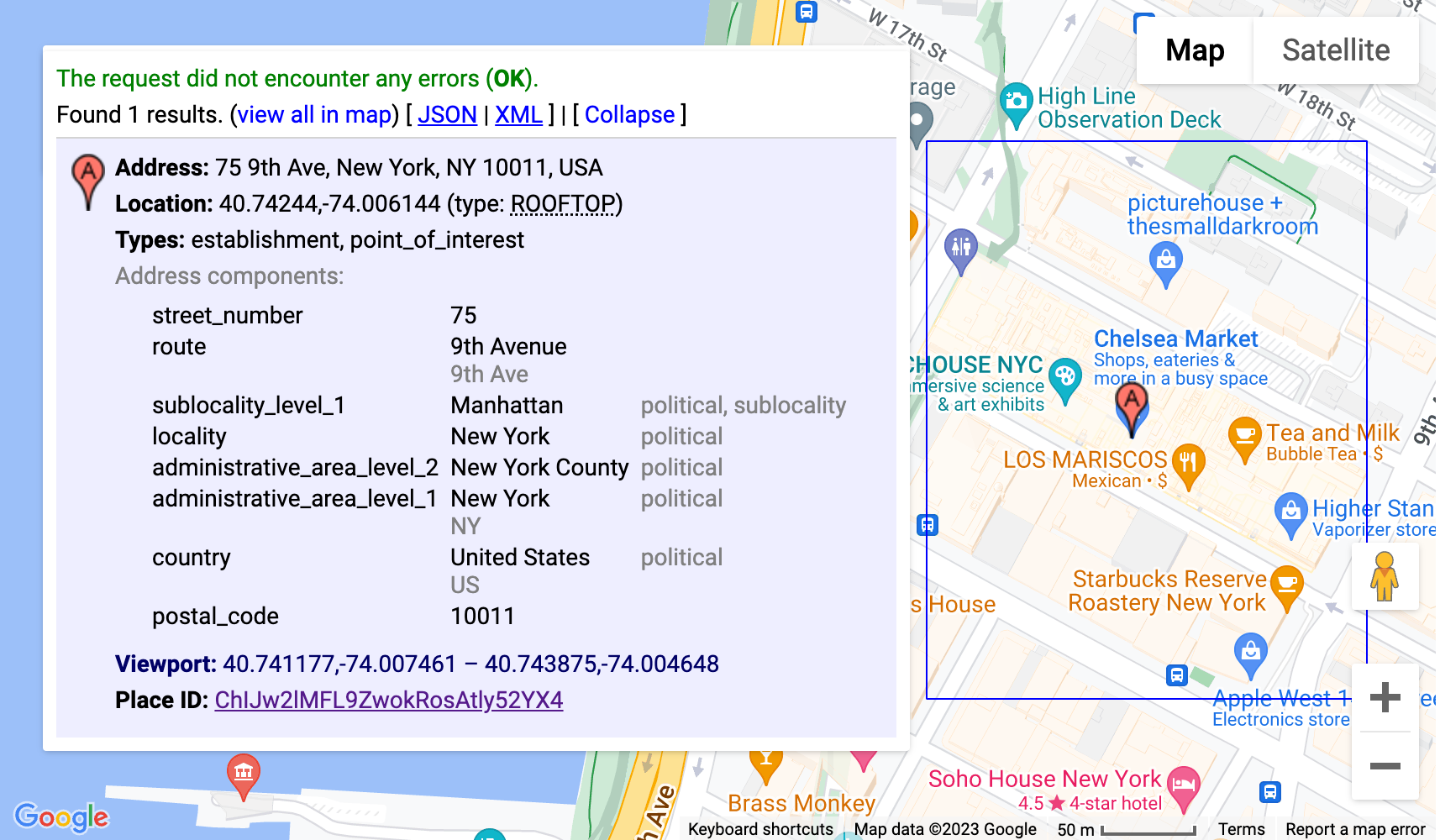
এই কনফিগারেশনটি জিওকোডিং টুল ব্যবহার করে মাউন্টেন ভিউ, ক্যালিফোর্নিয়ার Google-এর সদর দফতরের স্থানাঙ্কগুলি স্বয়ংক্রিয়ভাবে নির্ধারণ করবে এবং সেই অবস্থানকে কেন্দ্র করে ক্যামেরা সহ আপনার 3D প্লেস নেভিগেটর অ্যাপ্লিকেশন চালু করবে।
উন্নত কাস্টমাইজেশন
আপনি কোডের গভীরে ডুব দিয়ে অতিরিক্ত কাস্টমাইজেশন করতে পারেন। নিম্নলিখিত বিভাগটি আপনাকে কিছু বিকল্পের মাধ্যমে নিয়ে যায়
একটি নতুন ক্যামেরা পথ যোগ করুন
বাক্সের বাইরে সমাধান দুটি ভিন্ন ক্যামেরা পথ প্রয়োগ করে:
fixed-orbit" | "dynamic-orbit"
কিন্তু আপনি চাইলে একটি নতুন ক্যামেরা পাথ তৈরি করতে পারেন আপনি এটি ব্যবহার করে বাস্তবায়ন করতে পারেন
calculateAutoOrbitFrame ফাংশনে /src/utils/ cesium.js ।
কনফিগারেশন প্যানেলে এই নতুন পাথ গণনাটি ব্যবহার করতে, demo/src/camera-settings.js.
আরও জায়গার ধরন যোগ করুন
কনফিগারেশনের জন্য স্থানের প্রকারের তালিকা demo/src/place-settings.js ফাইলে সামঞ্জস্য করা যেতে পারে। লাইন 4 থেকে শুরু করে ডেমোতে উপলব্ধ প্লেসটাইপগুলি।
আপনি যদি ডেমো উত্স পরিবর্তন না করে নির্দিষ্ট স্থানের ধরনগুলি ব্যবহার করতে চান তবে আপনি সেগুলিকে poi.types এর অধীনে config.json ফাইলে যুক্ত করতে পারেন
শৈলী কাস্টমাইজ করুন (সিএসএস)
স্টাইলগুলির জন্য আমরা CSS ভেরিয়েবলের সাথে কাজ করেছি। এগুলি প্রতিটি প্রধান ব্রাউজারে সমর্থিত এবং একটি কেন্দ্রীয় স্থানে একটি লাইন পরিবর্তন করা এবং নির্দিষ্ট CSS বৈশিষ্ট্য আপডেট করা সম্ভব করে। আমাদের CSS ভেরিয়েবল src/main.css. সেখানে আপনি সম্পূর্ণ অ্যাপ্লিকেশনের জন্য রঙ, ফন্ট সেটিংস এবং প্যাডিং বা মার্জিন সামঞ্জস্য করতে পারেন।
অতিরিক্ত ডেটা ওভারলে
অতিরিক্ত ডেটা ওভারলে করার জন্য আপনাকে src/utils/cesium.js ফাইলটি আপডেট করতে হবে এবং কীভাবে জিওজেএসএন বা অন্যান্য জিও রেফারেন্সড ডেটা গ্লোবে যুক্ত করতে হবে সে সম্পর্কে সিসিয়াম ডকুমেন্টেশনের সাথে পরামর্শ করতে হবে।
কনফিগারেশন বিভাগগুলি সরান
আমাদের জাভাস্ক্রিপ্ট অ্যাপ্লিকেশনটির কনফিগারেশন ফাইলে তিনটি প্রধান বিভাগ রয়েছে: demo/src/[config-panel.js](config-panel.js): location , poi , এবং camera । এই বিভাগগুলির প্রতিটি অ্যাপ্লিকেশনের বিভিন্ন দিকের জন্য কনফিগারেশন বিকল্প প্রদান করে। বিকাশকারীরা তাদের নির্দিষ্ট প্রয়োজনের ভিত্তিতে এই বিভাগগুলি কাস্টমাইজ করতে পারে।
1. কনফিগারেশন থেকে একটি নির্দিষ্ট বিভাগ সরান
- অবস্থান বিভাগ
location বিভাগটি সরাতে, আপনার কোডে নিম্নলিখিত লাইনটি খুঁজুন এবং মন্তব্য করুন বা মুছুন:
const locationConfig = { ...config.location, ...customConfig.location };
- POI বিভাগ
poi বিভাগটি সরাতে, আপনার কোডে নিম্নলিখিত লাইনটি খুঁজুন এবং মন্তব্য করুন বা মুছুন:
const poiConfig = { ...config.poi, ...customConfig.poi };
- ক্যামেরা সেকশন
camera বিভাগটি সরাতে, আপনার কোডে নিম্নলিখিত লাইনটি খুঁজুন এবং মন্তব্য করুন বা মুছুন:
const cameraConfig = { ...config.camera, ...customConfig.camera };
2. সম্মিলিত কনফিগারেশন আপডেট করুন
একটি বিভাগ অপসারণের পরে, সম্মিলিত কনফিগারেশন অবজেক্ট আপডেট করা অপরিহার্য। এই বস্তুটি যেকোনো কাস্টমাইজেশনের সাথে ডিফল্ট কনফিগারেশনকে একত্রিত করে। combinedConfig অবজেক্ট থেকে সংশ্লিষ্ট সম্পত্তি সরান:
const combinedConfig = {
 location: { ...config.location, ...customConfig.location }, // Remove if location section is removed

 poi: { ...config.poi, ...customConfig.poi }, // Remove if poi section is removed
 camera: { ...config.camera, ...customConfig.camera }, // Remove if camera section is removed
};
3. UI উপাদান সামঞ্জস্য করুন
যদি একটি বিভাগ অপসারণ করার অর্থ সংশ্লিষ্ট UI উপাদানগুলিকে অপসারণ করা হয়, তাহলে html কোডে সেই অনুযায়ী কোডটি আপডেট করুন৷ উদাহরণস্বরূপ, যদি আপনি ক্যামেরার গতির মতো অ্যাডমিন প্যানেল থেকে একটি নির্দিষ্ট বিভাগ সরাতে চান তবে আপনাকে এর জন্য জেএস এবং এইচটিএমএল কোড উভয়ই আপডেট করতে হবে।
4. ক্যামেরা সেটিংস বিভাগ সরান৷
UI থেকে ক্যামেরা সেটিংস বিভাগটি সরাতে, নিম্নলিখিত লাইনটি খুঁজুন এবং মন্তব্য করুন বা মুছুন:
const cameraSettingsSecgetCameraSettingsSection(cameraConfig);
অবস্থান বিভাগের সারাংশ সরানো হচ্ছে
const locationSection = await getLocationSettingsSection(locationConfig);
উপসংহার
এই নথিতে, আমরা আপনার 3D অন্বেষণের অভিজ্ঞতাকে উপযোগী করতে এরিয়া এক্সপ্লোরারে উপলব্ধ বিভিন্ন কাস্টমাইজেশন বিকল্পগুলি অন্বেষণ করেছি৷ ক্যামেরার আচরণ পরিবর্তন করে, ভিজ্যুয়াল টিল্ট সামঞ্জস্য করে এবং জুমের মাত্রা পরিবর্তন করে, আপনি অনন্য এবং আকর্ষক অভিজ্ঞতা তৈরি করতে পারেন যা আপনার নির্বাচিত সেটিংস এবং আগ্রহের পয়েন্টগুলিকে দেখায়।
আপনার নির্দিষ্ট প্রয়োজন অনুসারে বিভিন্ন কনফিগারেশনের সাথে পরীক্ষা করতে এবং পরামিতিগুলিকে সূক্ষ্ম-টিউন করতে ভুলবেন না। কাস্টমাইজেশনের শক্তি ব্যবহার করে, আপনি নিমগ্ন এবং ব্যক্তিগতকৃত যাত্রা তৈরি করতে পারেন যা আপনার শ্রোতাদের মোহিত করে এবং আপনার দৃষ্টিকে জীবন্ত করে তোলে।