

Диаграммы, созданные модулем ui.Chart в редакторе кода Earth Engine, можно стилизовать с помощью метода .setOptions(). В качестве входных данных метод принимает клиентский объект JavaScript с параметрами конфигурации. Параметры конфигурации для каждого типа диаграмм приведены в соответствующей документации Google Диаграмм в разделе Параметры конфигурации, например График.
Пример параметров конфигурации
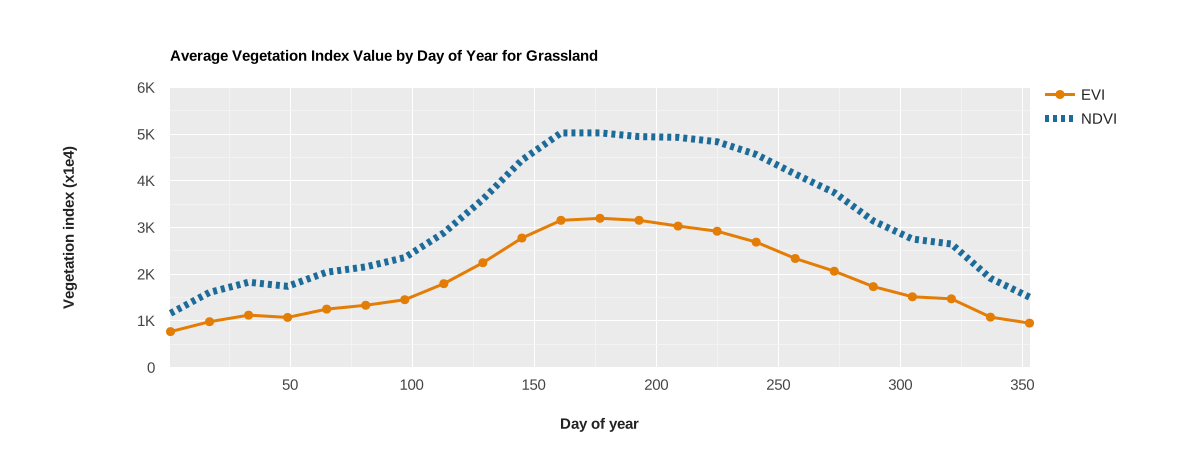
Здесь к ui.Chart.image.doySeries применено пользовательское оформление диаграммы.
В нем рассказывается, как форматировать объект параметров конфигурации и применять его к ee.Chart.
// Import the example feature collection and subset the glassland feature.
var grassland = ee.FeatureCollection('projects/google/charts_feature_example')
                    .filter(ee.Filter.eq('label', 'Grassland'));

// Load MODIS vegetation indices data and subset a decade of images.
var vegIndices = ee.ImageCollection('MODIS/061/MOD13A1')
                     .filter(ee.Filter.date('2010-01-01', '2020-01-01'))
                     .select(['NDVI', 'EVI']);

// Set chart style properties.
var chartStyle = {
  title: 'Average Vegetation Index Value by Day of Year for Grassland',
  hAxis: {
    title: 'Day of year',
    titleTextStyle: {italic: false, bold: true},
    gridlines: {color: 'FFFFFF'}
  },
  vAxis: {
    title: 'Vegetation index (x1e4)',
    titleTextStyle: {italic: false, bold: true},
    gridlines: {color: 'FFFFFF'},
    format: 'short',
    baselineColor: 'FFFFFF'
  },
  series: {
    0: {lineWidth: 3, color: 'E37D05', pointSize: 7},
    1: {lineWidth: 7, color: '1D6B99', lineDashStyle: [4, 4]}
  },
  chartArea: {backgroundColor: 'EBEBEB'}
};

// Define the chart.
var chart =
    ui.Chart.image
        .doySeries({
          imageCollection: vegIndices,
          region: grassland,
          regionReducer: ee.Reducer.mean(),
          scale: 500,
          yearReducer: ee.Reducer.mean(),
          startDay: 1,
          endDay: 365
        })
        .setSeriesNames(['EVI', 'NDVI']);

// Apply custom style properties to the chart.
chart.setOptions(chartStyle);

// Print the chart to the console.
print(chart);
Инструкции по выполнению действий
В примерах ниже приведены объекты JavaScript, в которых определены только параметры конфигурации, необходимые для ответа на вопрос. При необходимости добавьте в объект дополнительные параметры и передайте результат методу .setOptions() объекта ee.Chart.
задать название диаграммы?
{
  title: 'The Chart Title'
}
скрыть название диаграммы?
{
  titlePosition: 'none'
}
скрыть легенду?
{
  legend: {position: 'none'}
}
определить пределы осей?
{
  hAxis: {  // x-axis
    viewWindow: {min: 10, max: 100}
  },
  vAxis: {  // y-axis
    viewWindow: {min: -10, max: 50}
  }
}
задать размер и цвет символа?
Вы можете задать свойства символов для всех серий, используя свойства верхнего уровня, например:
{
  colors: ['blue'],
  pointSize: 10,
  lineWidth: 5,
  lineDashStyle: [4, 4],
  pointShape: 'diamond'  // 'circle', 'triangle', 'square', 'star', or 'polygon'
}
или задайте свойства для выбранных рядов:
{
  series: {
    0: {lineWidth: 3, color: 'yellow', pointSize: 7},
    2: {lineWidth: 7, color: '1D6D99', lineDashStyle: [4, 4]}
  }
}
Вы также можете задать цвета для отдельных серий, указав массив цветов, соответствующий длине и порядку серий.
{
  colors: ['blue', 'yellow', 'red']
}
скрыть серию из легенды?
{
  series: {
    0: {visibleInLegend: false},  // hides the 1st series in the legend
    2: {visibleInLegend: false}  // hides the 3rd series in the legend
  }
}
показать точки на графике?
Показать точки для всех рядов:
{
  pointSize: 10
}
или для отдельных сериалов:
{
  series: {
    0: {pointSize: 10},  // shows size 10 points for the 1st line series
    2: {pointSize: 10}  // shows size 10 points for the 3rd line series
  }
}
показать линии на точечной диаграмме?
Показать линии для всех серий:
{
  lineWidth: 10
}
или для отдельных сериалов:
{
  series: {
    0: {lineWidth: 10},  // shows size 10 lines for the 1st point series
    2: {lineWidth: 10}  // shows size 10 lines for the 3rd point series
  }
}
применить логарифмическую шкалу к оси?
{
  hAxis: {logScale: true},  // x-axis
  vAxis: {logScale: true}  // y-axis
}
применить функцию сглаживания к линии?
Чтобы применить функцию сглаживания ко всем сериям, выполните следующие действия:
{
  curveType: 'function'
}
или отдельной серии:
{
  series: {
    0: {curveType: 'function'},  // apply smoothing function to 1st line series
    2: {curveType: 'function'}  // apply smoothing function to 3rd line series
  }
}
масштабировать и панорамировать оси диаграммы?
Ознакомьтесь с параметрами explorer для разных типов Google Диаграмм. Следующий код разрешает масштабирование и панорамирование по обеим осям.
{
  explorer: {}
}
Ограничить панорамирование и масштабирование одной осью:
{
  explorer: {axis: 'vertical'}  // or 'horizontal'
}
задать прозрачность символа точки?
{
  dataOpacity: 0.5
}
повернуть оси?
{
  orientation: 'vertical'  // or 'horizontal'
}
задать стиль текста?
Параметры стиля текста задаются в соответствии со следующим объектом JavaScript:
var textStyle = {
  color: 'grey',
  fontName: 'arial',
  fontSize: 14,
  bold: true,
  italic: false
}
Настройте стиль текста для оси X:
{
  hAxis: {
    textStyle: textStyle,  // tick label text style
    titleTextStyle: textStyle  // axis title text style
  }
}
Настройка стиля текста для оси Y:
{
  vAxis: {
    textStyle: textStyle,  // tick label text style
    titleTextStyle: textStyle  // axis title text style
  }
}
Настройте стиль текста легенды:
{
  legend: {textStyle: textStyle}
}
Вы также можете задать название и размер шрифта для всех текстовых элементов:
{
  fontName: 'arial',
  fontSize: 14
}
задать цвет фона диаграммы?
{
  chartArea: {backgroundColor: 'EBEBEB'}
}
задать цвет линий сетки диаграммы?
{
  hAxis: {  // x-axis
    gridlines: {color: 'FFFFFF'}
  },
  vAxis: {  // y-axis
    gridlines: {color: 'FFFFFF'}
  }
}
удалить линии сетки?
{
  hAxis: {  // x-axis
    gridlines: {count: 0}
  },
  vAxis: {  // y-axis
    gridlines: {count: 0}
  }
}
форматировать ярлыки значений на осях?
Полный список вариантов форматирования меток значений на осях приведен в этом руководстве.
{
  hAxis: {  // x-axis
    format: 'short'  // applies the 'short' format option
  },
  vAxis: {  // y-axis
    format: 'scientific'  // applies the 'scientific' format option
  }
}
Интерполировать нулевые значения по оси Y?
Если в графике отсутствуют или равны нулю значения по оси Y, линия может прерываться. Чтобы нарисовать непрерывную линию, используйте interpolateNulls: true.
{
  interpolateNulls: true
}
добавить линию тренда?
Линия тренда может быть автоматически сгенерирована для точечных, линейчатых, столбчатых диаграмм и графиков. Подробную информацию вы найдете на этой странице.
{
  trendlines: {
    0: {  // add a trend line to the 1st series
      type: 'linear',  // or 'polynomial', 'exponential'
      color: 'green',
      lineWidth: 5,
      opacity: 0.2,
      visibleInLegend: true,
    }
  }
}