

Les éléments Earth Engine (par exemple, les images et les tables) peuvent être des éléments anciens (c'est-à-dire non associés à un projet Cloud) ou des éléments associés à un projet Google Cloud. Ce guide explique comment utiliser le Gestionnaire d'éléments pour importer et/ou utiliser des éléments associés à un projet Cloud.
Cloud Asset Manager
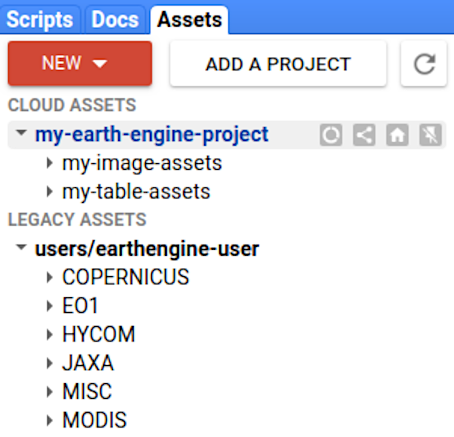
Le gestionnaire d'éléments cloud contient la section Éléments cloud, la section Anciens éléments et le bouton Ajouter un projet.
Éléments cloud
La section "Éléments cloud" contient les éléments qui appartiennent à l'un des projets cloud épinglés au gestionnaire d'éléments. Le projet cloud sélectionné pour la session de l'éditeur de code (comme indiqué en haut à droite de l'éditeur de code) est ici par défaut. Vous pouvez épingler d'autres projets en cliquant sur le bouton Ajouter un projet et en sélectionnant un projet dans la boîte de dialogue Sélectionner un projet Cloud. Les éléments de ces projets s'afficheront dans un menu déroulant initialement développé, avec les dossiers imbriqués initialement réduits.
Anciens composants
Les anciens éléments sont des éléments associés à votre compte Earth Engine avant l'intégration de Earth Engine à Cloud.
Ajouter un projet
Cliquez sur le bouton Ajouter un projet pour ouvrir la boîte de dialogue Sélectionner un projet Cloud.
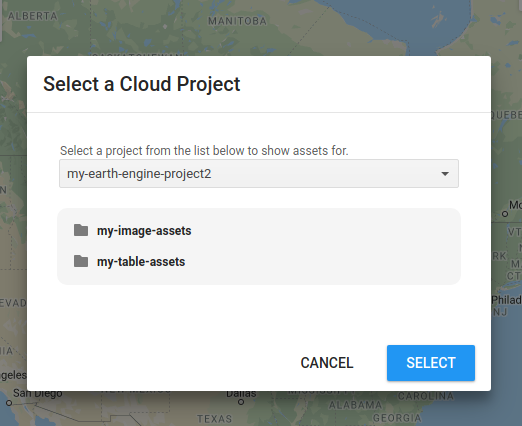
Cette boîte de dialogue affiche un menu déroulant permettant de sélectionner un projet Cloud et d'afficher les éléments Earth Engine présents dans ce projet. Les projets que vous avez épinglés précédemment s'affichent sous Projets Earth Engine activés. Si vous sélectionnez un projet Cloud dans le menu déroulant et cliquez sur Sélectionner, le projet sera épinglé à la section "Éléments Cloud" et les éléments qu'il contient s'afficheront.
Si vous sélectionnez un projet déjà épinglé, vous aurez la possibilité de le retirer.
Importer des éléments
Importez des assets à l'aide du bouton Importer des assets. Par défaut, les éléments importés sont associés au projet sélectionné dans l'éditeur de code. Si vous souhaitez associer le ou les nouveaux éléments à un autre projet, sélectionnez-le à l'aide du sélecteur de projet fourni par la boîte de dialogue d'importation.
Gérer les assets
Les éléments peuvent être gérés via l'onglet Gestionnaire d'éléments de l'éditeur de code, la ligne de commande, une bibliothèque cliente (par exemple, ee.data.getAsset) ou directement via l'API REST.
Gérer les autorisations associées aux éléments
Pour autoriser d'autres utilisateurs à accéder à vos éléments à des fins de lecture, d'écriture ou de contrôle administratif complet, vous pouvez définir des autorisations sur l'élément, le projet ou les deux. Pour en savoir plus, consultez la page Contrôle des accès.
Accéder aux assets
Les chemins d'accès aux composants sont au format projects/${PROJECT_NAME}/assets/${ASSET_NAME}.
Ces chemins d'accès sont utilisés dans les constructeurs de bibliothèques clientes, lors de l'exportation via l'une des bibliothèques clientes, au moment de l'ingestion ou de l'importation, et dans les appels d'API REST.
Éléments publics
Les images du catalogue public sont accessibles à partir de chemins d'accès tels que projects/earthengine-public/assets/path/to/asset/asset-id. Voici par exemple une scène Landsat :
projects/earthengine-public/assets/LANDSAT/LC08/C02/T1_RT/LC08_001004_20140609
Notez que PROJECT_NAME dans cet exemple est earthengine-public.
Ces chemins d'accès peuvent être transmis directement à des constructeurs tels que Image, ImageCollection ou FeatureCollection. Vous transmettez également les chemins d'accès aux éléments à l'API REST.
Voici un exemple très simple issu du guide de démarrage rapide REST.
Éléments personnels
Pour accéder à un élément Earth Engine stocké dans un projet dont vous êtes propriétaire ou que vous êtes autorisé à consulter, définissez PROJECT_NAME sur l'ID du projet propriétaire de l'élément. Exemple :
projects/my-ee-enabled-project-id/assets/my-asset-id
Dans cet exemple, my-ee-enabled-project-id est le nom d'un projet via lequel des éléments ont déjà été importés ou créés. Pour en savoir plus sur l'activation de l'API Earth Engine sur un projet Cloud, consultez la page Projets.
Anciens composants
Les éléments anciens sont des éléments stockés dans les anciens dossiers users/ ou projects/. Lors de l'accès à ces éléments, le PROJECT_NAME est earthengine-legacy. Exemple :
projects/earthengine-legacy/assets/users/user-name/my-asset-id
Accéder aux images dans Cloud Storage
Vous pouvez accéder aux fichiers GeoTIFF optimisés pour le cloud (COG) directement depuis un bucket Cloud Storage à l'aide de ee.Image.loadGeoTIFF().
Vous pouvez également créer des éléments Earth Engine basés sur des COG, comme décrit dans le guide d'enregistrement des COG. Pour en savoir plus, consultez Les COG dans Earth Engine.