

Earth Engine-Assets (z.B. Bilder, Tabellen) können Legacy-Assets (d.h. nicht mit einem Cloud-Projekt verknüpft) oder Assets sein, die mit einem Google Cloud-Projekt verknüpft sind. In diesem Leitfaden wird beschrieben, wie Sie mit dem Asset Manager Assets hochladen und/oder verwenden, die mit einem Cloud-Projekt verknüpft sind.
Cloud Asset Manager
Der Cloud Asset Manager enthält den Bereich Cloud-Assets, den Bereich Legacy-Assets und die Schaltfläche Projekt hinzufügen.
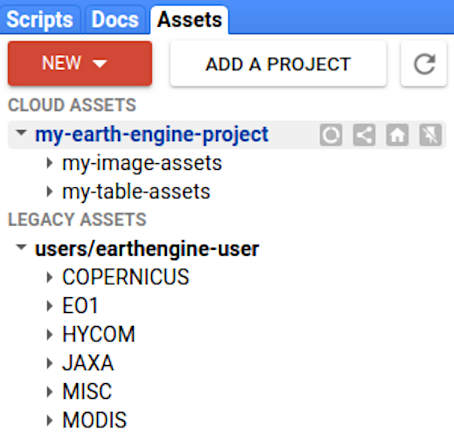
Cloud-Assets
Der Bereich „Cloud-Assets“ enthält Assets, die zu einem der Cloud-Projekte gehören, die an den Asset Manager angepinnt sind. Das Cloud-Projekt, das für die Code-Editor-Sitzung ausgewählt ist (wie oben rechts im Code-Editor angegeben), ist hier standardmäßig ausgewählt. Sie können weitere Projekte anpinnen, indem Sie auf den Button Projekt hinzufügen klicken und im Dialogfeld Cloud-Projekt auswählen ein Projekt auswählen. Die Assets in diesen Projekten werden in einem maximierten Zippy angezeigt, wobei verschachtelte Ordner minimiert sind.
Alte Assets
Legacy-Assets sind Assets, die vor der Cloud-Integration von Earth Engine mit Ihrem Earth Engine-Konto verknüpft waren.
Projekt hinzufügen
Wenn Sie auf den Button Projekt hinzufügen klicken, wird das Dialogfeld Cloud-Projekt auswählen geöffnet.
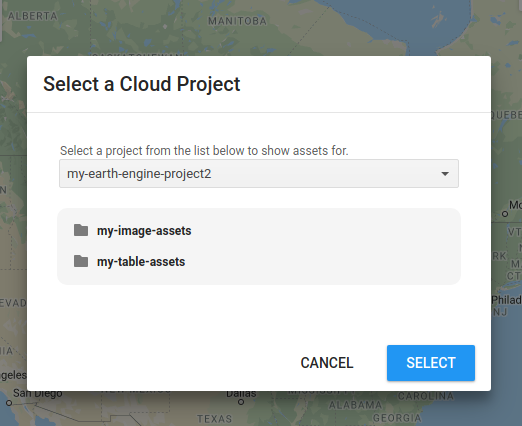
In diesem Dialogfeld wird ein Drop-down-Menü angezeigt, in dem Sie ein Cloud-Projekt auswählen können. Außerdem werden die Earth Engine-Assets angezeigt, die in diesem Projekt vorhanden sind. Projekte, die Sie zuvor angepinnt haben, werden als Earth Engine-aktivierte Projekte angezeigt. Wenn Sie im Drop-down-Menü ein Cloud-Projekt auswählen und auf Auswählen klicken, wird das Projekt im Bereich „Cloud-Assets“ angepinnt und die im Projekt enthaltenen Assets werden angezeigt.
Wenn Sie ein Projekt auswählen, das bereits angepinnt ist, wird stattdessen die Option zum Loslösen des Projekts angezeigt.
Assets hochladen
Laden Sie Assets über die Schaltfläche Assets hochladen hoch. Die hochgeladenen Assets werden standardmäßig mit dem Projekt verknüpft, das im Code-Editor ausgewählt ist. Wenn die neuen Assets mit einem anderen Projekt verknüpft werden sollen, wählen Sie im Upload-Dialogfeld über die Projektauswahl ein anderes Projekt aus.
Assets verwalten
Assets können über den Tab Asset-Manager im Code-Editor, die Befehlszeile, eine Clientbibliothek (z. B. ee.data.getAsset) oder direkt über die REST API verwaltet werden.
Asset-Berechtigungen verwalten
Wenn Sie anderen Nutzern Zugriff auf Ihre Assets zum Lesen, Schreiben oder zur vollständigen administrativen Kontrolle gewähren möchten, können Sie Berechtigungen für das Asset, das Projekt oder beides festlegen. Weitere Informationen finden Sie auf der Seite Zugriffssteuerung.
Auf Assets zugreifen
Asset-Pfade haben das Format projects/${PROJECT_NAME}/assets/${ASSET_NAME}.
Diese Pfade werden in Clientbibliothekskonstruktoren, beim Exportieren über eine der Clientbibliotheken, beim Aufnehmen oder Hochladen und in REST API-Aufrufen verwendet.
Öffentliche Assets
Auf Bilder im öffentlichen Katalog kann über Pfade wie projects/earthengine-public/assets/path/to/asset/asset-id zugegriffen werden. Hier ist beispielsweise eine Landsat-Szene:
projects/earthengine-public/assets/LANDSAT/LC08/C02/T1_RT/LC08_001004_20140609
Beachten Sie, dass PROJECT_NAME in diesem Beispiel earthengine-public ist.
Diese Pfade können direkt an Konstruktoren wie Image, ImageCollection oder FeatureCollection übergeben werden. Sie übergeben auch Asset-Pfade an die REST API.
Hier finden Sie ein sehr einfaches Beispiel aus der REST-Kurzanleitung.
Persönliche Assets
Wenn Sie auf ein Earth Engine-Asset zugreifen möchten, das in einem Projekt gespeichert ist, das Ihnen gehört oder für das Sie Leseberechtigungen haben, legen Sie PROJECT_NAME auf die ID des Projekts fest, dem das Asset gehört. Beispiel:
projects/my-ee-enabled-project-id/assets/my-asset-id
In diesem Beispiel ist my-ee-enabled-project-id der Name eines Projekts, über das zuvor Assets hochgeladen oder erstellt wurden. Weitere Informationen zum Aktivieren der Earth Engine API für ein Cloud-Projekt finden Sie auf der Seite Projekte.
Alte Assets
Legacy-Assets sind Assets, die in Legacy-Ordnern vom Typ users/ oder projects/ gespeichert sind. Beim Zugriff auf diese Assets ist die PROJECT_NAME earthengine-legacy. Beispiel:
projects/earthengine-legacy/assets/users/user-name/my-asset-id
Auf Bilder in Cloud Storage zugreifen
Sie können mit ee.Image.loadGeoTIFF() direkt aus einem Cloud Storage-Bucket auf Cloud Optimized GeoTIFFs (COGs) zugreifen.
Sie können auch COG-basierte Earth Engine-Assets erstellen, wie im Leitfaden zur COG-Registrierung beschrieben. Eine Übersicht finden Sie unter COGs in Earth Engine.