

Kartu informasi menggabungkan media, teks, dan saran dalam satu pesan. Notifikasi ini berfokus pada satu topik dan menawarkan tindakan yang jelas kepada pengguna.
Kartu informasi dapat berisi hal berikut:
- Media (gambar/GIF, video, atau file PDF)
- Teks judul
- Teks deskripsi
- Balasan dan tindakan yang disarankan.
Setiap kolom ini bersifat opsional, tetapi setidaknya salah satu kolom 1–3 harus disertakan dalam kartu informasi.
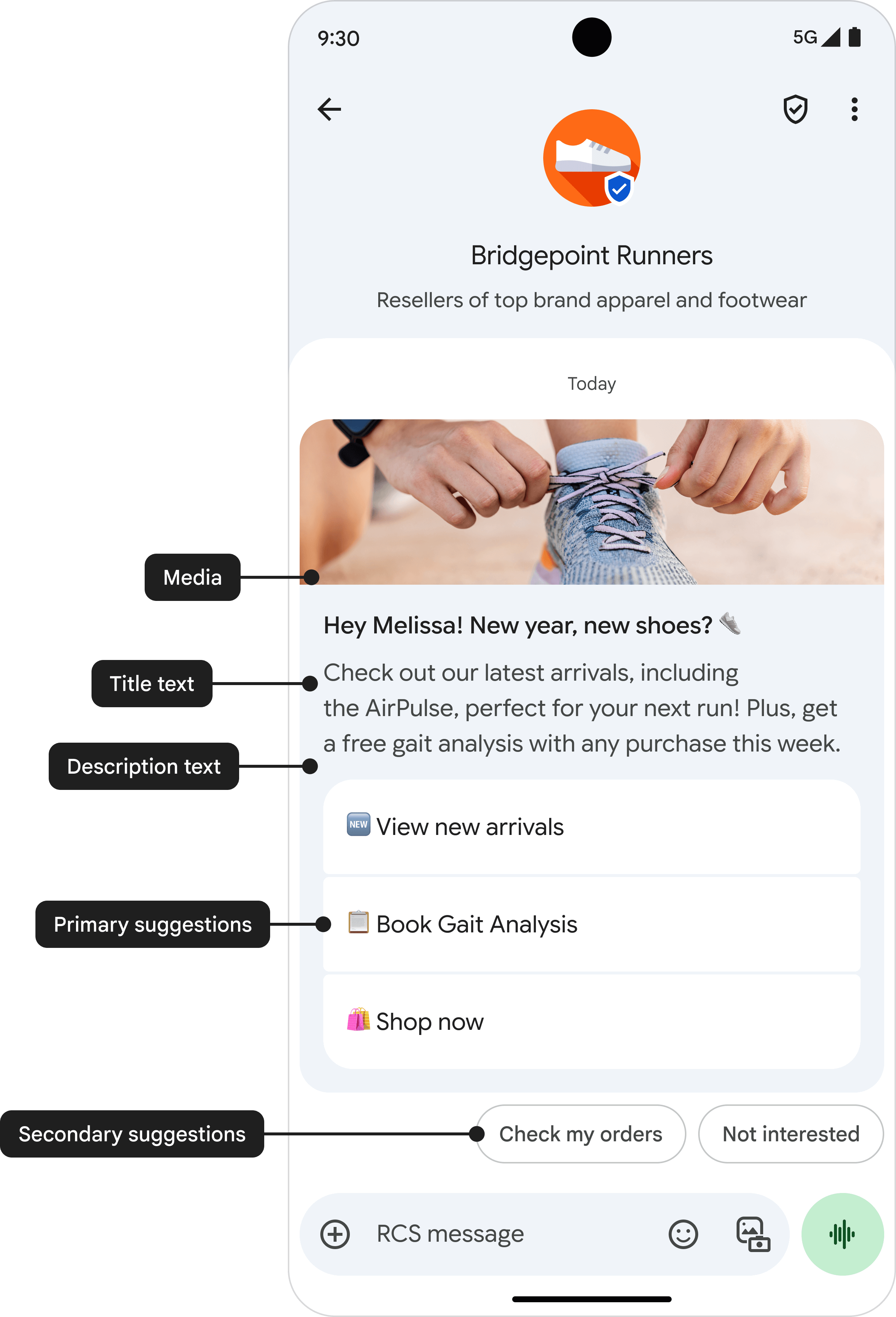
Komponen kartu informasi
Media
Kartu informasi dapat menyertakan berbagai media, seperti gambar, GIF, video, dan file PDF. Kartu informasi mendukung berbagai format media.
Jenis gambar yang didukung:
- JPEG/JPG
- GIF
- PNG
Jenis video yang didukung:
- H.263
- M4V
- MP4
- MPEG
- MPEG-4
- WebM
Jenis file yang didukung (hanya tersedia di India di klien Google Message):
Anda dapat memilih di antara tiga tinggi media untuk kartu informasi:
| Jenis media | Tinggi media |
|---|---|
| Shorts | 112 DP |
| Media sedang | 168 DP |
| Media tinggi | 264 DP |
DP adalah singkatan dari piksel kepadatan mandiri, yaitu unit yang dirancang untuk memberikan ukuran fisik yang konsisten untuk elemen UI di berbagai layar dengan kepadatan piksel yang berbeda.
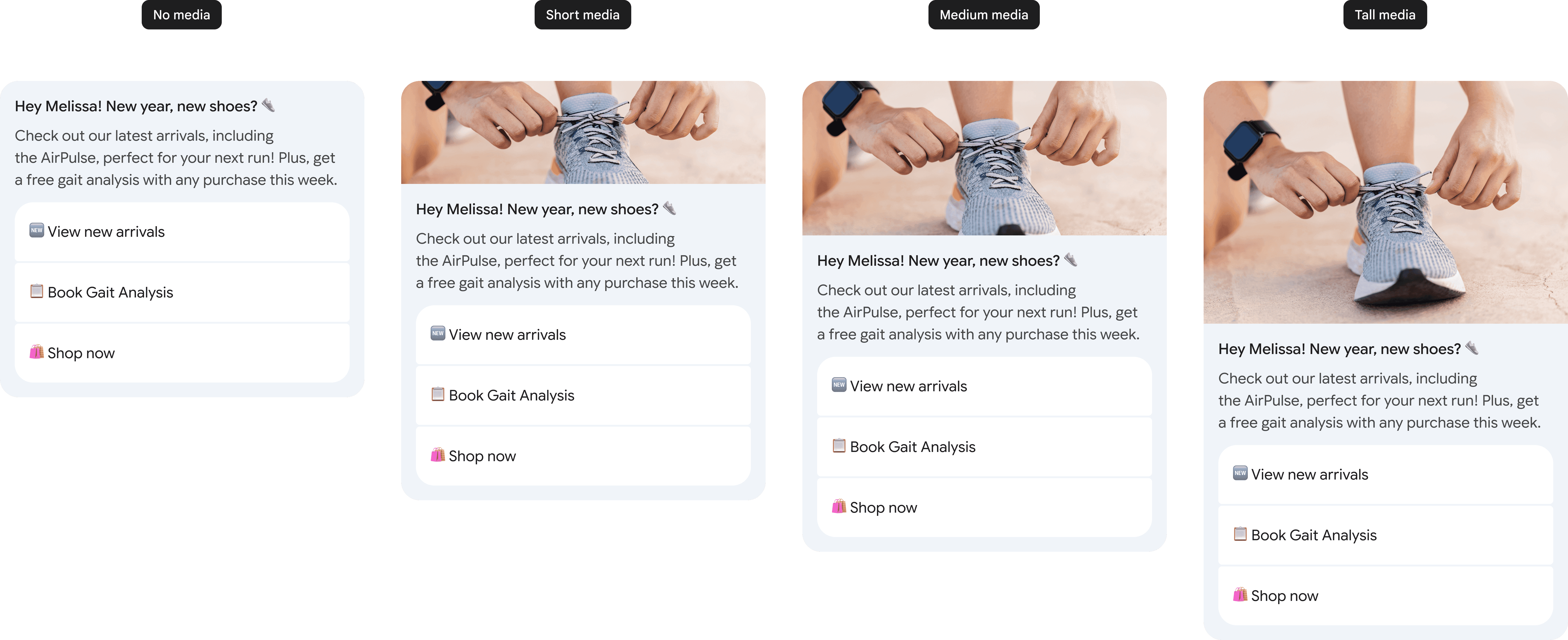
Jika dimensi media tidak sesuai dengan tinggi yang dipilih, sistem akan otomatis memperbesar dan memangkas media secara terpusat. Pemangkasan ini dapat menghasilkan pratinjau yang tidak diinginkan. Untuk menampilkan gambar yang Anda inginkan, tentukan thumbnail. Mengklik pratinjau atau thumbnail akan membuka tampilan layar penuh file media.
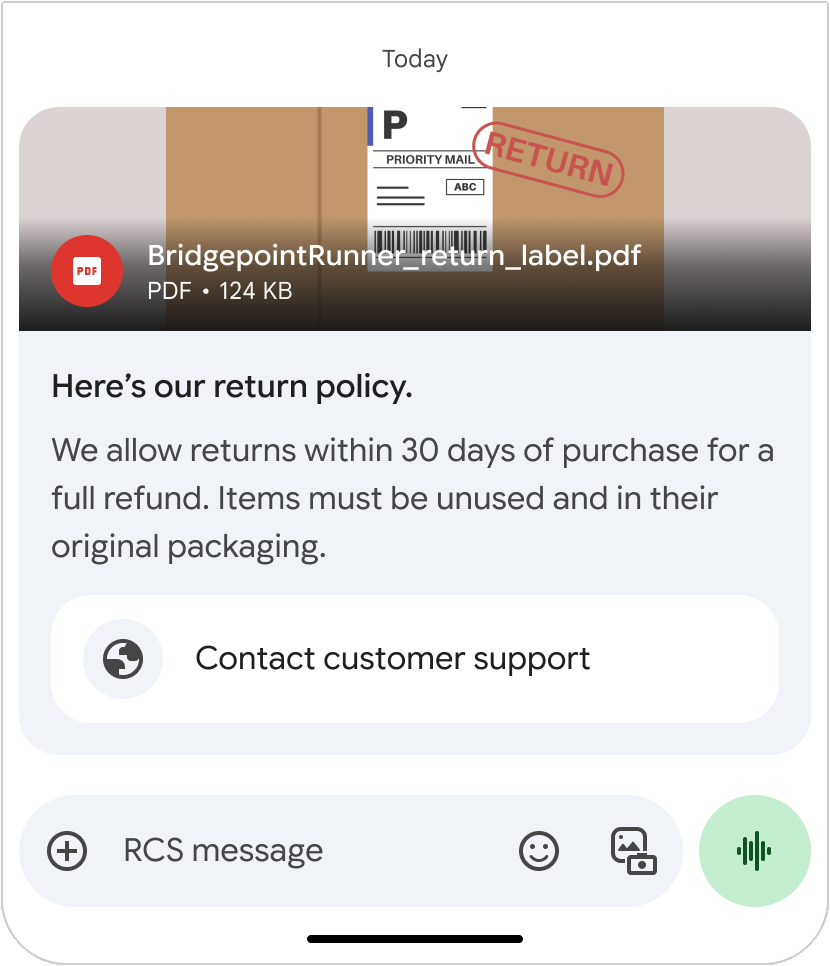
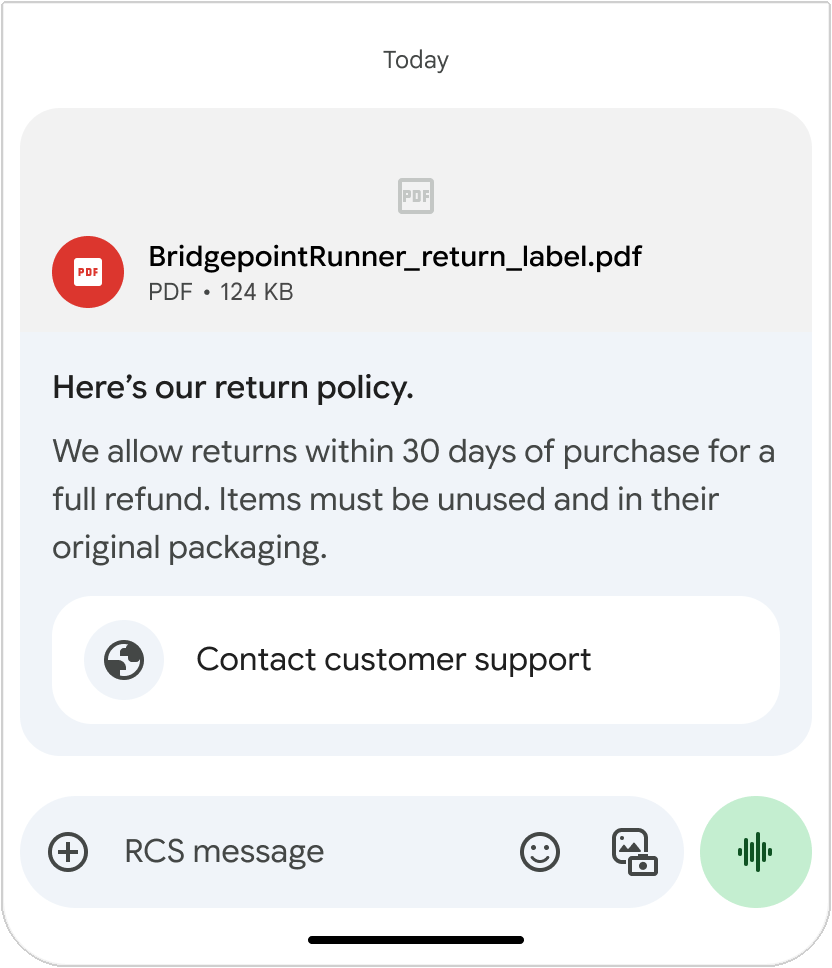
File PDF menampilkan gambar pratinjau berdasarkan halaman pertama file PDF, meskipun thumbnail disediakan. Mengklik gambar pratinjau akan membuka file di penampil PDF. Jika pratinjau tidak tersedia (misalnya, saat file dilindungi sandi), file PDF akan menampilkan gambar thumbnail, atau ikon default jika thumbnail tidak ditentukan.
Upload media dengan menentukan URL atau langsung mengupload file. Anda dapat menemukan informasi selengkapnya di halaman Mengirim pesan.
Teks alternatif
Menyediakan teks alternatif untuk media kartu informasi mendukung upaya aksesibilitas Anda dan
meningkatkan pengalaman bagi pengguna pembaca layar. Anda dapat menentukan teks ini dengan
menetapkan kolom
contentDescription
saat mengirim pesan.
Untuk menulis teks alternatif yang efektif, ikuti panduan berikut:
- Tulis deskripsi yang ringkas dan faktual, bukan teks promosi.
- Fokus pada konteks fungsional, misalnya, "Kartu debit Visa Platinum ACME Bank yang berakhiran 4821".
- Hindari menempatkan URL mentah, yang dibacakan karakter demi karakter dan
tidak dapat diklik, atau petunjuk gestur (seperti "ketuk" atau "geser")
di dalam
contentDescription.
Untuk tips penulisan lainnya, lihat panduan Google tentang menulis teks alternatif yang bermanfaat dan tips teks alternatif gambar W3C WAI.
Thumbnail
Ukuran file maksimum thumbnail adalah 100 kB. Untuk pengalaman pengguna yang optimal, sebaiknya ukuran file adalah 50 kB atau kurang. Jika Anda tidak memberikan thumbnail, ikon default akan ditampilkan. Thumbnail tetap terlihat selama download file, meskipun download gagal, dan juga berfungsi sebagai pratinjau untuk video yang didownload. Mengetuk thumbnail atau ikon default akan membuka tampilan layar penuh file media.
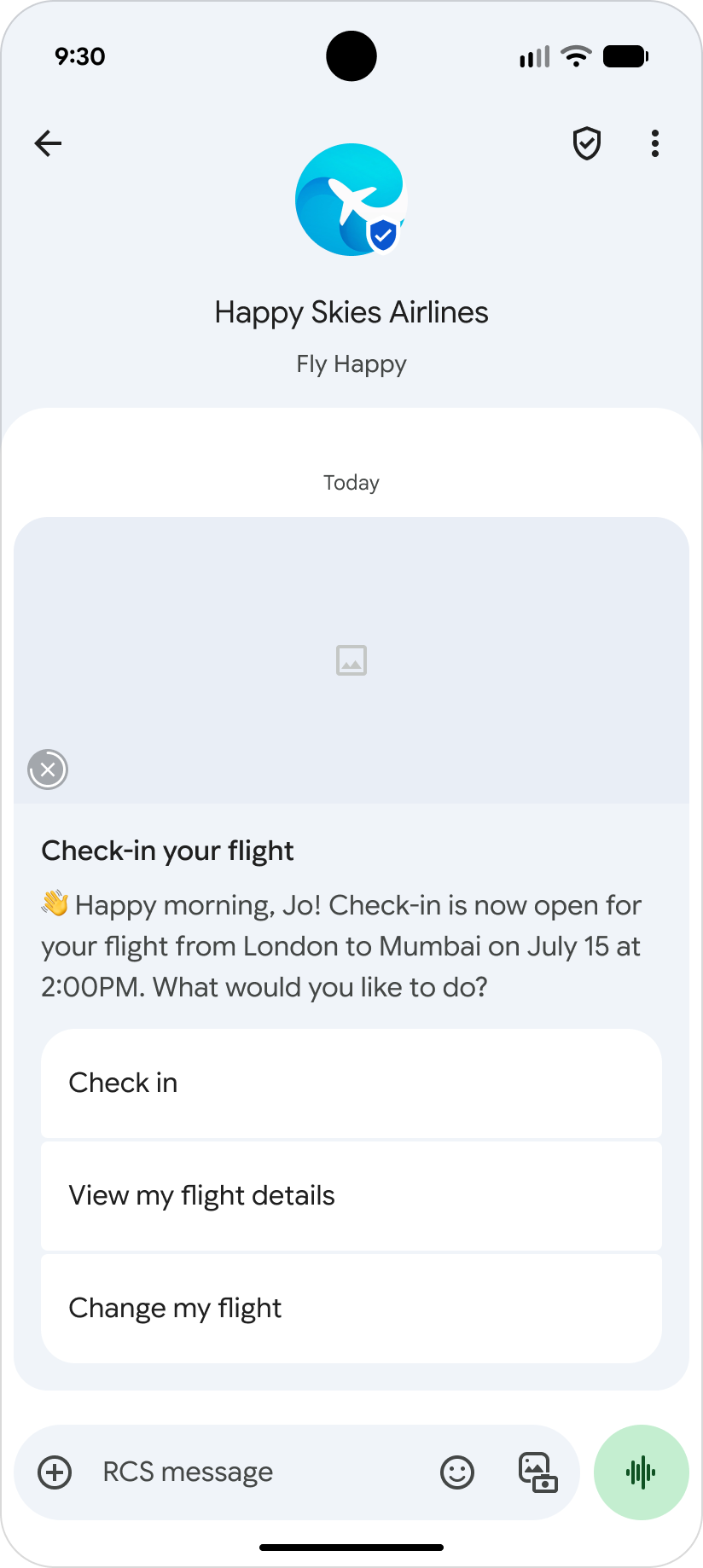
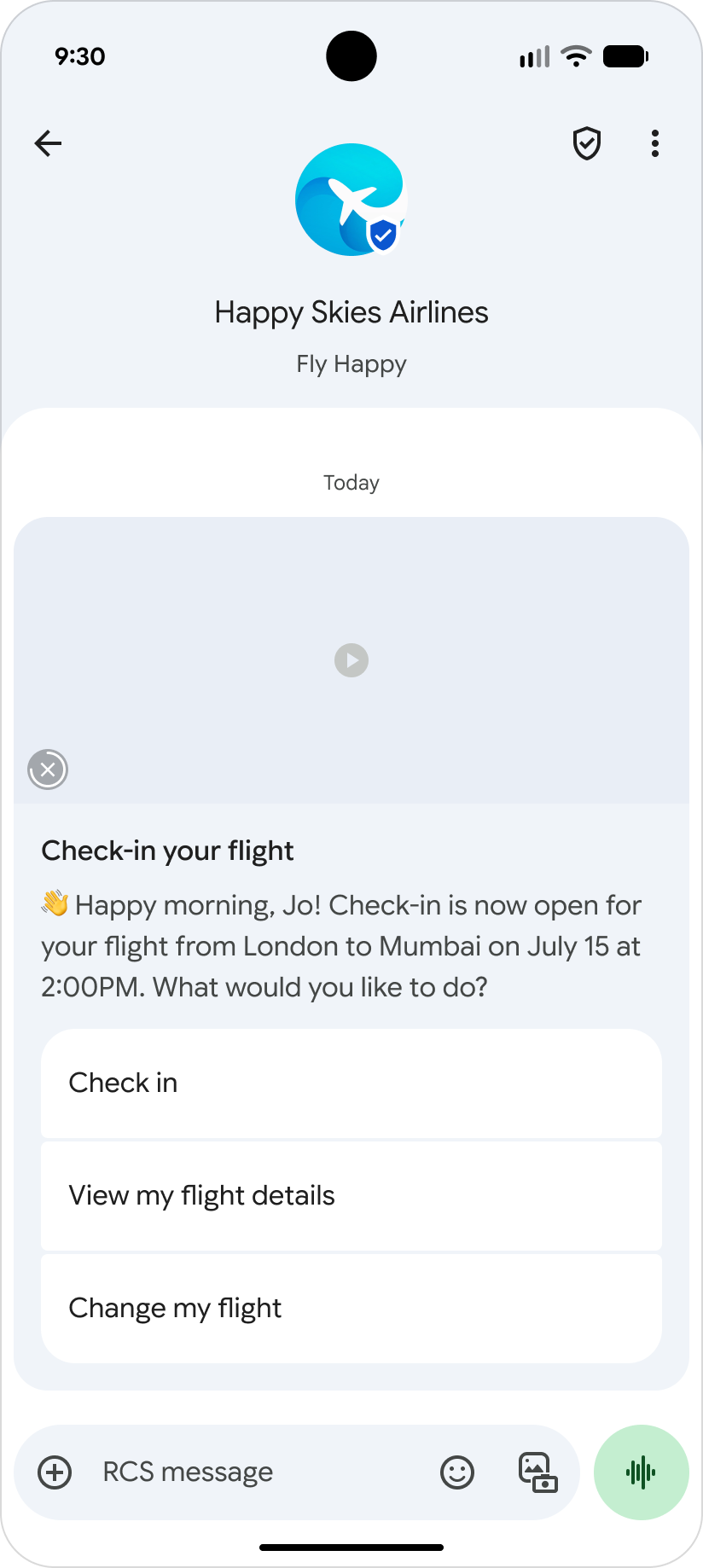
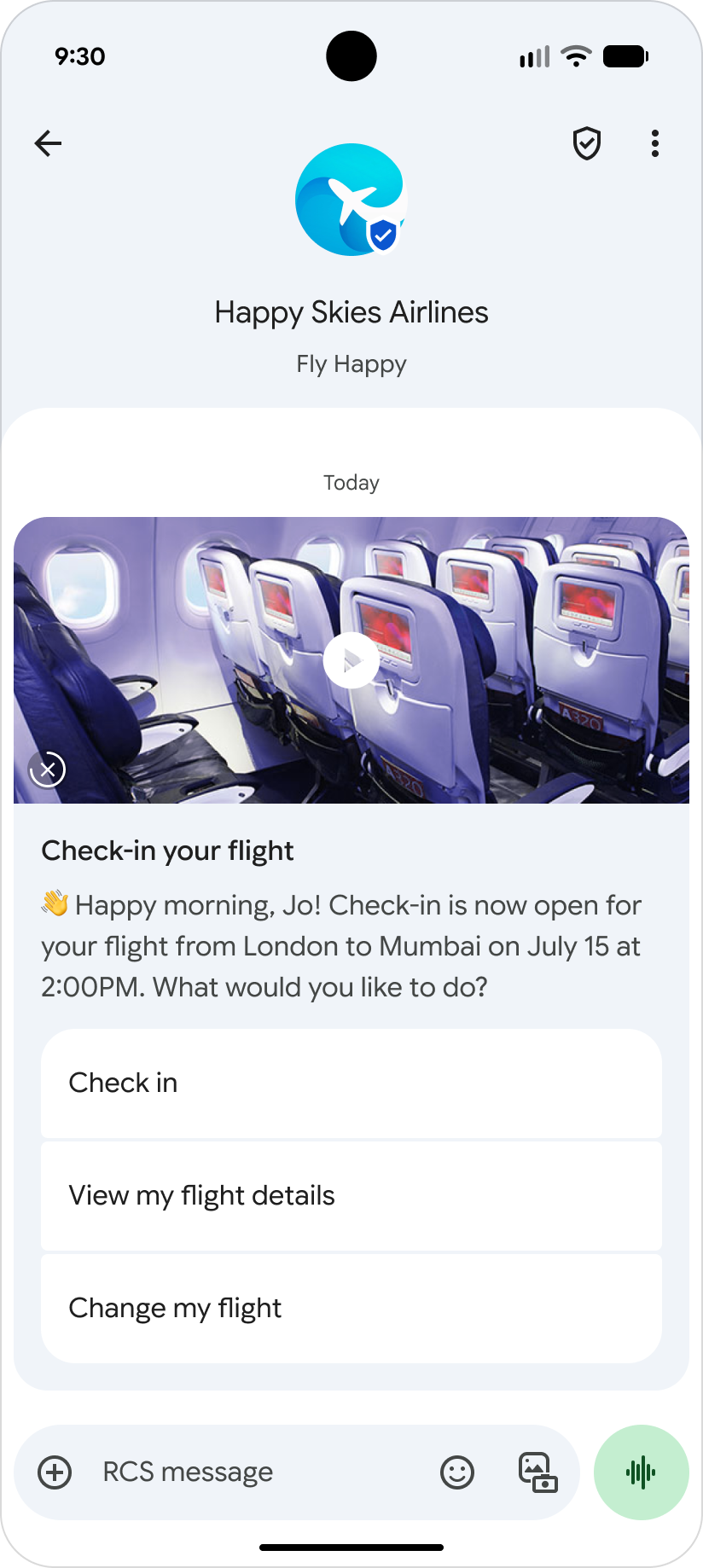
Teks judul
Judul kartu informasi Anda seperti judul yang menarik perhatian pengguna dan memberi mereka gambaran yang jelas tentang isi pesan Anda. Pastikan ringkas dan informatif. Panjangnya dapat mencapai 200 karakter.
Deskripsi
Deskripsi kartu informasi menyertakan informasi pendukung yang penting. Di sinilah Anda menguraikan judul, menyoroti manfaat utama, dan mendorong konversi dengan pesan ajakan (CTA) yang jelas. Deskripsi dapat berisi hingga 2.000 karakter.
Balasan dan tindakan yang disarankan
Setiap kartu informasi dapat berisi hingga empat balasan yang disarankan dan tindakan yang disarankan. Selain itu, Anda dapat menambahkan hingga 11 saran di bawah kartu dalam daftar chip, seperti menambahkan saran ke pesan teks. Balasan dan tindakan yang disarankan dalam daftar chip adalah cara untuk melanjutkan percakapan. Balasan yang disarankan tidak boleh mengulangi opsi yang tercantum dalam kartu informasi, dan bukan alat pemilihan untuk item yang ditampilkan dalam carousel.
Anda dapat menemukan informasi mendetail tentang saran dalam artikel ini.
Balasan yang disarankan
Balasan yang disarankan membantu pengguna berinteraksi dengan agen Anda dengan cara yang dapat direspons dengan mudah. Kecuali jika interaksi memerlukan respons bentuk bebas, gunakan balasan yang disarankan. Chip ini lebih mudah diproses daripada teks bentuk bebas dan memungkinkan agen Anda mengarahkan percakapan ke jalur yang optimal.
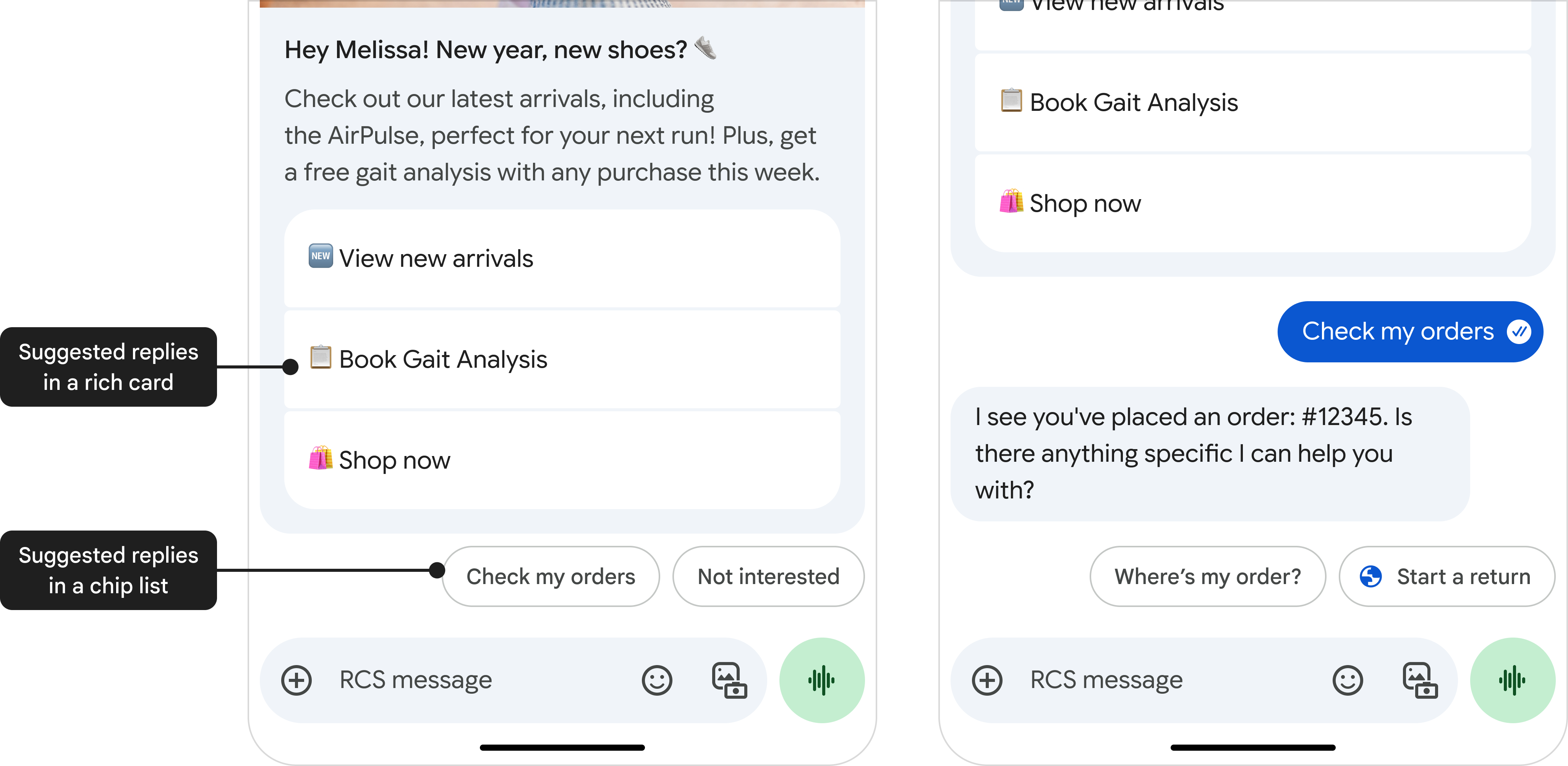
Panjang balasan yang disarankan maksimal 25 karakter.
Tindakan yang disarankan
Tindakan yang disarankan memungkinkan agen terhubung ke tindakan perangkat native dan memberikan pengalaman yang terintegrasi erat bagi pengguna. Jika relevan, tindakan yang disarankan dapat memudahkan Anda menelepon dukungan pelanggan atau menemukan lokasi di peta.
Namun, jangan membuat pengguna bingung dengan terlalu banyak opsi. Hanya berikan tindakan yang terkait dengan pesan terbaru, dan hanya berikan tindakan sebanyak yang diperlukan. Batasi jumlah tindakan yang disarankan dan balasan yang disarankan sesuai dengan yang berguna bagi pengguna dalam konteks tertentu.
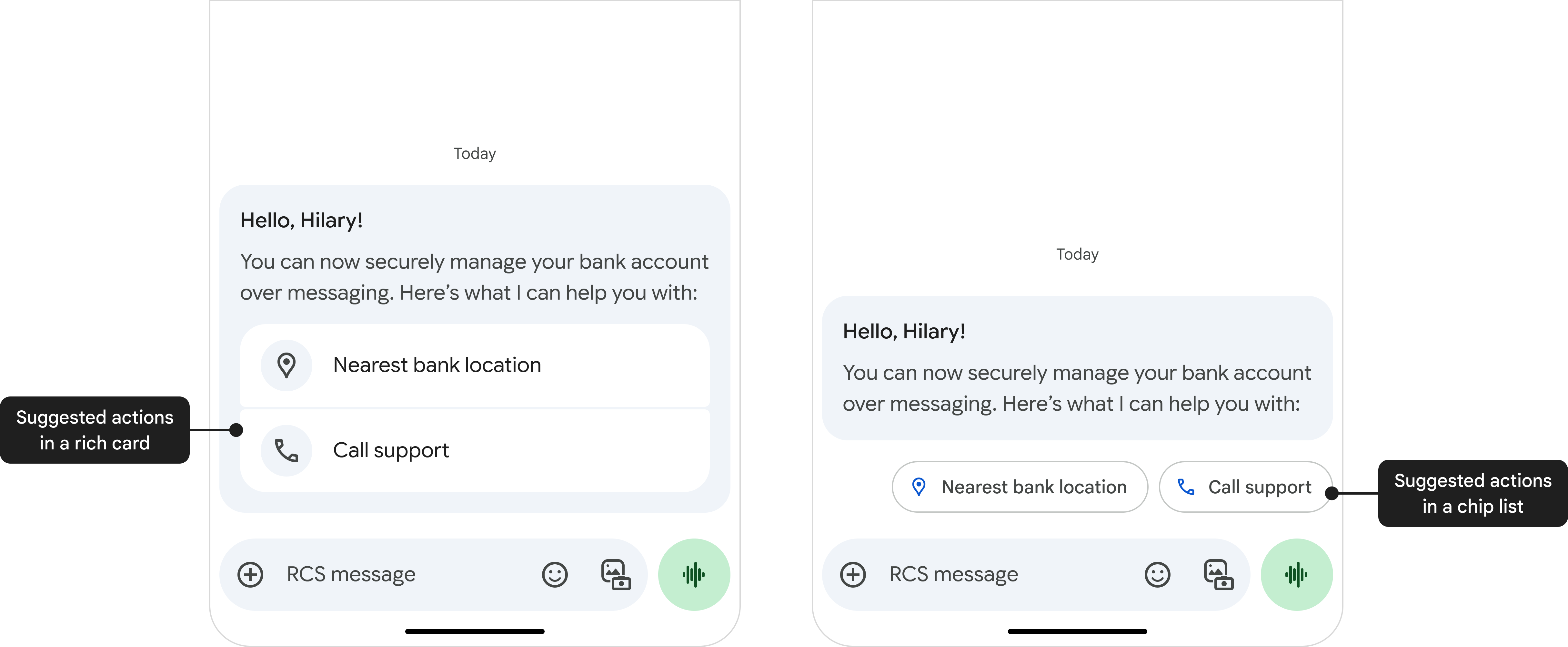
Tindakan yang disarankan dapat berisi maksimal 25 karakter.
Tata letak kartu informasi
Kartu informasi dapat memiliki tata letak vertikal atau horizontal.
Kartu informasi vertikal
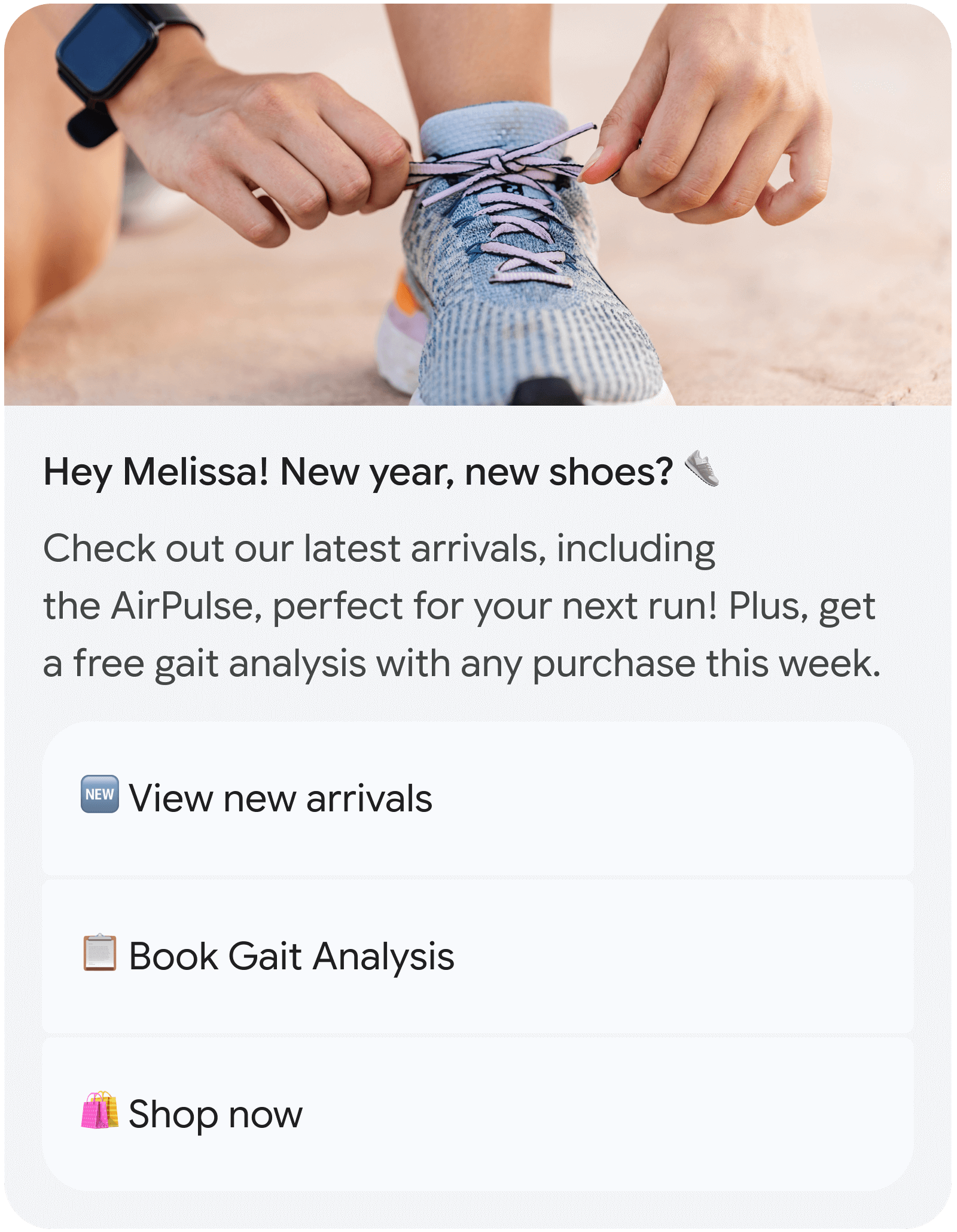
Kartu informasi vertikal menampilkan media horizontal di bagian atas kartu. Tinggi minimum kartu informasi vertikal adalah 112 DP.
Media yang digunakan dalam kartu informasi vertikal dapat memiliki tinggi berikut:
- Pendek: 112 DP
- Sedang: 168 DP
- Tinggi: 264 DP
Untuk tampilan yang optimal, sebaiknya gunakan rasio aspek berikut untuk media yang digunakan dalam kartu informasi vertikal:
- Shorts: 7:2
- Sedang: 21:9
- Tinggi: 3:2
Kartu informasi horizontal
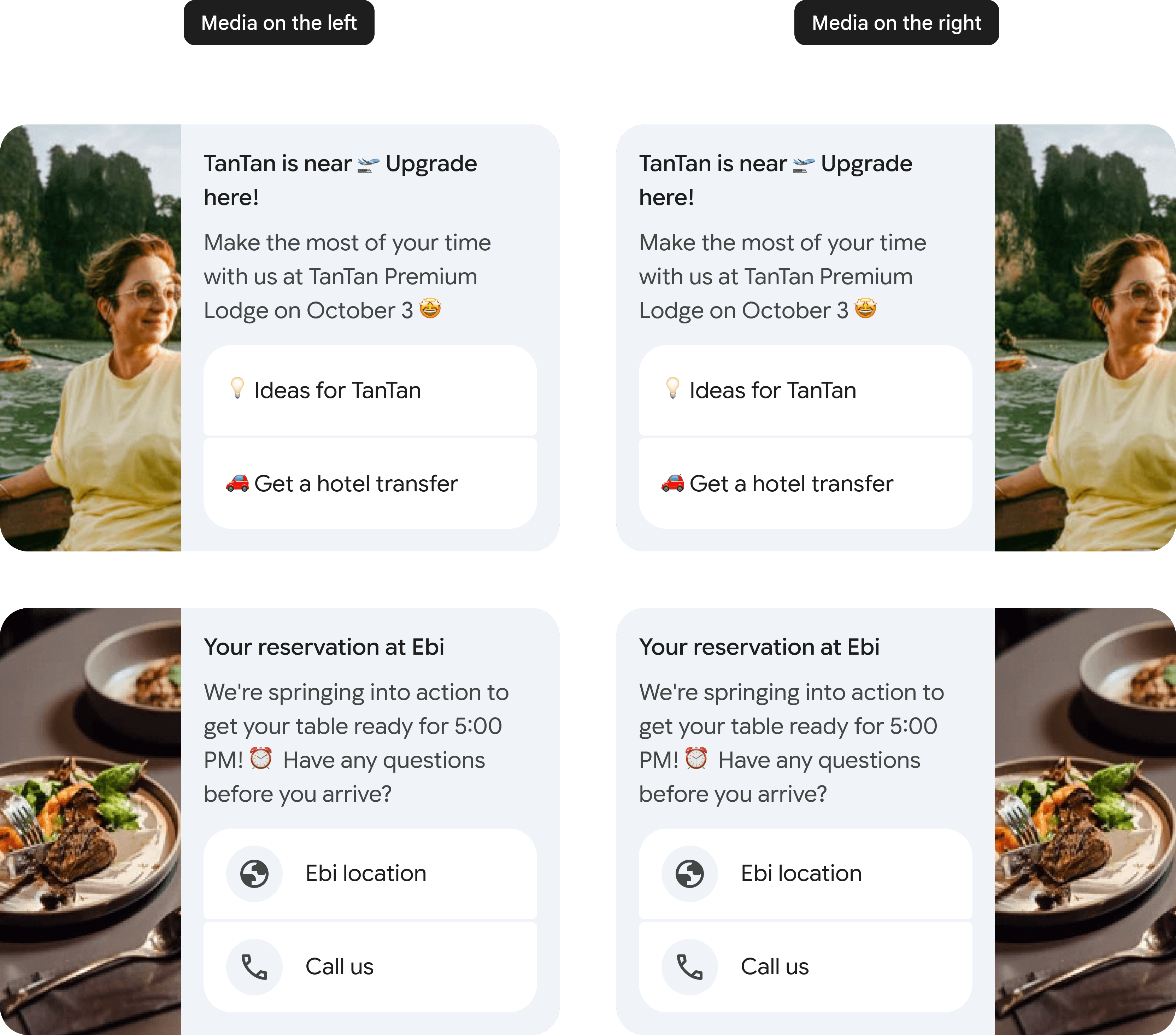
Kartu informasi horizontal menampilkan media di sisi kiri atau kanan kartu.
Kartu informasi horizontal tidak memiliki rasio media tetap, tetapi memiliki lebar tetap sebesar 128 DP. Tinggi diskalakan ke tinggi elemen teks dalam kartu.
Carousel kartu informasi
Anda dapat mengirim kartu informasi mandiri atau carousel kartu informasi.
Carousel kartu informasi sangat ideal untuk menampilkan beberapa item, seperti paket data atau perangkat, sehingga pengguna dapat menjelajahi dan membandingkan berbagai opsi dalam satu pesan. Carousel ideal jika Anda ingin menyajikan berbagai pilihan atau memungkinkan eksplorasi konten terkait.
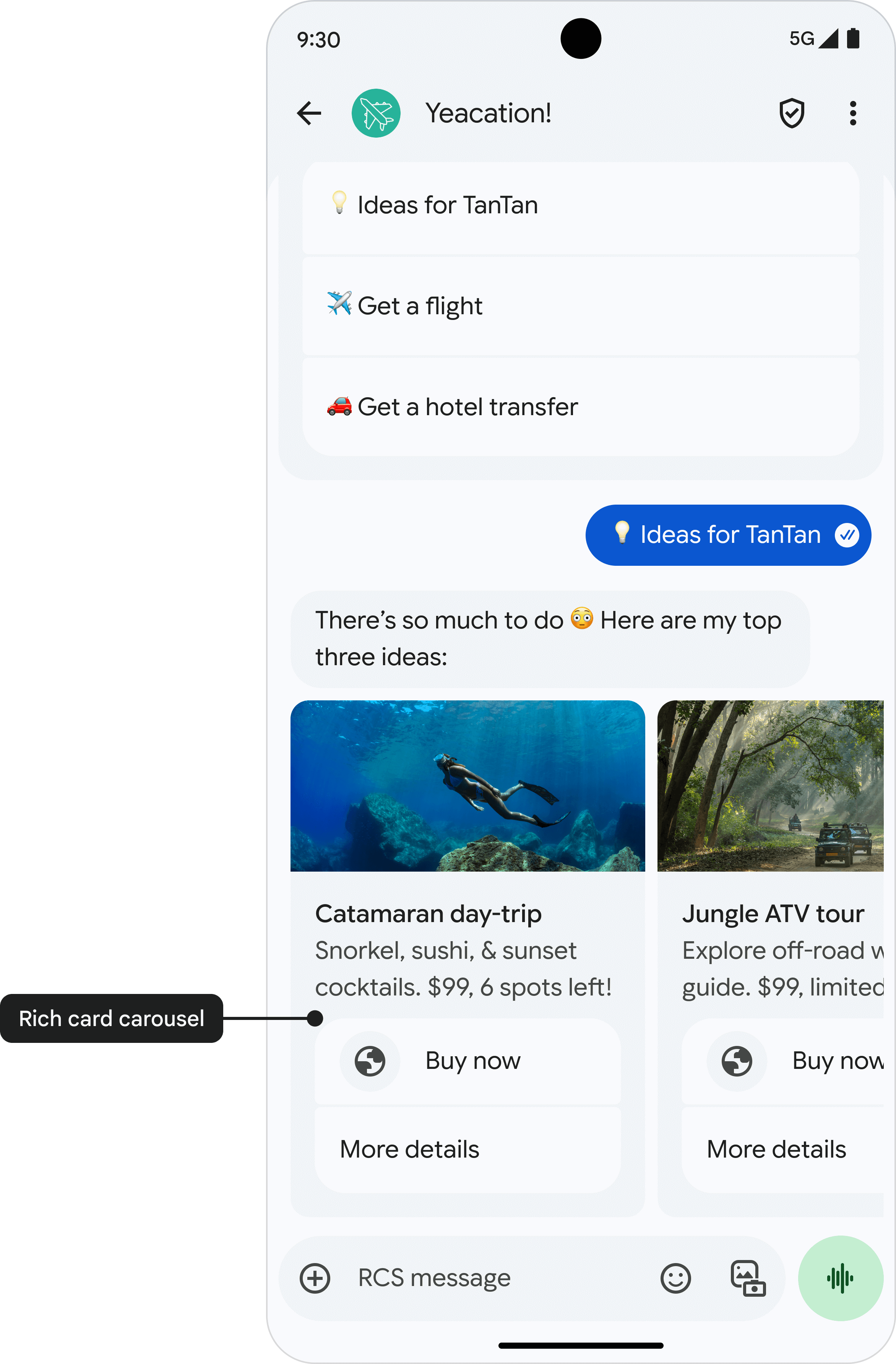
Item pertama dalam carousel harus menjadi pilihan yang optimal, dan alasannya harus jelas bagi pengguna. Anda dapat memiliki hingga sepuluh kartu dalam carousel kartu informasi. Carousel kartu informasi hanya dapat berisi kartu informasi vertikal.
Mirip dengan pesan kartu informasi mandiri, Anda dapat menyertakan chip saran di bawah carousel untuk melanjutkan percakapan. Chip saran tidak boleh mengulangi opsi yang tercantum dalam carousel, dan bukan alat pemilihan untuk item yang ditampilkan dalam carousel.
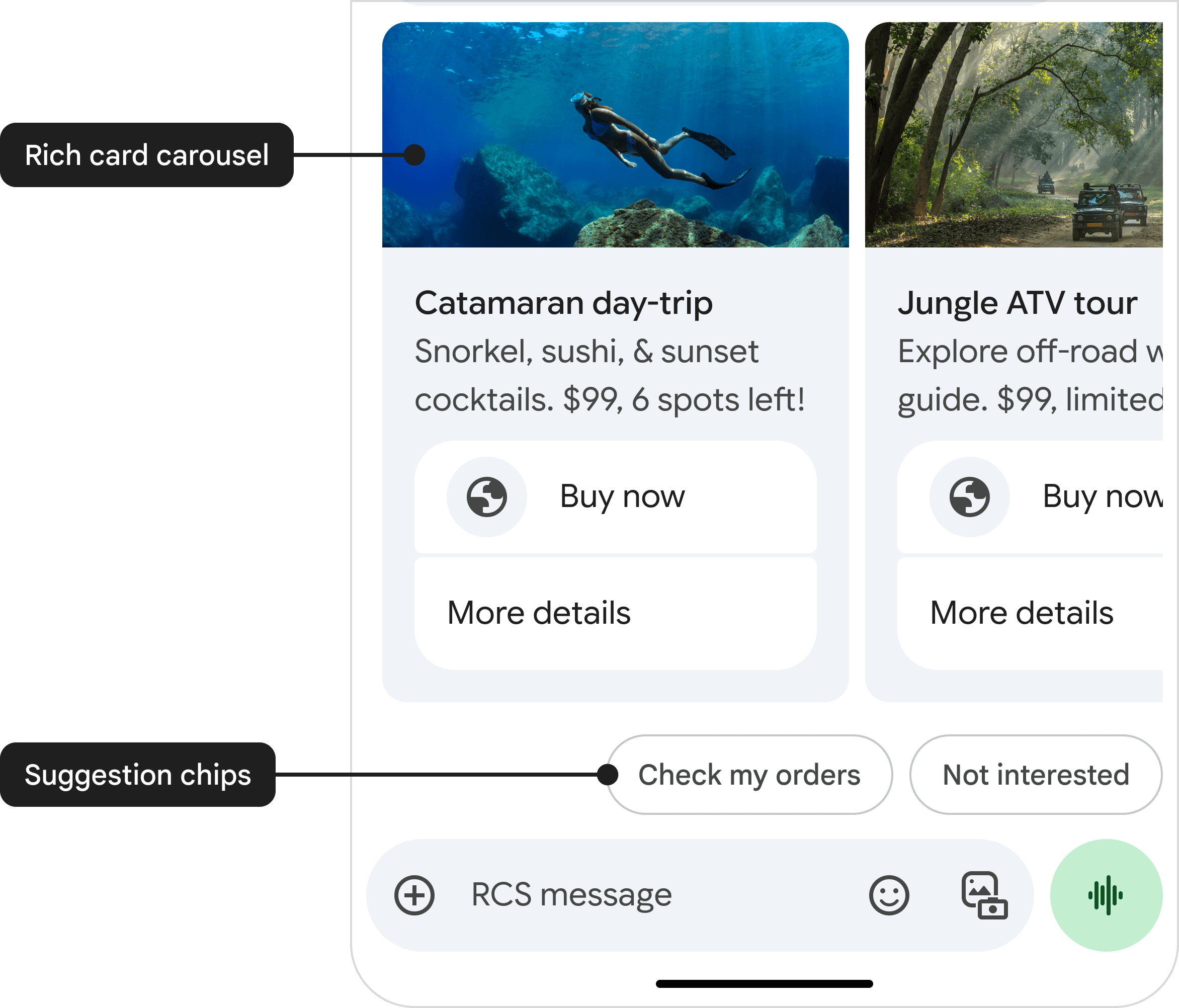
Spesifikasi carousel
| Spesifikasi | Detail |
|---|---|
| Judul | Maksimum 200 karakter |
| Deskripsi | Maksimum 2.000 karakter |
| Height | • Carousel kecil: tinggi maksimum 542 DP • Carousel sedang: tinggi maksimum 592 DP Semua kartu dalam carousel akan diskalakan agar sesuai dengan tinggi kartu tertinggi. Untuk mengetahui detail tentang cara konten disesuaikan agar sesuai dengan tinggi ini, lihat Ukuran dan pemotongan konten. |
| Lebar | Pilih salah satu opsi berikut: • Kecil: 180 DP (lebar tetap) • Sedang: 296 DP (lebar tetap) |
Ukuran dan pemotongan konten
Jika konten carousel kartu informasi tidak cukup besar untuk mengisi tinggi minimum, spasi kosong tambahan akan ditambahkan di bagian bawah. Jika konten melebihi tinggi maksimum, konten akan dipotong dengan urutan berikut:
- Deskripsi, diringkas menjadi satu baris.
- Judul, dikurangi menjadi satu baris.
- Saran, dihapus sepenuhnya.
- Deskripsi, dihapus sepenuhnya.
- Judul, dihapus sepenuhnya.
Untuk mengatasi masalah pemotongan ini, sehingga pengguna selalu dapat melihat konten lengkap, RCS for Business menyediakan tampilan layar penuh yang dapat diperluas untuk kartu dalam carousel. Untuk mengetahui detail selengkapnya tentang fitur ini, lihat Tampilan layar penuh untuk carousel.
Tampilan layar penuh untuk carousel
Agar teks atau saran tidak terpotong, RCS for Business menyediakan tampilan layar penuh untuk carousel kartu informasi. Hal ini memungkinkan desainer menggunakan batas teks lengkap, karena mengetahui bahwa pengguna dapat meluaskan kartu untuk melihat pesan lengkap.
Detail penting untuk developer
- Tidak ada tindakan yang diperlukan: Fitur ini diaktifkan secara otomatis untuk semua carousel kartu informasi.
- Cakupan: Hanya berlaku untuk carousel kartu informasi. Kartu informasi mandiri tidak terpengaruh.
- Batas: Semua batas karakter dan saran yang ada untuk judul (200), deskripsi (2000), dan saran (4) tetap sama.
Membuka dan menutup tampilan layar penuh
Untuk membuka: Jika konten di kartu terpotong, tombol Lainnya akan muncul di akhir teks yang terlihat. Pengguna dapat mengetuk di mana saja pada area teks kartu atau pada tombol Lainnya untuk membuka tampilan layar penuh.
Untuk menutup: Pengguna dapat keluar dari tampilan layar penuh dengan cara berikut:
- Ketuk tombol X di pojok kiri atas.
- Gunakan tombol kembali sistem atau navigasi gestur kembali.
- Ketuk saran yang melanjutkan percakapan.
Navigasi dalam tampilan layar penuh
Tampilan layar penuh memungkinkan scroll vertikal dalam kartu dan geser horizontal di antara kartu.
- Scroll vertikal: Jika teks kartu masih lebih panjang daripada tampilan layar penuh, area teks dan media dapat di-scroll secara vertikal. Saran tetap "mengambang" dan selalu terlihat di bagian bawah layar.
- Geser horizontal: Dalam tampilan layar penuh, pengguna dapat menggeser secara horizontal untuk berpindah ke kartu berikutnya atau sebelumnya dalam carousel.
Scroll vertikal
Geser horizontal
Spesifikasi untuk tampilan layar penuh
Saat diperluas, kartu menggunakan tata letak layar penuh standar.
| Spesifikasi | Detail |
|---|---|
| Tinggi media | 264 DP Tinggi media dalam tampilan layar penuh selalu menggunakan setelan media Tinggi. |
| Lebar media | screenwidth - 32 DP Media diperluas untuk mengisi lebar layar dengan margin 16 DP di setiap sisi. Aturan pemangkasan tengah yang sama berlaku. |
Cara kerja saran dalam tampilan layar penuh
Saat pengguna mengetuk saran dalam tampilan layar penuh, perilaku yang dihasilkan bergantung pada jenis saran:
| Jenis saran | Perilaku |
|---|---|
| Tindakan Buka URL | URL akan terbuka di browser default atau overlay webview. Saat pengguna kembali ke Google Message, tampilan layar penuh akan dipulihkan. |
| Tindakan Telepon, Lihat Lokasi, dan Buat Acara Kalender | Aplikasi yang sesuai akan terbuka. Setelah kembali ke Google Message, tampilan layar penuh akan dipulihkan. |
| Tindakan Bagikan Lokasi | Tampilan layar penuh akan ditutup, dan Google Maps akan terbuka. Setelah pengguna mengirimkan lokasinya, mereka akan otomatis kembali ke tampilan percakapan standar. |
| Balasan yang disarankan | Tampilan layar penuh akan ditutup, dan balasan akan dikirim dalam tampilan percakapan standar, sehingga percakapan dapat dilanjutkan. |
Batas
Judul kartu informasi dibatasi hingga 200 karakter, sedangkan deskripsi dapat berisi hingga 2.000 karakter. Perlu diingat bahwa karakter khusus, seperti emoji atau himpunan karakter multi-byte, dihitung sebagai 2–4 karakter atau lebih.
Media dalam kartu informasi atau carousel kartu informasi dapat memiliki tinggi berikut:
- Shorts: 112 dp
- Sedang: 168 DP
- Tinggi: 264 DP
Agar semua elemen (media, judul, deskripsi, dan tombol) ditampilkan dengan benar di kartu informasi atau carousel, elemen tersebut harus mematuhi batas karakter dan ukuran yang ditentukan.
Ukuran maksimum payload kartu informasi adalah 250 KB.