

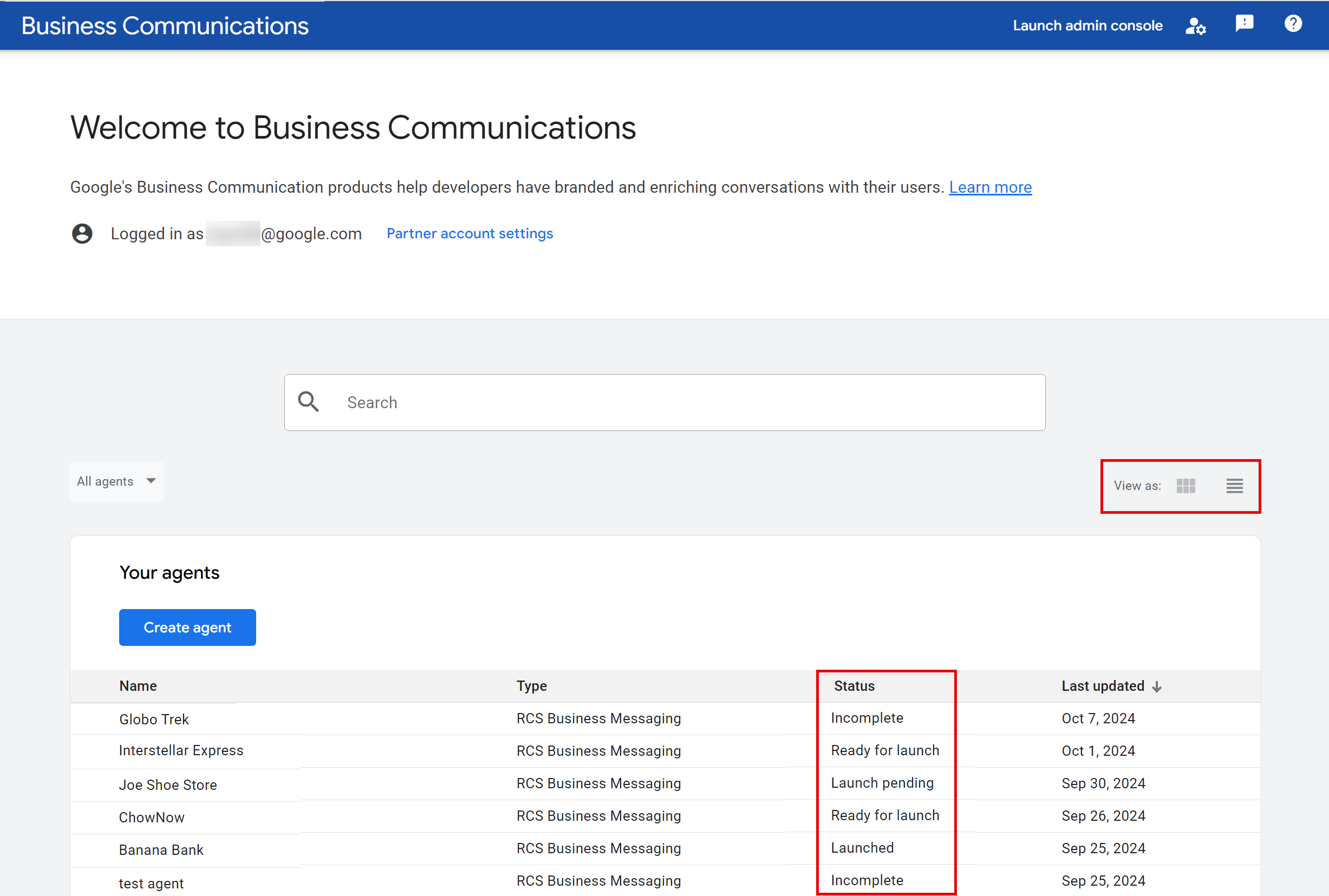
Una vez creado el agente, deberá definir su información. Esto es necesario antes de poder enviarlo para su verificación y lanzamiento. Puede definir y editar la información del agente mediante la API o la consola para desarrolladores de RCS for Business . Si cambia a la vista de mosaicos en la consola, verá el estado del agente.
- Incompleto : El agente se ha creado y se han proporcionado los detalles iniciales, como el nombre de la marca, el nombre del agente, la región de alojamiento, la categoría de facturación y el caso de uso. Sin embargo, aún se necesita información adicional para el lanzamiento.
- Listo para el lanzamiento : Se han proporcionado todos los detalles del agente y de verificación, pero el cuestionario de lanzamiento y/o la selección del operador están pendientes.
- Lanzamiento pendiente : El agente ha sido enviado para su lanzamiento y está a la espera de la aprobación final.
- Lanzado : El agente se lanza en al menos un operador.
No podrá editar la información del agente una vez que se haya enviado la información de verificación del mismo. Consulte la sección «Verificar y activar su agente» para obtener más información.
Edita la información de tu agente
Los siguientes pasos describen cómo puede editar la información de su agente en la consola para desarrolladores de RCS for Business . También puede editar un agente con la API de administración de RBM .
- Acceda a la consola para desarrolladores de RCS for Business e inicie sesión con su cuenta de Google de socio.
- En la página principal, seleccione a su agente de la lista.
- En la barra lateral, seleccione Información del agente .
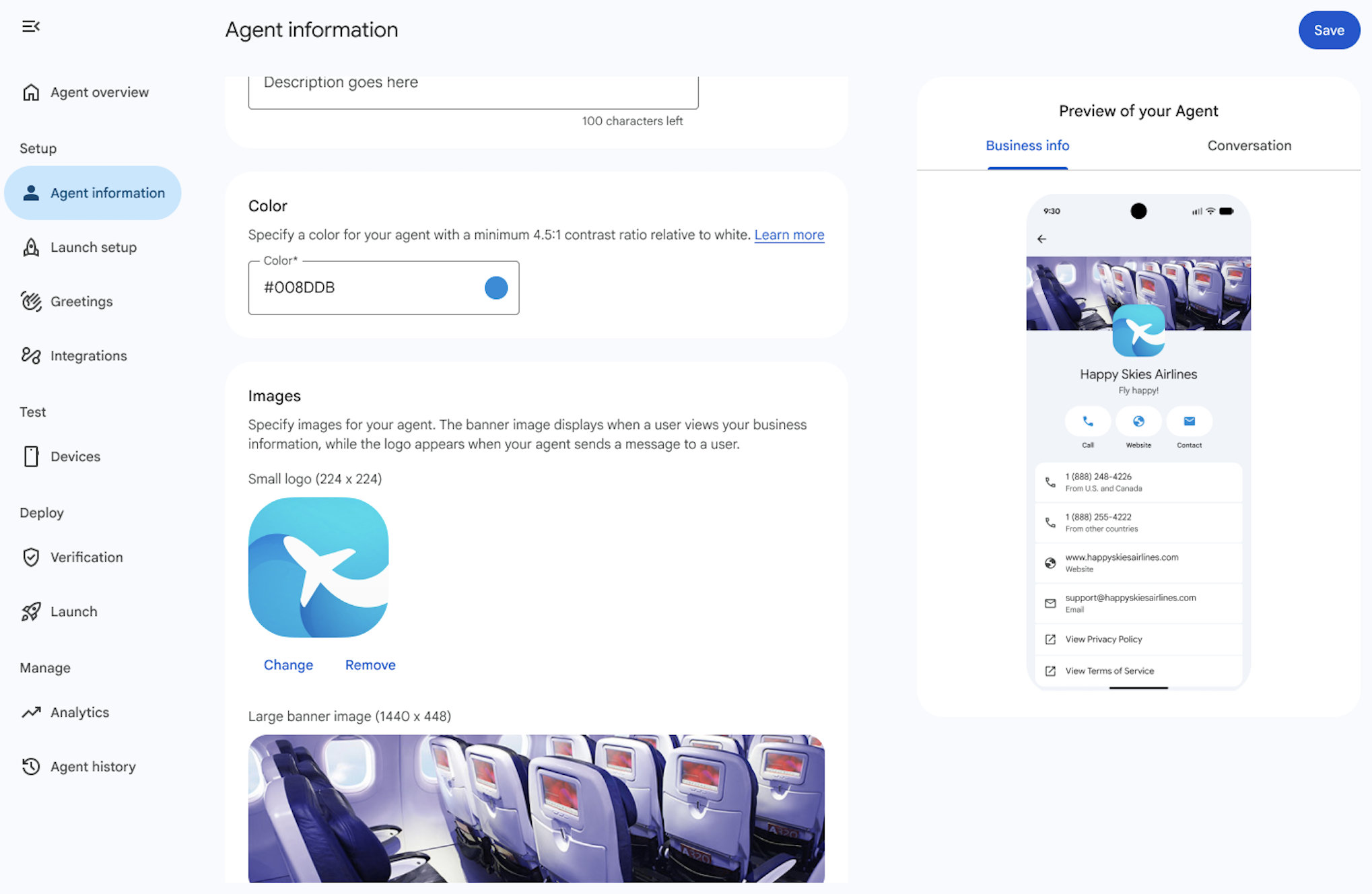
Proporcione la siguiente información para su agente. A medida que ingrese la información, la vista previa del agente se actualizará automáticamente.
Campo
Descripción
Detalles
Nombre para mostrar
Nombre que se muestra a los usuarios cuando interactúan con su agente. Normalmente, se trata del nombre de la marca.
Descripción
Breve descripción o eslogan de la marca.
El siguiente contenido no está permitido: - Contenido del guion
- JSON
- HTML
- Escapes como
%2e|%2f|%5c|%25 - Plantillas
- Rutas del sistema operativo
- Comandos de Unix
- Ámbitos anidados como
{This is outer content (This is inner content)}o([another example {nested}])
Color
Color de ciertos elementos que se muestran encima del número de teléfono. Úselo para que coincida con los colores de su marca.
Relación de contraste mínima de 4,5:1 con respecto al blanco (por ejemplo, #E91B0C). Para más detalles, consulte Comprobar la relación de contraste .
Imágenes
Imágenes para tu agente. La imagen del banner se muestra cuando un usuario consulta la información de tu empresa, mientras que el logotipo aparece cuando tu agente envía un mensaje a un usuario.
Imagen de banner : 1440x448 píxeles.
Logotipo : 224x224 píxeles. Los logotipos se muestran como cuadrados redondeados en Google Messages. Para comprobar si tu logotipo se visualiza correctamente como un cuadrado redondeado, utiliza la herramienta de vista previa de logotipos .
Puedes eliminar las URL de acceso público de tus imágenes después de actualizar tu agente, ya que se guardará una copia durante el proceso de actualización del agente.
Contacto
Número de teléfono principal al que sus usuarios pueden llamar en caso de consultas.
Obligatorio si no se proporcionan el correo electrónico y el sitio web.
Lo ideal es que los números de teléfono estén en formato E.164 (
+ [country code][subscriber number]). Para números locales y gratuitos, también se acepta una cadena sin formato que excluya el signo "+", el prefijo, el código de país y los caracteres especiales (por ejemplo, 5554443333), la cual se convertirá internamente a E.164.Sin embargo, si el número de teléfono de su agente no se puede expresar en el formato estándar E.164 (por ejemplo, ciertos números gratuitos 1800 en India), introduzca un marcador de posición y póngase en contacto con el equipo de soporte de RCS for Business para su procesamiento manual.
Para añadir varios números de teléfono, haga clic en + Añadir número de teléfono .
Etiqueta para el número de teléfono principal
Por ejemplo, número de atención al cliente
Las etiquetas personalizadas solo se muestran en Mensajes de Google. Consulta la nota sobre etiquetas personalizadas .
Sitio web principal
Obligatorio si no se proporcionan el número de teléfono y el correo electrónico.
Para agregar varios sitios web, haga clic en + Agregar sitio web .
Etiqueta para el sitio web principal
Por ejemplo, el sitio web de ABC
Las etiquetas personalizadas solo se muestran en Mensajes de Google. Consulta la nota sobre etiquetas personalizadas .
Correo electrónico principal
Obligatorio si no se proporcionan el número de teléfono y la página web.
Verifique que el correo electrónico sea una dirección individual y que la persona forme parte de la organización de la marca.
Para añadir varios correos electrónicos, haga clic en + Añadir correo electrónico .
Etiqueta para el correo electrónico principal
Por ejemplo, correo electrónico de atención al cliente
Las etiquetas personalizadas solo se muestran en Mensajes de Google. Consulta la nota sobre etiquetas personalizadas .
Privacidad y términos de servicio
URLs de su Política de Privacidad y Términos de Servicio.
Requerido para lanzar tu agente en RBM. Verifica que hayas proporcionado enlaces válidos tanto para tus Términos de Servicio como para tu Política de Privacidad.
Haz clic en Guardar .
Las páginas de Resumen e Información del agente muestran una vista previa de cómo aparece tu agente en la aplicación Mensajes.
Compruebe la relación de contraste.
La relación de contraste compara el contraste y la facilidad para distinguir dos colores. Una alta relación de contraste entre dos colores, como entre un fondo y un texto, mejora la legibilidad en condiciones de poca luz y facilita la lectura a personas con necesidades de accesibilidad. Las Pautas de Accesibilidad para el Contenido Web (WCAG) 2.0 establecen 4.5:1 como la relación de contraste mínima para el texto.
Puedes verificar que el color del agente que identificaste tenga una relación de contraste con el blanco de al menos 4,5:1 utilizando herramientas en línea como el WebAIM Contrast Checker .
Formatee y recorte su logotipo
Un logotipo y una imagen principal visualmente atractivos pueden aumentar significativamente la credibilidad de tu agente y la interacción con los usuarios. Verifica que tu logotipo esté bien formateado y recortado para mantener una apariencia profesional. Sigue estos consejos para crear un logotipo atractivo:
Logotipo :
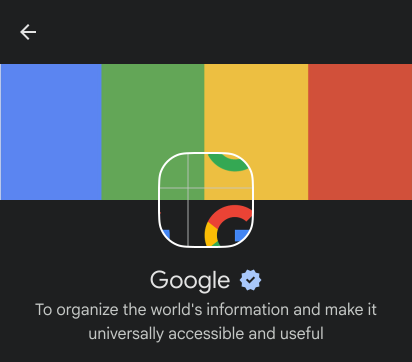
- Recuerda que los logotipos se recortan en cuadrados redondeados, incluso si la imagen original es rectangular. Por lo tanto, comprueba siempre cómo se ve tu logotipo al recortarlo en un cuadrado redondeado.
- No tienes que preocuparte por el borde que rodea los logotipos, ya que no se superpondrá al logotipo en sí.
Imágenes principales :
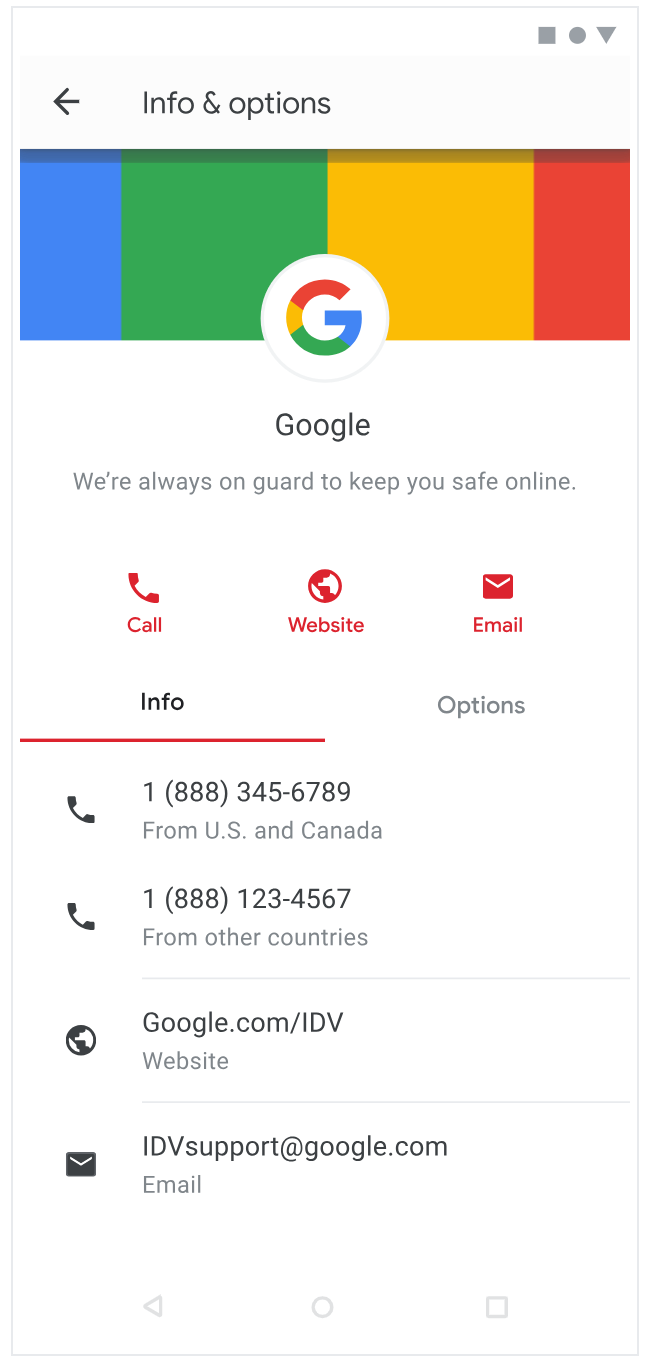
- Recuerda que las imágenes principales, que se muestran en la pantalla de Información y opciones del agente, se superponen parcialmente con el logotipo, así que diseña en consecuencia para obtener un resultado visualmente atractivo.
- Crea imágenes principales con una relación de aspecto de 45:14 para que se muestren correctamente junto al logotipo.
Consejos para logotipos
Deja suficiente espacio en la imagen para compensar el recorte. Cuando un logotipo ocupa toda la altura y anchura de la imagen, a menudo se recortan partes del mismo.
Práctica Buen ejemplo Mal ejemplo Logotipo de espaciado 

Recorte del logotipo en la maqueta 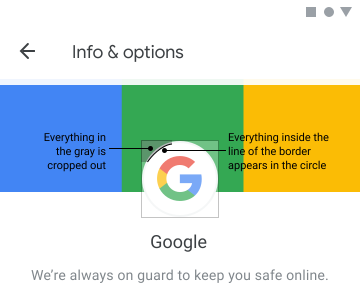
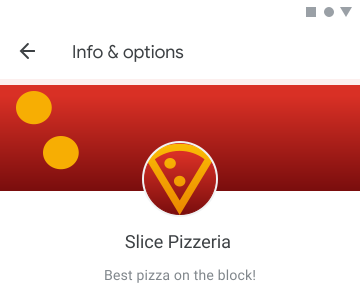
Coloca tu logotipo a la misma distancia de todos los lados de la imagen para asegurarte de que se muestre correctamente y por completo.
Práctica Buen ejemplo Logotipo con medidas iguales desde los bordes de la imagen 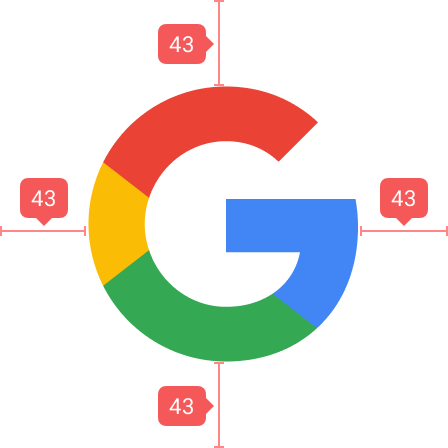
Utilice una relación de aspecto de 45:14 para las imágenes principales y tenga en cuenta que el logotipo se superpone parcialmente a la imagen principal.
Práctica Buen ejemplo Mal ejemplo Utilizar una relación de aspecto de 45:14 para las imágenes principales. 


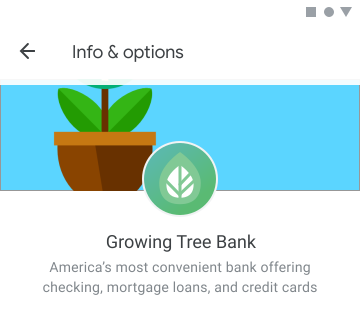
Si la imagen principal no tiene la relación de aspecto correcta, se recortarán partes de la misma. El resultado es una imagen poco atractiva que no representa bien a tu agente.
Práctica Buen ejemplo Mal ejemplo Recortar la imagen principal en la maqueta 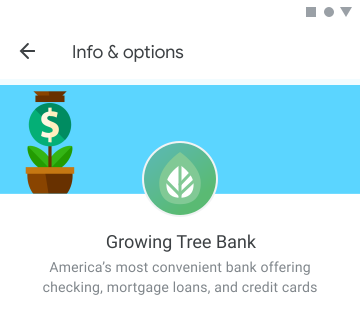
Evita las imágenes con transparencias. Los logotipos sin suficiente contraste se mimetizan con los fondos oscuros y su visibilidad se reduce. Si un fondo transparente no le sienta bien a tu logotipo, usa un fondo blanco.
Práctica Buen ejemplo Mal ejemplo Encontrando el modo oscuro 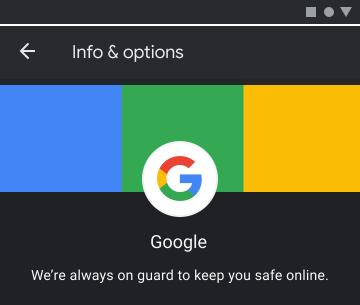
Recursos
Utilice los siguientes recursos para que le ayuden a diseñar su logotipo o a solucionar problemas.
Plantilla de logotipo como base para los logotipos de agentes que usted cree.

Plantilla de imagen rectangular para héroes como base para las imágenes de héroes de agentes que crees.

Herramienta de vista previa del logotipo .
![[PNG]](https://developers.google.com/static/business-communications/images/logo-guidelines/template-logo.png?hl=es)
![[SVG]](https://developers.google.com/static/business-communications/images/logo-guidelines/template-logo.svg?hl=es)
![[PNG]](https://developers.google.com/static/business-communications/images/logo-guidelines/template-hero-rectangle.png?hl=es)
![[SVG]](https://developers.google.com/static/business-communications/images/logo-guidelines/template-hero-rectangle.svg?hl=es)
Introduce la URL de tu logotipo para ver cómo lo verían los usuarios.
Edita los datos de tu agente para los agentes ya disponibles.
Cada operador es responsable de aprobar a los agentes que operan en su red. Tras la aprobación inicial, los operadores también deben autorizar cualquier modificación posterior del agente, incluyendo su información y la titularidad de la cuenta. Tenga en cuenta que algunos cambios pueden afectar a los informes de facturación del operador, por lo que es necesario que dispongan de tiempo suficiente para actualizar sus sistemas de facturación.
Una vez que el agente se haya implementado en cualquier red gestionada por el operador, los socios de RBM pueden solicitar actualizaciones de los detalles de su agente siguiendo la guía de solución de problemas de RBM .
Próximos pasos
Ahora que ha especificado la información del agente, puede invitar a dispositivos de prueba , enviar mensajes , realizar otras llamadas desde la referencia de la API o utilizar un agente de ejemplo .
Por motivos de seguridad, no puede eliminar un agente de RBM. Póngase en contacto con el soporte técnico de RBM para obtener ayuda.