
एजेंट बनाने के बाद, उन्हें हमेशा के लिए नहीं मिटाया जा सकता. हालांकि, लाइव ट्रैफ़िक वाले एजेंटों पर फ़ोकस करने और Workspace को साफ़-सुथरा और व्यवस्थित रखने के लिए, एजेंटों को संग्रह करके और संग्रह से हटाकर उनकी दृश्यता को मैनेज किया जा सकता है.
किसी एजेंट को संग्रहित करने पर, वह RCS for Business डेवलपर कंसोल में मौजूद मुख्य सूची में नहीं दिखता.
संग्रहित करने से, सिर्फ़ दिखने की सेटिंग में बदलाव होता है. इससे एजेंट नहीं मिटता है. साथ ही, इससे एजेंट के लॉन्च होने की स्थिति पर भी कोई असर नहीं पड़ता. किसी एजेंट को संग्रह से कभी भी निकाला जा सकता है, ताकि वह फिर से दिखने लगे और उसे मैनेज किया जा सके.
एजेंट को संग्रहित करना या संग्रह से निकालना
यह पक्का करने के लिए कि चालू एजेंट गलती से न छिप जाएं, ये नियम लागू होते हैं:
- ज़रूरी शर्तें: सिर्फ़ उन एजेंट को संग्रहित किया जा सकता है जो इनऐक्टिव स्थिति में हैं:
UNLAUNCHED,SUSPENDEDयाREJECTED. - पाबंदियां: किसी ऐसे एजेंट को संग्रहित नहीं किया जा सकता जो किसी भी कैरियर पर
PENDINGयाLAUNCHEDहो. इन एजेंट के लिए, संग्रहित करें विकल्प बंद है.
किसी एजेंट को संग्रहित करना
RCS for Business डेवलपर कंसोल में जाकर, किसी एजेंट को संग्रहित किया जा सकता है. इसके लिए, एजेंट सूची या एजेंट की खास जानकारी पेज पर जाएं.
- RCS for Business Developer Console खोलें.
उस एजेंट पर जाएं जिसे आपको संग्रहित करना है. इसके बाद, एजेंट को संग्रहित करें पर क्लिक करें.
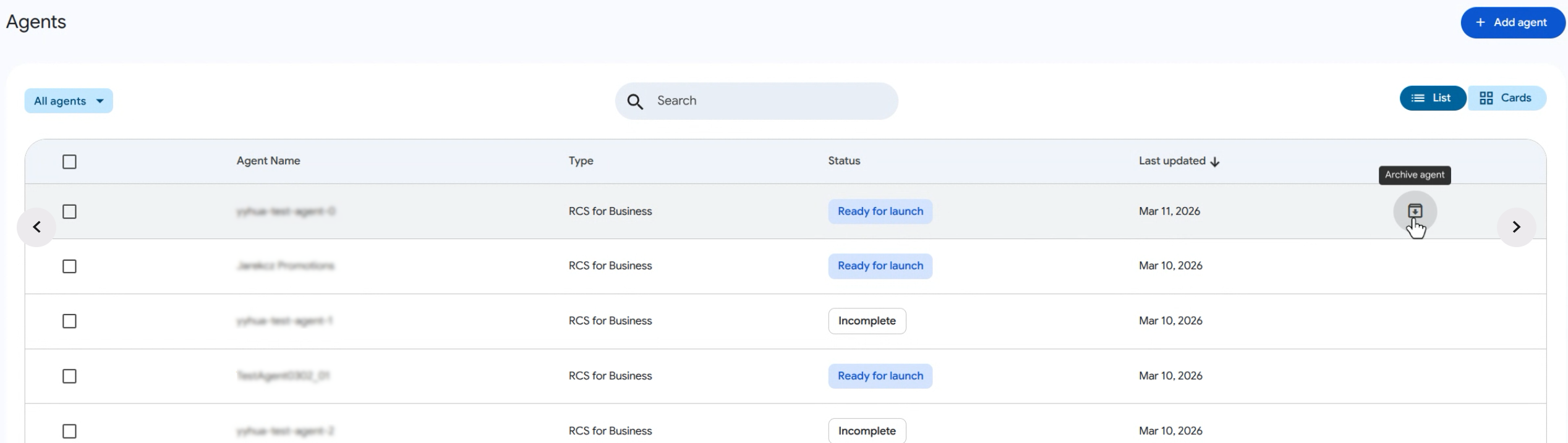
- एजेंट सूची में, एजेंट की लाइन पर कर्सर घुमाने पर एजेंट को संग्रहित करें आइकॉन दिखता है.
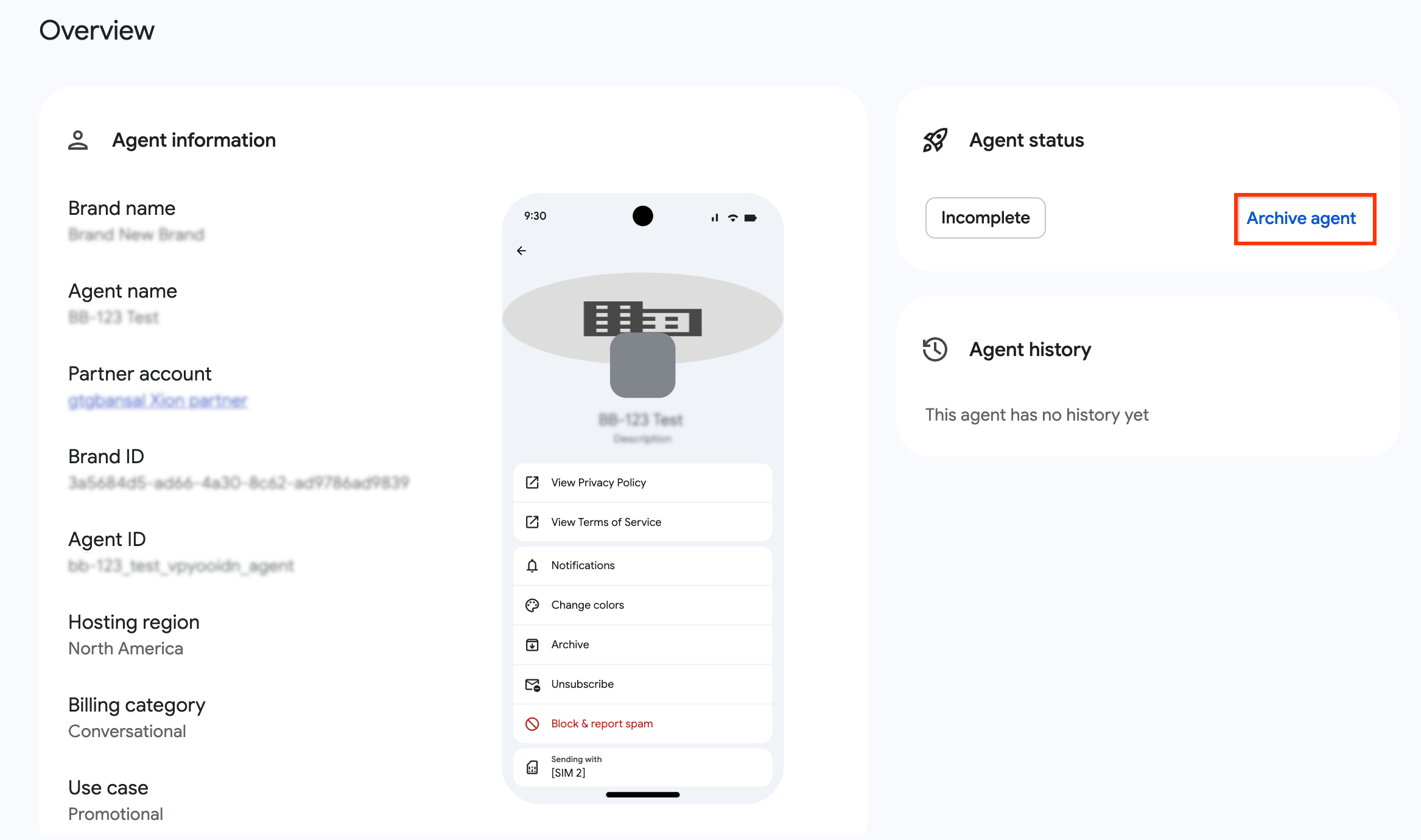
- एजेंट की खास जानकारी पेज पर, एजेंट को संग्रहित करें बटन, एजेंट की स्थिति कार्ड में मौजूद होता है.
पुष्टि करने वाले डायलॉग बॉक्स में, 'क्या एजेंट को संग्रहित करना है?' डायलॉग की समीक्षा करें.
संग्रहित करें पर क्लिक करें.
संग्रहित किए गए एजेंट देखने के लिए, एजेंट की टेबल को 'संग्रहित' स्टेटस के हिसाब से फ़िल्टर करें.
किसी एजेंट को संग्रह से निकालना
RCS for Business Developer Console में जाकर, एजेंट की सूची या एजेंट की खास जानकारी वाले पेज से, किसी एक एजेंट को अनआर्काइव किया जा सकता है.
अनारकाइव करने पर, एजेंट को एजेंट की मुख्य सूची में वापस लाया जाता है.
- एजेंट की सूची में, एजेंट की टेबल को 'संग्रहित किए गए एजेंट' स्टेटस के हिसाब से फ़िल्टर करें.
उस एजेंट पर जाएं जिसे आपको संग्रह से निकालना है. इसके बाद, एजेंट को संग्रह से निकालें पर क्लिक करें.
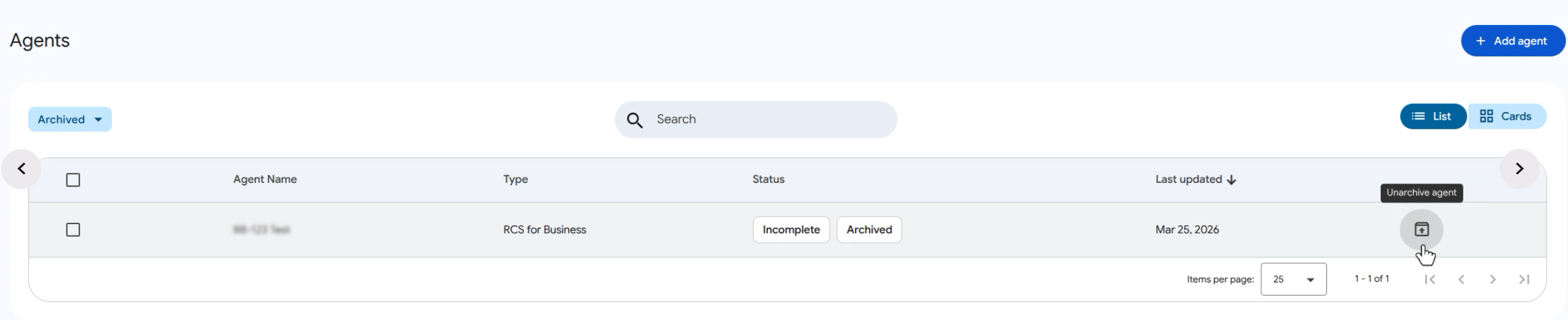
- एजेंट की सूची में, एजेंट की लाइन पर कर्सर घुमाने पर एजेंट को संग्रह से निकालें आइकॉन दिखता है.
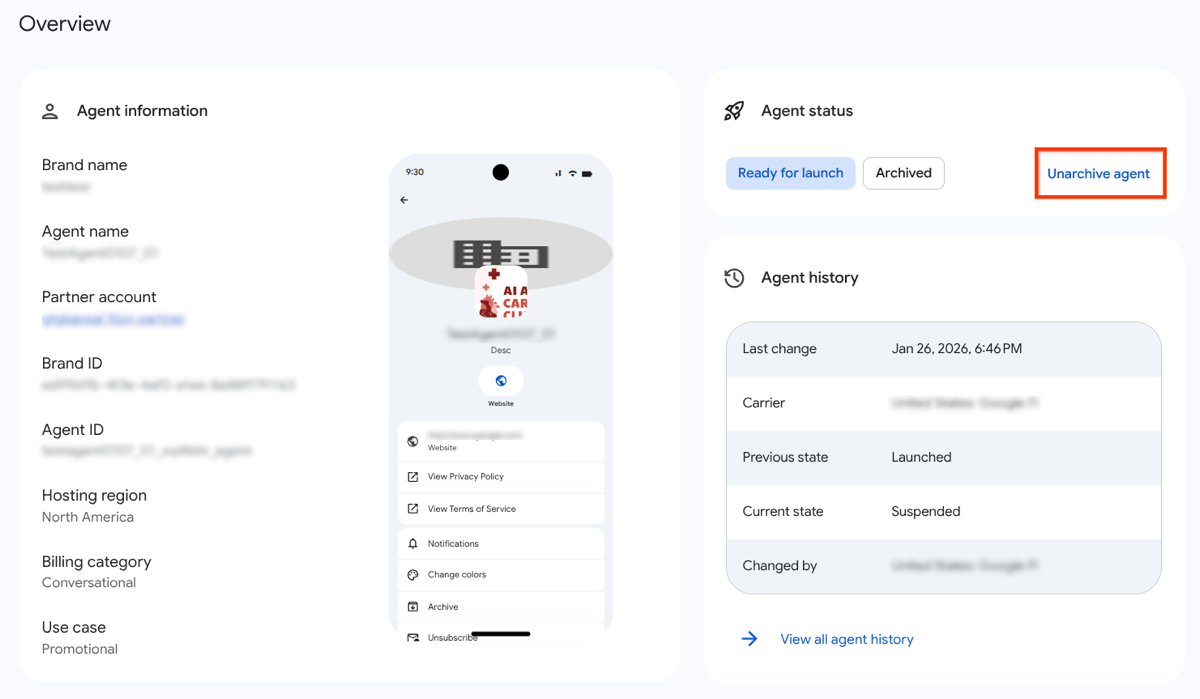
- एजेंट की खास जानकारी पेज पर, संग्रहित किए गए एजेंट को वापस लाएं बटन, एजेंट का स्टेटस कार्ड में मौजूद होता है.
पुष्टि करने वाले डायलॉग बॉक्स में, 'क्या एजेंट को संग्रहित से हटाएं?' डायलॉग की समीक्षा करें.
संग्रह से निकालें पर क्लिक करें.
एक साथ कई क्लास संग्रहित करना या संग्रहित की गई क्लास को वापस लाना
अहम जानकारी: एक साथ ज़्यादा से ज़्यादा 100 एजेंट के दिखने की सेटिंग मैनेज की जा सकती है.
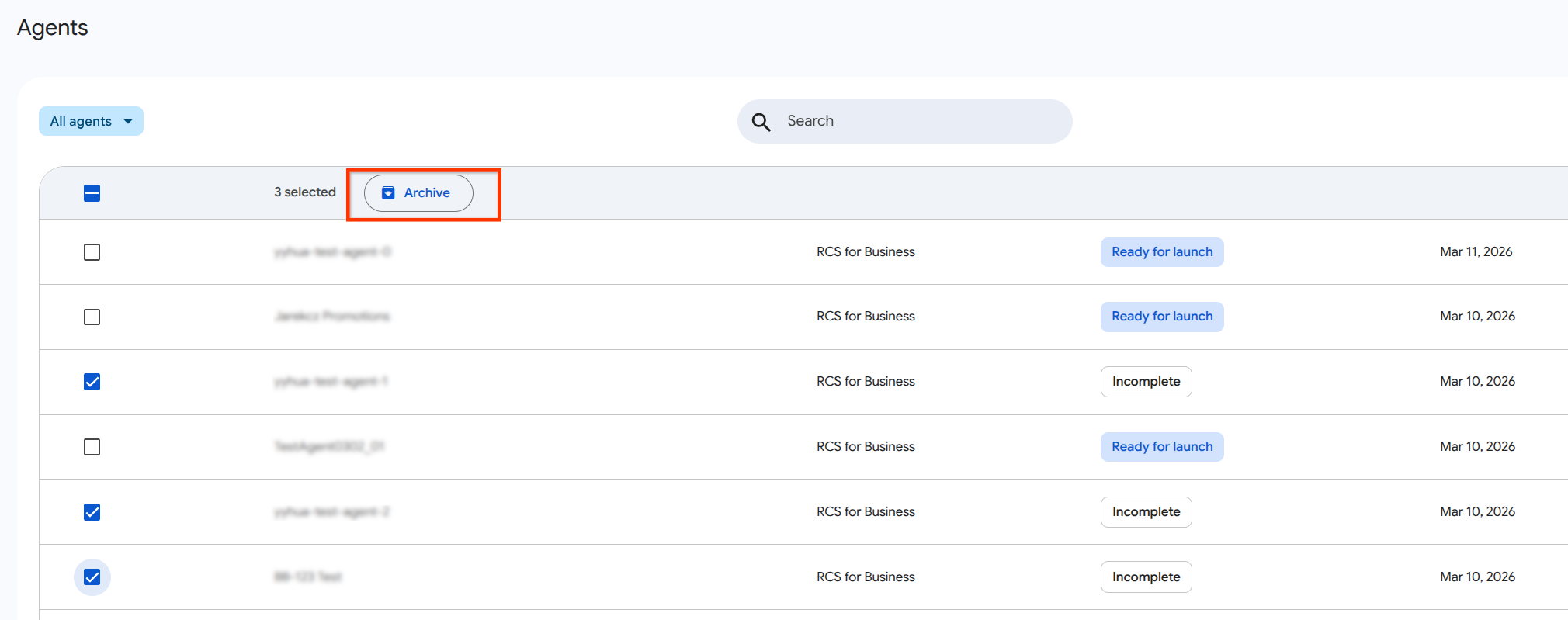
एक साथ कई एजेंट को संग्रहित करने के लिए, RCS for Business Developer Console में एजेंट सूची का इस्तेमाल करें.
- एजेंट की सूची में जाकर, उन एजेंट को चुनें जिनमें आपको बदलाव करना है. इसके लिए, चेकबॉक्स का इस्तेमाल करें.
- टेबल हेडर में, संग्रहित करें पर क्लिक करें.
- डायलॉग बॉक्स में कार्रवाई की पुष्टि करें.
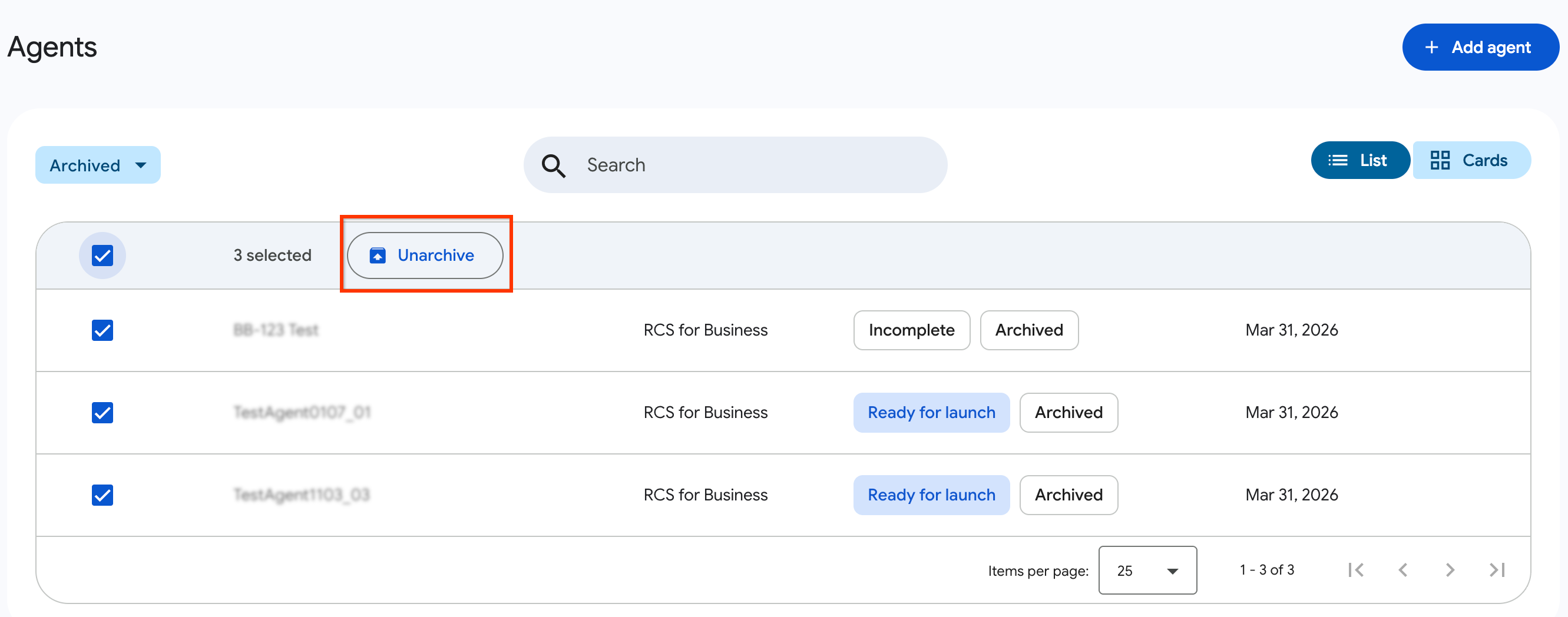
एक साथ कई एजेंटों को अनआर्काइव करने के लिए, RCS for Business Developer Console में एजेंट सूची का इस्तेमाल करें.
- एजेंट की सूची में, एजेंट की टेबल को 'संग्रहित किए गए एजेंट' स्टेटस के हिसाब से फ़िल्टर करें.
- जिन एजेंट में बदलाव करना है उन्हें चुनने के लिए, चेकबॉक्स का इस्तेमाल करें.
- टेबल हेडर में, संग्रह से निकालें पर क्लिक करें.
- डायलॉग बॉक्स में अपनी कार्रवाई की पुष्टि करें.
अगर चुने गए एजेंट में से कोई भी, संग्रहित करने की कार्रवाई के लिए ज़रूरी शर्तें पूरी नहीं करता है (उदाहरण के लिए, वे LAUNCHED हैं), तो एक साथ कई एजेंट को संग्रहित करने के अनुरोध में, ज़रूरी शर्तें पूरी करने वाले एजेंट को संग्रहित किया जाएगा. साथ ही, अनुरोध पूरा होने के बाद, जानकारी वाला डायलॉग बॉक्स दिखेगा. इस डायलॉग बॉक्स में यह जानकारी शामिल है
- उन एजेंट के डिसप्ले नेम जिन्हें संग्रहित किया गया है
- उन एजेंट के डिसप्ले नेम जो फ़ेल हो गए. साथ ही, फ़ेल होने की वजह. उदाहरण के लिए, "लॉन्च किए गए या लॉन्च होने वाले एजेंट संग्रहित नहीं किए जा सकते".
फ़िल्टर किए गए व्यू
डिफ़ॉल्ट रूप से, संग्रहित किए गए एजेंटों को मुख्य सूची में शामिल नहीं किया जाता. संग्रहित किए गए एजेंट को नतीजों में शामिल करने के लिए, एजेंट की सूची को 'संग्रहित' स्टेटस के हिसाब से फ़िल्टर करें.