
אחרי שיוצרים סוכנים, אי אפשר למחוק אותם באופן סופי. עם זאת, כדי להתמקד בסוכנים עם תנועה בזמן אמת ולשמור על סביבת עבודה נקייה ומאורגנת, אתם יכולים לנהל את הנראות של הסוכנים על ידי העברה שלהם לארכיון והוצאה שלהם מהארכיון.
כשמעבירים סוכן לארכיון, הוא מוסתר מהרשימה הראשית ב-RCS for Business Developer Console.
העברה לארכיון היא שינוי של הרשאות הגישה בלבד. הפעולה הזו לא מוחקת את הסוכן ולא משפיעה על מצב ההפעלה הבסיסי שלו. אפשר להוציא סוכן מהארכיון בכל שלב כדי להחזיר את החשיפה שלו ולהמשיך לנהל אותו.
העברה לארכיון או אחזור מהארכיון של נציגים
כדי לוודא שנציגים פעילים לא יוסתרו בטעות, הכללים הבאים חלים:
- זכאות: אפשר להעביר לארכיון רק סוכנים שנמצאים במצב לא פעיל:
UNLAUNCHED,SUSPENDEDאוREJECTED. - הגבלות: אי אפשר להעביר לארכיון סוכן שנמצא במצב
PENDINGאוLAUNCHEDאצל אף ספק. האפשרות העברה לארכיון מושבתת לסוכנים האלה.
העברת סוכן לארכיון
אפשר להעביר נציג יחיד לארכיון מרשימת הנציגים או מהדף סקירה כללית של הנציג ב-RCS for Business Developer Console.
- פותחים את RCS for Business Developer Console.
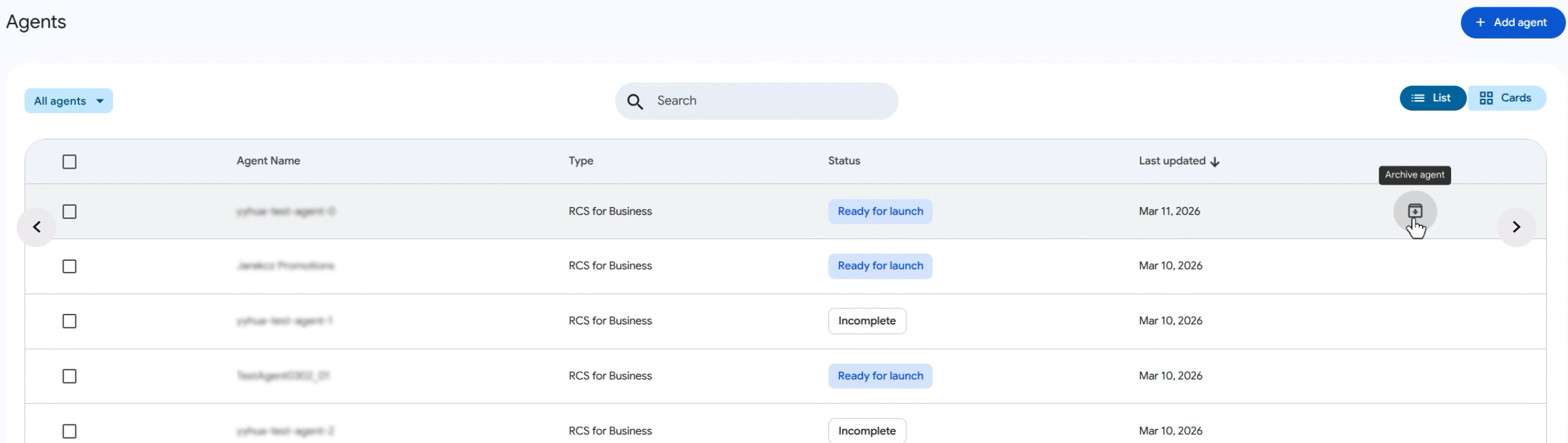
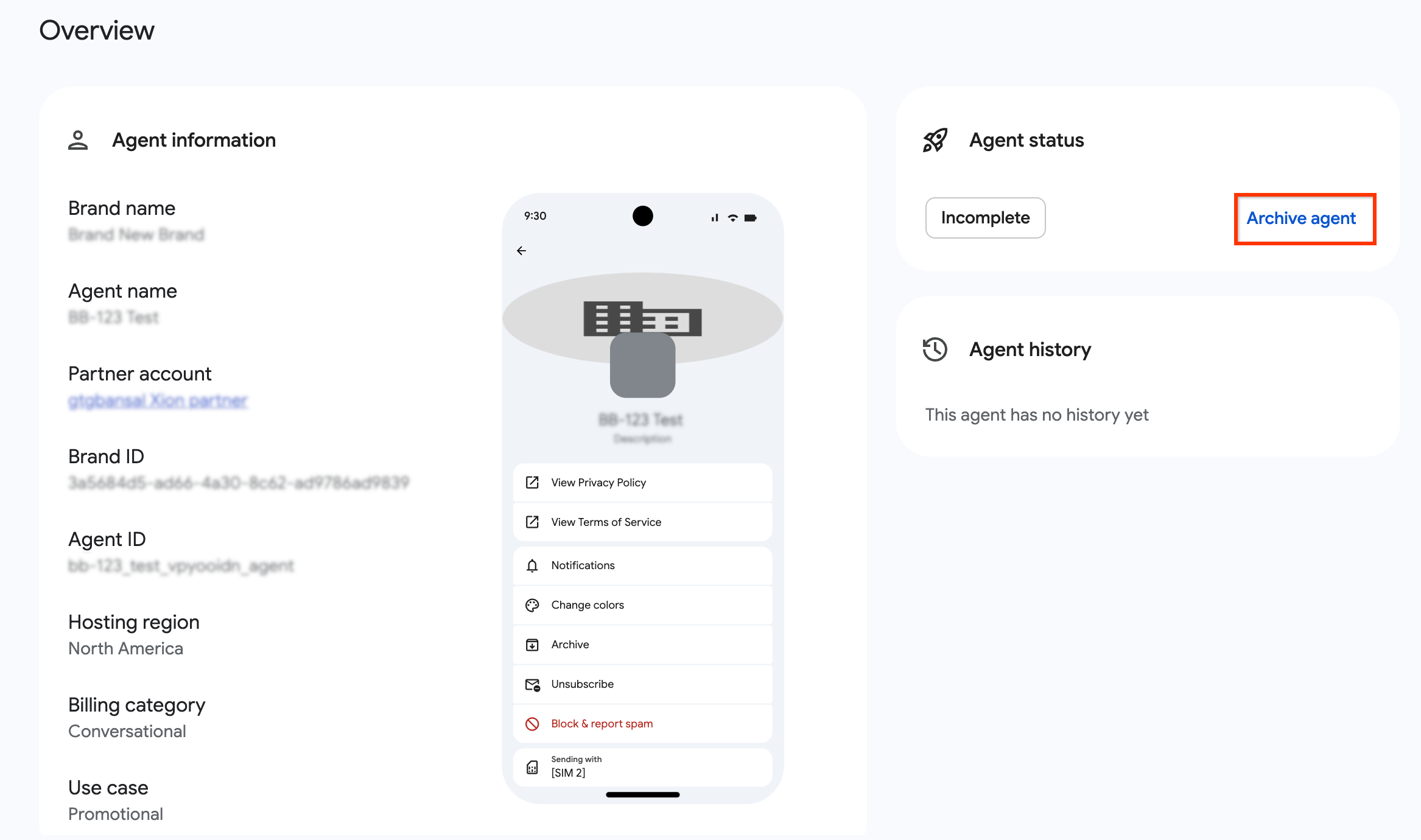
עוברים לסוכן שרוצים להעביר לארכיון ולוחצים על העברת הסוכן לארכיון.
- ברשימה סוכנים, הסמל העברת סוכן לארכיון מופיע כשמעבירים את העכבר מעל שורת הסוכן.
- בדף סקירה כללית של הסוכן, הלחצן העברת הסוכן לארכיון נמצא בכרטיס סטטוס הסוכן.
בתיבת הדו-שיח לאישור, בודקים את תיבת הדו-שיח 'העברת הסוכן לארכיון?'.
לוחצים על העברה לארכיון.
כדי לראות את הסוכנים שהועברו לארכיון, צריך לסנן את הטבלה שלהם לפי הסטטוס 'בארכיון'.
אחזור סוכן מהארכיון
אפשר לבטל את הארכיון של נציג יחיד מרשימת הנציגים או מהדף סקירה כללית של הנציג ב-RCS for Business Developer Console.
ביטול ההעברה לארכיון מחזיר את הסוכן לרשימת הסוכנים הראשית.
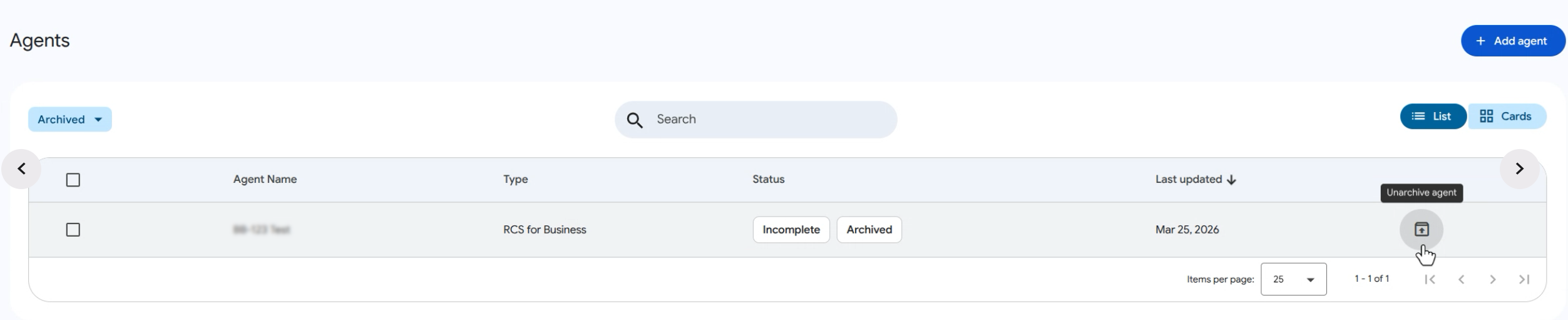
- ברשימה סוכנים, מסננים את הטבלה של הסוכנים לפי הסטטוס 'בארכיון'.
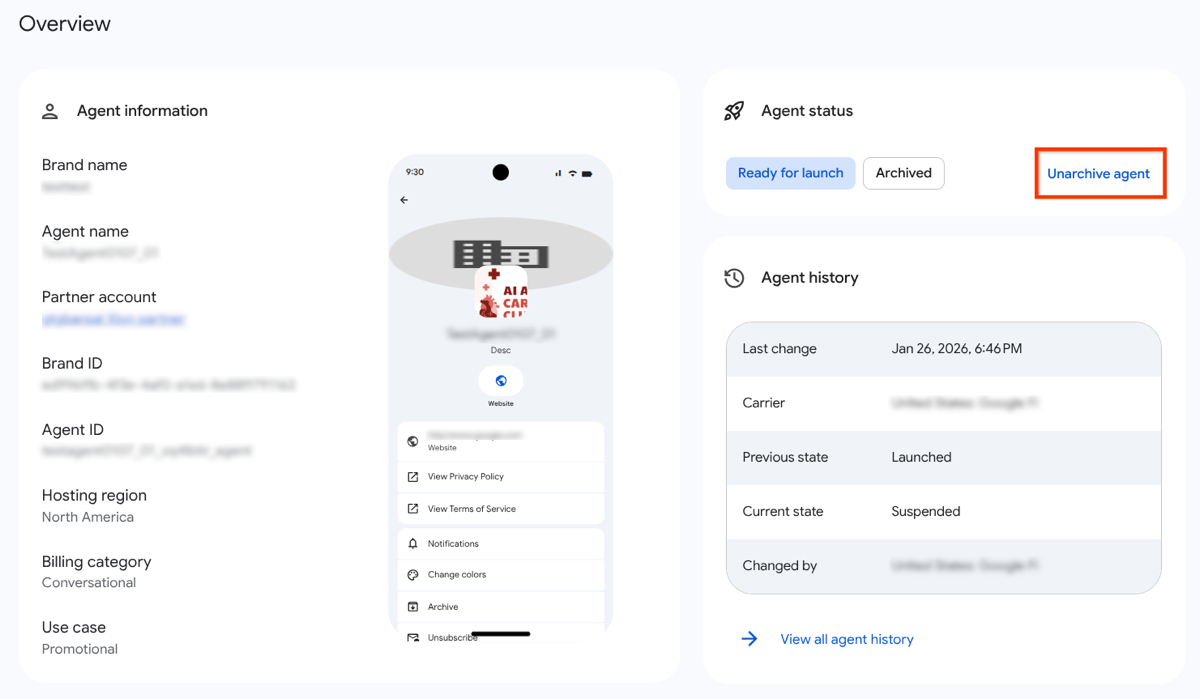
עוברים לסוכן שרוצים לבטל את הארכוב שלו ולוחצים על ביטול הארכוב של הסוכן.
- ברשימה Agents, הסמל Unarchive agent מופיע כשמעבירים את העכבר מעל שורת הסוכן.
- בדף סקירה כללית של הסוכן, הלחצן ביטול העברה לארכיון נמצא בכרטיס סטטוס הסוכן.
בתיבת הדו-שיח לאישור, בודקים את תיבת הדו-שיח 'האם לבטל את הארכיון של הסוכן?'.
לוחצים על הוצאה מהארכיון.
העברה לארכיון או אחזור מהארכיון בכמות גדולה
חשוב: אפשר לנהל את רמת החשיפה של עד 100 סוכנים בו-זמנית.
כדי להעביר סוכנים לארכיון בכמות גדולה, משתמשים ברשימת הסוכנים ב-RCS for Business Developer Console.
- ברשימה סוכנים, מסמנים את תיבות הסימון לצד הסוכנים שרוצים לשנות.
- בכותרת הטבלה, לוחצים על העברה לארכיון.
- מאשרים את הפעולה בתיבת הדו-שיח.
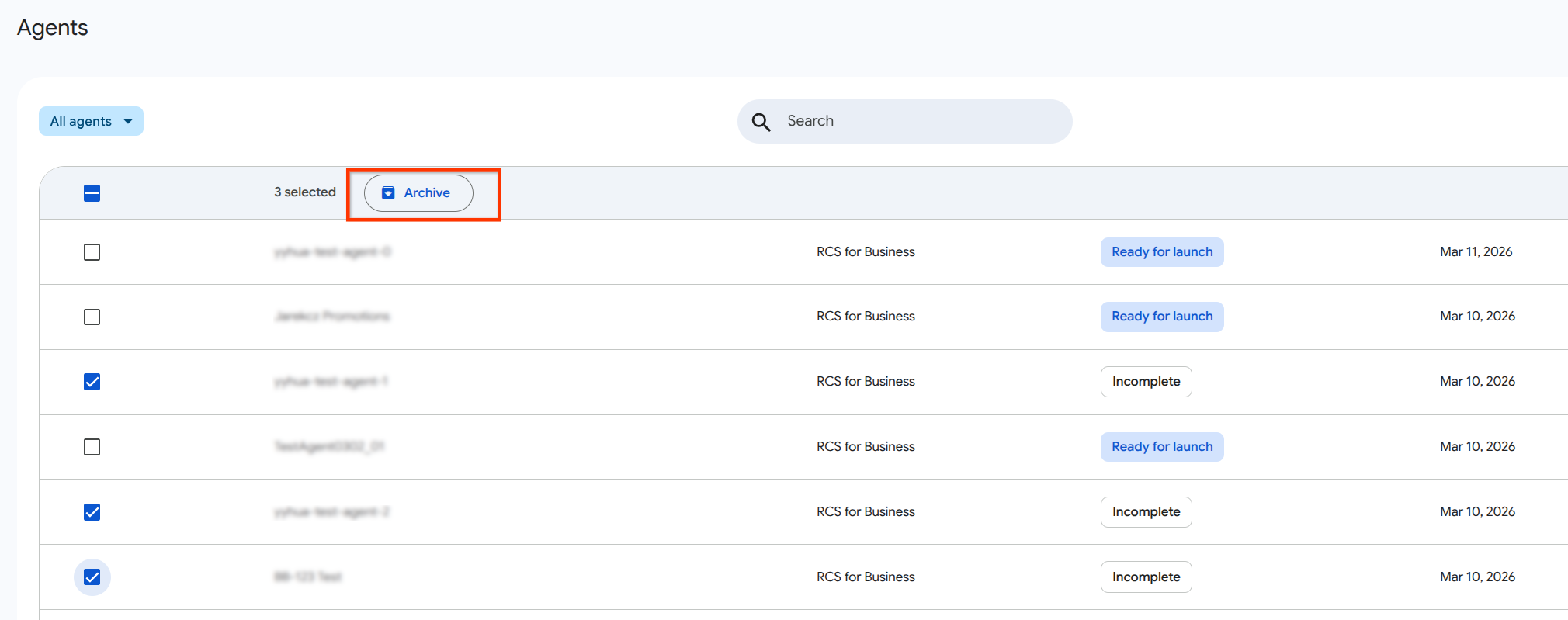
כדי לבטל את הארכיון של סוכנים בכמות גדולה, משתמשים ברשימת הסוכנים ב-RCS for Business Developer Console.
- ברשימה סוכנים, מסננים את הטבלה של הסוכנים לפי הסטטוס 'בארכיון'.
- משתמשים בתיבות הסימון כדי לבחור את הסוכנים שרוצים לשנות.
- בכותרת הטבלה, לוחצים על הוצאה מהארכיון.
- מאשרים את הפעולה בתיבת הדו-שיח.
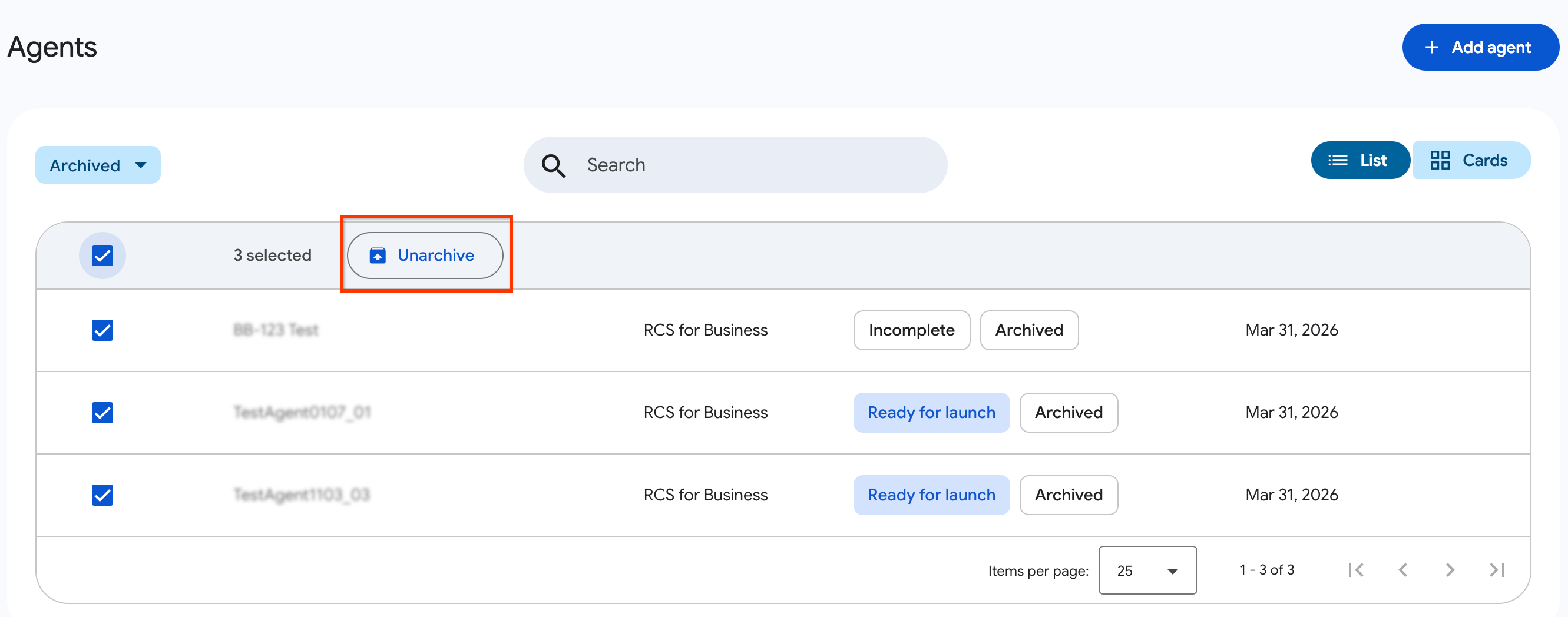
אם יש סוכנים שלא עומדים בדרישות להעברה לארכיון (לדוגמה, אם הם LAUNCHED), הבקשה בכמות גדולה תעבד את הסוכנים שעומדים בדרישות ותציג תיבת דו-שיח עם מידע אחרי שהבקשה תסתיים. תיבת הדו-שיח הזו כוללת
- השמות המוצגים של הסוכנים שהועברו לארכיון
- השמות המוצגים של הסוכנים שנכשלו, יחד עם הסיבה הספציפית לכישלון. לדוגמה: "אי אפשר להעביר לארכיון סוכנים שהופעלו או שממתינים לאישור".
תצוגות מפורטות מסוננות
כברירת מחדל, סוכנים שהועברו לארכיון לא נכללים ברשימה הראשית. כדי לכלול את הסוכנים שהועברו לארכיון בתוצאות, מסננים את רשימת הסוכנים לפי הסטטוס 'בארכיון'.