
Une fois que vous avez créé vos agents, vous ne pouvez pas les supprimer définitivement. Toutefois, pour vous concentrer sur les agents qui génèrent du trafic en direct et pour maintenir un espace de travail propre et organisé, vous pouvez gérer la visibilité de vos agents en les archivant et en les désarchivant.
L'archivage d'un agent le masque dans votre liste principale de la console pour les développeurs RCS for Business.
L'archivage ne modifie que la visibilité. Il ne supprime pas l'agent et n'affecte pas son état de lancement sous-jacent. Vous pouvez désarchiver un agent à tout moment pour rétablir sa visibilité et continuer à le gérer.
Archiver ou désarchiver des agents
Pour vous assurer que les agents actifs ne sont pas masqués accidentellement, les règles suivantes s'appliquent :
- Éligibilité : vous ne pouvez archiver que les agents qui sont dans un état inactif :
UNLAUNCHED,SUSPENDEDouREJECTED. - Restrictions : vous ne pouvez pas archiver un agent dont l'état est
PENDINGouLAUNCHEDsur un opérateur. L'option Archiver est désactivée pour ces agents.
Archiver un agent
Vous pouvez archiver un seul agent à partir de la liste Agents ou de la page Présentation de l'agent dans la console pour les développeurs RCS for Business.
- Ouvrez la console pour les développeurs RCS for Business.
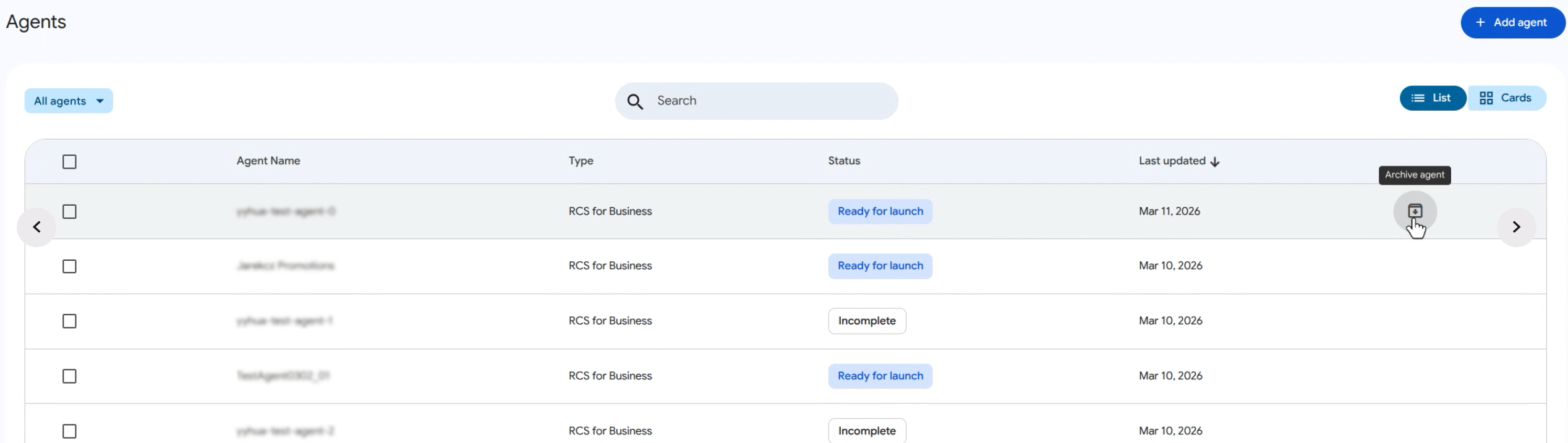
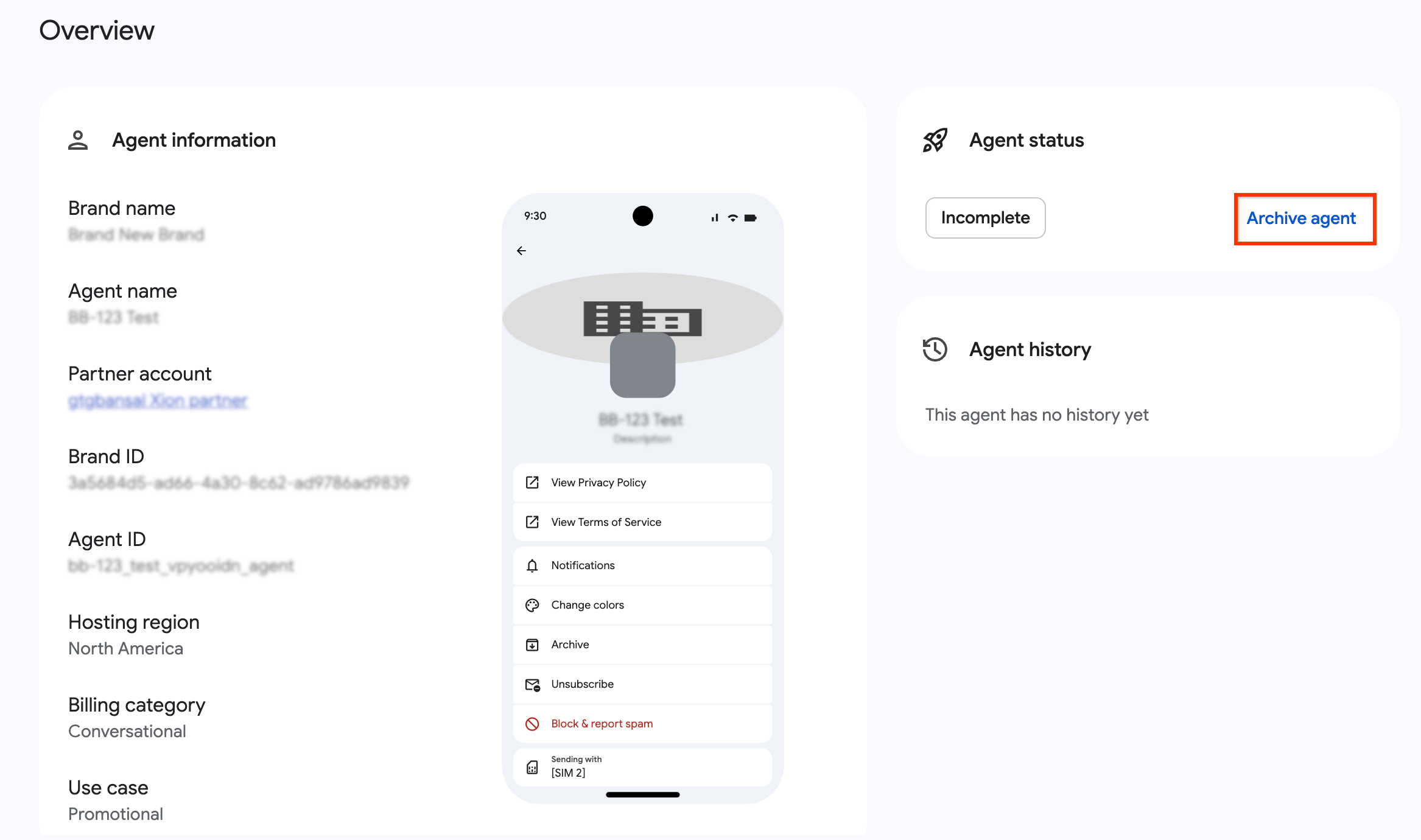
Accédez à l'agent que vous souhaitez archiver, puis cliquez sur Archiver l'agent.
- Dans la liste Agents, l'icône Archiver l'agent s'affiche lorsque vous passez la souris sur la ligne de l'agent.
- Sur la page Présentation de l'agent, le bouton Archiver l'agent se trouve dans la fiche État de l'agent.
Dans la boîte de dialogue de confirmation, examinez la boîte de dialogue "Archiver l'agent ?".
Cliquez sur Archiver.
Pour afficher vos agents archivés, filtrez la table des agents par état "Archivé".
Désarchiver un agent
Vous pouvez désarchiver un seul agent à partir de la liste Agents ou de la page Présentation de l'agent dans la console pour les développeurs RCS for Business.
Le désarchivage restaure un agent dans votre liste d'agents principale.
- Dans la liste Agents, filtrez la table des agents par état "Archivé".
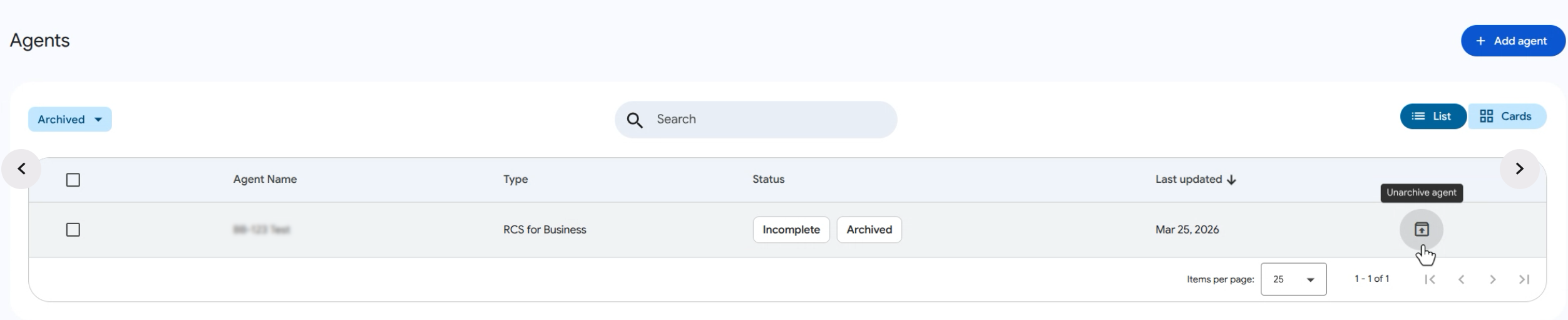
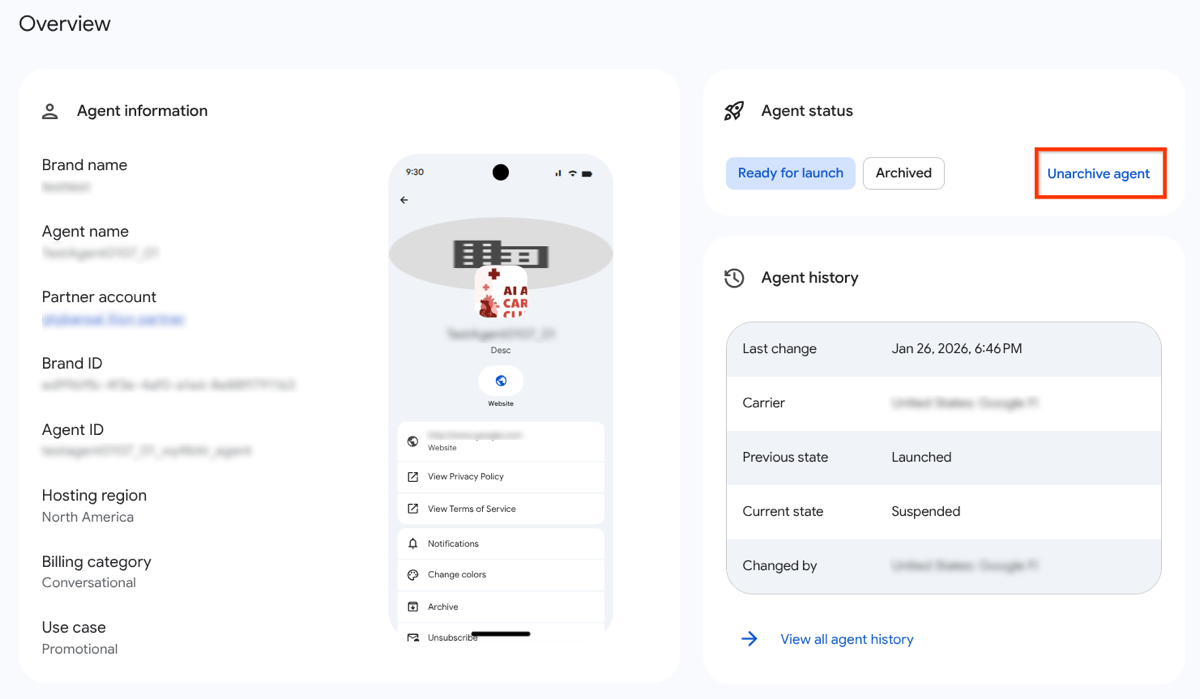
Accédez à l'agent que vous souhaitez désarchiver, puis cliquez sur Désarchiver l'agent.
- Dans la liste Agents, l'icône Désarchiver l'agent s'affiche lorsque vous passez la souris sur la ligne de l'agent.
- Sur la page Présentation de l'agent, le bouton Désarchiver l'agent se trouve dans la fiche État de l'agent.
Dans la boîte de dialogue de confirmation, examinez la boîte de dialogue "Désarchiver l'agent ?".
Cliquez sur Désarchiver.
Archiver ou désarchiver en bloc
Important : Vous pouvez gérer la visibilité de 100 agents simultanément.
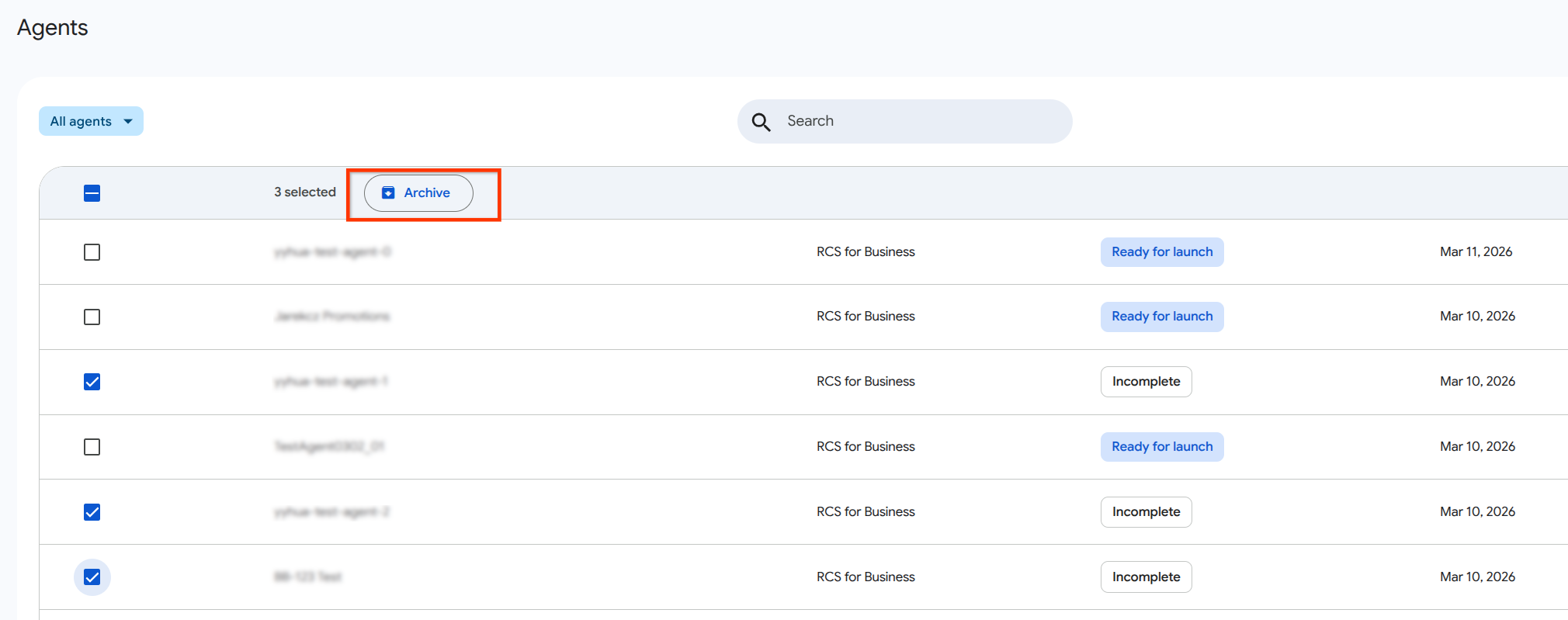
Pour archiver des agents en bloc, utilisez la liste Agents dans la console pour les développeurs RCS for Business.
- Dans la liste Agents, cochez les cases des agents que vous souhaitez modifier.
- Dans l'en-tête du tableau, cliquez sur Archiver.
- Confirmez l'action dans la boîte de dialogue.
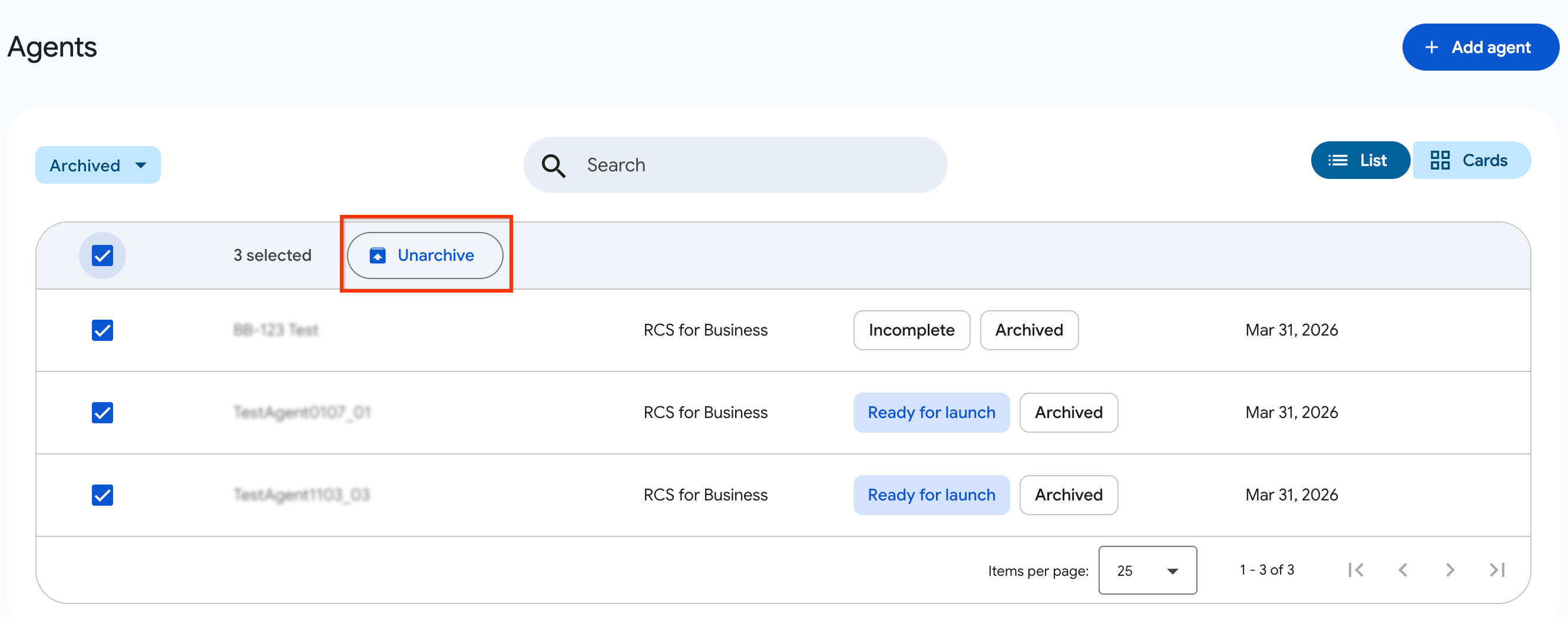
Pour désarchiver des agents en bloc, utilisez la liste Agents dans la console pour les développeurs RCS for Business.
- Dans la liste Agents, filtrez la table des agents par état "Archivé".
- Cochez les cases des agents que vous souhaitez modifier.
- Dans l'en-tête du tableau, cliquez sur Désarchiver.
- Confirmez votre action dans la boîte de dialogue.
Si des agents sélectionnés ne sont pas éligibles à l'action d'archivage (par exemple, s'ils sont LAUNCHED), la requête groupée traitera les agents éligibles et affichera une boîte de dialogue d'informations une fois la requête terminée. Cette boîte de dialogue contient les éléments suivants :
- Noms à afficher des agents qui ont été archivés
- Noms à afficher des agents qui ont échoué, ainsi que la raison spécifique de l'échec (par exemple, "Impossible d'archiver les agents lancés ou en attente").
Vues filtrées
Par défaut, les agents archivés sont exclus de la liste principale. Pour inclure les agents archivés dans leurs résultats, filtrez la liste Agents par état "Archivé".