
Después de crear tus agentes, no podrás borrarlos de forma permanente. Sin embargo, para enfocarte en los agentes con tráfico en vivo y mantener un espacio de trabajo limpio y organizado, puedes administrar la visibilidad de tus agentes archivándolos y desarchivándolos.
Si archivas un agente, se ocultará de tu lista principal en la Consola del desarrollador de RCS para empresas.
El archivado es un cambio solo de visibilidad. No borra el agente ni afecta su estado de lanzamiento subyacente. Puedes desarchivar un agente en cualquier momento para restablecer su visibilidad y seguir administrándolo.
Cómo archivar o desarchivar agentes
Para asegurarte de que los agentes activos no se oculten accidentalmente, se aplican las siguientes reglas:
- Elegibilidad: Solo puedes archivar agentes que estén en estado inactivo:
UNLAUNCHED,SUSPENDEDoREJECTED. - Restricciones: No puedes archivar un agente que esté en estado
PENDINGoLAUNCHEDen ninguna empresa de telefonía. La opción Archivar está inhabilitada para estos agentes.
Cómo archivar un agente
Puedes archivar un solo agente desde la lista Agentes o la página Descripción general del agente en la consola para desarrolladores de RCS Business.
- Abre la Consola para desarrolladores de RCS para empresas.
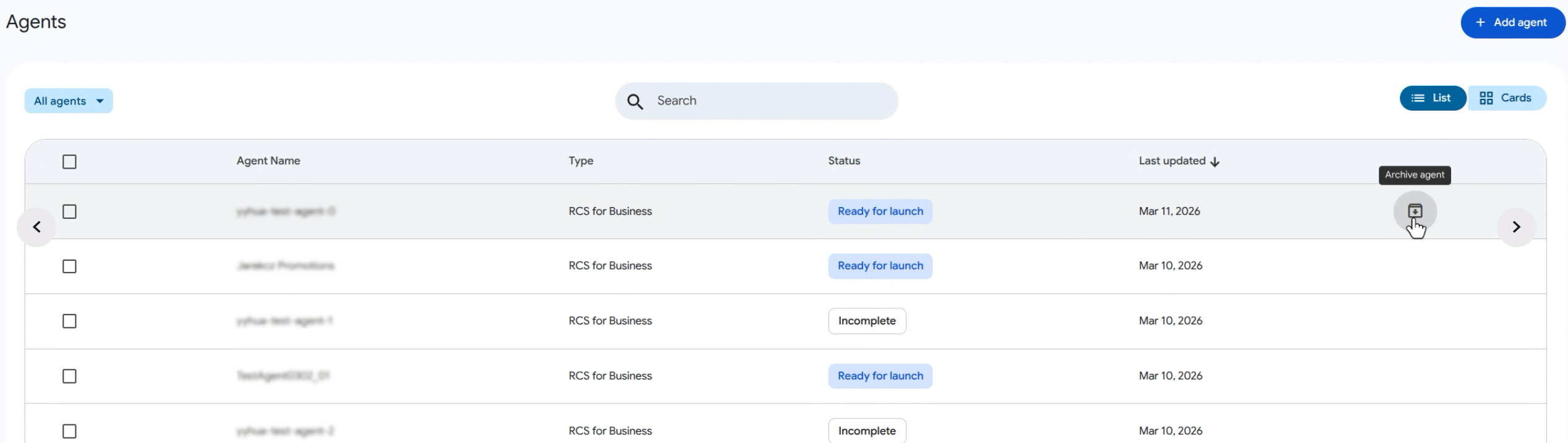
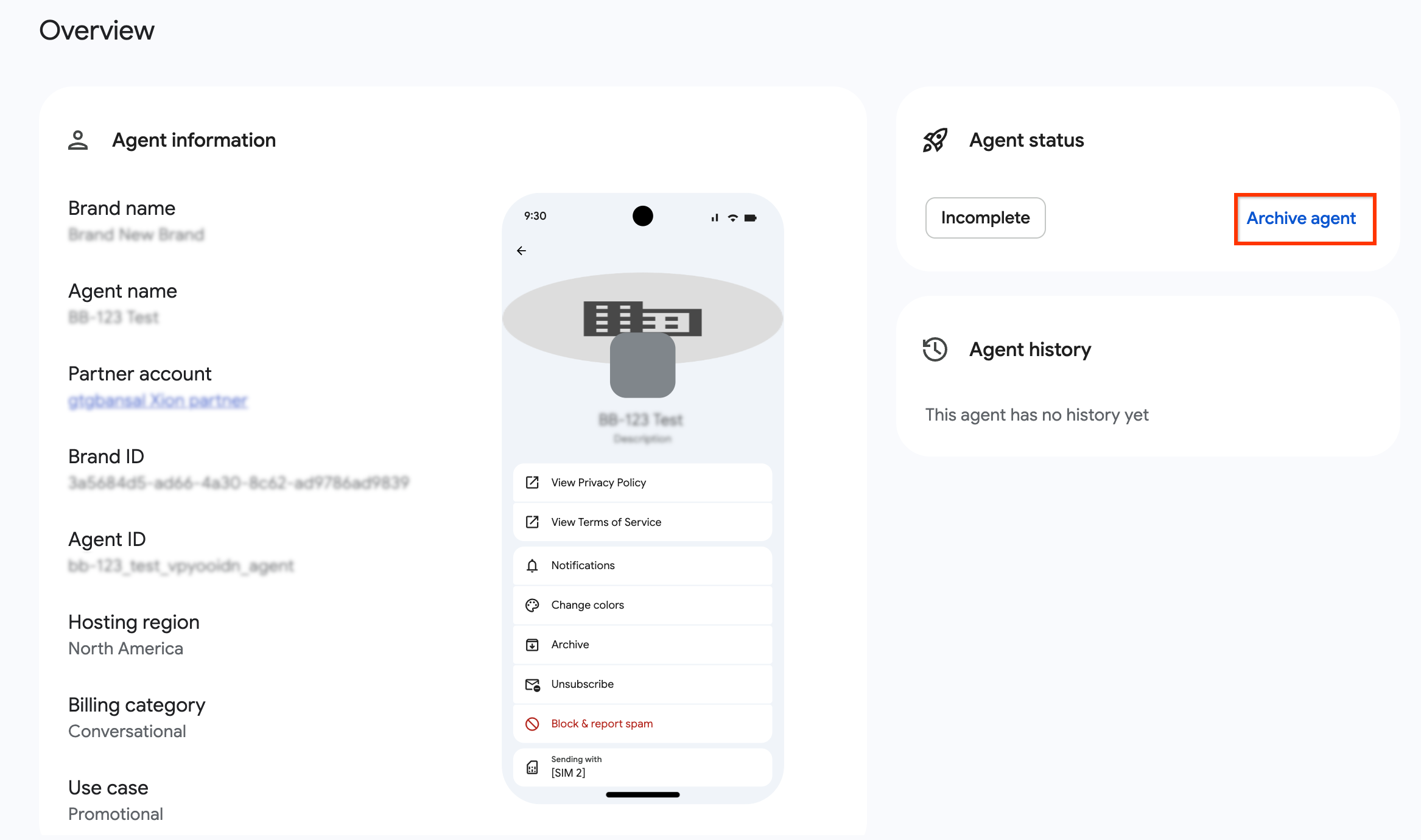
Navega al agente que quieres archivar y haz clic en Archivar agente.
- En la lista Agentes, aparece el ícono Archivar agente cuando colocas el cursor sobre la fila del agente.
- En la página Resumen del agente, el botón Archivar agente se encuentra en la tarjeta Estado del agente.
En el diálogo de confirmación, revisa el diálogo "¿Archivar agente?".
Haz clic en Archivar.
Para ver tus agentes archivados, filtra la tabla de agentes por el estado "Archivado".
Cómo desarchivar un agente
Puedes desarchivar un solo agente desde la lista Agentes o la página Descripción general del agente en la consola para desarrolladores de RCS Business Messaging.
Si desarchivas un agente, este se restablecerá en tu lista de agentes principal.
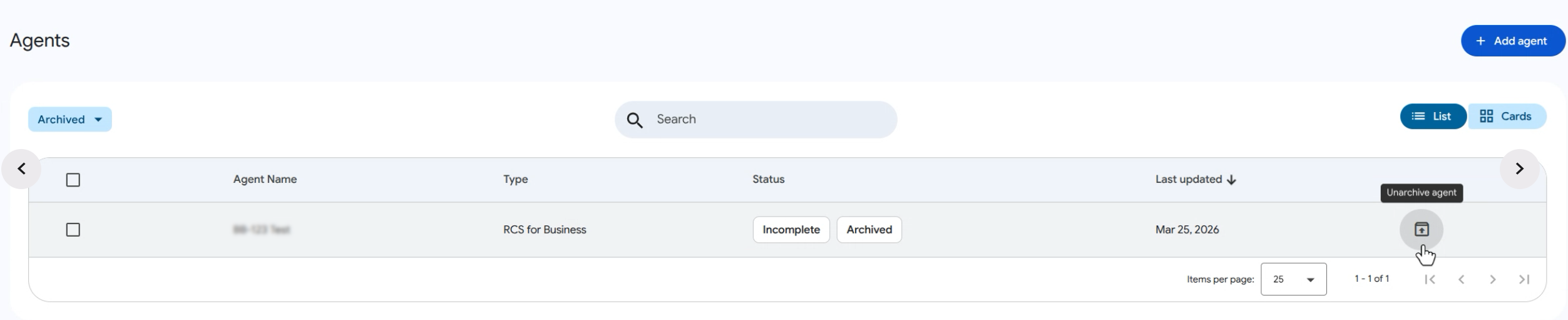
- En la lista Agentes, filtra la tabla de agentes por el estado “Archivado”.
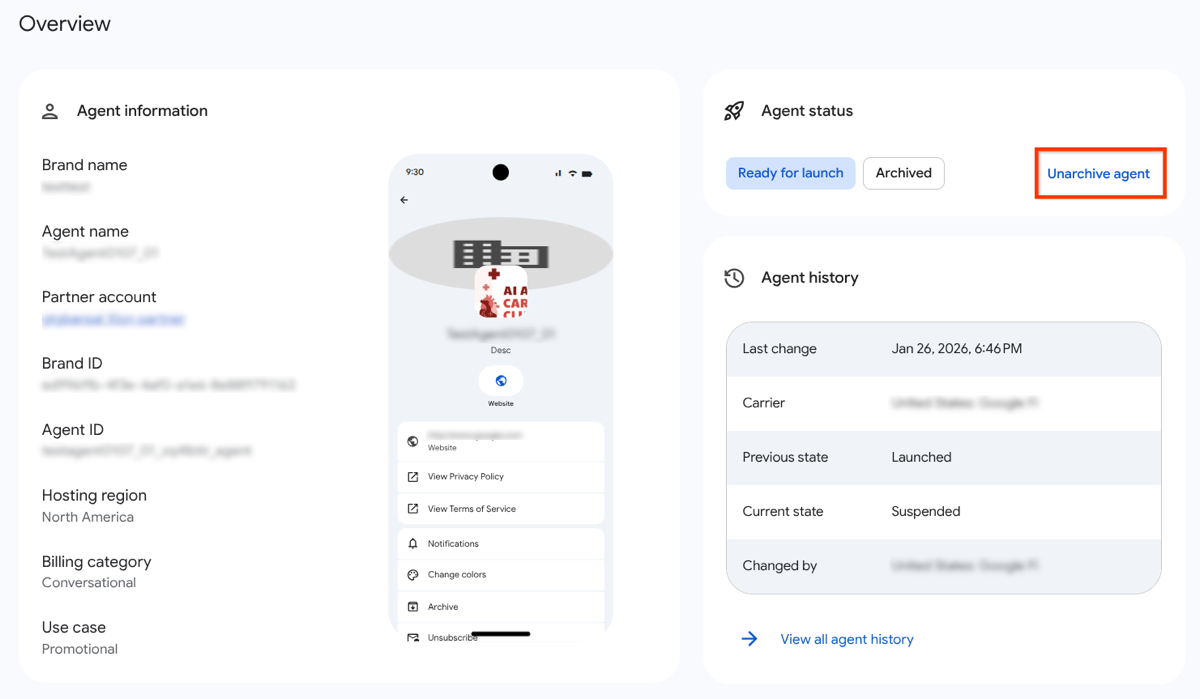
Navega al agente que deseas desarchivar y haz clic en Desarchivar agente.
- En la lista Agentes, aparece el ícono Desarchivar agente cuando colocas el cursor sobre la fila del agente.
- En la página Agent overview, el botón Unarchive agent se encuentra en la tarjeta Agent status.
En el diálogo de confirmación, revisa el diálogo "¿Desarchivar agente?".
Haz clic en Desarchivar.
Archivar o desarchivar de forma masiva
Importante: Puedes administrar la visibilidad de hasta 100 agentes de forma simultánea.
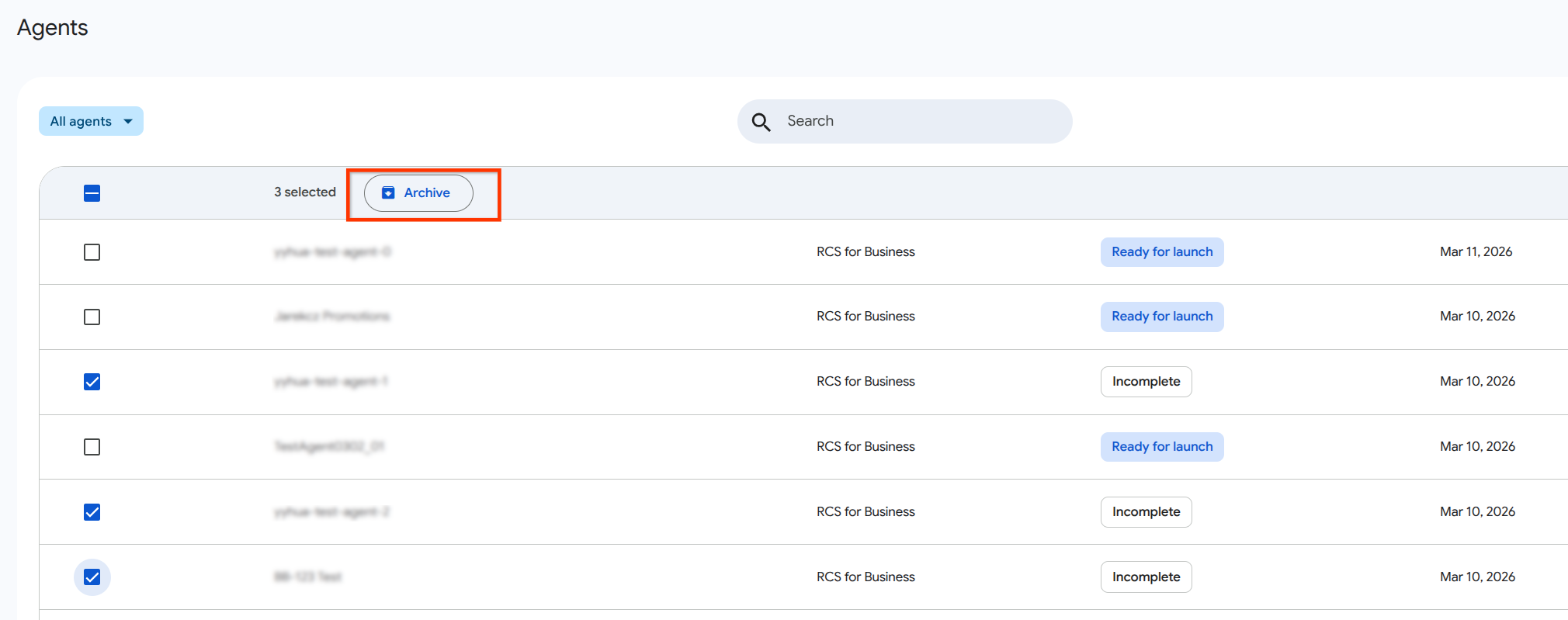
Para archivar agentes de forma masiva, usa la lista Agentes en la consola para desarrolladores de RCS Business.
- En la lista Agents, usa las casillas de verificación para seleccionar los agentes que deseas modificar.
- En el encabezado de la tabla, haz clic en Archivar.
- Confirma la acción en el diálogo.
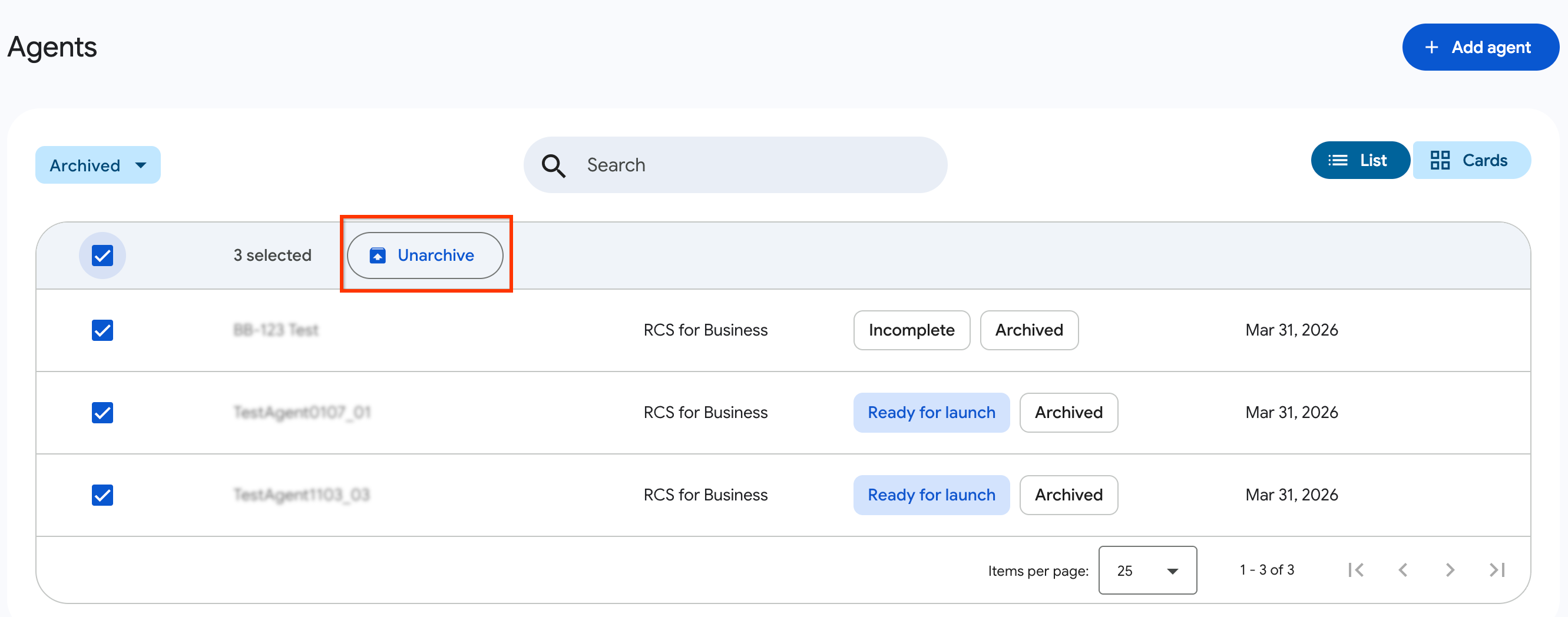
Para anular el archivado de varios agentes de forma masiva, usa la lista Agentes en la consola de RCS for Business Developer.
- En la lista Agentes, filtra la tabla de agentes por el estado “Archivado”.
- Usa las casillas de verificación para seleccionar los agentes que deseas modificar.
- En el encabezado de la tabla, haz clic en Desarchivar.
- Confirma la acción en el diálogo.
Si alguno de los agentes seleccionados no es apto para la acción de archivo (por ejemplo, si está LAUNCHED), la solicitud masiva procesará los agentes aptos y mostrará un diálogo de información después de que finalice la solicitud. Este diálogo contiene
- Nombres visibles de los agentes que se archivaron correctamente
- Nombres comerciales de los agentes que fallaron, junto con el motivo específico del error, por ejemplo, "No se pueden archivar los agentes iniciados o pendientes".
Vistas con filtros
De forma predeterminada, los agentes archivados se excluyen de la lista principal. Para incluir los agentes archivados en los resultados, filtra la lista de Agentes por el estado “Archivado”.