
Nachdem Sie Ihre Agents erstellt haben, können Sie sie nicht mehr endgültig löschen. Um sich jedoch auf Agents mit Live-Traffic zu konzentrieren und einen übersichtlichen Arbeitsbereich zu erhalten, können Sie die Sichtbarkeit Ihrer Agents verwalten, indem Sie sie archivieren und wiederherstellen.
Wenn Sie einen Agent archivieren, wird er in der primären Liste in der RCS for Business Developer Console ausgeblendet.
Das Archivieren ist nur eine Änderung der Sichtbarkeit. Der Agent wird dadurch nicht gelöscht und der zugrunde liegende Startstatus wird nicht beeinflusst. Sie können einen Agent jederzeit wieder aktivieren, um seine Sichtbarkeit wiederherzustellen und ihn weiter zu verwalten.
Agents archivieren oder wieder aktivieren
Damit aktive Agents nicht versehentlich ausgeblendet werden, gelten die folgenden Regeln:
- Voraussetzungen: Sie können nur Agents archivieren, die sich in einem inaktiven Status befinden:
UNLAUNCHED,SUSPENDEDoderREJECTED. - Einschränkungen: Sie können keinen Agenten archivieren, der bei einem beliebigen Mobilfunkanbieter
PENDINGoderLAUNCHEDist. Die Option Archivieren ist für diese Kundenservicemitarbeiter deaktiviert.
Agent archivieren
Sie können einen einzelnen Agent entweder über die Liste Agents oder über die Seite Agent-Übersicht in der RCS for Business Developer Console archivieren.
- Öffnen Sie die RCS for Business Developer Console.
Rufen Sie den KI-Agenten auf, den Sie archivieren möchten, und klicken Sie auf KI-Agenten archivieren.
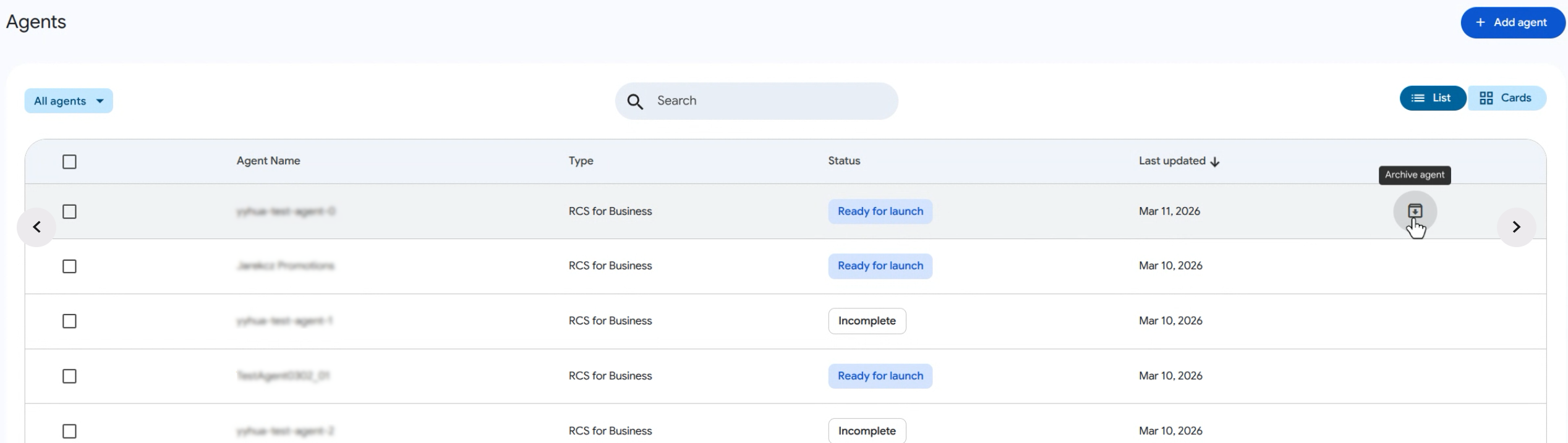
- In der Liste Agents wird das Symbol Archive agent (Agent archivieren) angezeigt, wenn Sie den Mauszeiger auf die Agent-Zeile bewegen.
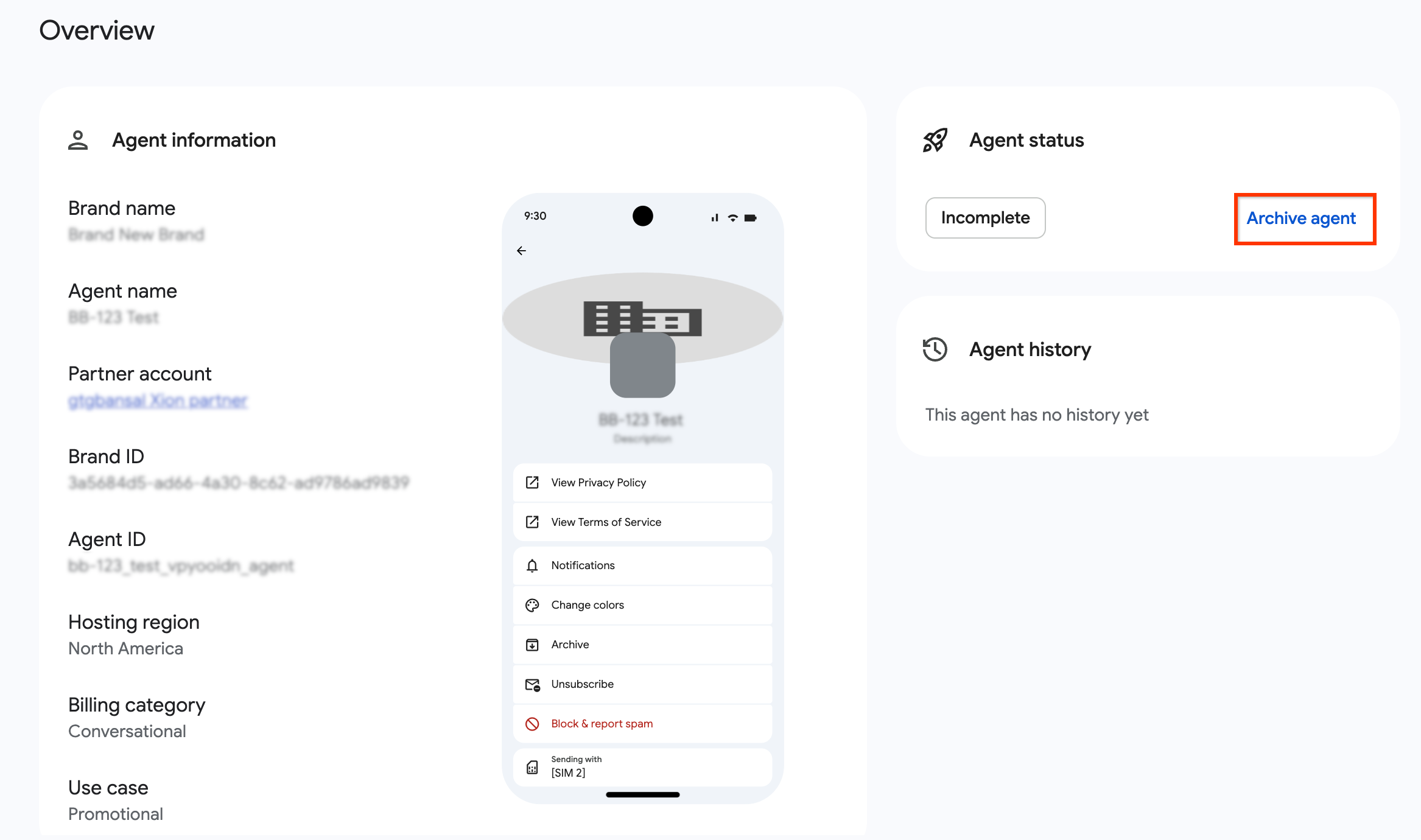
- Auf der Seite Agent-Übersicht befindet sich die Schaltfläche Agent archivieren auf der Karte Agent-Status.
Sehen Sie sich im Bestätigungsdialogfeld das Dialogfeld „Agent archivieren?“ an.
Klicken Sie auf Archivieren.
Wenn Sie archivierte Agents sehen möchten, filtern Sie die Tabelle der Agents nach dem Status „Archiviert“.
KI-Agent wieder aktivieren
Sie können einen einzelnen Agent entweder in der Liste Agents oder auf der Seite Agent-Übersicht in der RCS for Business Developer Console reaktivieren.
Wenn Sie die Archivierung eines Agents aufheben, wird er wieder in Ihrer primären Agent-Liste angezeigt.
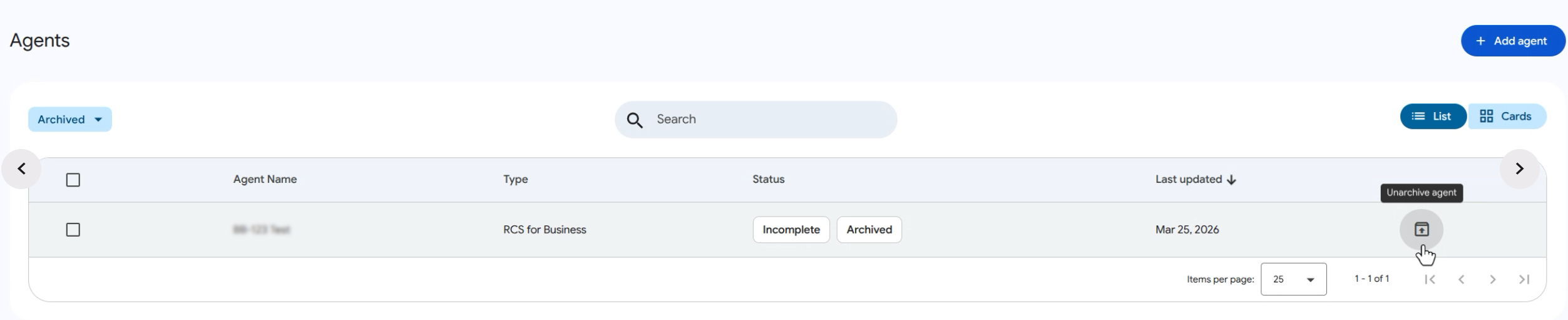
- Filtern Sie in der Liste Agents die Tabelle der Agents nach dem Status „Archiviert“.
Rufen Sie den KI-Agenten auf, den Sie wieder aktivieren möchten, und klicken Sie auf KI-Agenten wieder aktivieren.
- In der Liste Agents wird das Symbol Unarchive agent (Agent reaktivieren) angezeigt, wenn Sie den Mauszeiger auf die Agent-Zeile bewegen.
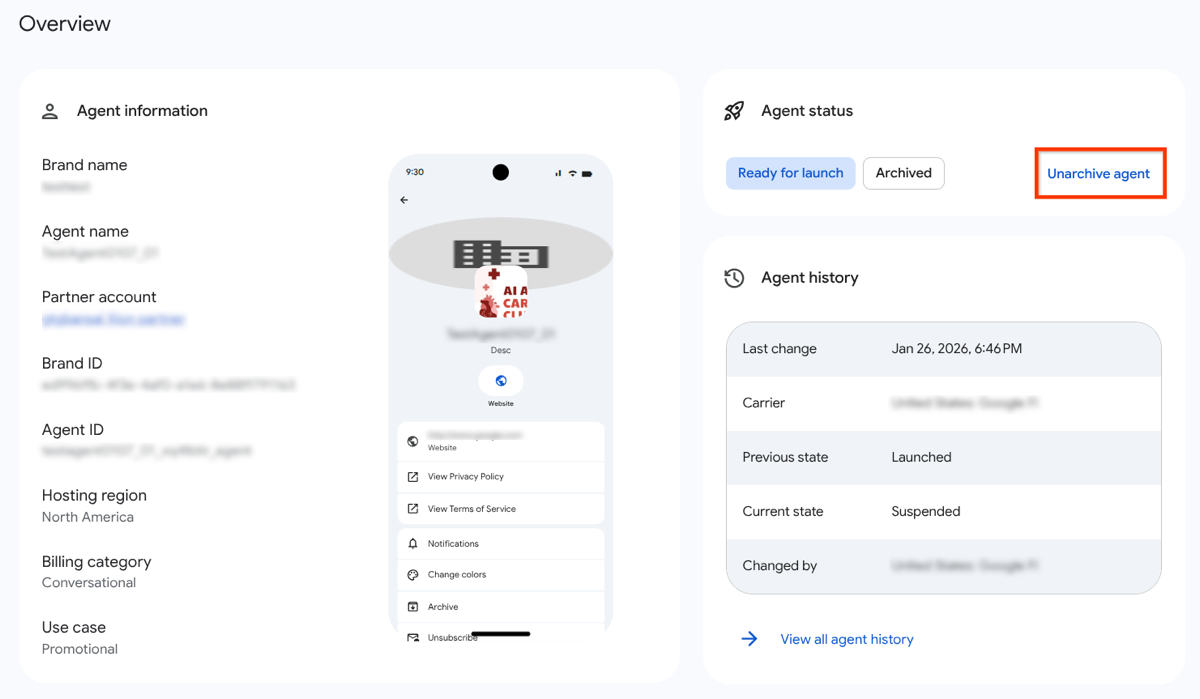
- Auf der Seite Agent-Übersicht befindet sich die Schaltfläche Agent reaktivieren auf der Karte Agent-Status.
Sehen Sie sich im Bestätigungsdialogfeld das Dialogfeld „Agent entarchivieren?“ an.
Klicken Sie auf Aus Archiv entfernen.
Mehrere Nutzer gleichzeitig archivieren oder wieder aktivieren
Wichtig: Sie können die Sichtbarkeit von bis zu 100 Kundenservicemitarbeitern gleichzeitig verwalten.
Wenn Sie mehrere Agents gleichzeitig archivieren möchten, verwenden Sie die Liste Agents in der RCS for Business Developer Console.
- Wählen Sie in der Liste Agents die Agents aus, die Sie ändern möchten.
- Klicken Sie in der Tabellenüberschrift auf Archivieren.
- Bestätigen Sie die Aktion im Dialogfeld.
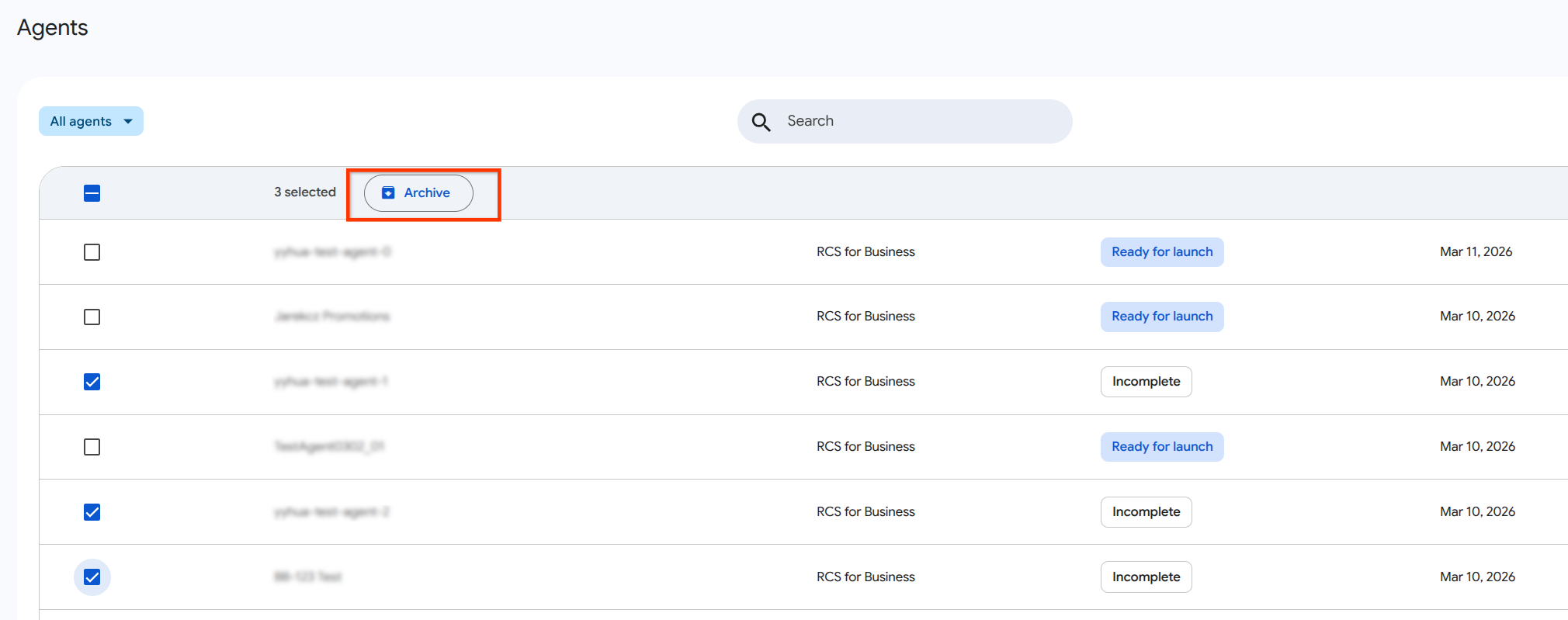
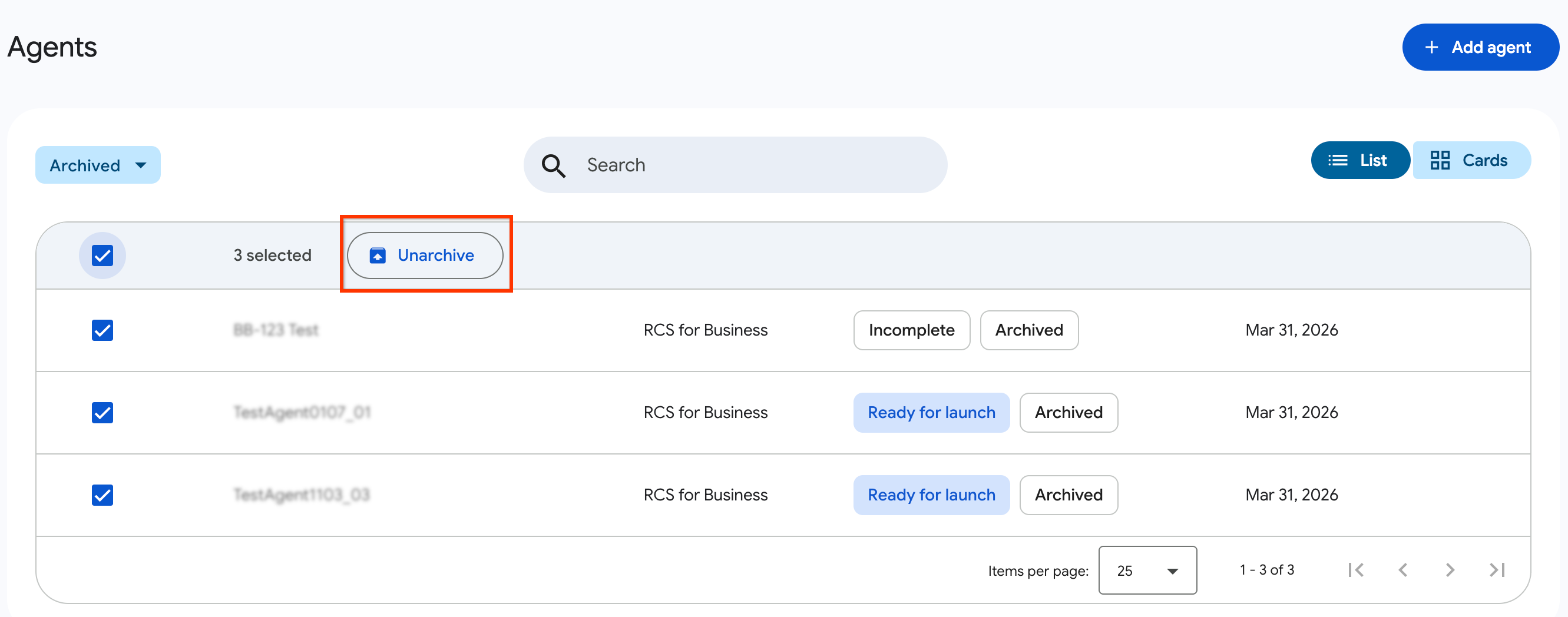
Wenn Sie mehrere Agents gleichzeitig entarchivieren möchten, verwenden Sie die Liste Agents in der RCS for Business Developer Console.
- Filtern Sie in der Liste Agents die Tabelle der Agents nach dem Status „Archiviert“.
- Wählen Sie die Agents aus, die Sie ändern möchten, indem Sie die entsprechenden Kästchen anklicken.
- Klicken Sie in der Tabellenüberschrift auf Wieder aktivieren.
- Bestätigen Sie Ihre Aktion im Dialogfeld.
Wenn ausgewählte Kundenservicemitarbeiter nicht für die Archivierungsaktion infrage kommen (z. B. weil sie LAUNCHED sind), werden die infrage kommenden Kundenservicemitarbeiter im Rahmen der Bulk-Anfrage verarbeitet. Nach Abschluss der Anfrage wird ein Informationsdialogfeld angezeigt. Dieses Dialogfeld enthält
- Anzeigenamen der KI‑Agents, die erfolgreich archiviert wurden
- Anzeigenamen der fehlgeschlagenen Agents zusammen mit dem spezifischen Grund für den Fehler, z. B. „Gestartete oder ausstehende Agents können nicht archiviert werden“.
Gefilterte Datenansichten
Standardmäßig werden archivierte Agents aus der Hauptliste ausgeschlossen. Wenn Sie die archivierten Agents in die Ergebnisse einbeziehen möchten, filtern Sie die Liste Agents nach dem Status „Archiviert“.