
เมื่อสร้างตัวแทนแล้ว คุณจะต้องกำหนดข้อมูลตัวแทน ซึ่งจำเป็นต้องทำก่อนที่จะส่งตัวแทนเพื่อรับการยืนยันและเปิดใช้งาน คุณสามารถ กำหนดและแก้ไขข้อมูลตัวแทนได้โดยใช้ API หรือ Business Communications Developer Console หากเปลี่ยนเป็นมุมมองแบบการ์ดในคอนโซล คุณจะเห็นสถานะของตัวแทน
- ไม่สมบูรณ์: สร้างตัวแทนแล้วและระบุรายละเอียดเบื้องต้น เช่น ชื่อแบรนด์ ชื่อตัวแทน ภูมิภาคที่โฮสต์ หมวดหมู่การเรียกเก็บเงิน และกรณีการใช้งาน แล้ว อย่างไรก็ตาม ยังต้องระบุข้อมูลเพิ่มเติมสำหรับการเปิดใช้งาน
- พร้อมสำหรับการเปิดใช้งาน: ระบุรายละเอียดทั้งหมดของตัวแทนและการยืนยันแล้ว แต่แบบสอบถามการเปิดใช้งานและ/หรือการเลือกผู้ให้บริการยังรอดำเนินการอยู่
- รอดำเนินการเปิดใช้งาน: ส่งตัวแทนเพื่อเปิดใช้งานแล้วและกำลังรอ การอนุมัติขั้นสุดท้าย
- เปิดใช้งานแล้ว: ตัวแทนเปิดใช้งานในผู้ให้บริการอย่างน้อย 1 ราย
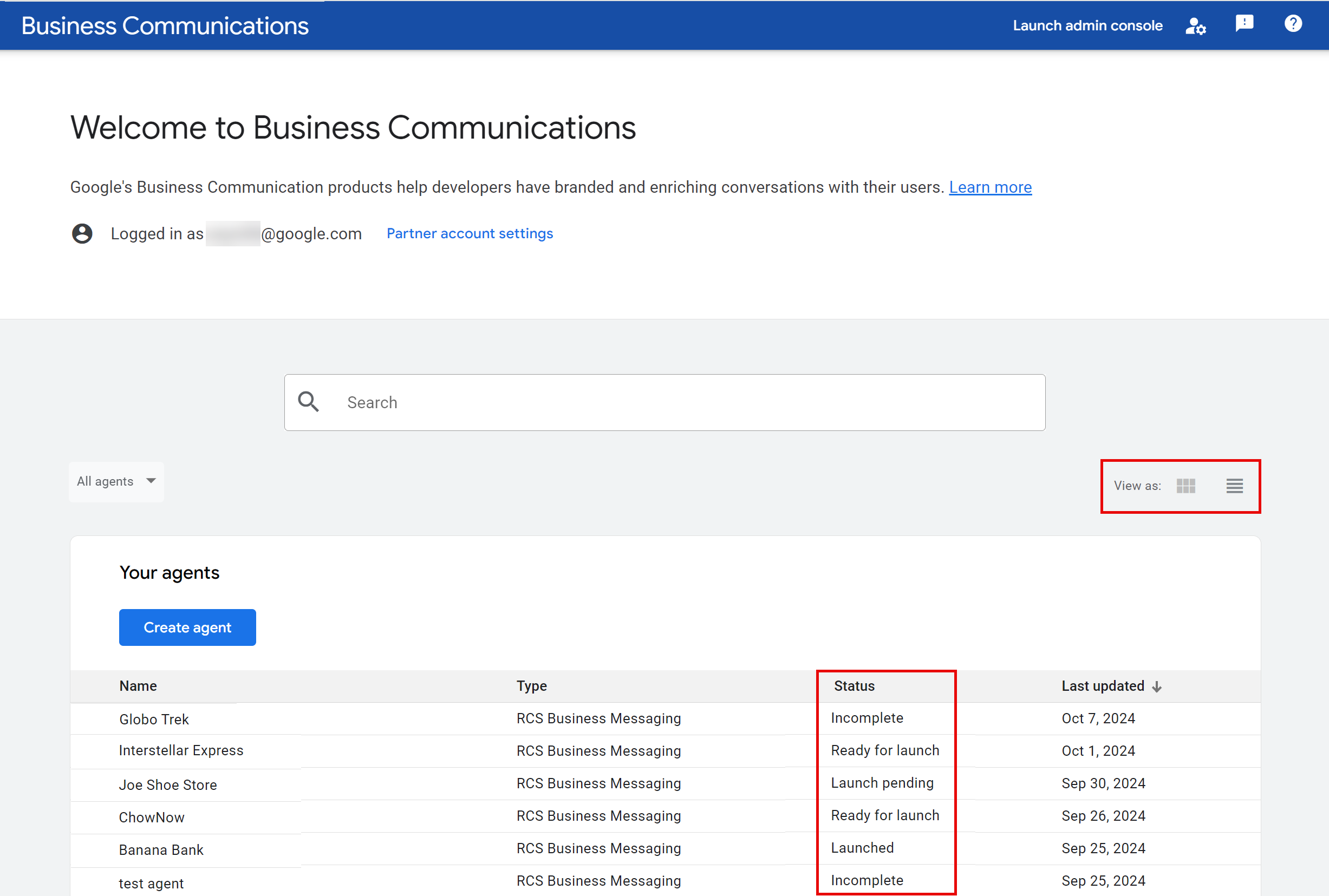
คุณจะแก้ไขข้อมูลตัวแทนไม่ได้หลังจากส่งข้อมูลการยืนยันของตัวแทนแล้ว ดูข้อมูลเพิ่มเติมได้ที่ ยืนยันและเปิดใช้งานตัวแทน
แก้ไขข้อมูลของตัวแทน
ขั้นตอนต่อไปนี้อธิบายวิธีแก้ไขข้อมูลของตัวแทนใน Business Communications Developer Console นอกจากนี้ คุณยังแก้ไขตัวแทนด้วย RBM Management API ได้ด้วย
- ไปที่ RCS for Business Developer Console แล้วลงชื่อเข้าใช้ด้วยบัญชี Google ของพาร์ทเนอร์
- เลือกตัวแทนจากรายการในหน้าแรก
- เลือกข้อมูลตัวแทน ในแถบด้านข้าง
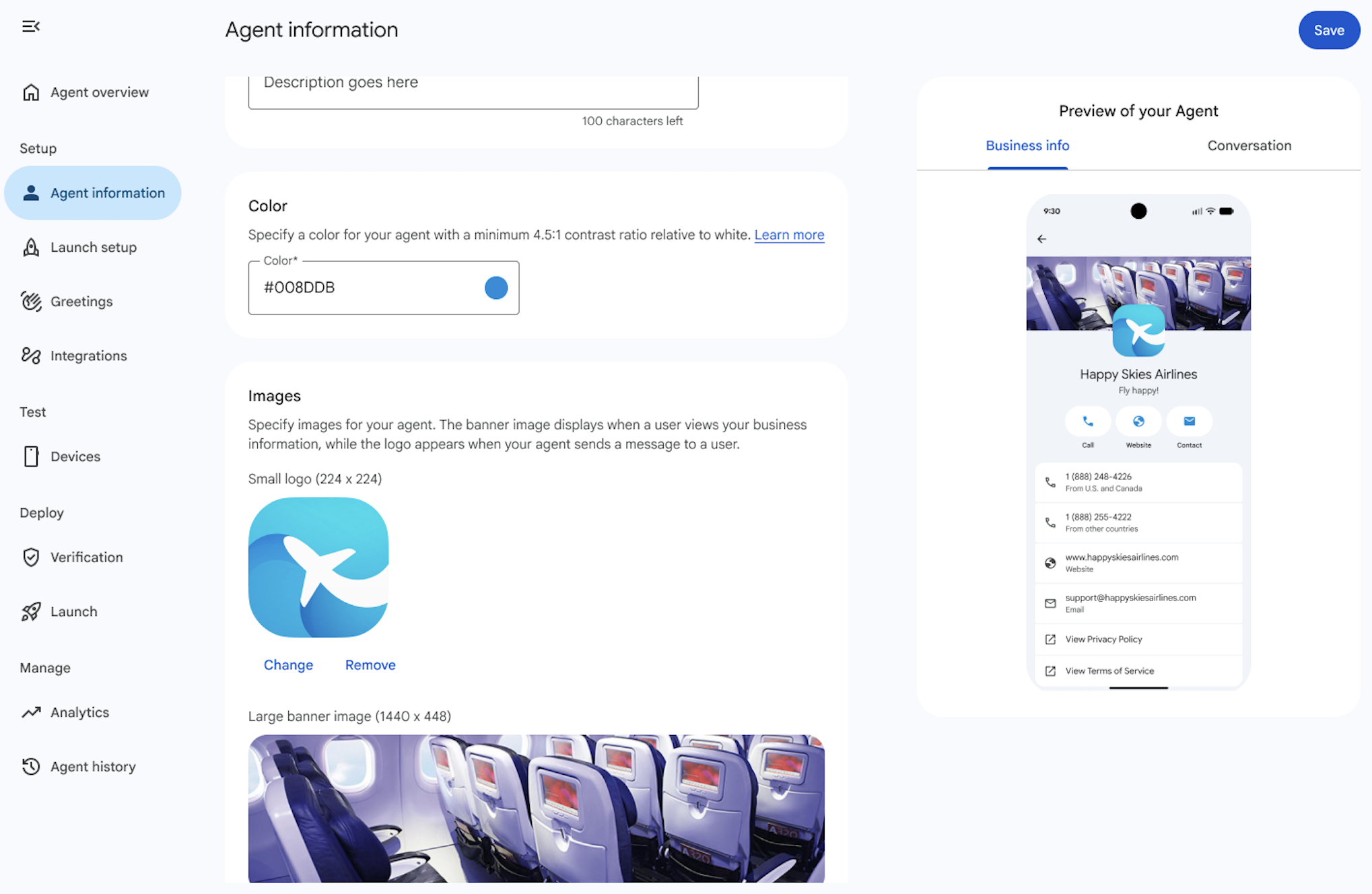
ระบุข้อมูลต่อไปนี้สำหรับตัวแทน เมื่อคุณป้อนข้อมูล ระบบจะอัปเดตตัวอย่างตัวแทน โดยอัตโนมัติ
ฟิลด์
คำอธิบาย
รายละเอียด
ชื่อที่แสดง
ชื่อที่จะแสดงต่อผู้ใช้เมื่อโต้ตอบกับตัวแทน โดยทั่วไปจะเป็นชื่อแบรนด์
คำอธิบาย
คำอธิบายสั้นๆ หรือแท็กไลน์ของแบรนด์
ไม่อนุญาตให้ใช้เนื้อหาต่อไปนี้
- เนื้อหาสคริปต์
- JSON
- HTML
- อักขระหลีก เช่น
%2e|%2f|%5c|%25 - เทมเพลต
- เส้นทางของระบบปฏิบัติการ
- คำสั่ง Unix
- ขอบเขตที่ซ้อนกัน เช่น
{This is outer content (This is inner content)}หรือ([another example {nested}])
สี
สีขององค์ประกอบบางอย่างที่แสดงเหนือหมายเลขโทรศัพท์ ใช้สีนี้เพื่อให้ตรงกับสีของแบรนด์
อัตราส่วนคอนทราสต์ต่อสีขาวอย่างน้อยเป็น 4.5:1 (เช่น #E91B0C) ดูรายละเอียดเพิ่มเติมได้ที่ ตรวจสอบอัตราส่วนคอนทราสต์
รูปภาพ
รูปภาพสำหรับตัวแทน รูปภาพแบนเนอร์จะปรากฏเมื่อผู้ใช้เปิดดูข้อมูลทางธุรกิจ ส่วนโลโก้จะปรากฏเมื่อตัวแทนส่งข้อความไปหาผู้ใช้
รูปแบนเนอร์: 1440x448 พิกเซล
โลโก้: 224x224 พิกเซล โลโก้จะแสดงเป็นสี่เหลี่ยมจัตุรัสที่มีมุมโค้งมนใน Google Messages หากต้องการตรวจสอบว่าโลโก้แสดงเป็นสี่เหลี่ยมจัตุรัสที่มีมุมโค้งมนได้ดีหรือไม่ ให้ใช้เครื่องมือแสดงตัวอย่างโลโก้
คุณสามารถนำ URL ที่เข้าถึงได้แบบสาธารณะสำหรับรูปภาพออกหลังจากอัปเดตตัวแทน เนื่องจากระบบจะบันทึกสำเนาไว้ในระหว่างกระบวนการอัปเดตตัวแทน
รายชื่อติดต่อ
หมายเลขโทรศัพท์หลักที่ผู้ใช้ติดต่อได้ในกรณีที่มีข้อสงสัย
จำเป็นต้องระบุหากไม่ได้ระบุอีเมลและเว็บไซต์
หมายเลขโทรศัพท์ควรอยู่ในรูปแบบ E.164 (
+ [country code][subscriber number]) สำหรับหมายเลขท้องถิ่นและหมายเลขโทรฟรี ระบบจะยอมรับสตริงที่ไม่ได้จัดรูปแบบซึ่งไม่รวม "+", คำนำหน้า, รหัสประเทศ และอักขระพิเศษ (เช่น 5554443333) และจะแปลงเป็น E.164 ภายในอย่างไรก็ตาม หากหมายเลขโทรศัพท์ของตัวแทนไม่สามารถแสดงในรูปแบบ E.164 มาตรฐานได้ (เช่น หมายเลขโทรฟรีบางหมายเลข 1800 ในอินเดีย) โปรดป้อนตัวยึดตำแหน่งและ ติดต่อทีมสนับสนุนของ RCS for Business เพื่อให้ดำเนินการด้วยตนเอง
หากต้องการเพิ่มหมายเลขโทรศัพท์หลายหมายเลข ให้คลิก + เพิ่มหมายเลขโทรศัพท์
ป้ายกำกับสำหรับหมายเลขโทรศัพท์หลัก
เช่น หมายเลขโทรศัพท์ของฝ่ายดูแลลูกค้า
เว็บไซต์หลัก
จำเป็นต้องระบุหากไม่ได้ระบุหมายเลขโทรศัพท์และอีเมล
หากต้องการเพิ่มเว็บไซต์หลายเว็บไซต์ ให้คลิก + เพิ่มเว็บไซต์
ป้ายกำกับสำหรับเว็บไซต์หลัก
เช่น เว็บไซต์ ABC
อีเมลหลัก
จำเป็นต้องระบุหากไม่ได้ระบุหมายเลขโทรศัพท์และเว็บไซต์
ตรวจสอบว่าอีเมลเป็นอีเมลส่วนบุคคลและบุคคลดังกล่าวเป็น ส่วนหนึ่งขององค์กรแบรนด์
หากต้องการเพิ่มอีเมลหลายอีเมล ให้คลิก + เพิ่มอีเมล
ป้ายกำกับสำหรับอีเมลหลัก
เช่น อีเมลของฝ่ายดูแลลูกค้า
ความเป็นส่วนตัวและข้อกำหนดในการให้บริการ
URL ของนโยบายความเป็นส่วนตัวและข้อกำหนดในการให้บริการ
จำเป็นต้องระบุเพื่อเปิดใช้งานตัวแทนใน RBM ตรวจสอบว่าคุณได้ระบุลิงก์ที่ถูกต้องสำหรับทั้งข้อกำหนดในการให้บริการและนโยบายความเป็นส่วนตัว
คลิกบันทึก
หน้าภาพรวม และข้อมูลตัวแทน จะแสดงตัวอย่างลักษณะที่ตัวแทนจะปรากฏในแอป Messages
ตรวจสอบอัตราส่วนคอนทราสต์
อัตราส่วนคอนทราสต์เป็นการเปรียบเทียบคอนทราสต์และความง่ายในการแยกความแตกต่างระหว่าง 2 สี อัตราส่วนคอนทราสต์สูงระหว่าง 2 สี เช่น ระหว่างพื้นหลังกับข้อความ จะช่วยเพิ่มความสามารถในการอ่านในสภาพแสงไม่ดีและสำหรับผู้ที่มีข้อควรพิจารณาด้านการช่วยเหลือพิเศษ WCAG 2.0 กำหนดอัตราส่วนคอนทราสต์ขั้นต่ำสำหรับข้อความเป็น 4.5:1
คุณสามารถตรวจสอบว่าสีของตัวแทนที่คุณระบุมีอัตราส่วนคอนทราสต์ต่อสีขาวอย่างน้อยเป็น 4.5:1 โดยใช้เครื่องมือออนไลน์ เช่น WebAIM Contrast Checker
จัดรูปแบบและครอบตัดโลโก้
โลโก้และรูปภาพหลักที่ดึงดูดสายตาจะช่วยเพิ่มความน่าเชื่อถือและการมีส่วนร่วมของผู้ใช้กับตัวแทนได้อย่างมาก ตรวจสอบว่าโลโก้ได้รับการจัดรูปแบบและครอบตัดอย่างเหมาะสมเพื่อรักษาภาพลักษณ์ที่เป็นมืออาชีพ ทำตามเคล็ดลับต่อไปนี้เพื่อสร้างโลโก้ที่ดูดี
โลโก้:
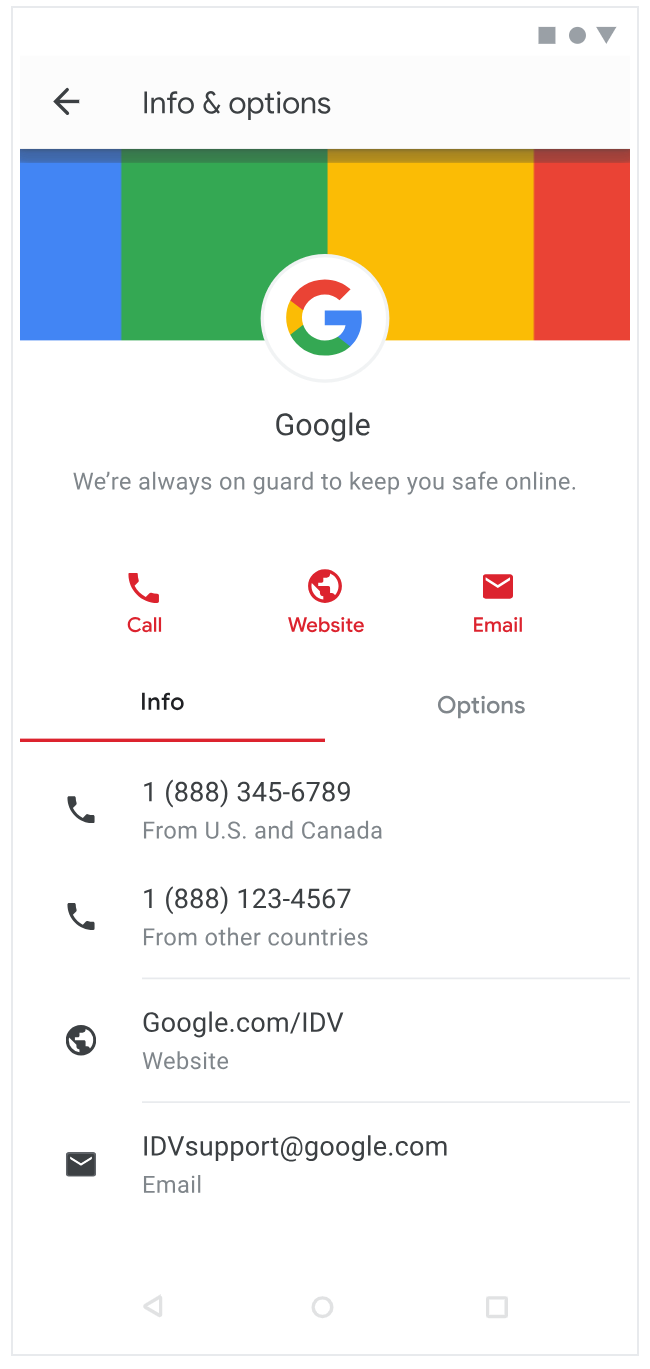
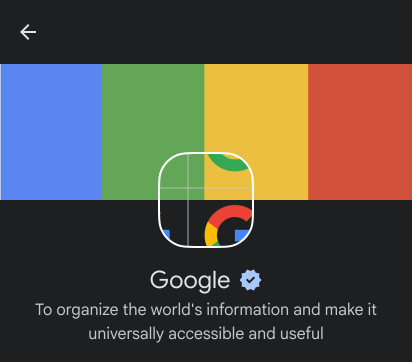
- โปรดทราบว่าระบบจะครอบตัดโลโก้เป็นสี่เหลี่ยมจัตุรัสที่มีมุมโค้งมน แม้ว่ารูปภาพต้นฉบับจะเป็นสี่เหลี่ยมผืนผ้าก็ตาม ดังนั้น ให้ตรวจสอบเสมอว่าโลโก้จะปรากฏอย่างไรเมื่อครอบตัดเป็นสี่เหลี่ยมจัตุรัสที่มีมุมโค้งมน
- คุณไม่ต้องกังวลเกี่ยวกับเส้นขอบรอบๆ โลโก้ เนื่องจากเส้นขอบจะไม่ทับซ้อนกับโลโก้
รูปภาพหลัก:
- โปรดทราบว่ารูปภาพหลักที่แสดงในหน้าจอข้อมูลและตัวเลือก ของตัวแทนจะทับซ้อนกับโลโก้บางส่วน ดังนั้นให้ออกแบบตามนั้นเพื่อให้ได้ผลลัพธ์ที่สวยงาม
- สร้างรูปภาพหลักที่มีสัดส่วนภาพ 45:14 เพื่อให้รูปภาพแสดงได้อย่างถูกต้องข้างโลโก้
เคล็ดลับเกี่ยวกับโลโก้
เว้นที่ว่างในรูปภาพให้เพียงพอเพื่อรองรับการครอบตัด เมื่อโลโก้ใช้ความสูงและความกว้างทั้งหมดของรูปภาพ ระบบมักจะครอบตัดโลโก้ออกบางส่วน
ลองฝึก ตัวอย่างที่ดี ตัวอย่างที่ไม่ดี การเว้นระยะห่างของโลโก้ 

การครอบตัดโลโก้ในภาพจำลอง 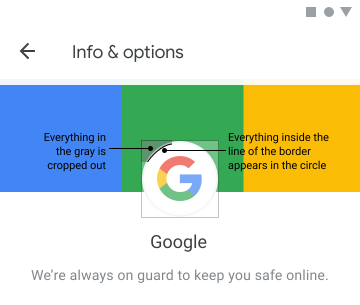
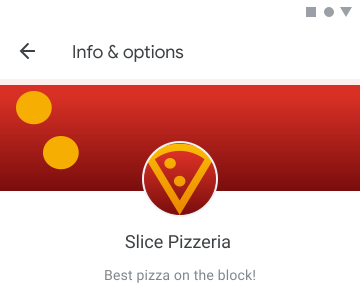
เว้นระยะห่างของโลโก้ให้เท่ากันจากทุกด้านของรูปภาพเพื่อให้โลโก้แสดงอย่างถูกต้องและครบถ้วน
ลองฝึก ตัวอย่างที่ดี โลโก้ที่มีขนาดเท่ากันจากเส้นขอบของรูปภาพ 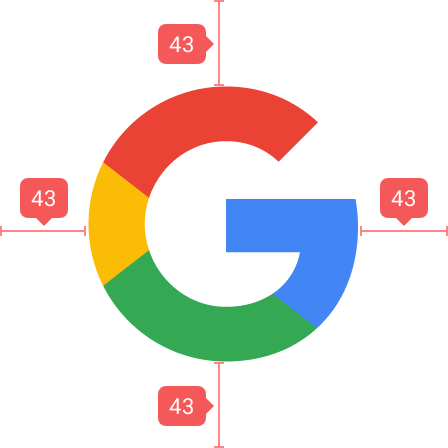
ใช้สัดส่วนภาพ 45:14 สำหรับรูปภาพหลัก และโปรดทราบว่าโลโก้จะทับซ้อนกับรูปภาพหลักบางส่วน
ลองฝึก ตัวอย่างที่ดี ตัวอย่างที่ไม่ดี การใช้สัดส่วนภาพ 45:14 สำหรับรูปภาพหลัก 

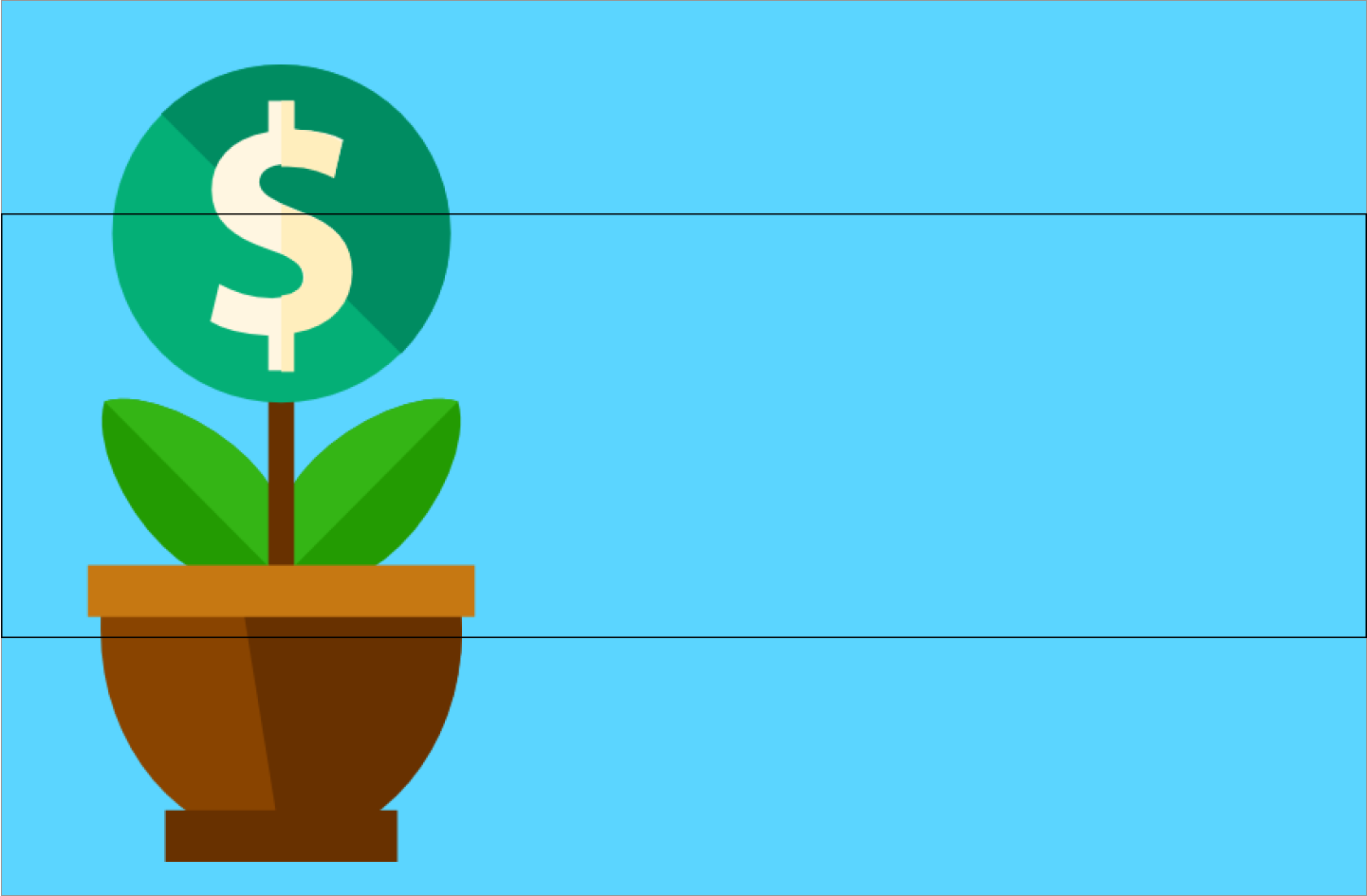
หากรูปภาพหลักมีสัดส่วนภาพไม่ถูกต้อง ระบบจะครอบตัดรูปภาพหลักออกบางส่วน ผลลัพธ์คือรูปภาพที่ดูไม่ดีหรือไม่แสดงถึงตัวแทนของคุณได้ดี
ลองฝึก ตัวอย่างที่ดี ตัวอย่างที่ไม่ดี การครอบตัดรูปภาพหลักในภาพจำลอง 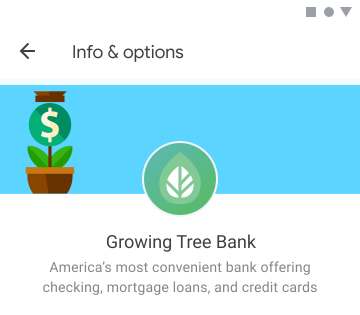
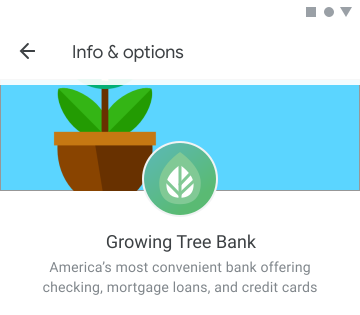
หลีกเลี่ยงรูปภาพที่มีความโปร่งใส โลโก้ที่มีคอนทราสต์ไม่เพียงพอจะกลมกลืนกับพื้นหลังโหมดมืดและมองเห็นได้ยาก หากพื้นหลังโปร่งใสไม่เหมาะกับโลโก้ ให้ใช้พื้นหลังสีขาว
ลองฝึก ตัวอย่างที่ดี ตัวอย่างที่ไม่ดี การพบโหมดมืด 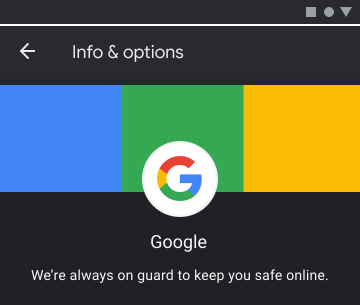
แหล่งข้อมูล
ใช้แหล่งข้อมูลต่อไปนี้เพื่อช่วยออกแบบโลโก้หรือแก้ปัญหา
เทมเพลตโลโก้ เป็นฐานสำหรับโลโก้ตัวแทนที่คุณสร้าง

เทมเพลตรูปภาพหลักสี่เหลี่ยมผืนผ้า เป็นฐานสำหรับรูปภาพหลักของตัวแทนที่คุณสร้าง

เครื่องมือแสดงตัวอย่างโลโก้
![[PNG]](https://developers.google.com/static/business-communications/images/logo-guidelines/template-logo.png?authuser=0&hl=th)
![[SVG]](https://developers.google.com/static/business-communications/images/logo-guidelines/template-logo.svg?authuser=0&hl=th)
![[PNG]](https://developers.google.com/static/business-communications/images/logo-guidelines/template-hero-rectangle.png?authuser=0&hl=th)
![[SVG]](https://developers.google.com/static/business-communications/images/logo-guidelines/template-hero-rectangle.svg?authuser=0&hl=th)
ป้อน URL ของโลโก้เพื่อดูว่าโลโก้จะปรากฏต่อผู้ใช้อย่างไร
แก้ไขรายละเอียดของตัวแทนสำหรับตัวแทนที่เปิดใช้งานแล้ว
ผู้ให้บริการแต่ละรายมีหน้าที่อนุมัติตัวแทนที่ใช้งานได้ในเครือข่ายของตน หลังจากได้รับการอนุมัติครั้งแรกแล้ว ผู้ให้บริการยังต้องลงนามในการเปลี่ยนแปลงตัวแทนในภายหลังด้วย ซึ่งรวมถึงข้อมูลและการเป็นเจ้าของบัญชี โปรดทราบว่าการเปลี่ยนแปลงบางอย่างอาจส่งผลต่อรายงานการเรียกเก็บเงินของผู้ให้บริการ ดังนั้นผู้ให้บริการจึงต้องมีเวลาในการส่งมอบที่เพียงพอในการอัปเดตระบบการเรียกเก็บเงิน
หลังจากเปิดใช้งานตัวแทนในเครือข่ายที่ผู้ให้บริการจัดการแล้ว พาร์ทเนอร์ RBM สามารถขออัปเดตรายละเอียดของตัวแทนได้โดยทำตาม คู่มือการแก้ปัญหา RBM
ขั้นตอนถัดไป
เมื่อระบุข้อมูลตัวแทนแล้ว คุณสามารถเชิญ อุปกรณ์ทดสอบ, ส่งข้อความ, โทรออกอื่นๆ จากเอกสารอ้างอิง API, หรือใช้ตัวอย่างตัวแทนได้
คุณจะลบตัวแทน RBM ไม่ได้ด้วยเหตุผลด้านความปลอดภัย โปรดติดต่อ ทีมสนับสนุนของ RBM เพื่อขอความช่วยเหลือ