

Cấp độ lập trình: Trung cấp
Thời lượng: 20 phút
Loại dự án: Tự động hoá bằng trình đơn tuỳ chỉnh
Mục tiêu
- Tìm hiểu về chức năng của giải pháp.
- Tìm hiểu chức năng của các dịch vụ Apps Script trong giải pháp.
- Thiết lập môi trường.
- Thiết lập tập lệnh.
- Chạy tập lệnh.
Giới thiệu về giải pháp này
Bạn có thể phân tích dữ liệu văn bản (chẳng hạn như ý kiến phản hồi không giới hạn) trên quy mô lớn. Để thực hiện phân tích thực thể và cảm xúc trong Google Trang tính, giải pháp này sử dụng Dịch vụ UrlFetch để kết nối với Google Cloud Natural Language API.
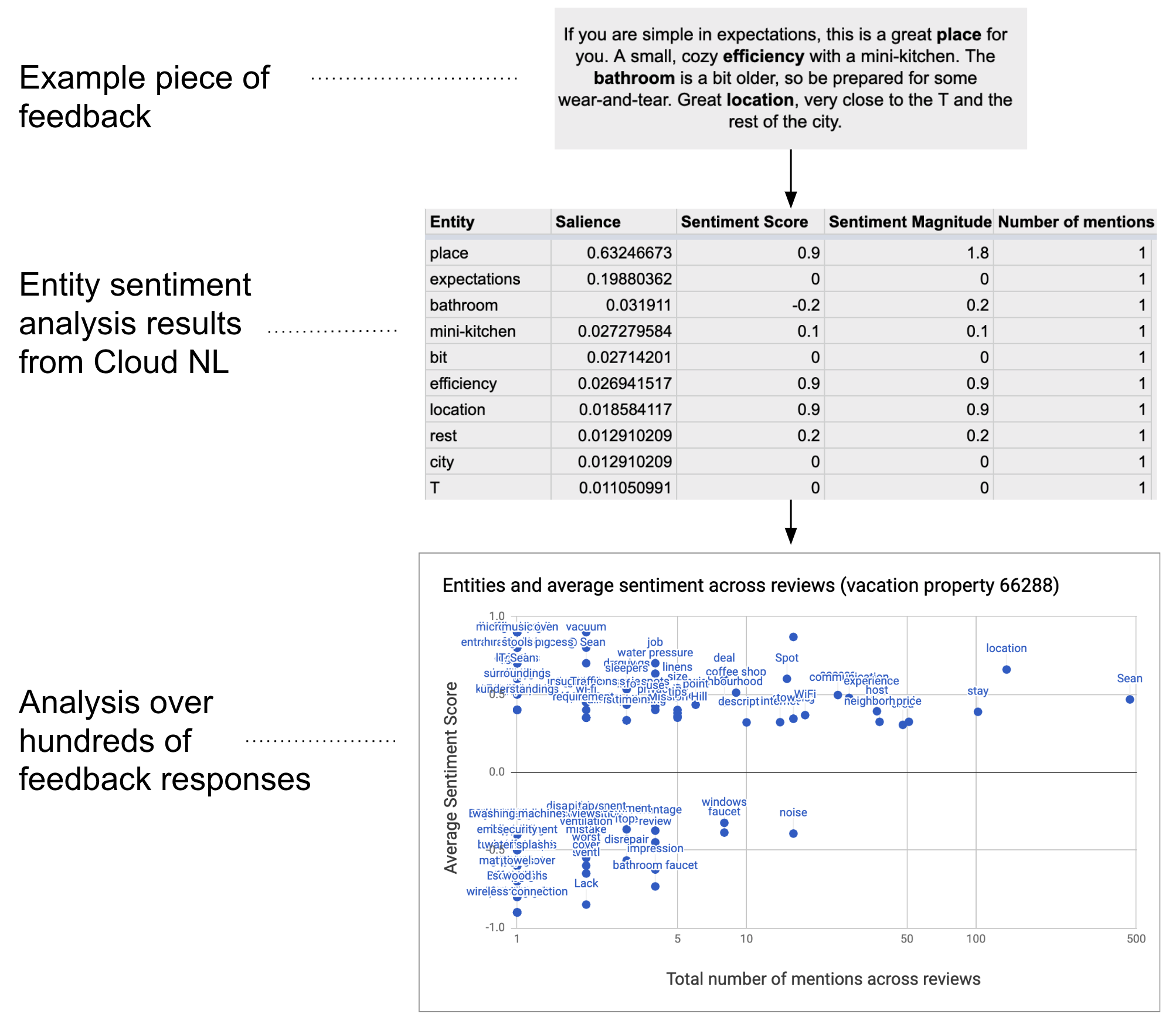
Cách hoạt động
Tập lệnh này thu thập văn bản từ bảng tính và kết nối với Google Cloud Natural Language API để phân tích các thực thể và cảm xúc có trong chuỗi. Bảng tổng hợp tóm tắt điểm trung bình về cảm xúc cho từng thực thể được đề cập trên tất cả các hàng dữ liệu văn bản.
Các dịch vụ của Apps Script
Giải pháp này sử dụng các dịch vụ sau:
- Dịch vụ bảng tính: Gửi dữ liệu văn bản đến Google Cloud Natural Language API và đánh dấu từng hàng là "Đã hoàn tất" sau khi phân tích cảm xúc.
- Dịch vụ UrlFetch: Kết nối với Google Cloud Natural Language API để thực hiện phân tích thực thể và phân tích cảm xúc trên văn bản.
Điều kiện tiên quyết
Để sử dụng mẫu này, bạn cần đáp ứng các điều kiện tiên quyết sau:
- Một Tài khoản Google (tài khoản Google Workspace có thể yêu cầu quản trị viên phê duyệt).
Một trình duyệt web có quyền truy cập vào Internet.
Một dự án trên Google Cloud có tài khoản thanh toán được liên kết. Tham khảo bài viết Bật tính năng thanh toán cho một dự án.
Thiết lập môi trường
Để sử dụng giải pháp này, hãy hoàn tất các bước thiết lập sau.
Mở dự án trên đám mây trong bảng điều khiển Cloud
Nếu chưa mở, hãy mở dự án trên đám mây mà bạn dự định dùng cho mẫu này:
- Trong Google Cloud Console, hãy chuyển đến trang Chọn một dự án.
- Chọn dự án Google Cloud mà bạn muốn sử dụng. Hoặc nhấp vào Tạo dự án rồi làm theo hướng dẫn trên màn hình. Nếu tạo một dự án trên Google Cloud, bạn có thể cần phải bật tính năng thanh toán cho dự án trên đám mây.
Bật Google Cloud Natural Language API
Giải pháp này kết nối với Google Cloud Natural Language API. Trước khi sử dụng API của Google, bạn cần bật các API đó trong một dự án trên Google Cloud. Bạn có thể bật một hoặc nhiều API trong một dự án trên Google Cloud.
Trong dự án trên đám mây, hãy bật Google Cloud Natural Language API.
Định cấu hình màn hình xin phép bằng OAuth
Giải pháp này yêu cầu một dự án trên đám mây có màn hình đồng ý đã được định cấu hình. Việc định cấu hình màn hình xin phép bằng OAuth sẽ xác định những gì Google hiển thị cho người dùng và đăng ký ứng dụng của bạn để sau này bạn có thể xuất bản ứng dụng.
- Trong Google API Console, hãy chuyển đến Trình đơn > Nền tảng Xác thực của Google > Thương hiệu.
- Nếu đã định cấu hình nền tảng Google Auth, bạn có thể định cấu hình các chế độ cài đặt sau đây cho Màn hình xin phép bằng OAuth trong phần Thương hiệu, Đối tượng và Quyền truy cập dữ liệu. Nếu bạn thấy thông báo cho biết Nền tảng Google Auth chưa được định cấu hình, hãy nhấp vào Bắt đầu:
- Trong phần Thông tin về ứng dụng, hãy nhập tên cho ứng dụng trong mục Tên ứng dụng.
- Trong phần Email hỗ trợ người dùng, hãy chọn một địa chỉ email hỗ trợ mà người dùng có thể liên hệ với bạn nếu họ có thắc mắc về sự đồng ý của mình.
- Nhấp vào Tiếp theo.
- Trong phần Đối tượng, hãy chọn Nội bộ.
- Nhấp vào Tiếp theo.
- Trong phần Thông tin liên hệ, hãy nhập Địa chỉ email để bạn có thể nhận thông báo về mọi thay đổi đối với dự án của mình.
- Nhấp vào Tiếp theo.
- Trong phần Hoàn tất, hãy xem kỹ Chính sách dữ liệu người dùng của dịch vụ API của Google. Nếu bạn đồng ý, hãy chọn Tôi đồng ý với Chính sách dữ liệu người dùng của dịch vụ API của Google.
- Nhấp vào Tiếp tục.
- Nhấp vào Tạo.
- Hiện tại, bạn có thể bỏ qua bước thêm phạm vi. Trong tương lai, khi tạo một ứng dụng để sử dụng bên ngoài tổ chức Google Workspace, bạn phải thay đổi Loại người dùng thành Bên ngoài. Sau đó, hãy thêm các phạm vi uỷ quyền mà ứng dụng của bạn yêu cầu. Để tìm hiểu thêm, hãy xem hướng dẫn đầy đủ về cách Định cấu hình màn hình xin phép bằng OAuth.
Lấy khoá API cho Google Cloud Natural Language API
- Chuyển đến Google API Console. Đảm bảo dự án có bật tính năng thanh toán đang mở.
Trong Google API Console, hãy chuyển đến phần Trình đơn > API và Dịch vụ > Thông tin xác thực.
Nhấp vào Tạo thông tin xác thực > Khoá API.
Hãy ghi lại khoá API để sử dụng trong bước tiếp theo.
Thiết lập tập lệnh
Hoàn tất các bước sau để thiết lập tập lệnh.
Tạo dự án Apps Script
Nhấp vào nút sau đây để tạo bản sao của bảng tính mẫu Phân tích cảm xúc đối với ý kiến phản hồi. Dự án Apps Script cho giải pháp này được đính kèm vào bảng tính.
Nhấp vào Tiện ích > Apps Script.
Cập nhật biến sau đây trong tệp kịch bản bằng khoá API của bạn:
const myApiKey = 'YOUR_API_KEY'; // Replace with your API key.
Nhấp vào biểu tượng Lưu
 .
.
Thêm dữ liệu văn bản
- Quay lại bảng tính.
- Thêm dữ liệu văn bản vào các cột id và comments. Bạn có thể sử dụng các bài đánh giá mẫu về nhà/căn hộ du lịch trên Kaggle hoặc sử dụng dữ liệu của riêng bạn. Bạn có thể thêm nhiều cột hơn nếu cần, nhưng để chạy thành công, tập lệnh phải có dữ liệu trong các cột id và comments.
Chạy tập lệnh
- Ở đầu bảng tính, hãy nhấp vào Công cụ phân tích tình cảm > Đánh dấu thực thể và tình cảm. Bạn có thể cần làm mới trang để trình đơn tuỳ chỉnh này xuất hiện.
- Khi được nhắc, hãy cho phép tập lệnh chạy. <<../_snippets/oauth.md>>
- Nhấp vào Công cụ phân tích tình cảm > Đánh dấu thực thể và tình cảm một lần nữa.
- Khi tập lệnh hoàn tất, hãy chuyển sang trang Bảng tổng hợp để xem kết quả.
Xem lại mã
Để xem xét mã Apps Script cho giải pháp này, hãy nhấp vào Xem mã nguồn:
Xem mã nguồn
Code.gs
Người đóng góp
Mẫu này do Google duy trì với sự trợ giúp của các Google Developer Experts.
Các bước tiếp theo
- Blog: Phân tích văn bản trong Trang tính bằng Google Cloud Natural Language API và Apps Script
- Tài liệu về Google Cloud Natural Language API