
Questa guida mostra come utilizzare Google Mobile Ads Unity Plugin per caricare e visualizzare gli annunci di BidMachine utilizzando la mediazione AdMob, che copre le integrazioni delle offerte. Spiega come aggiungere BidMachine alla configurazione di mediazione di un'unità pubblicitaria e come integrare l'SDK e l'adattatore BidMachine in un'app Unity.
Integrazioni e formati degli annunci supportati
L'adattatore di mediazione AdMob per BidMachine ha le seguenti funzionalità:
| Integrazione | |
|---|---|
| Offerte | |
| Cascata | 1 |
| Formati | |
| Apertura app | |
| Banner | |
| Interstitial | |
| Con premio | |
| Interstitial con premio | |
1 L'integrazione della cascata è in versione beta chiusa. Contatta il tuo account manager per richiedere l'accesso.
Prerequisiti
Prima di continuare, verifica quanto segue:
- Ultima versione di Google Mobile Ads Unity Plugin.
- Unity Editor versione 2019.4 o successive.
- Per il deployment su Android
- Livello API Android 23 o versioni successive.
- Per il deployment su iOS
- Target di distribuzione iOS 13.0 o versioni successive.
- Un progetto Unity funzionante configurato con Google Mobile Ads Unity Plugin. Per maggiori dettagli, consulta la sezione Guida introduttiva.
- Configura la mediazione AdMob.
Passaggio 1: configura le configurazioni nell'interfaccia utente di BidMachine
Accedi alla dashboard del tuo account BidMachine.
Crea nuovi posizionamenti
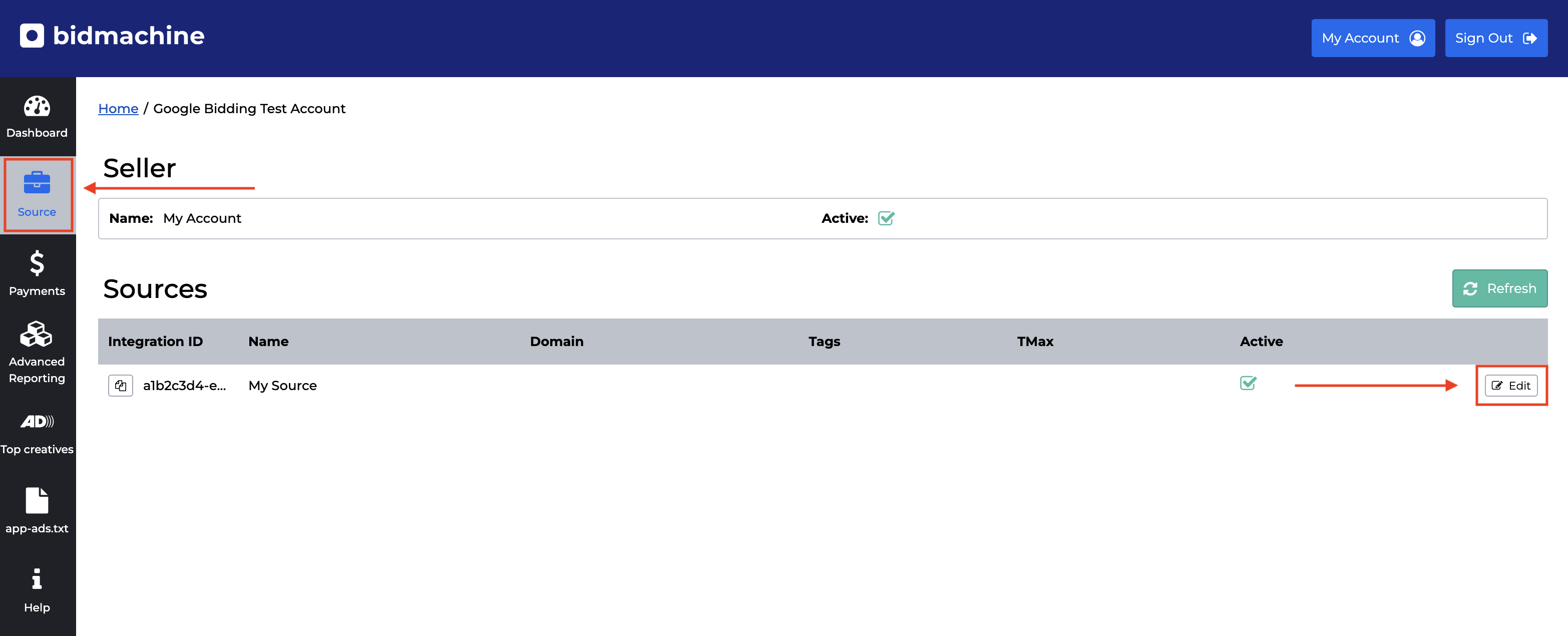
Vai alla scheda Origine e, nella tabella Origini, seleziona il pulsante Modifica.
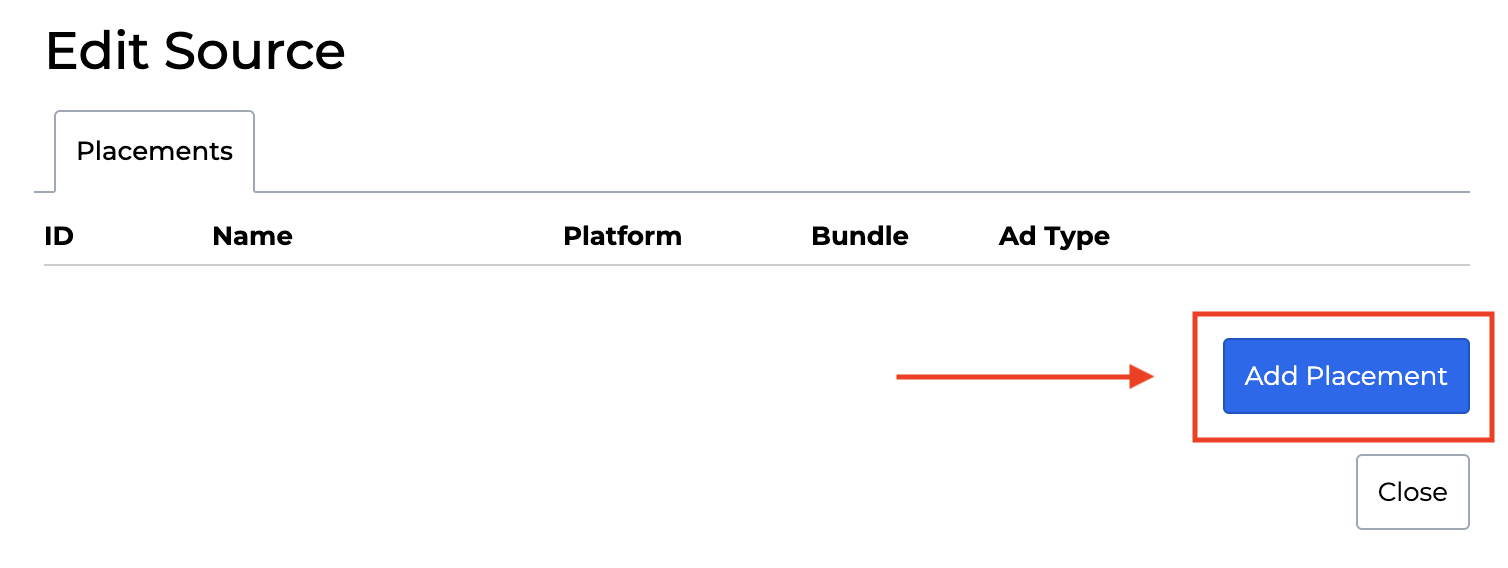
Verrà visualizzato un elenco di tutti i posizionamenti disponibili. Per creare un nuovo posizionamento, fai clic sul pulsante Aggiungi posizionamento nella finestra di dialogo.
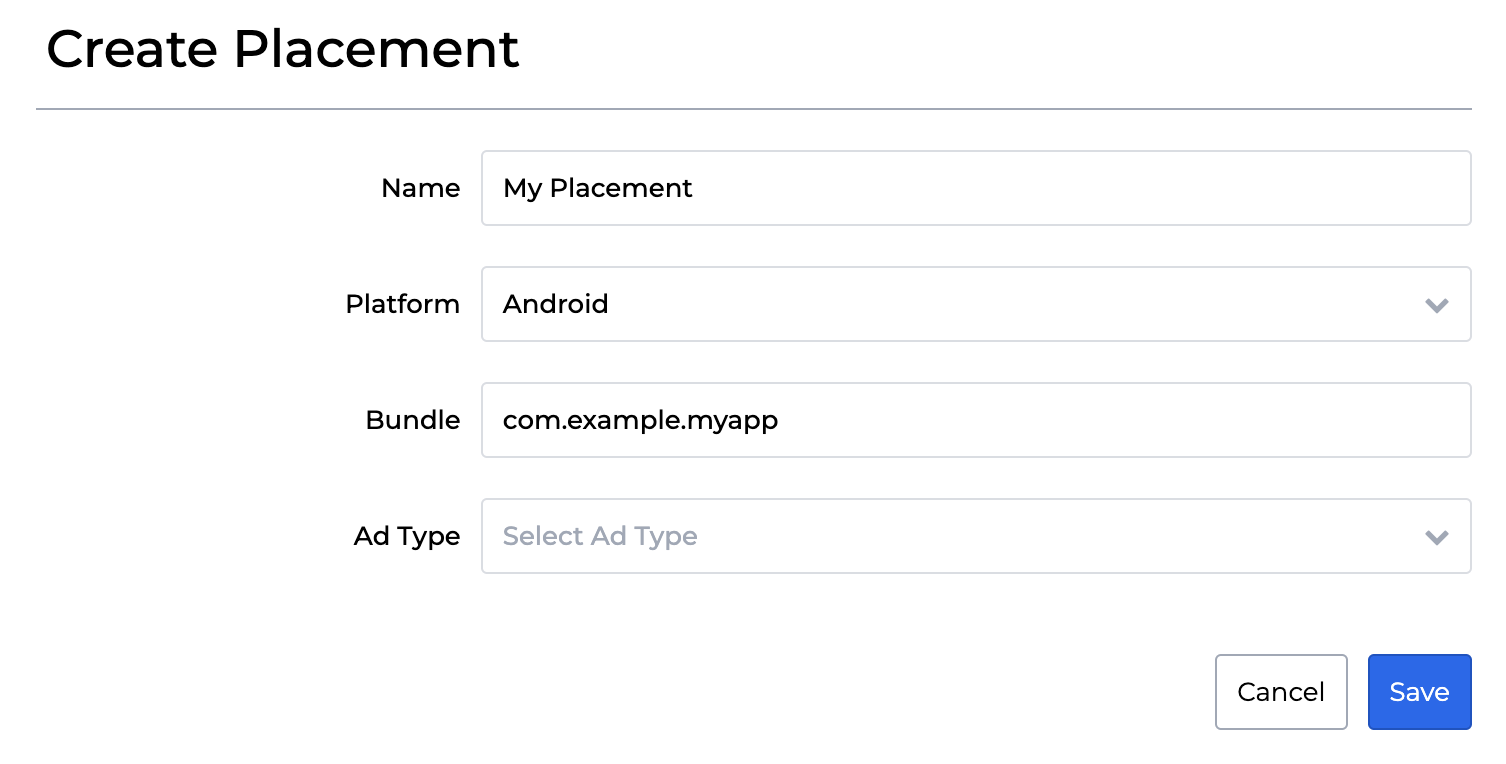
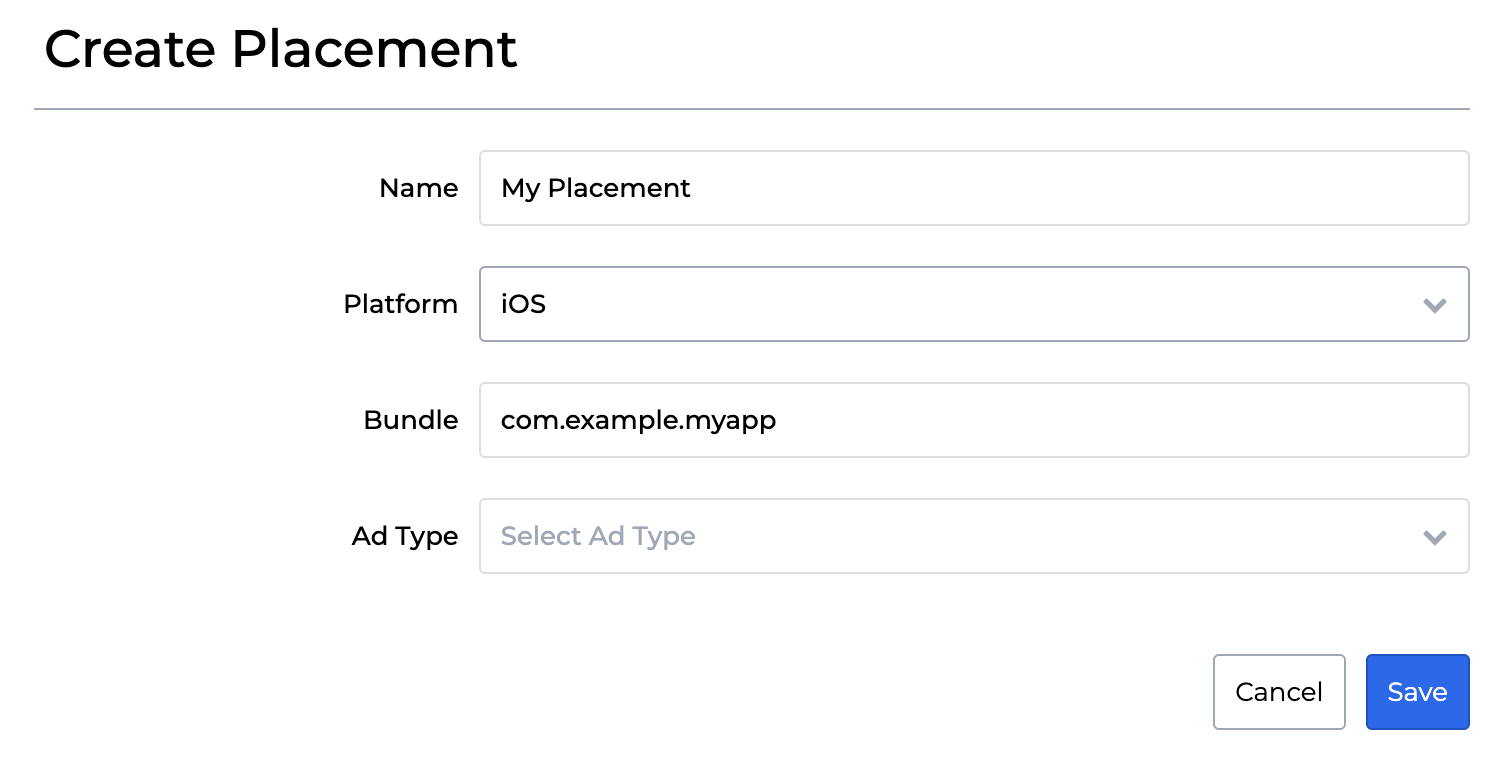
Seleziona Offerte come Tipo di posizionamento. Compila il modulo e fai clic su Salva.
Android
iOS
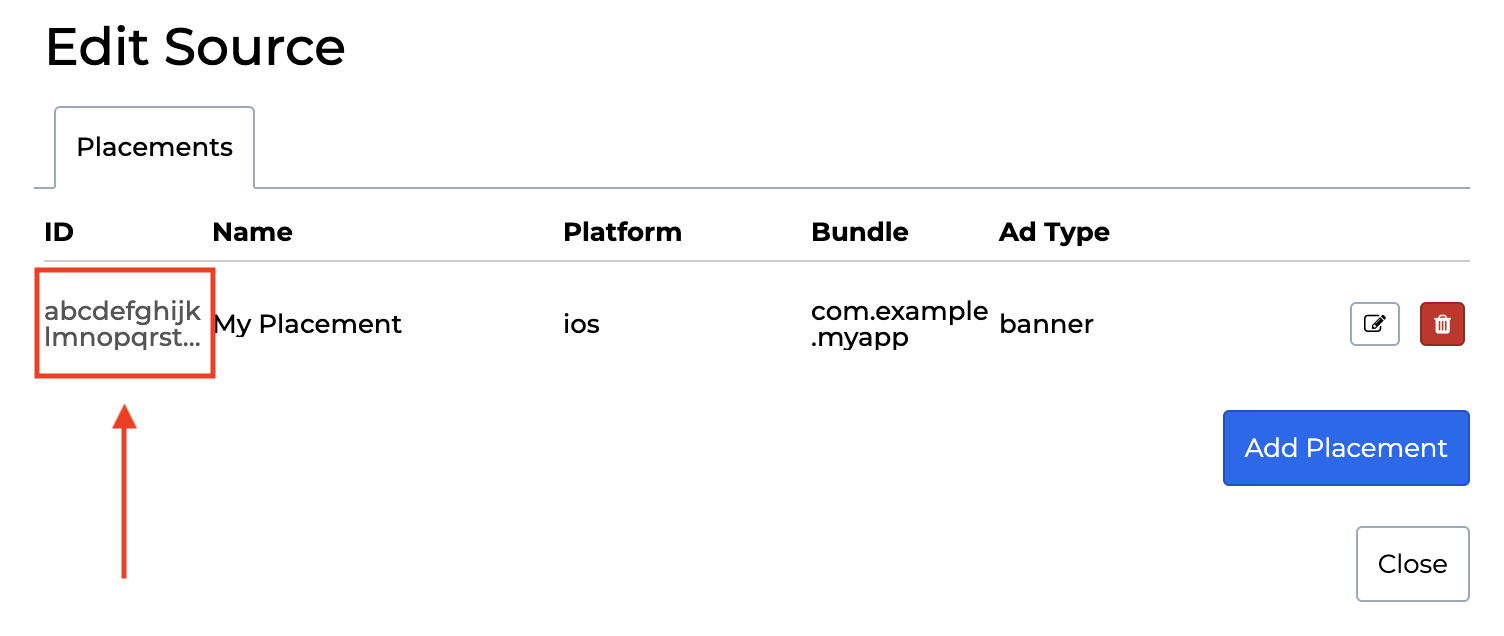
Infine, prendi nota dell'ID posizionamento.
Android
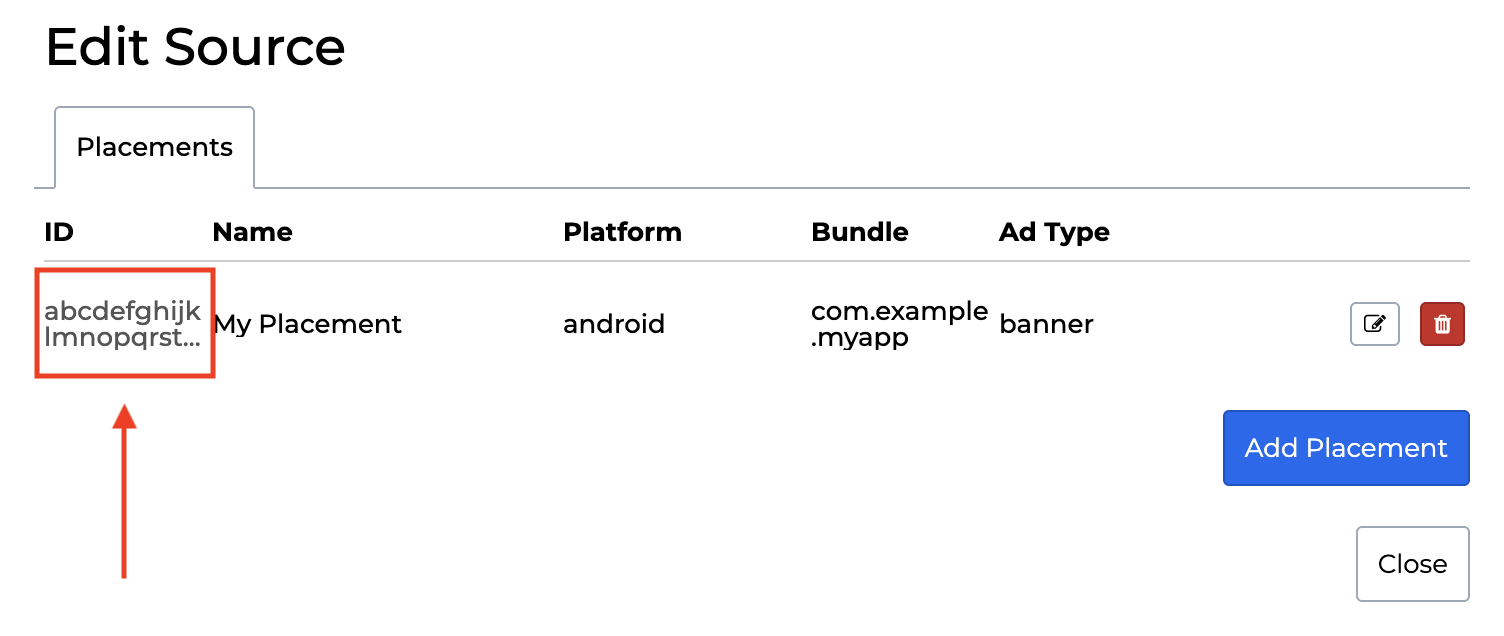
iOS
Aggiorna il file app-ads.txt
Authorized Sellers for Apps (Venditori autorizzati per app) app-ads.txt è un'iniziativa di IAB Tech Lab che garantisce la vendita dell'inventario pubblicitario della tua app solo in canali che hai indicato come autorizzati. Per evitare una
riduzione significativa delle entrate pubblicitarie, devi implementare un file app-ads.txt.
Se non l'hai ancora fatto,
configura un file app-ads.txt per la tua app.
Per implementare app-ads.txt per BidMachine, vai alla scheda app-ads.txt
dalla dashboard. Quindi, copia l'elenco e
aggiungilo al file app-ads.txt del tuo sito web.
Passaggio 2: configura la domanda BidMachine nell'interfaccia utente di AdMob
Configura le impostazioni di mediazione per l'unità pubblicitaria
Android
Per istruzioni, vedi il passaggio 2 della guida per Android.
iOS
Per istruzioni, vedi il passaggio 2 della guida per iOS.
Aggiungere BidMachine all'elenco dei partner pubblicitari ai sensi del GDPR e delle normative statali degli Stati Uniti
Segui i passaggi descritti in Impostazioni dei regolamenti europei e Impostazioni dei regolamenti statali degli Stati Uniti per aggiungere BidMachine all'elenco dei partner pubblicitari ai sensi dei regolamenti europei e statali degli Stati Uniti nell'interfaccia utente di AdMob.
Passaggio 3: importa l'SDK e l'adattatore BidMachine
OpenUPM-CLI
Se hai installato OpenUPM-CLI, puoi installare il plug-in di mediazione BidMachine di Google Mobile Ads per Unity nel tuo progetto eseguendo il seguente comando dalla directory principale del progetto:
openupm add com.google.ads.mobile.mediation.bidmachineOpenUPM
Nell'editor del progetto Unity, seleziona Modifica > Impostazioni progetto > Package Manager per aprire le impostazioni di Unity Package Manager.
Nella scheda Registri con ambito, aggiungi OpenUPM come registro con ambito con i seguenti dettagli:
- Nome:
OpenUPM - URL:
https://package.openupm.com - Ambiti:
com.google

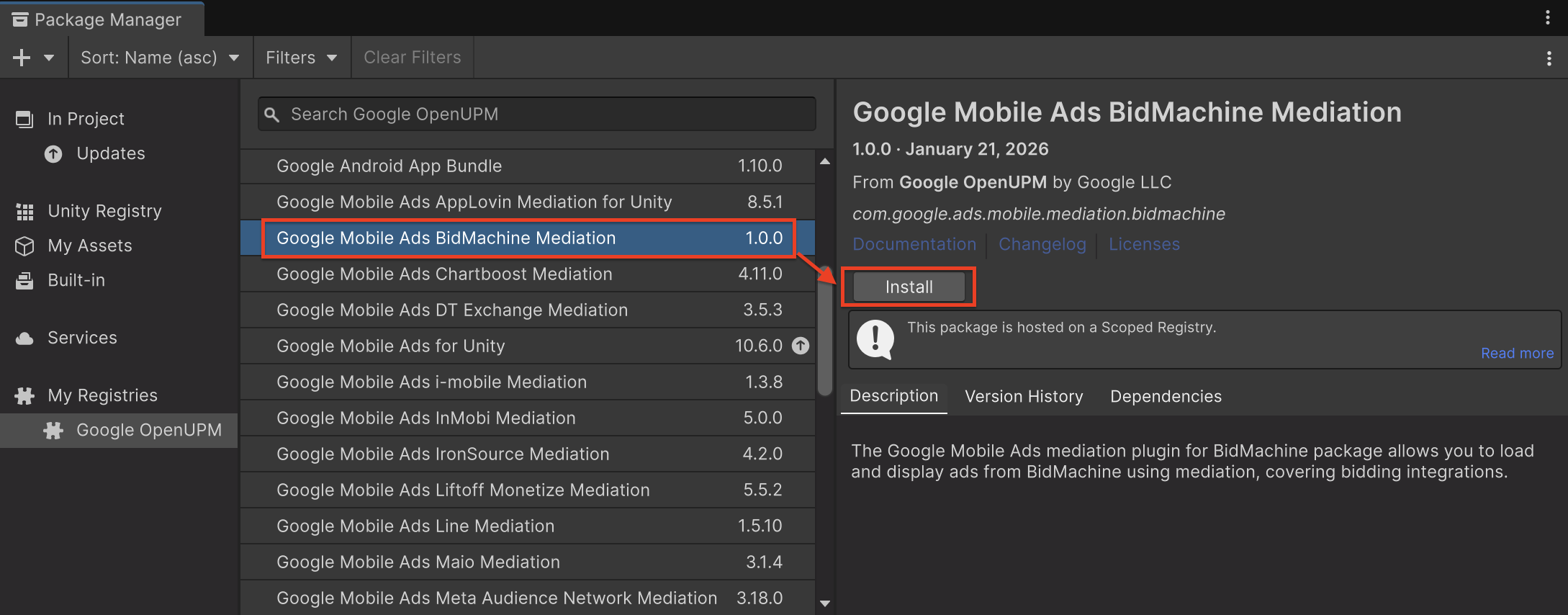
Poi vai a Window > Package Manager per aprire Unity Package Manager e seleziona My Registries dal menu a discesa.

Seleziona il pacchetto Google Mobile Ads BidMachine Mediation e fai clic su Installa.
Pacchetto Unity
Scarica l'ultima versione del plug-in di mediazione Google Mobile Ads per
BidMachine dal link di download
nel
changelog
ed estrai
GoogleMobileAdsBidMachineMediation.unitypackage dal file zip.
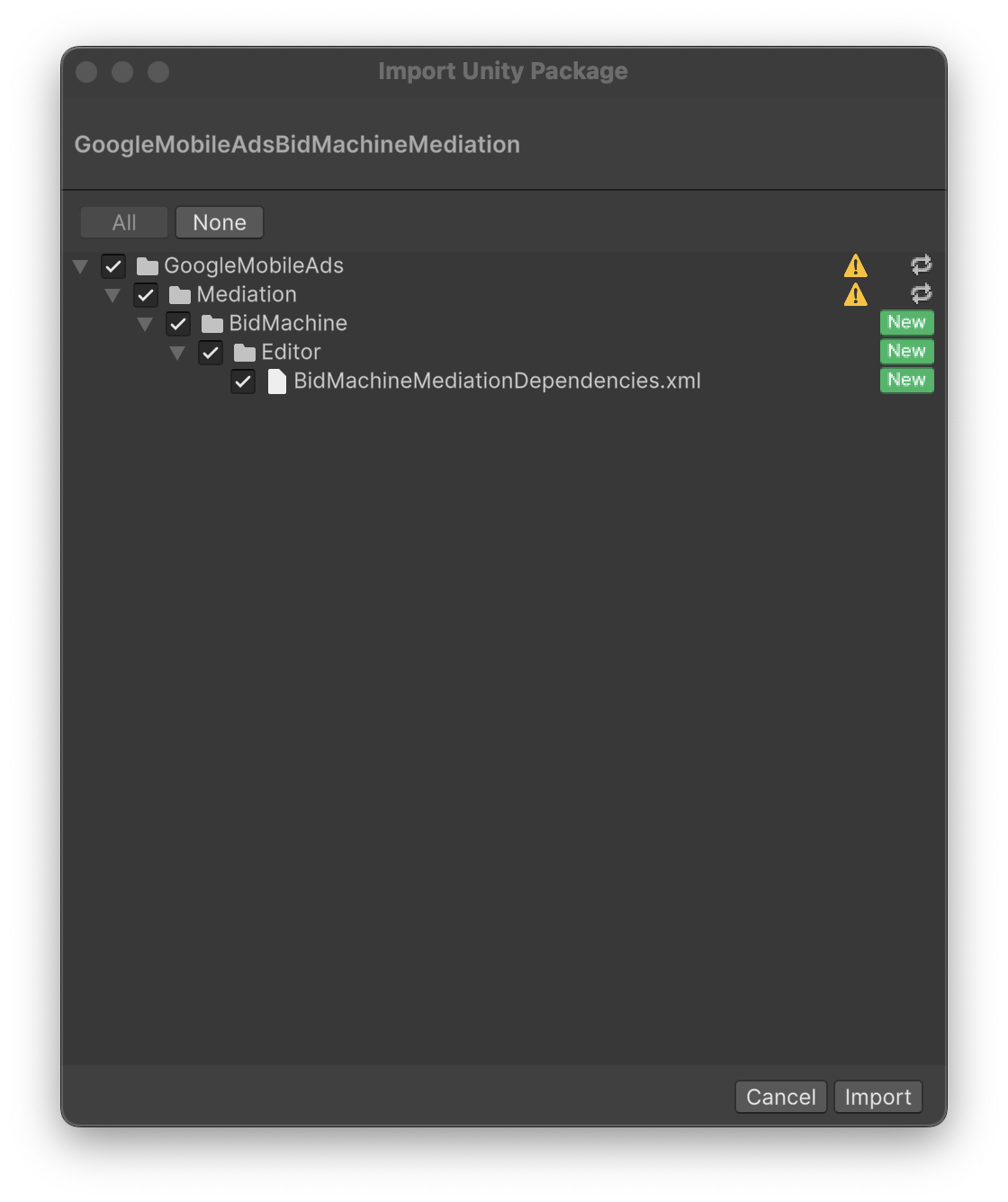
Nell'editor del progetto Unity, seleziona Asset > Importa pacchetto >
Pacchetto personalizzato e trova il file
GoogleMobileAdsBidMachineMediation.unitypackage
che hai scaricato. Assicurati che tutti i file siano selezionati e fai clic su
Importa.
Quindi, seleziona Asset > External Dependency Manager >
Android Resolver > Force Resolve. La libreria External Dependency Manager
esegue la risoluzione delle dipendenze da zero e copia le
dipendenze dichiarate nella directory Assets/Plugins/Android della tua
app Unity.

Passaggio 4: implementa le impostazioni della privacy nell'SDK BidMachine
Consenso degli utenti dell'UE e GDPR
Per rispettare le Norme relative al consenso degli utenti dell'UE di Google, devi fornire determinate informative ai tuoi utenti nello Spazio economico europeo (SEE), nel Regno Unito e in Svizzera e ottenere il loro consenso per l'utilizzo di cookie o di altro spazio di archiviazione locale laddove legalmente richiesto, nonché per la raccolta, la condivisione e l'utilizzo dei dati personali per la personalizzazione degli annunci. Queste norme riflettono i requisiti della direttiva e-Privacy e del Regolamento generale sulla protezione dei dati (GDPR) dell'UE. È tua responsabilità verificare che il consenso venga propagato a ogni origine annuncio nella tua catena di mediazione.
BidMachine legge automaticamente il consenso GDPR impostato dalle piattaforme di gestione del consenso, incluso l'SDK UMP. Per ulteriori informazioni, consulta la guida al GDPR di BidMachine per Android e iOS.
Leggi statali sulla privacy degli Stati Uniti
Le leggi statali sulla privacy degli Stati Uniti impongono di garantire agli utenti il diritto di disattivare la "vendita" delle proprie "informazioni personali" (da intendersi secondo la definizione di questi termini fornita dalla legge), mediante un link ben visibile recante la dicitura "Non vendere le mie informazioni personali" nella home page del "venditore". La Guida alla conformità alle leggi sulla privacy degli stati USA offre la possibilità di attivare il trattamento dati limitato per la pubblicazione di annunci Google, ma Google non è in grado di applicare questa impostazione a ogni rete pubblicitaria nella tua catena di mediazione. Pertanto, devi identificare ogni rete pubblicitaria nella tua catena di mediazione che potrebbe partecipare alla vendita di dati personali e seguire le indicazioni di ciascuna di queste reti per garantire la conformità.
BidMachine legge automaticamente il consenso GPP impostato dalle piattaforme di gestione del consenso, incluso l'SDK UMP. Per ulteriori informazioni, consulta la guida di BidMachine per Android e iOS.
Passaggio 5: aggiungi il codice richiesto
Android
Non è necessario codice aggiuntivo per l'integrazione di BidMachine.
iOS
Integrazione di SKAdNetwork
Segui la documentazione di BidMachine su
Supporto di SKAdNetwork
per aggiungere gli identificatori SKAdNetwork al file Info.plist del tuo progetto.
Passaggio 6: testa l'implementazione
Attivare gli annunci di prova
Assicurati di registrare il dispositivo di test per AdMob.
Segui le istruzioni nella documentazione di BidMachine per Android e iOS per attivare la modalità di test per BidMachine.
Verificare gli annunci di prova
Per verificare di ricevere annunci di test da BidMachine, attiva i test di singole origini annuncio nello strumento di controllo degli annunci utilizzando le origini annuncio BidMachine (asta).
Codici di errore
Se l'adattatore non riceve un annuncio da BidMachine, gli editori possono controllare
l'errore sottostante nella risposta dell'annuncio utilizzando
ResponseInfo nelle
seguenti classi:
Android
io.bidmachine
com.google.ads.mediation.bidmachine
iOS
GADMediationAdapterBidMachine
Ecco i codici e i messaggi associati restituiti dall'adattatore BidMachine quando un annuncio non viene caricato:
Android
| Codice di errore | Dominio | Motivo |
|---|---|---|
| 100 | com.google.ads.mediation.bidmachine | ID posizionamento non valido o vuoto ricevuto. |
| 101 | com.google.ads.mediation.bidmachine | Errore durante la raccolta dei segnali: nessuna configurazione dei dati dei segnali trovata. |
| 102 | com.google.ads.mediation.bidmachine | Formato dell'annuncio non valido ricevuto durante la raccolta dell'indicatore. |
| 103 | com.google.ads.mediation.bidmachine | Impossibile mappare le dimensioni annuncio richieste su bidmachine.BannerSize |
| 104 | com.google.ads.mediation.bidmachine | La richiesta di annuncio BidMachine caricata è scaduta. |
| 105 | com.google.ads.mediation.bidmachine | Impossibile mostrare l'annuncio a schermo intero. |
| 106 | com.google.ads.mediation.bidmachine | L'SDK BidMachine ha restituito un callback onAdLoaded() con i dati dell'annuncio null. |
iOS
| Codice di errore | Dominio | Motivo |
|---|---|---|
| 101 | com.google.mediation.bidmachine | La configurazione del server non include un ID publisher obbligatorio. |
| 102 | com.google.mediation.bidmachine | La richiesta di raccolta degli indicatori di offerta non è andata a buon fine perché i parametri RTB non contengono il formato dell'annuncio o il formato specificato non è supportato. |
| 103 | com.google.mediation.bidmachine | Configurazione dell'annuncio non valida per il caricamento di un annuncio. |
| 104 | com.google.mediation.bidmachine | L'SDK BidMachine ha restituito un annuncio non banner al metodo delegato BidMachineAdProtocol didLoadAd dell'annuncio banner. Non dovrebbe mai accadere. |
| 105 | com.google.mediation.bidmachine | L'annuncio a schermo intero non è pronto per la presentazione. |
| 106 | com.google.mediation.bidmachine | L'SDK Bid Machine ha restituito un annuncio non nativo al metodo delegato BidMachineAdProtocol didLoadAd dell'annuncio nativo. Non dovrebbe mai accadere. |
| 107 | com.google.mediation.bidmachine | Impossibile caricare una delle origini immagini degli annunci nativi. |
| 108 | com.google.mediation.bidmachine | BidMachine non supporta questa dimensione dell'annuncio banner. |
Log delle modifiche del plug-in di mediazione Unity BidMachine
Versione 1.5.0
- Supporta la versione 3.8.0.0 dell'adattatore Android BidMachine.
- Supporta la versione 3.8.0.0 dell'adattatore iOS di BidMachine.
- Creato e testato con il plug-in Unity di Google Mobile Ads versione 11.5.0.
Versione 1.4.2
- Supporta la versione 3.7.1.1 dell'adattatore Android BidMachine.
- Supporta BidMachine iOS adapter versione 3.7.1.0.1.
- Creato e testato con il plug-in Unity di Google Mobile Ads versione 11.1.0.
Versione 1.4.1
- Supporta la versione 3.7.0.0 dell'adattatore Android BidMachine.
- Supporta la versione 3.7.1.0 dell'adattatore iOS di BidMachine.
- Creato e testato con il plug-in Unity di Google Mobile Ads versione 11.1.0.
Versione 1.4.0
- Supporta la versione 3.7.0.0 dell'adattatore Android BidMachine.
- Supporta la versione 3.7.0.0 dell'adattatore iOS di BidMachine.
- Creato e testato con il plug-in Unity di Google Mobile Ads versione 11.1.0.
Versione 1.3.0
- Supporta la versione 3.7.0.0 dell'adattatore Android BidMachine.
- Supporta la versione 3.6.1.1 dell'adattatore iOS BidMachine.
- Creato e testato con il plug-in Unity di Google Mobile Ads versione 11.1.0.
Versione 1.2.1
- Supporta BidMachine Android adapter versione 3.6.1.0.
- Supporta l'adattatore iOS BidMachine versione 3.6.1.0.
- Creato e testato con la versione 11.0.0 del plug-in Unity di Google Mobile Ads.
Versione 1.2.0
- Supporta BidMachine Android adapter versione 3.6.1.0.
- Supporta la versione 3.6.0.0 dell'adattatore iOS di BidMachine.
- Creato e testato con la versione 11.0.0 del plug-in Unity di Google Mobile Ads.
Versione 1.1.0
- Supporta la versione 3.5.1.2 dell'adattatore Android BidMachine.
- Supporta la versione 3.6.0.0 dell'adattatore iOS di BidMachine.
- Creato e testato con la versione 11.0.0 del plug-in Unity di Google Mobile Ads.
Versione 1.0.2
- Supporta la versione 3.5.1.2 dell'adattatore Android BidMachine.
- Supporta la versione 3.5.1.2 dell'adattatore iOS BidMachine.
- Creato e testato con la versione 11.0.0 del plug-in Unity di Google Mobile Ads.
Versione 1.0.1
- Supporta BidMachine Android Adapter versione 3.5.1.1.
- Supporta la versione 3.5.1.0 dell'adattatore iOS di BidMachine.
- Creato e testato con il plug-in Unity di Google Mobile Ads versione 10.7.0.
Versione 1.0.0
- Versione iniziale.
- Supporta BidMachine Android Adapter versione 3.5.1.0.
- Supporta la versione 3.5.1.0 dell'adattatore iOS di BidMachine.
- Creato e testato con il plug-in Unity di Google Mobile Ads versione 10.6.0.