
คู่มือนี้จะแสดงวิธีใช้ Google Mobile Ads SDK เพื่อโหลดและแสดง โฆษณาจาก BidMachine โดยใช้สื่อกลาง AdMob ซึ่งครอบคลุมการผสานรวมการเสนอราคา โดยจะครอบคลุมวิธีเพิ่ม BidMachine ลงในการกำหนดค่าสื่อกลางของหน่วยโฆษณา และวิธีผสานรวม BidMachine SDK และอะแดปเตอร์ เข้ากับแอป iOS
การผสานรวมและรูปแบบโฆษณาที่รองรับ
Ad Mediation สำหรับ BidMachine มีความสามารถดังนี้
| การผสานรวม | |
|---|---|
| การเสนอราคา | |
| น้ำตก | 1 |
| รูปแบบ | |
| โฆษณาเปิดแอป | |
| แบนเนอร์ | |
| โฆษณาคั่นระหว่างหน้า | |
| ได้รับรางวัลแล้ว | |
| โฆษณาคั่นระหว่างหน้าที่มีการให้รางวัล | |
| เนทีฟ | |
1 การผสานรวมแบบน้ำตกอยู่ในเวอร์ชันเบต้าแบบปิด โปรดติดต่อผู้จัดการฝ่ายดูแลลูกค้าเพื่อขอสิทธิ์เข้าถึง
ข้อกำหนดเบื้องต้น
ก่อนดำเนินการต่อ โปรดตรวจสอบสิ่งต่อไปนี้
- เป้าหมายการติดตั้งใช้งาน iOS 13.0 ขึ้นไป
Google Mobile Ads SDK เวอร์ชันล่าสุด
ขั้นตอนที่ 1: ตั้งค่าใน UI ของ BidMachine
เข้าสู่ระบบแดชบอร์ดบัญชี BidMachine
สร้างตําแหน่งโฆษณาใหม่
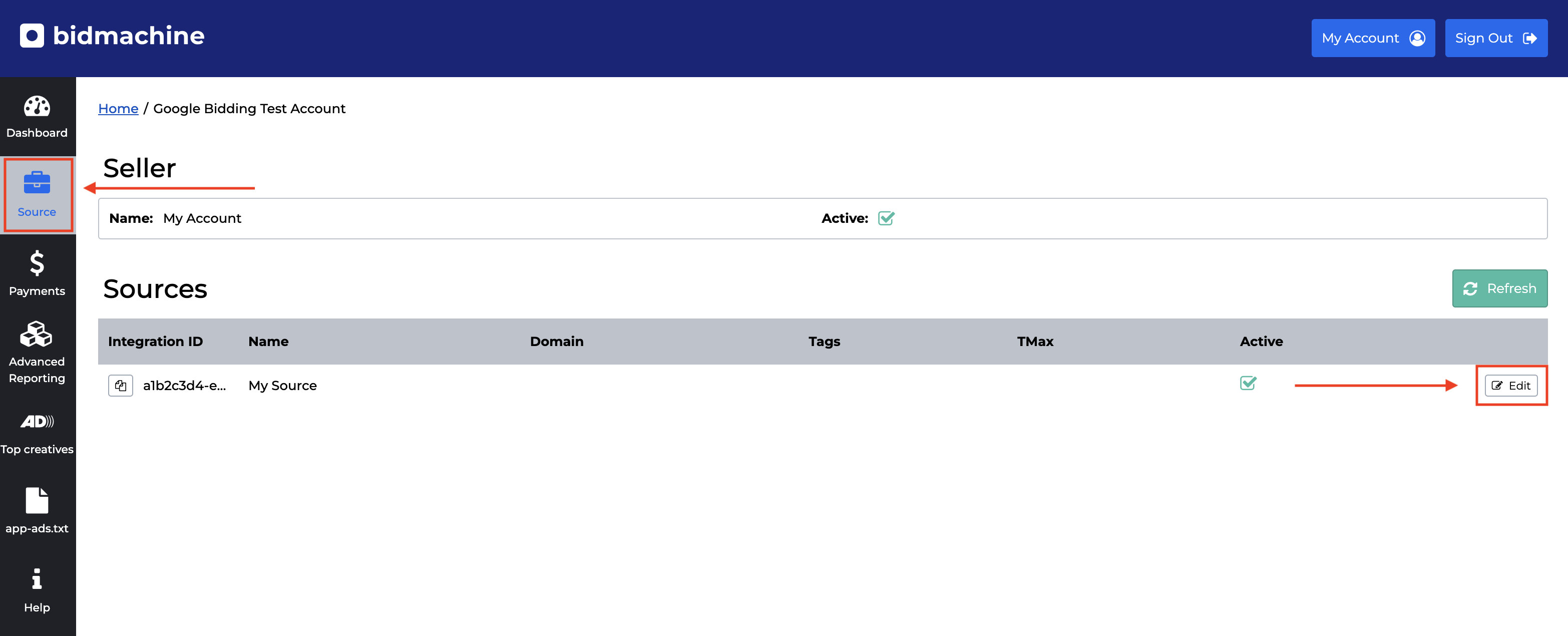
ไปที่แท็บแหล่งที่มา แล้วเลือกปุ่มแก้ไขในตารางแหล่งที่มา
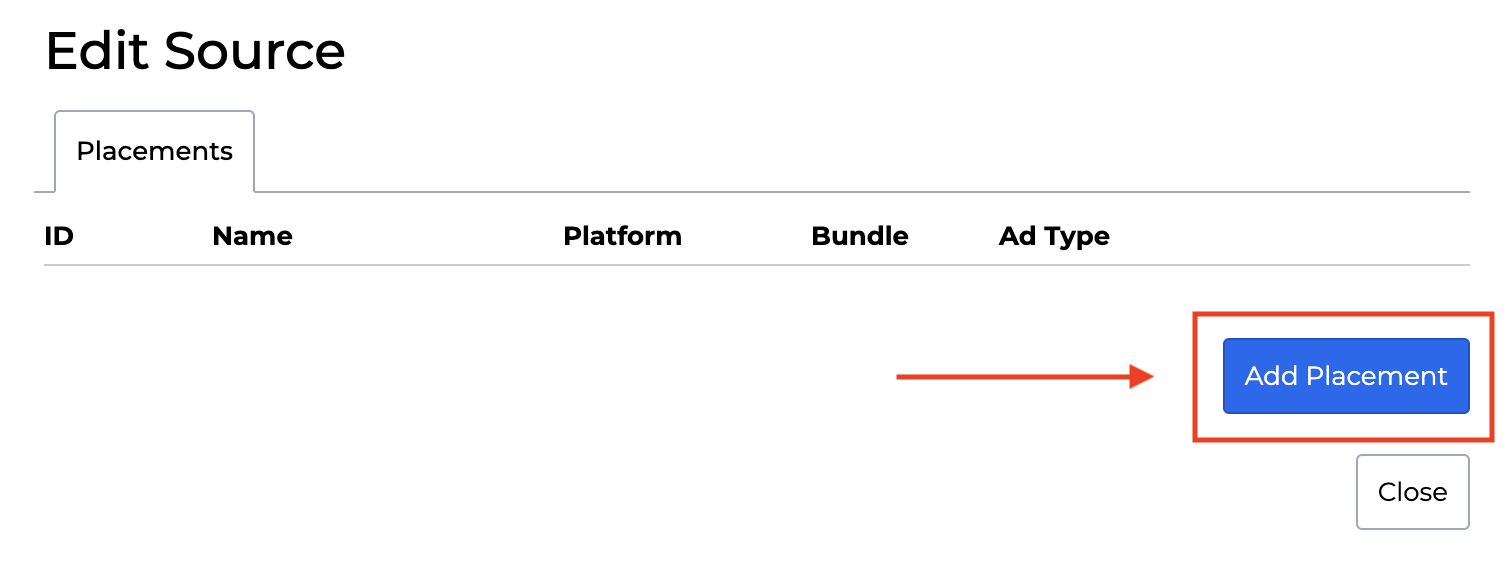
คุณจะเห็นรายการตําแหน่งทั้งหมดที่คุณมี หากต้องการสร้างตําแหน่งใหม่ ให้คลิกปุ่มเพิ่มตําแหน่งในกล่องโต้ตอบ
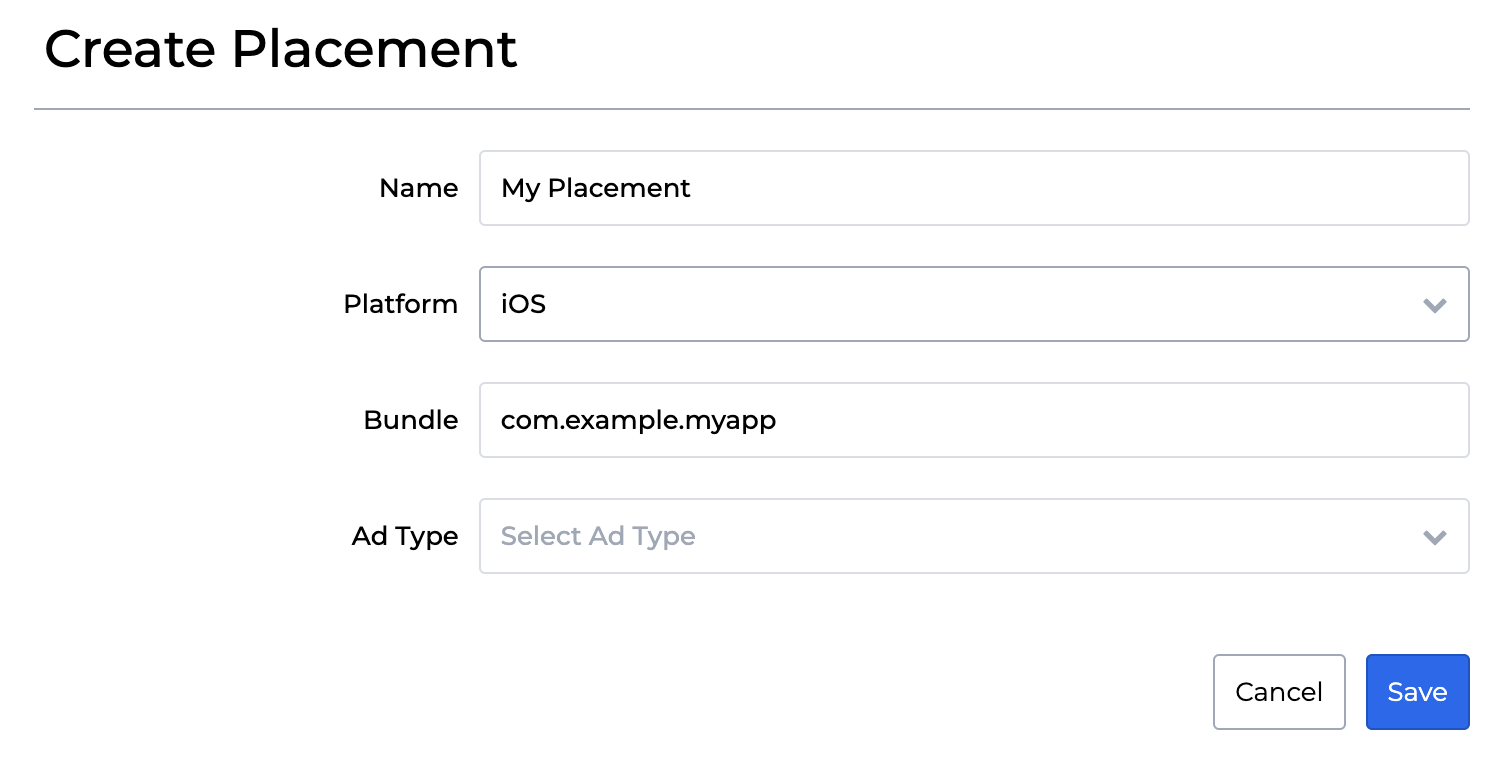
เลือกการเสนอราคาเป็นประเภทตําแหน่ง กรอกแบบฟอร์ม แล้วคลิกบันทึก
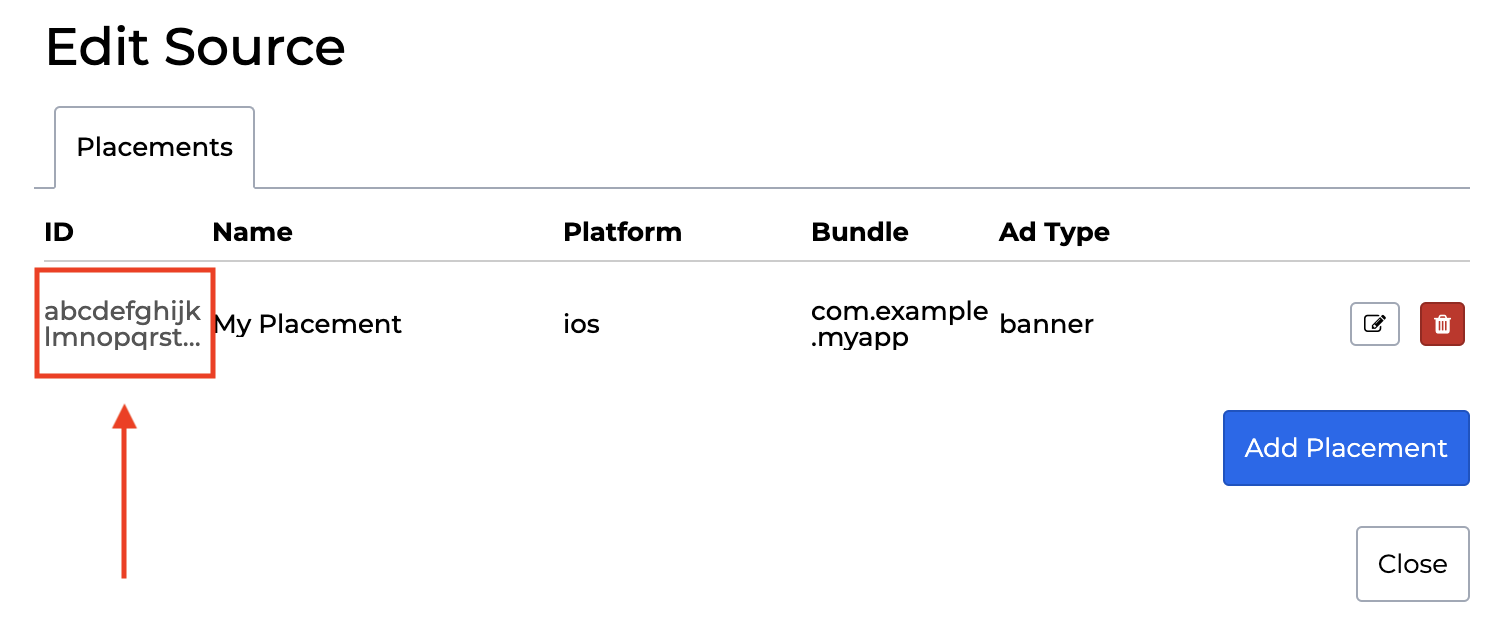
สุดท้าย ให้จดรหัสตําแหน่งไว้
อัปเดต app-ads.txt
app-ads.txt สำหรับผู้ขายที่ได้รับอนุญาตสำหรับแอปเป็นความคิดริเริ่มของ IAB Tech Lab ที่ช่วยตรวจสอบว่าคุณจะขายพื้นที่โฆษณาแอปผ่านช่องทางที่คุณได้รับอนุญาตเท่านั้น คุณจะต้องใช้ไฟล์ app-ads.txt เพื่อป้องกันไม่ให้เสียรายได้จากโฆษณาเป็นจำนวนมาก
หากยังไม่ได้ดำเนินการ ให้สร้างไฟล์ app-ads.txt สำหรับแอป
หากต้องการใช้ app-ads.txt สำหรับ BidMachine ให้ไปที่แท็บ app-ads.txt
จากแดชบอร์ด จากนั้นคัดลอกรายการและ
ต่อท้ายในไฟล์ app-ads.txt ของเว็บไซต์
ขั้นตอนที่ 2: ตั้งค่าดีมานด์ BidMachine ใน UI ของ AdMob
กำหนดการตั้งค่าสื่อกลางสำหรับหน่วยโฆษณา
คุณต้องเพิ่ม BidMachine ลงในการกำหนดค่าสื่อกลางสำหรับหน่วยโฆษณา
ก่อนอื่น ให้ลงชื่อเข้าใช้บัญชี AdMob จากนั้นไปที่แท็บสื่อกลาง หากมีกลุ่มสื่อกลางอยู่แล้วที่ต้องการแก้ไข ให้คลิกชื่อกลุ่มสื่อกลางนั้นเพื่อแก้ไข แล้วข้ามไปที่ เพิ่ม BidMachine เป็นแหล่งที่มาของโฆษณา
หากต้องการสร้างกลุ่มสื่อกลางใหม่ ให้เลือกสร้างกลุ่มสื่อกลาง

ป้อนรูปแบบโฆษณาและแพลตฟอร์ม แล้วคลิกต่อไป

ตั้งชื่อกลุ่มสื่อกลาง แล้วเลือกสถานที่ตั้งที่จะกำหนดเป้าหมาย จากนั้นตั้งค่าสถานะกลุ่มสื่อกลางเป็นเปิดใช้ แล้วคลิกเพิ่มหน่วยโฆษณา

เชื่อมโยงกลุ่มสื่อกลางนี้กับหน่วยโฆษณา AdMob ที่มีอยู่ อย่างน้อย 1 หน่วย จากนั้นคลิกเสร็จสิ้น

ตอนนี้คุณควรเห็นการ์ดหน่วยโฆษณาที่แสดงหน่วยโฆษณาที่คุณเลือก

เพิ่ม BidMachine เป็นแหล่งที่มาของโฆษณา
การเสนอราคา
ในส่วนแหล่งที่มาของโฆษณา ให้ค้นหาการ์ดการเสนอราคา แล้วเลือกเพิ่ม แหล่งที่มาของโฆษณา จากนั้นเลือก BidMachine
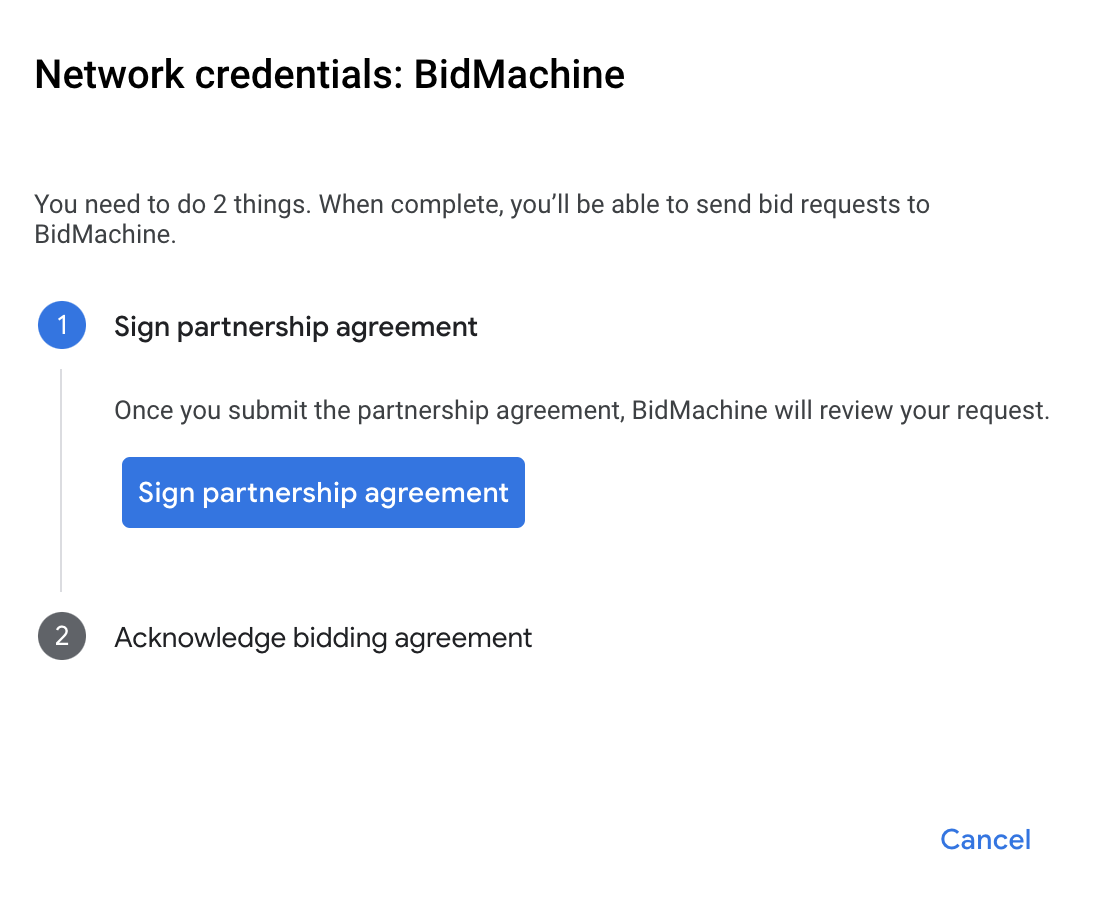
คลิกวิธีลงนามในข้อตกลงสำหรับพาร์ทเนอร์และ ตั้งค่าการเป็นพาร์ทเนอร์การเสนอราคากับ BidMachine
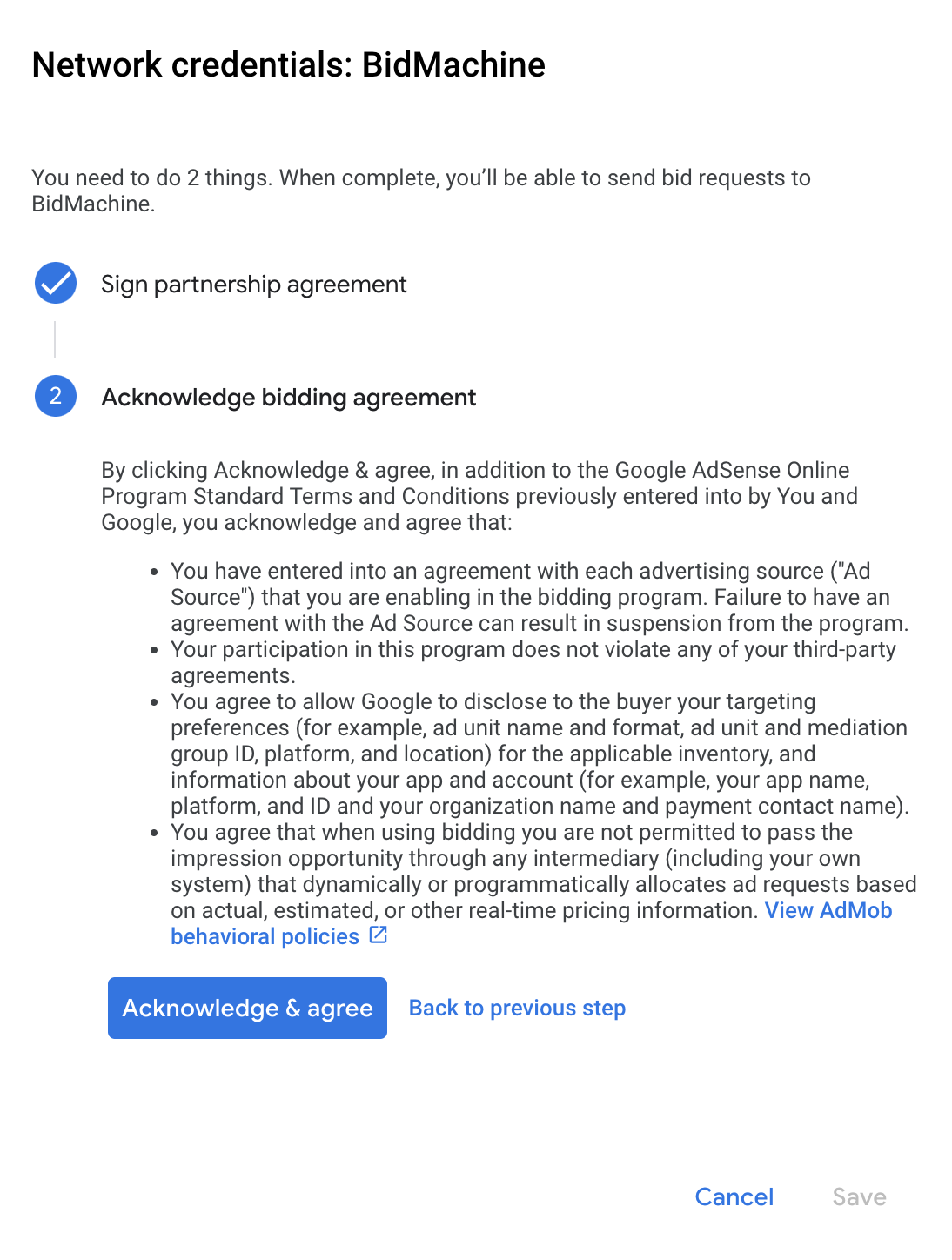
คลิกรับทราบและยอมรับ แล้วคลิกต่อไป
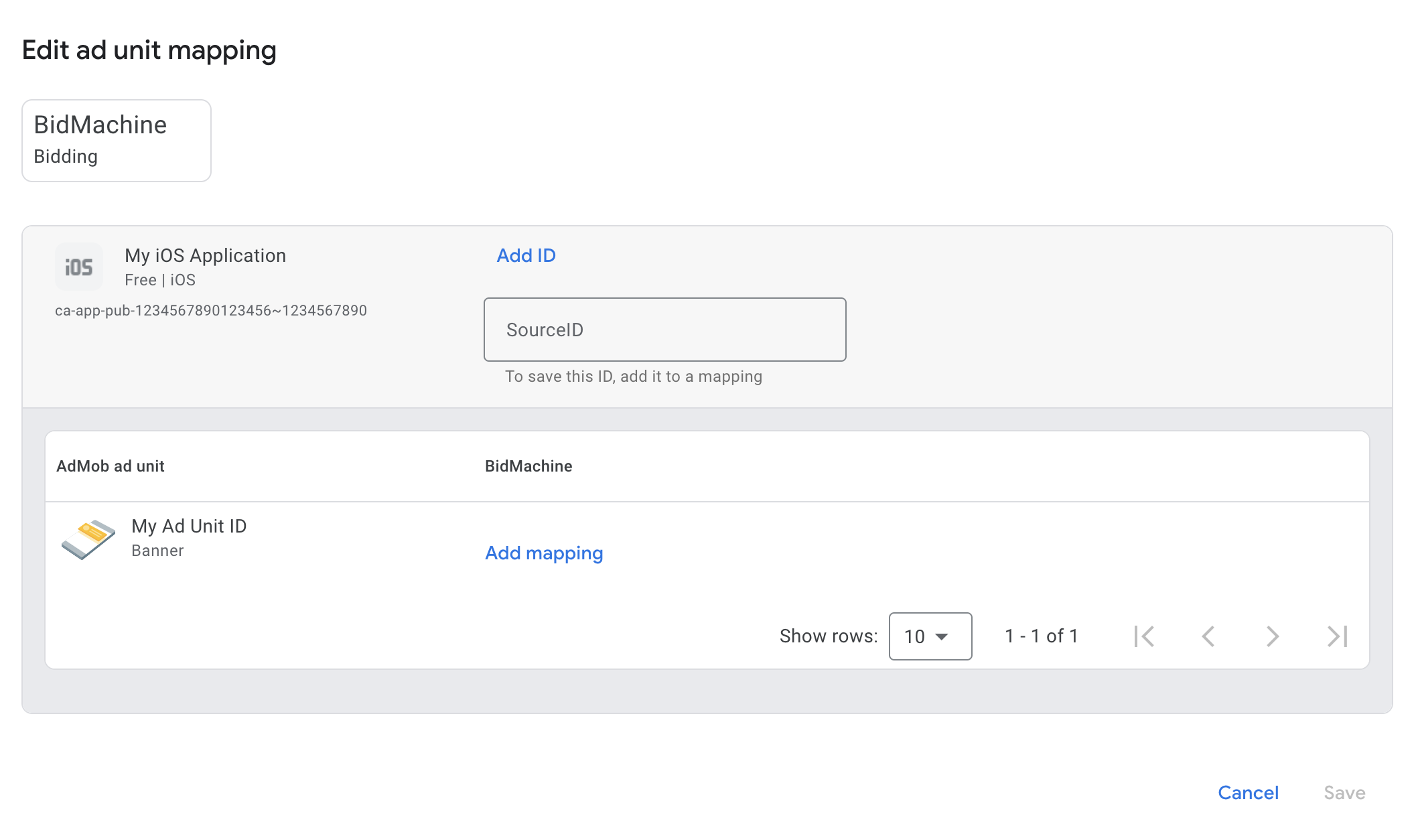
หากมีการแมปสำหรับ BidMachine อยู่แล้ว คุณสามารถเลือกการแมปนั้นได้ หากไม่ ให้คลิกเพิ่มการแมป
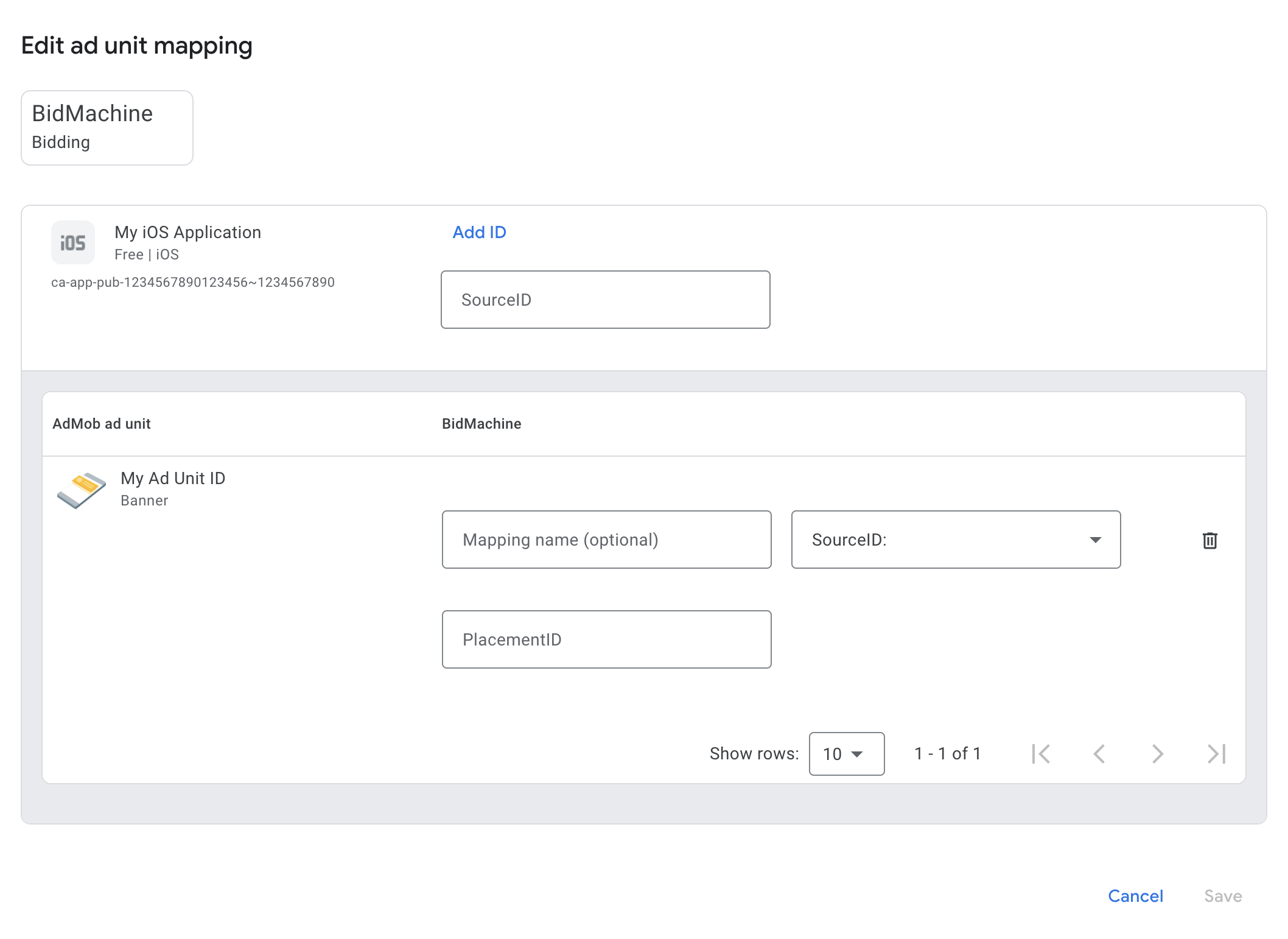
จากนั้น ป้อน รหัสแหล่งที่มาและรหัสตําแหน่ง ที่ได้รับในส่วนก่อนหน้า จากนั้นคลิกเสร็จสิ้น
น้ำตก
ในการ์ดสื่อกลางตามลำดับขั้นในส่วนแหล่งที่มาของโฆษณา ให้เลือกเพิ่มแหล่งที่มาของโฆษณา
เลือก BidMachine จากนั้นป้อนค่า eCPM สำหรับ BidMachine แล้วคลิกต่อไป
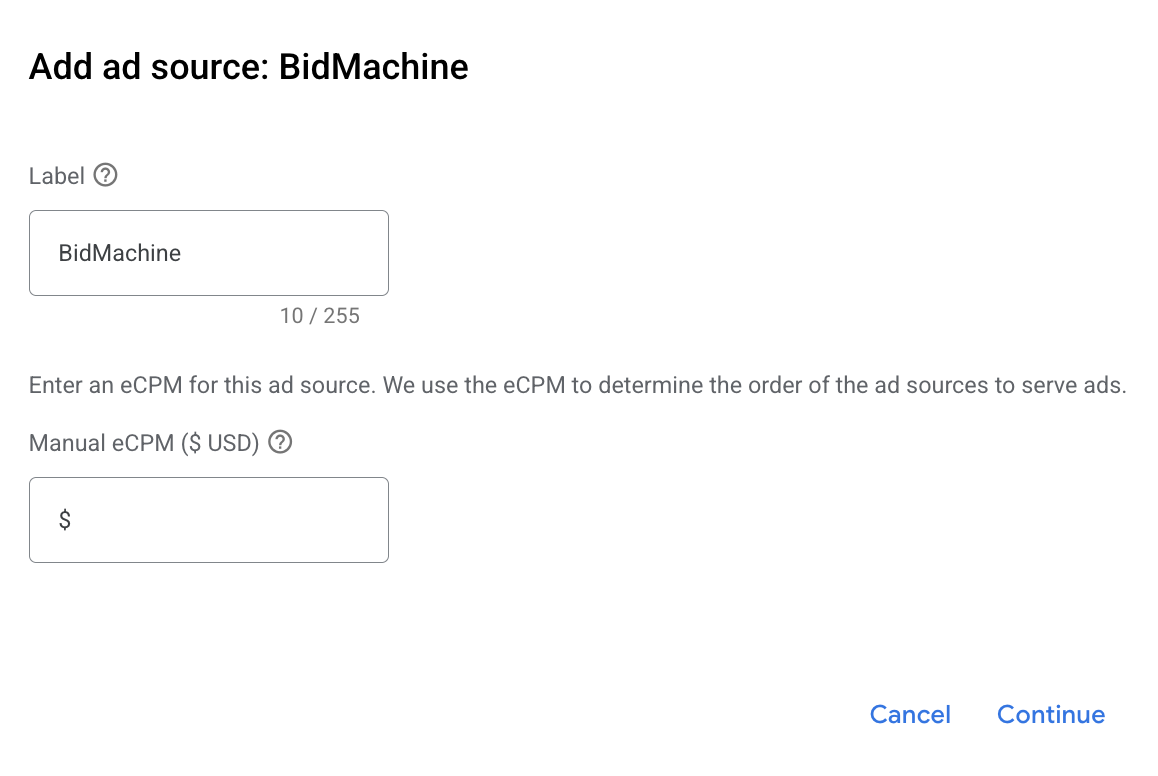
หากมีการแมปสำหรับ BidMachine อยู่แล้ว คุณก็เลือกการแมปนั้นได้ หากไม่ ให้คลิกเพิ่มการแมป
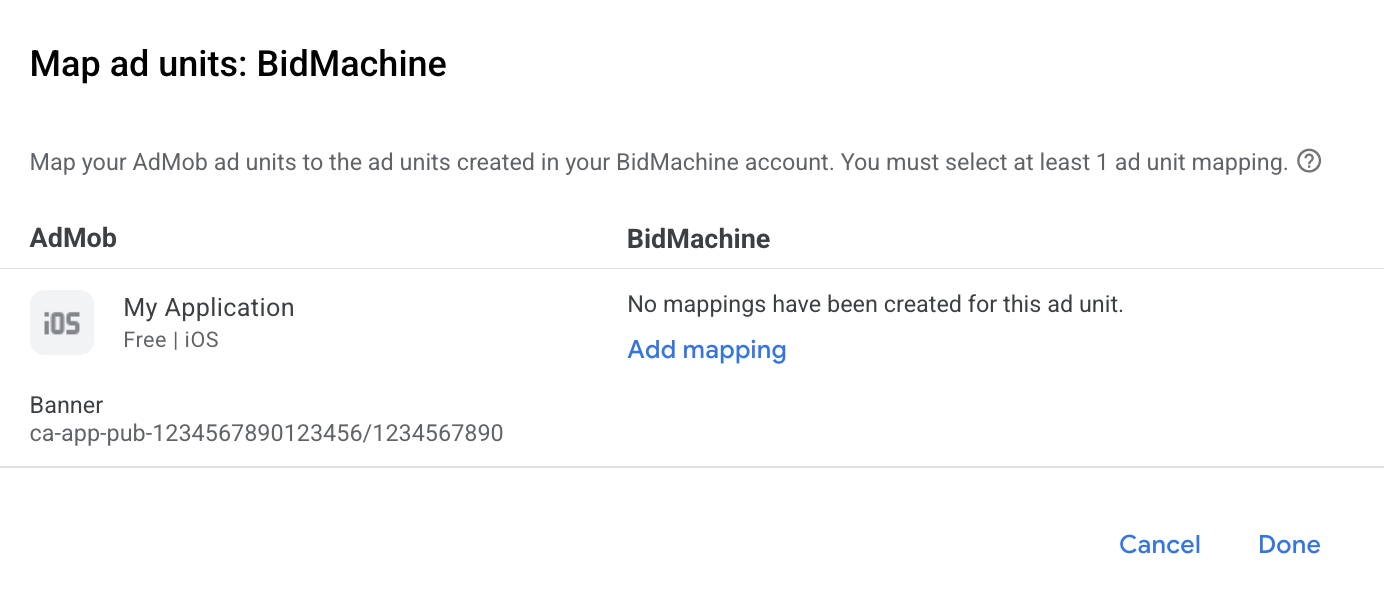
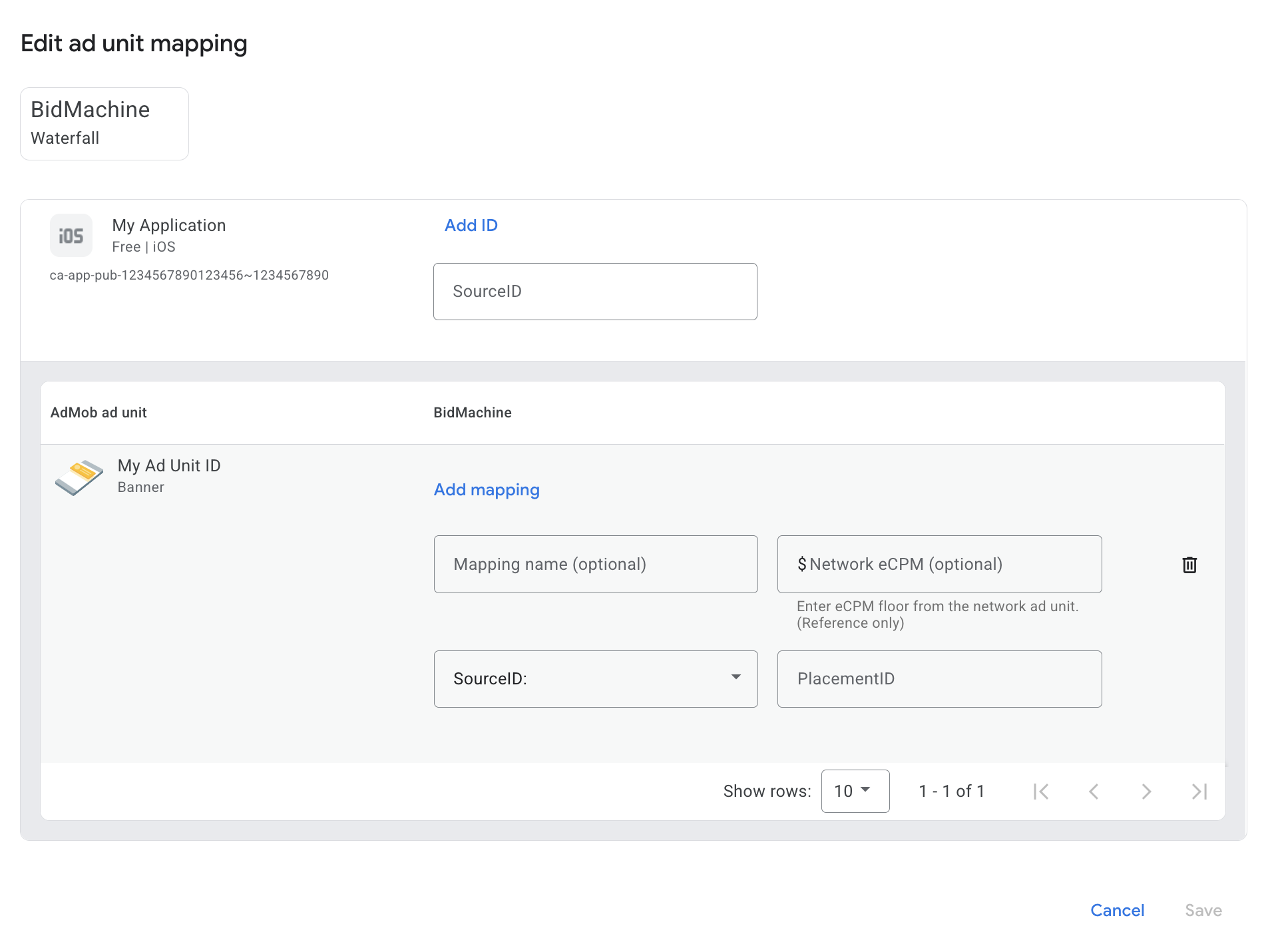
จากนั้นป้อน รหัสตําแหน่ง ที่ได้รับในส่วนก่อนหน้า จากนั้นคลิกเสร็จสิ้น
เพิ่ม BidMachine ลงในรายชื่อพาร์ทเนอร์โฆษณาตามกฎระเบียบ GDPR และกฎระเบียบของรัฐในสหรัฐอเมริกา
ทำตามขั้นตอนใน การตั้งค่ากฎระเบียบของยุโรป และ การตั้งค่ากฎระเบียบของรัฐในสหรัฐอเมริกา เพื่อเพิ่ม BidMachine ลงใน รายชื่อพาร์ทเนอร์โฆษณาตามกฎระเบียบของยุโรปและรัฐในสหรัฐอเมริกาใน UI ของ AdMob
ขั้นตอนที่ 3: นำเข้า SDK และอะแดปเตอร์ BidMachine
ใช้ Swift Package Manager
ก่อนดำเนินการต่อ คุณต้องมีอะแดปเตอร์เวอร์ชันขั้นต่ำที่รองรับ 3.6.0.0
หากต้องการเพิ่มทรัพยากร Dependency ของแพ็กเกจ ในโปรเจ็กต์ ให้ทำตามขั้นตอนต่อไปนี้
ใน Xcode ให้ไปที่ไฟล์ > เพิ่มการขึ้นต่อกันของแพ็กเกจ...
ในข้อความแจ้งที่ปรากฏขึ้น ให้ค้นหา URL ของแพ็กเกจต่อไปนี้
https://github.com/googleads/googleads-mobile-ios-mediation-bidmachine.gitในกฎการขึ้นต่อกัน ให้เลือกสาขา
ป้อน
mainในช่องข้อความ
ใช้ CocoaPods
เพิ่มบรรทัดต่อไปนี้ลงใน Podfile ของโปรเจ็กต์
pod 'GoogleMobileAdsMediationBidMachine'จากบรรทัดคำสั่ง ให้เรียกใช้คำสั่งต่อไปนี้
pod install --repo-update
การผสานรวมด้วยตนเอง
ดาวน์โหลดเวอร์ชันล่าสุดของ BidMachine SDK สำหรับ iOS และลิงก์ไฟล์และแพ็กเกจ
.xcframeworkทั้งหมดในโปรเจ็กต์ดาวน์โหลดอแดปเตอร์ BidMachine เวอร์ชันล่าสุดจากลิงก์ดาวน์โหลด ในบันทึกการเปลี่ยนแปลงและลิงก์
BidMachineAdapter.xcframeworkในโปรเจ็กต์
ขั้นตอนที่ 4: ใช้การตั้งค่าความเป็นส่วนตัวใน BidMachine SDK
หากต้องการปฏิบัติตามนโยบายความยินยอมของผู้ใช้ EU ของ Google คุณต้องเปิดเผยข้อมูลบางอย่างต่อผู้ใช้ในเขตเศรษฐกิจยุโรป (EEA), สหราชอาณาจักร และสวิตเซอร์แลนด์ และต้องได้รับความยินยอมจากผู้ใช้เพื่อใช้คุกกี้หรือพื้นที่เก็บข้อมูลอื่นๆ ในเครื่องตามที่กฎหมายกำหนด รวมถึงเพื่อรวบรวม แชร์ และใช้ข้อมูลส่วนตัวเพื่อการปรับโฆษณาตามโปรไฟล์ของผู้ใช้ นโยบายนี้เป็นผลมาจากข้อกำหนดด้าน ePrivacy และกฎระเบียบให้ความคุ้มครองข้อมูลส่วนบุคคลของผู้บริโภค (GDPR) ของสหภาพยุโรป คุณมีหน้าที่ ตรวจสอบว่ามีการส่งต่อความยินยอมไปยังแหล่งที่มาของโฆษณาแต่ละแห่งใน เชนสื่อกลาง (Mediation Chain)
BidMachine จะอ่านความยินยอมตาม GDPR ที่ตั้งค่าโดยแพลตฟอร์มการจัดการความยินยอม ซึ่งรวมถึง UMP SDK โดยอัตโนมัติ ดูข้อมูลเพิ่มเติมได้ที่ GDPR
กฎหมายคุ้มครองความเป็นส่วนตัวของรัฐในสหรัฐอเมริกา
กฎหมายคุ้มครองความเป็นส่วนตัวของรัฐในสหรัฐอเมริกา กำหนดให้ผู้ใช้มีสิทธิ์ เลือกไม่รับ "การขาย" "ข้อมูลส่วนบุคคล" ของตน (ตามที่กฎหมายให้คำจำกัดความไว้ สำหรับคำเหล่านั้น) โดยเว็บไซต์จะต้องให้ตัวเลือกไม่รับการขายผ่านลิงก์ "ไม่อนุญาตให้ขายข้อมูลส่วนบุคคลของฉัน" ที่แสดงไว้อย่างชัดเจนบนหน้าแรกของฝ่ายที่ทำ "การขาย" คู่มือการปฏิบัติตามกฎหมายความเป็นส่วนตัวของรัฐในสหรัฐอเมริกาช่วยให้คุณเปิดใช้การประมวลผลข้อมูลแบบจำกัด สำหรับการแสดงโฆษณาของ Google ได้ แต่ Google ไม่สามารถใช้การตั้งค่านี้กับเครือข่ายโฆษณาแต่ละเครือข่ายในเชนสื่อกลางของคุณ ดังนั้น คุณต้องระบุเครือข่ายโฆษณาแต่ละเครือข่าย ในเชนสื่อกลางที่อาจเข้าร่วมในการขายข้อมูลส่วนตัว และปฏิบัติตามคำแนะนำจากเครือข่ายเหล่านั้นแต่ละเครือข่ายเพื่อให้ เป็นไปตามข้อกำหนด
BidMachine จะอ่านความยินยอม GPP ที่ตั้งค่าโดยแพลตฟอร์มการจัดการความยินยอมโดยอัตโนมัติ ซึ่งรวมถึง UMP SDK ดูข้อมูลเพิ่มเติมได้ที่ GPP
ขั้นตอนที่ 5: เพิ่มโค้ดที่จำเป็น
ติดตั้งใช้งาน SKAdNetwork
ทําตามเอกสารประกอบของ BidMachine
เพื่อเพิ่มตัวระบุ SKAdNetwork ลงในไฟล์ Info.plist ของโปรเจ็กต์
ขั้นตอนที่ 6: ทดสอบการติดตั้งใช้งาน
เปิดใช้โฆษณาทดสอบ
โปรดตรวจสอบว่าคุณได้ลงทะเบียนอุปกรณ์ทดสอบ สำหรับ AdMob แล้ว
ทำตามวิธีการในเอกสารของ BidMachine สำหรับ iOS เพื่อเปิดใช้โหมดทดสอบสำหรับ BidMachine
ยืนยันโฆษณาทดสอบ
หากต้องการยืนยันว่าคุณได้รับโฆษณาทดสอบจาก BidMachine ให้เปิดใช้การทดสอบแหล่งที่มาของโฆษณาแหล่งเดียว ในเครื่องมือตรวจสอบโฆษณาโดยใช้แหล่งที่มาของโฆษณา BidMachine (การเสนอราคา)
ขั้นตอนที่ไม่บังคับ
โฆษณาเนทีฟ
การแสดงโฆษณา
อแดปเตอร์ BidMachine จะแสดงโฆษณาเนทีฟเป็น
GADNativeAd
ออบเจ็กต์ โดยจะป้อนข้อมูลต่อไปนี้
ฟิลด์
สำหรับ
GADNativeAd
| ช่อง | ชิ้นงานที่อแดปเตอร์ BidMachine รวมไว้เสมอ |
|---|---|
| บรรทัดแรก | |
| รูปภาพ | |
| เนื้อความ | |
| ไอคอน | |
| คำกระตุ้นให้ดำเนินการ | |
| การให้ดาว | |
| ร้านค้า | |
| ราคา | |
| ผู้ลงโฆษณา |
รหัสข้อผิดพลาด
หากอแดปเตอร์ไม่ได้รับโฆษณาจาก BidMachine คุณสามารถตรวจสอบข้อผิดพลาดพื้นฐานจากการตอบกลับของโฆษณาได้โดยใช้
GADResponseInfo.adNetworkInfoArray
ภายใต้คลาสต่อไปนี้
GADMediationAdapterBidMachine
รหัสและข้อความที่มาพร้อมกันซึ่งอแดปเตอร์ BidMachine แสดงเมื่อโหลดโฆษณาไม่สำเร็จมีดังนี้
| รหัสข้อผิดพลาด | โดเมน | เหตุผล |
|---|---|---|
| 101 | com.google.mediation.bidmachine | การกำหนดค่าเซิร์ฟเวอร์ไม่มีรหัสผู้เผยแพร่โฆษณาที่จำเป็น |
| 102 | com.google.mediation.bidmachine | คำขอรวบรวมสัญญาณการเสนอราคาไม่สำเร็จเนื่องจากพารามิเตอร์ RTB ไม่มีรูปแบบโฆษณาหรือระบบไม่รองรับรูปแบบที่ระบุ |
| 103 | com.google.mediation.bidmachine | การกำหนดค่าโฆษณาไม่ถูกต้องสำหรับการโหลดโฆษณา |
| 104 | com.google.mediation.bidmachine | BidMachine SDK แสดงโฆษณาที่ไม่ใช่แบนเนอร์ไปยังBidMachineAdProtocol didLoadAdเมธอด delegate ของโฆษณาแบนเนอร์ ไม่ควรเกิดขึ้น |
| 105 | com.google.mediation.bidmachine | โฆษณาเต็มหน้าจอไม่พร้อมสำหรับการนำเสนอ |
| 106 | com.google.mediation.bidmachine | SDK ของ Bid Machine แสดงโฆษณาที่ไม่ใช่โฆษณาเนทีฟไปยังBidMachineAdProtocol didLoadAdเมธอด delegate ของโฆษณาเนทีฟ ไม่ควรเกิดขึ้น |
| 107 | com.google.mediation.bidmachine | โหลดแหล่งที่มาของรูปภาพโฆษณาเนทีฟรายการใดรายการหนึ่งไม่สำเร็จ |
| 108 | com.google.mediation.bidmachine | BidMachine ไม่รองรับขนาดโฆษณาแบนเนอร์นี้ |
บันทึกการเปลี่ยนแปลงของอแดปเตอร์สื่อกลาง BidMachine iOS
เวอร์ชัน 3.8.0.0
- ได้รับการยืนยันว่าใช้งานร่วมกับ SDK ของ BidMachine เวอร์ชัน 3.8.0 ได้
สร้างขึ้นและทดสอบกับ
- Google Mobile Ads SDK เวอร์ชัน 13.9.0
- BidMachine SDK เวอร์ชัน 3.8.0
เวอร์ชัน 3.7.1.1
- อัปเดตเวอร์ชันขั้นต่ำของ Google Mobile Ads iOS SDK เป็น
13.3เพื่อผ่อนปรนและอนุญาตให้ใช้เวอร์ชันย่อย - อัปเดตเพื่อส่งรหัสตำแหน่งโฆษณาไปยัง BidMachine SDK เมื่อรวบรวมสัญญาณ และโหลดโฆษณา
สร้างขึ้นและทดสอบกับ
- Google Mobile Ads SDK เวอร์ชัน 13.8.0
- BidMachine SDK เวอร์ชัน 3.7.1
เวอร์ชัน 3.7.1.0
- ได้รับการยืนยันว่าใช้งานร่วมกับ BidMachine SDK เวอร์ชัน 3.7.1 ได้
- คำขอโฆษณาแบนเนอร์ที่ใช้การเสนอราคาคงที่ไม่ได้ส่งต่อขนาดโฆษณาอย่างถูกต้อง
สร้างขึ้นและทดสอบกับ
- Google Mobile Ads SDK เวอร์ชัน 13.4.0
- BidMachine SDK เวอร์ชัน 3.7.1
เวอร์ชัน 3.7.0.0
- ได้รับการยืนยันว่าใช้งานร่วมกับ BidMachine SDK เวอร์ชัน 3.7.0 ได้
สร้างขึ้นและทดสอบกับ
- Google Mobile Ads SDK เวอร์ชัน 13.4.0
- BidMachine SDK เวอร์ชัน 3.7.0
เวอร์ชัน 3.6.1.1
- ตอนนี้อแดปเตอร์จะส่งต่อ
ageRestrictedTreatmentแฟล็ก Google Mobile Ads SDK ไปยัง API ของ COPPA ของ BidMachine SDK - อัปเกรดอะแดปเตอร์ BidMachine และการทดสอบหน่วยเป็น Swift 6
สร้างขึ้นและทดสอบกับ
- Google Mobile Ads SDK เวอร์ชัน 13.3.0
- BidMachine SDK เวอร์ชัน 3.6.1
เวอร์ชัน 3.6.1.0
- ความเข้ากันได้ที่ได้รับการยืนยันกับ BidMachine SDK เวอร์ชัน 3.6.1
สร้างขึ้นและทดสอบกับ
- Google Mobile Ads SDK เวอร์ชัน 13.2.0
- BidMachine SDK เวอร์ชัน 3.6.1
เวอร์ชัน 3.6.0.0
- ได้รับการยืนยันว่าใช้งานร่วมกับ SDK ของ BidMachine เวอร์ชัน 3.6.0 ได้
- ปรับโครงสร้างการโหลดโฆษณาแบนเนอร์ BidMachine และการจัดการรูปภาพโฆษณาเนทีฟ
สร้างขึ้นและทดสอบกับ
- Google Mobile Ads SDK เวอร์ชัน 13.1.0
- BidMachine SDK เวอร์ชัน 3.6.0
เวอร์ชัน 3.5.1.2
- อัปเดตทรัพยากร Dependency ของ Google Mobile Ads SDK เป็นเวอร์ชัน 13.0.0
สร้างขึ้นและทดสอบกับ
- Google Mobile Ads SDK เวอร์ชัน 13.0.0
- BidMachine SDK เวอร์ชัน 3.5.1
เวอร์ชัน 3.5.1.1
- อัปเดตเวอร์ชัน iOS ขั้นต่ำของ CocoaPods เป็น
13.0 - เพิ่มการรองรับการส่งต่อ
tagForUnderAgeOfConsentพารามิเตอร์ Google Mobile Ads SDK ไปยัง BidMachine SDK - แก้ไข
BidMachineAdDelegateส่วนการปฏิบัติตามข้อกำหนดให้สอดคล้องกับลักษณะการทำงานของแฮนเดิลการเรียกกลับของ BidMachine SDK
สร้างขึ้นและทดสอบกับ
- Google Mobile Ads SDK เวอร์ชัน 13.0.0
- BidMachine SDK เวอร์ชัน 3.5.1
เวอร์ชัน 3.5.1.0
- ยืนยันความเข้ากันได้กับ BidMachine SDK เวอร์ชัน 3.5.1
สร้างขึ้นและทดสอบกับ
- Google Mobile Ads SDK เวอร์ชัน 12.14.0
- BidMachine SDK เวอร์ชัน 3.5.1
เวอร์ชัน 3.5.0.0
- ได้รับการยืนยันว่าใช้งานร่วมกับ BidMachine SDK เวอร์ชัน 3.5.0 ได้
สร้างขึ้นและทดสอบกับ
- Google Mobile Ads SDK เวอร์ชัน 12.12.0
- BidMachine SDK เวอร์ชัน 3.5.0
เวอร์ชัน 3.4.0.2
- เพิ่มการรองรับสื่อกลางตามลำดับขั้นสำหรับรูปแบบโฆษณาแบนเนอร์ โฆษณาคั่นระหว่างหน้า โฆษณาที่มีการให้รางวัล และโฆษณาเนทีฟ
- นำพร็อพเพอร์ตี้แบบคงที่
isTestModeออกจากBidMachineAdapterExtras - เพิ่มการตรวจสอบขนาดโฆษณาแบนเนอร์สำหรับโฆษณาแบนเนอร์สื่อกลางตามลำดับขั้น
สร้างขึ้นและทดสอบกับ
- Google Mobile Ads SDK เวอร์ชัน 12.12.0
- SDK ของ BidMachine เวอร์ชัน 3.4.0
เวอร์ชัน 3.4.0.1
- ตอนนี้โหมดทดสอบพร้อมใช้งานใน Objective-C แล้วผ่านพร็อพเพอร์ตี้
GADMediationAdapterBidMachineExtras.isTestMode
สร้างขึ้นและทดสอบกับ
- Google Mobile Ads SDK เวอร์ชัน 12.0.0
- SDK ของ BidMachine เวอร์ชัน 3.4.0
เวอร์ชัน 3.4.0.0
- รุ่นแรก
- เพิ่มการรองรับการเสนอราคาสำหรับรูปแบบโฆษณาแบนเนอร์ โฆษณาคั่นระหว่างหน้า โฆษณาที่มีการให้รางวัล และโฆษณาเนทีฟ
- ได้รับการยืนยันว่าใช้งานร่วมกับ SDK ของ BidMachine เวอร์ชัน 3.4.0 ได้
สร้างขึ้นและทดสอบกับ
- Google Mobile Ads SDK เวอร์ชัน 12.8.0
- SDK ของ BidMachine เวอร์ชัน 3.4.0