


এই নির্দেশিকাটি আপনার বিজ্ঞাপন ইন্টিগ্রেশনের জন্য টেস্ট অ্যাড কীভাবে চালু করতে হয় তা ব্যাখ্যা করে। ডেভেলপমেন্ট পর্যায়েই টেস্ট অ্যাড চালু করার পরামর্শ দেওয়া হয়, যাতে আপনি আপনার রিজার্ভেশন ক্যাম্পেইনের পরিসংখ্যানকে প্রভাবিত না করে বা অ্যাড এক্সচেঞ্জে বিজ্ঞাপনদাতাদের কাছ থেকে কোনো চার্জ না নিয়েই ক্লিক-থ্রু আচরণ পরীক্ষা করতে পারেন।
পূর্বশর্ত
চালিয়ে যাওয়ার আগে, Google Mobile Ads SDK সেট আপ করুন ।
ডেমো বিজ্ঞাপন ইউনিট
টেস্টিং চালু করার সবচেয়ে দ্রুত উপায় হলো গুগল-প্রদত্ত ডেমো অ্যাড ইউনিট ব্যবহার করা। এই অ্যাড ইউনিটগুলো আপনার অ্যাড ম্যানেজার অ্যাকাউন্টের সাথে যুক্ত থাকে না, তাই এগুলো ব্যবহার করার সময় আপনার অ্যাকাউন্ট থেকে অবৈধ ট্র্যাফিক আসার কোনো ঝুঁকি নেই।
এখানে ডেমো বিজ্ঞাপন ইউনিটগুলো দেওয়া হলো, যা প্রতিটি ফরম্যাটের জন্য নির্দিষ্ট পরীক্ষামূলক ক্রিয়েটিভগুলো নির্দেশ করে:
| বিজ্ঞাপনের বিন্যাস | ডেমো বিজ্ঞাপন ইউনিট আইডি |
|---|---|
| অ্যাপ খুলুন | /21775744923/example/app-open |
| নোঙর করা অভিযোজিত ব্যানার | /21775744923/example/adaptive-banner |
| ইনলাইন অভিযোজিত ব্যানার | /21775744923/example/adaptive-banner |
| নির্দিষ্ট আকারের ব্যানার | /21775744923/example/fixed-size-banner |
| ইন্টারস্টিশিয়াল | /21775744923/example/interstitial |
| পুরস্কৃত বিজ্ঞাপন | /21775744923/example/rewarded |
| পুরস্কৃত ইন্টারস্টিশিয়াল | /21775744923/example/rewarded-interstitial |
| স্থানীয় | /21775744923/example/native |
| নেটিভ ভিডিও | /21775744923/example/native-video |
পরীক্ষার ডিভাইসগুলি সক্রিয় করুন
আপনি যদি প্রোডাকশন-সদৃশ বিজ্ঞাপন দিয়ে আরও কঠোর পরীক্ষা করতে চান, তাহলে এখন আপনার ডিভাইসটিকে একটি টেস্ট ডিভাইস হিসেবে কনফিগার করতে পারেন এবং অ্যাড ম্যানেজার UI-তে তৈরি করা আপনার নিজস্ব অ্যাড ইউনিট আইডিগুলো ব্যবহার করতে পারেন।
আপনার ডিভাইসটিকে পরীক্ষামূলক ডিভাইস হিসেবে যুক্ত করতে নিচের ধাপগুলো অনুসরণ করুন।
আপনার পরীক্ষার ডিভাইসটি প্রোগ্রাম্যাটিকভাবে যোগ করুন
আপনার টেস্ট ডিভাইসটি নিবন্ধন করতে, নিম্নলিখিত ধাপগুলো সম্পন্ন করুন:
- আপনার বিজ্ঞাপন-সমন্বিত অ্যাপটি লোড করুন এবং একটি বিজ্ঞাপনের জন্য অনুরোধ জানান।
- logcat আউটপুটে নিম্নলিখিতের মতো একটি বার্তা খুঁজুন, যেখানে আপনার ডিভাইস আইডি এবং এটিকে একটি টেস্ট ডিভাইস হিসেবে কীভাবে যুক্ত করতে হবে তা দেখানো আছে:
I/Ads: Use RequestConfiguration.Builder.setTestDeviceIds(Arrays.asList("33BE2250B43518CCDA7DE426D04EE231"))
to get test ads on this device."
আপনার কোডটি পরিবর্তন করে
RequestConfiguration.Builder.setTestDeviceIds()কল করুন এবং আপনার টেস্ট ডিভাইস আইডিগুলোর একটি তালিকা পাস করুন।জাভা
কোটলিন
TEST_DEVICE_ID এর জায়গায় আপনার টেস্ট ডিভাইস আইডিটি বসান।
আপনার ডিভাইসটি পরীক্ষার ডিভাইস হিসেবে সঠিকভাবে যুক্ত হয়েছে কিনা, তা নিশ্চিত করতে আপনি ঐচ্ছিকভাবে
isTestDevice()চেক করতে পারেন।আপনার অ্যাপটি পুনরায় চালান। বিজ্ঞাপনটি যদি গুগল বিজ্ঞাপন হয়, তাহলে আপনি বিজ্ঞাপনের (ব্যানার, ইন্টারস্টিশিয়াল বা রিওয়ার্ডেড ভিডিও) উপরে মাঝখানে একটি ‘টেস্ট অ্যাড’ লেবেল দেখতে পাবেন:

নেটিভ অ্যাডভান্সড অ্যাডের ক্ষেত্রে, হেডলাইন অ্যাসেটের শুরুতে “Test Ad” স্ট্রিংটি যুক্ত করা হয়।
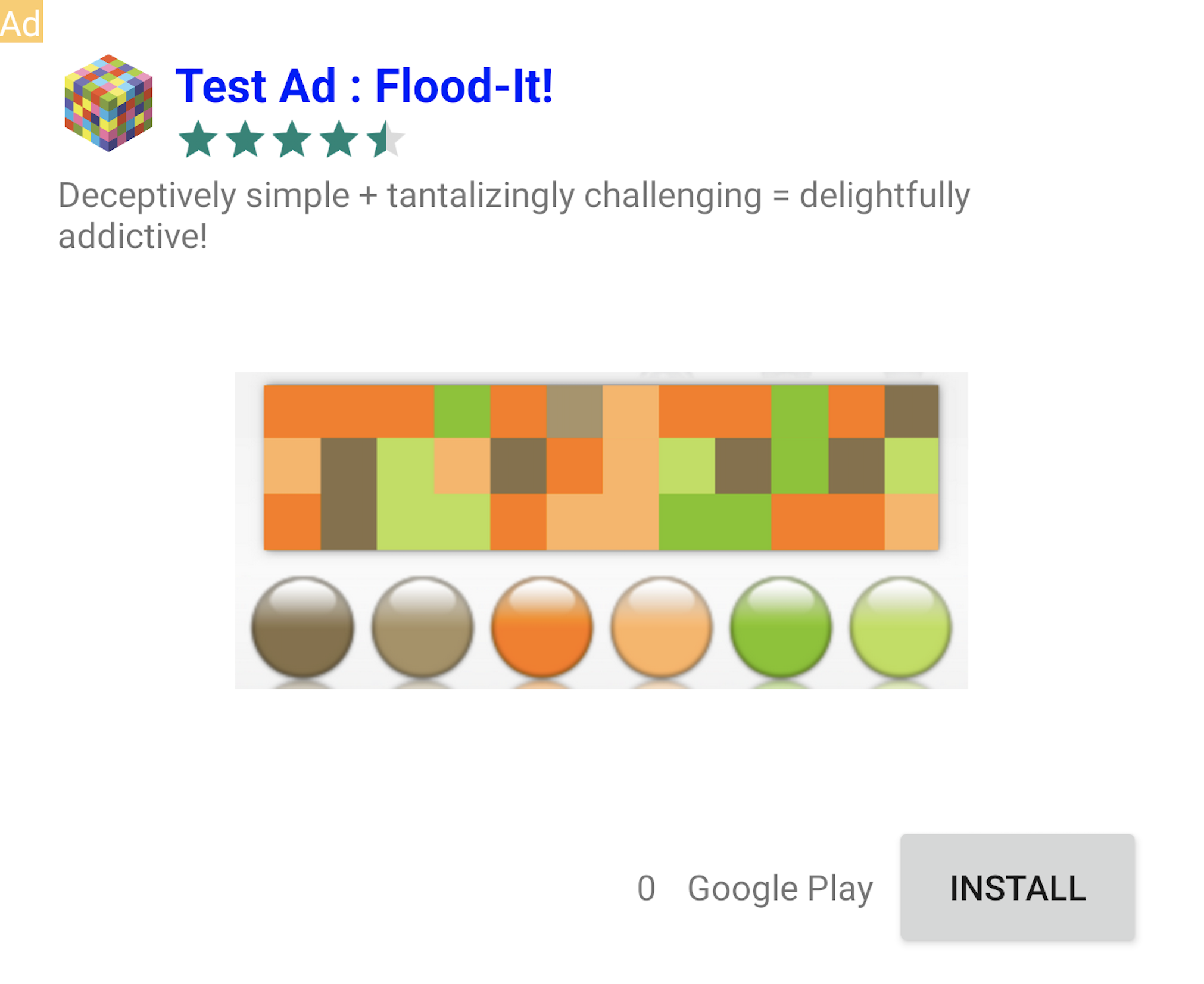
এই ‘টেস্ট অ্যাড’ লেবেলযুক্ত বিজ্ঞাপনগুলিতে ক্লিক করা নিরাপদ। টেস্ট অ্যাডের অনুরোধ, ইম্প্রেশন এবং ক্লিক আপনার অ্যাকাউন্টের রিপোর্টে দেখানো হবে না।
মধ্যস্থতার মাধ্যমে পরীক্ষা
গুগলের নমুনা বিজ্ঞাপন ইউনিটগুলো শুধু গুগল অ্যাডস দেখায়। আপনার মিডিয়েশন কনফিগারেশন পরীক্ষা করার জন্য, আপনাকে অবশ্যই ‘টেস্ট ডিভাইস সক্রিয় করুন’ পদ্ধতিটি ব্যবহার করতে হবে।
মিডিয়েটেড বিজ্ঞাপনগুলিতে 'টেস্ট অ্যাড' লেবেল দেখানো হয় না । আপনার প্রতিটি মিডিয়েশন নেটওয়ার্কের জন্য টেস্ট অ্যাড চালু আছে কিনা, তা নিশ্চিত করার দায়িত্ব আপনার, যাতে এই নেটওয়ার্কগুলি অবৈধ কার্যকলাপের জন্য আপনার অ্যাকাউন্টকে চিহ্নিত না করে। আরও তথ্যের জন্য প্রতিটি নেটওয়ার্কের নিজ নিজ মিডিয়েশন গাইড দেখুন।
কোনো মিডিয়েশন অ্যাড নেটওয়ার্ক অ্যাডাপ্টার টেস্ট অ্যাড সাপোর্ট করে কি না, সে বিষয়ে আপনি নিশ্চিত না হলে, ডেভেলপমেন্টের সময় সেই নেটওয়ার্কের অ্যাডে ক্লিক করা এড়িয়ে চলাই সবচেয়ে নিরাপদ। বর্তমান অ্যাডটি কোন অ্যাড নেটওয়ার্ক থেকে এসেছে, তা জানার জন্য আপনি যেকোনো অ্যাড ফরম্যাটের getMediationAdapterClassName() মেথডটি ব্যবহার করতে পারেন।