

নেটওয়ার্ক ট্রেসিং আপনাকে গুগল মোবাইল অ্যাডস এসডিকে-সম্পর্কিত নেটওয়ার্ক কার্যকলাপ দেখতে দেয়। এটি আপনার গুগল মোবাইল অ্যাডস বাস্তবায়নের ত্রুটি নির্ণয়ে সহায়ক হতে পারে।
চার্লস প্রক্সির মতো টুলের পরিবর্তে নেটওয়ার্ক ট্রেসিং ব্যবহার করার একটি প্রধান কারণ হলো, এটি অ্যান্ড্রয়েডের সব সংস্করণ এবং গুগল প্লে সার্ভিসের সমর্থিত সংস্করণ চালিত ডিভাইসগুলোতে কাজ করে। অ্যান্ড্রয়েড ৭.০-এর পর থেকে বিশ্বস্ত CA (সার্টিফিকেট অথরিটি) এবং সার্টিফিকেটে পরিবর্তনের কারণে প্রক্সিং টুলগুলোর ক্ষেত্রে এমনটা হয় না।
এই নির্দেশিকায় ডিবাগিংয়ের উদ্দেশ্যে নেটওয়ার্ক ট্রেসিং চালু করার পদ্ধতি ব্যাখ্যা করা হয়েছে।
ট্রেসিং সক্ষম করুন
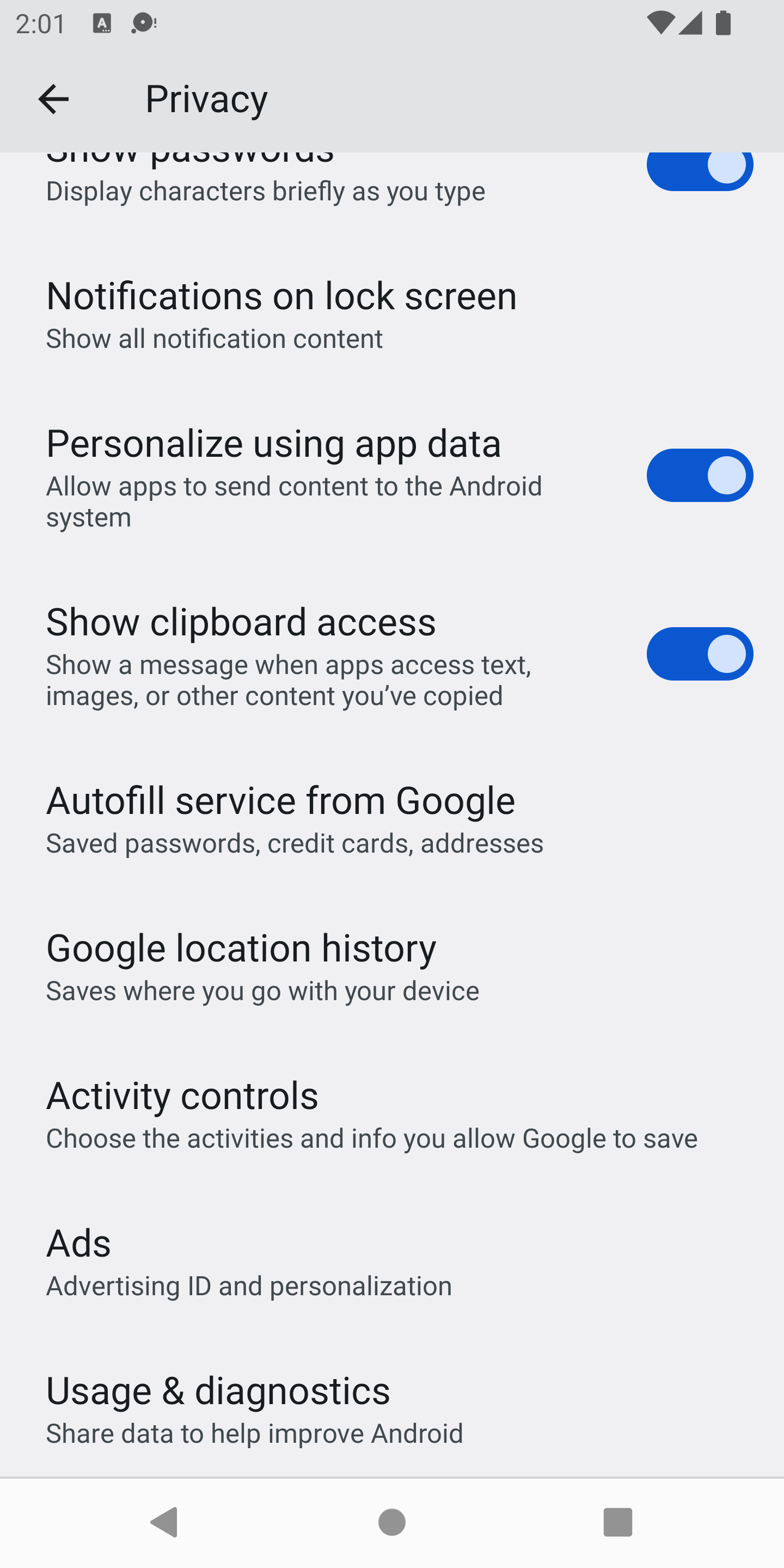
নেটওয়ার্ক ট্রেসিং চালু করতে, আপনার ডিভাইসের জন্য ডেভেলপার অপশন চালু করুন । তারপর, গুগল সেটিংস অ্যাপটি চালু করুন এবং বিজ্ঞাপন (Ads) অপশনটি নির্বাচন করুন:
ধরে নিচ্ছি আপনার ডেভেলপার অপশন চালু করা আছে এবং ফিচারটি উপলব্ধ, তাহলে আপনার স্ক্রিনটি দেখতে এইরকম হবে:
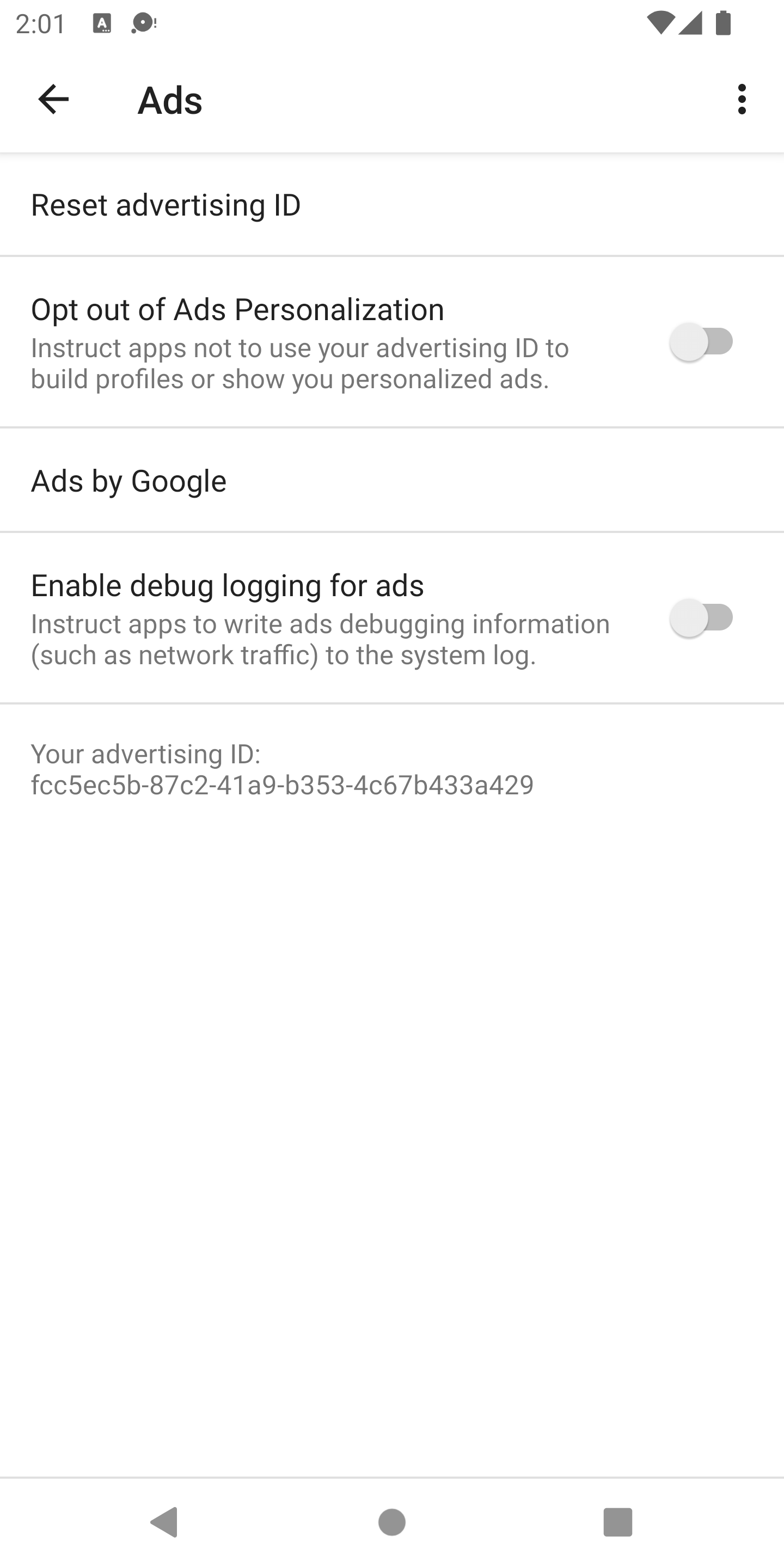
নিম্নলিখিত ডায়ালগটি আনতে "Enable debug logging for ads" বিকল্পটি নির্বাচন করুন:
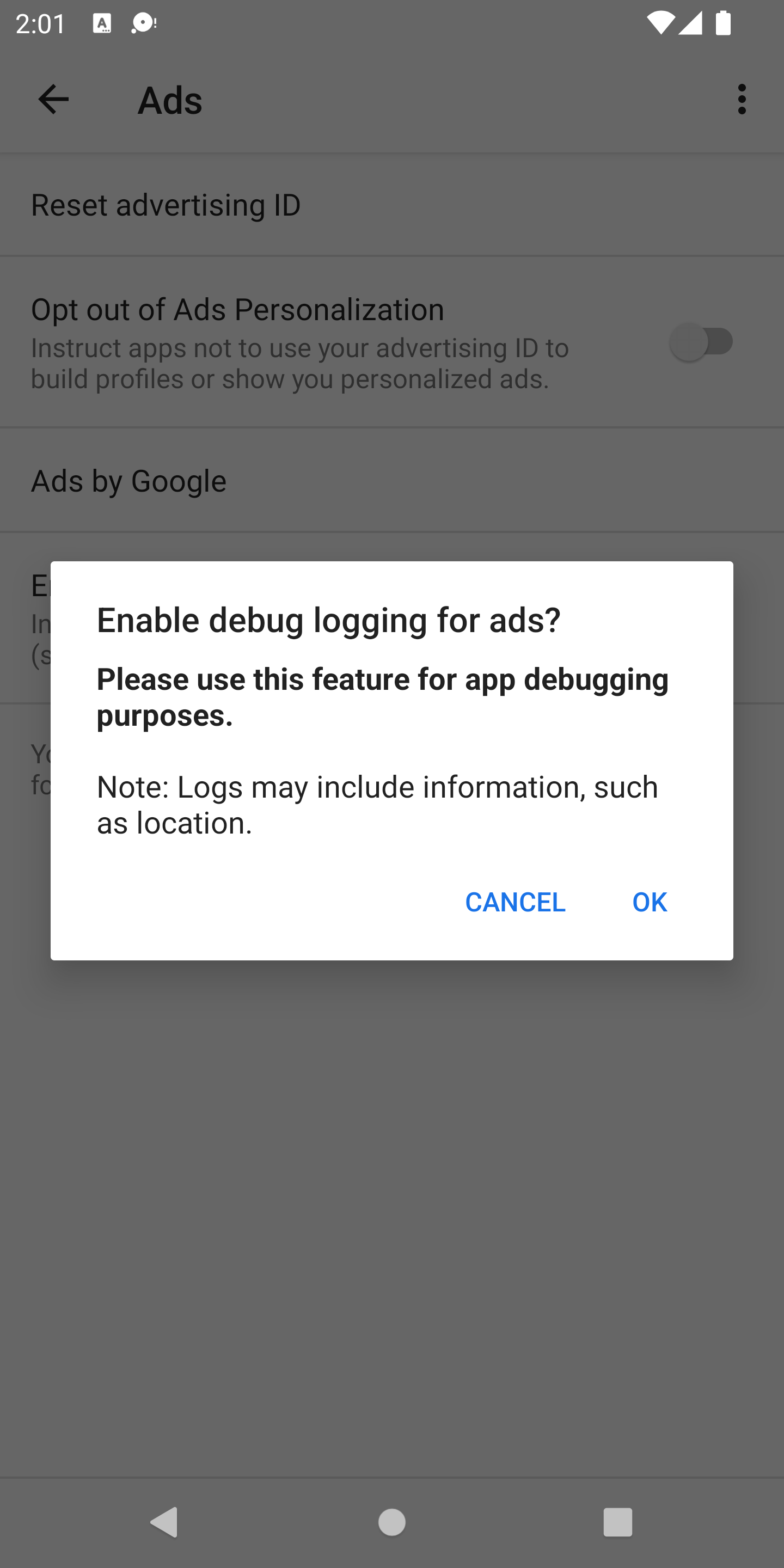
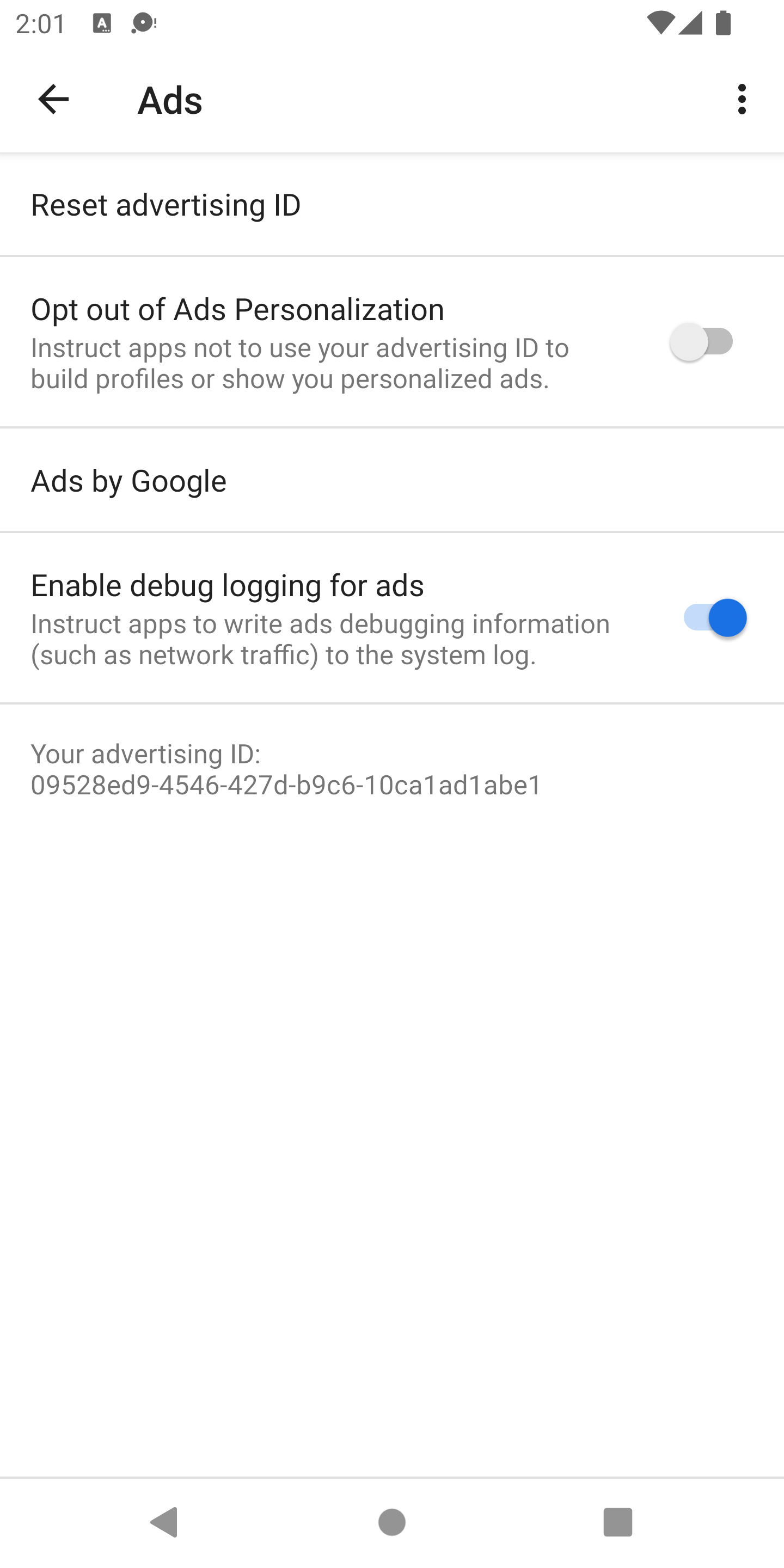
OK চাপুন এবং এরপর আপনার সামনে একটি বিজ্ঞাপন শনাক্তকারী দেখানো হবে যা 10ca1ad1abe1 দিয়ে শেষ হয়:
আপনি এখন লগক্যাট-এ নেটওয়ার্ক লগিং-এর সমস্ত আউটপুট দেখতে পারবেন। স্ক্রিন এবং ফাইল উভয় স্থানেই শুধুমাত্র তথ্য-স্তরের বিজ্ঞাপনের আউটপুট ফিল্টার করতে, নিম্নলিখিত কমান্ডটি দিন:
adb logcat '*:S' Ads:I Ads-cont:I | tee logs.txtআউটপুট
নেটওয়ার্ক লগ আউটপুট করার জন্য প্ল্যাটফর্ম-উপযোগী প্রমিত কনসোল লগ ব্যবহার করা হয়।
কনসোল লগ মেসেজগুলো সবসময় GMA Debug BEGIN , GMA Debug CONTENT , বা GMA Debug FINISH স্ট্রিং দিয়ে শুরু হয়, তাই আপনি এই স্ট্রিংগুলো দিয়ে সার্চ বা ফিল্টার করতে পারেন। প্রতিটি নেটওয়ার্ক লগের ক্ষেত্রে, প্রথম লগ মেসেজটি হলো GMA Debug BEGIN , শেষ লগ মেসেজটি হলো GMA Debug FINISH , এবং নেটওয়ার্ক লগের কন্টেন্ট GMA Debug CONTENT দিয়ে শুরু হয়। যদি কন্টেন্ট একটি লাইনে ধরার জন্য খুব দীর্ঘ হয়, তবে এটিকে একাধিক লাইনে ভাগ করা হয়, এবং প্রতিটি লাইন GMA Debug CONTENT দিয়ে শুরু হয়।
কনসোল আউটপুটের উদাহরণ
I/Ads     ( 4660): GMA Debug BEGIN
I/Ads     ( 4660): GMA Debug CONTENT {"timestamp":1510679993741,...}
I/Ads     ( 4660): GMA Debug FINISH
JSON আউটপুটের উদাহরণ
এখানে লগক্যাট থেকে প্রাপ্ত JSON আউটপুটের কিছু নমুনা দেওয়া হলো:
নেটওয়ার্ক অনুরোধে
{
  "timestamp": 1510679994904,
  "event": "onNetworkRequest",
  "components": [
    "ad_request_cf5ab185-3c3f-4f01-9f56-33da2ae110f2",
    "network_request_6553bc32-1d44-4f18-9dd0-5c183abbeb90"
  ],
  "params": {
    "firstline": {
      "uri": "http://googleads.g.doubleclick.net/pagead/ads?carrier=....",
      "verb": "GET"
    },
    "headers": [
      {
        "name": "User-Agent",
        "value": "Mozilla/5.0 (Linux; Android 5.0.2;..."
      }
    ]
  }
}
নেটওয়ার্ক প্রতিক্রিয়া
{
  "timestamp": 1510679995295,
  "event": "onNetworkResponse",
  "components": [
    "ad_request_cf5ab185-3c3f-4f01-9f56-33da2ae110f2",
    "network_request_6553bc32-1d44-4f18-9dd0-5c183abbeb90"
  ],
  "params": {
    "firstline": {
      "code": 200
    },
    "headers": [
      {
        "name": null,
        "value": "HTTP/1.1 200 OK"
      },
      {
        "name": "X-Google-DOS-Service-Trace",
        "value": "main:pagead"
      },
      {
        "name": "Content-Type",
        "value": "text/html; charset=UTF-8"
      },
      ...
    ]
  }
}
নেটওয়ার্ক প্রতিক্রিয়া বডি
{
  "timestamp": 1510679995375,
  "event": "onNetworkResponseBody",
  "components": [
    "ad_request_cf5ab185-3c3f-4f01-9f56-33da2ae110f2",
    "network_request_6553bc32-1d44-4f18-9dd0-5c183abbeb90"
  ],
  "params": {
    "bodydigest": "B2520049D02F3C70A12AD1BC0D1B58A4",
    "bodylength": 122395
  }
}