

En plus des formats natifs définis par le système, les éditeurs Ad Manager peuvent créer leurs propres formats d'annonces natives en définissant des listes d'assets personnalisées. Il s'agit des formats d'annonces natives personnalisés, qui peuvent être utilisés avec les annonces par réservation. Cela permet aux éditeurs de transmettre des données structurées arbitraires à leurs applications. Ces annonces sont représentées par l'objet NativeCustomFormatAd.
Charger des formats d'annonces natives personnalisés
Ce guide explique comment charger et afficher des formats d'annonces natives personnalisés.
Charger une annonce native personnalisée
Comme les annonces natives, les formats d'annonces natives personnalisés sont chargés à l'aide de la classe AdLoader :
Java
AdLoader adLoader = new AdLoader.Builder(this, "/21775744923/example/native")
    .forCustomFormatAd("12387226",
        new NativeCustomFormatAd.OnCustomFormatAdLoadedListener() {
          @Override
          public void onCustomFormatAdLoaded(NativeCustomFormatAd ad) {
            // Show the custom format and record an impression.
          }
        },
        new NativeCustomFormatAd.OnCustomClickListener() {
          @Override
          public void onCustomClick(NativeCustomFormatAd ad, String s) {
            // Handle the click action
          }
        })
    .forCustomFormatAd("12406343",
        new NativeCustomFormatAd.OnCustomFormatAdLoadedListener() {
          @Override
          public void onCustomFormatAdLoaded(NativeCustomFormatAd ad) {
            // Show the custom format and record an impression.
          }
        },
        new NativeCustomFormatAd.OnCustomClickListener() {
          @Override
          public void onCustomClick(NativeCustomFormatAd ad, String s) {
            // Handle the click action
          }
        })
    .build();
Kotlin
val adLoader = AdLoader.Builder(this, "/21775744923/example/native")
  .forCustomFormatAd(
    "12387226",
    { customFormatAd ->
      // Show the custom format and record an impression.
    },
    { customFormatAd, s ->
      // Handle the click action
    })
  .forCustomFormatAd(
    "12406343",
    { customFormatAd ->
      // Show the custom format and record an impression.
    },
    { customFormatAd, s ->
      // Handle the click action
    })
  .build()
La méthode forCustomFormatAd configure AdLoader pour demander des formats d'annonces natives personnalisés. Vous pouvez appeler la méthode plusieurs fois pour différents ID de format personnalisé. La méthode accepte les paramètres suivants :
- ID du format d'annonce native personnalisée que le
AdLoaderdoit demander. Chaque format d'annonce native personnalisée est associé à un ID. Ce paramètre indique le format que votre application souhaite que leAdLoaderdemande. OnCustomFormatAdLoadedListenerà appeler lorsqu'une annonce a bien été chargée.- Un
OnCustomClickListenerfacultatif à appeler lorsque l'utilisateur appuie ou clique sur l'annonce. Pour en savoir plus sur cet écouteur, consultez la section "Gérer les clics et les impressions".
Étant donné qu'un même bloc d'annonces peut être configuré pour diffuser plusieurs formats de création, forCustomFormatAd peut être appelé plusieurs fois avec des ID de format uniques afin de préparer le chargeur d'annonces pour plusieurs formats d'annonces natives personnalisés possibles.
ID du format d'annonce native personnalisée
L'ID de format utilisé pour identifier un format d'annonce native personnalisée est disponible dans l'interface utilisateur d'Ad Manager, dans la section Natif du menu déroulant Diffusion :
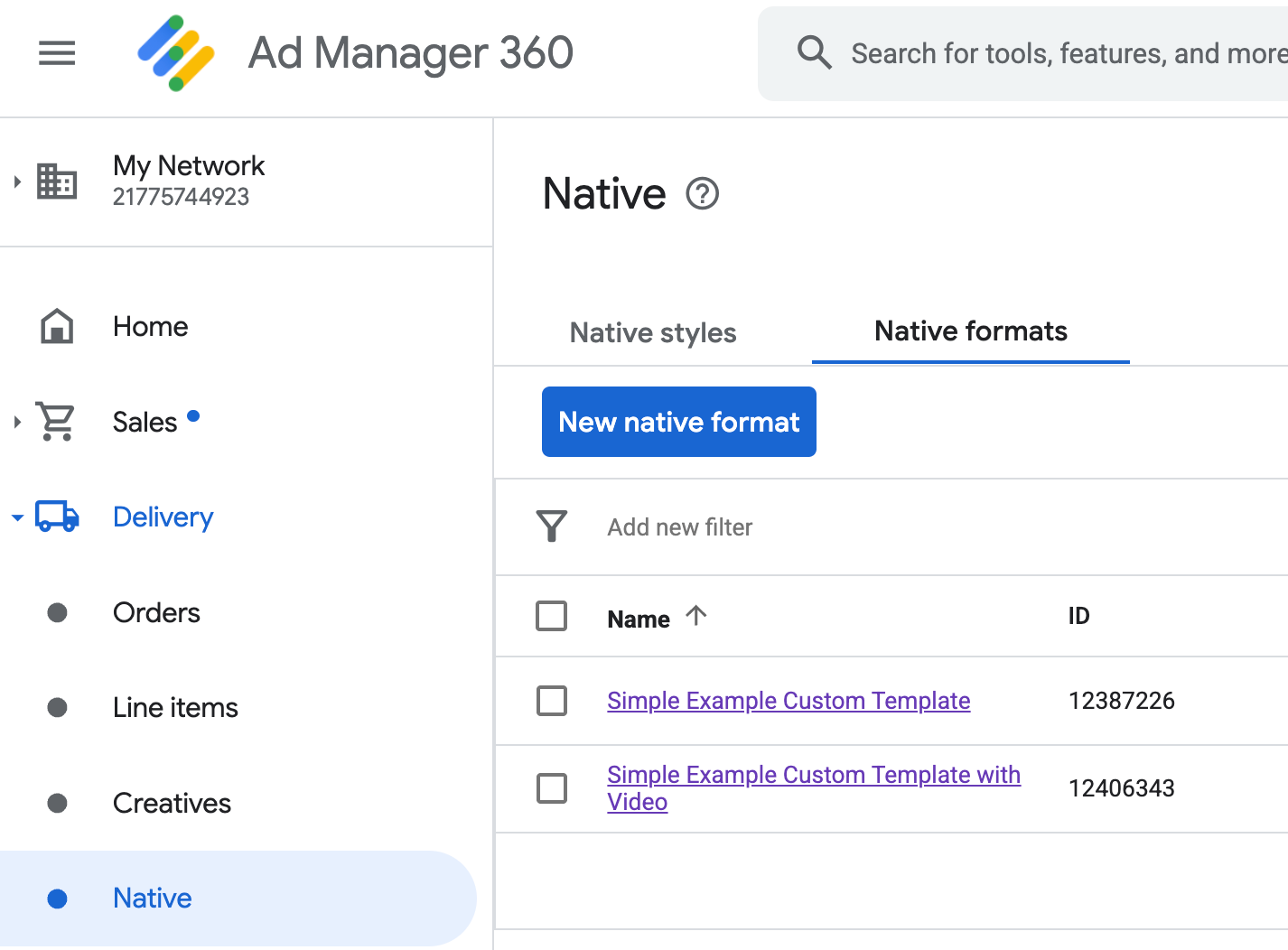
L'ID de chaque format d'annonce native personnalisée s'affiche à côté de son nom. Cliquez sur l'un des noms pour accéder à un écran d'informations détaillées sur les champs du format :
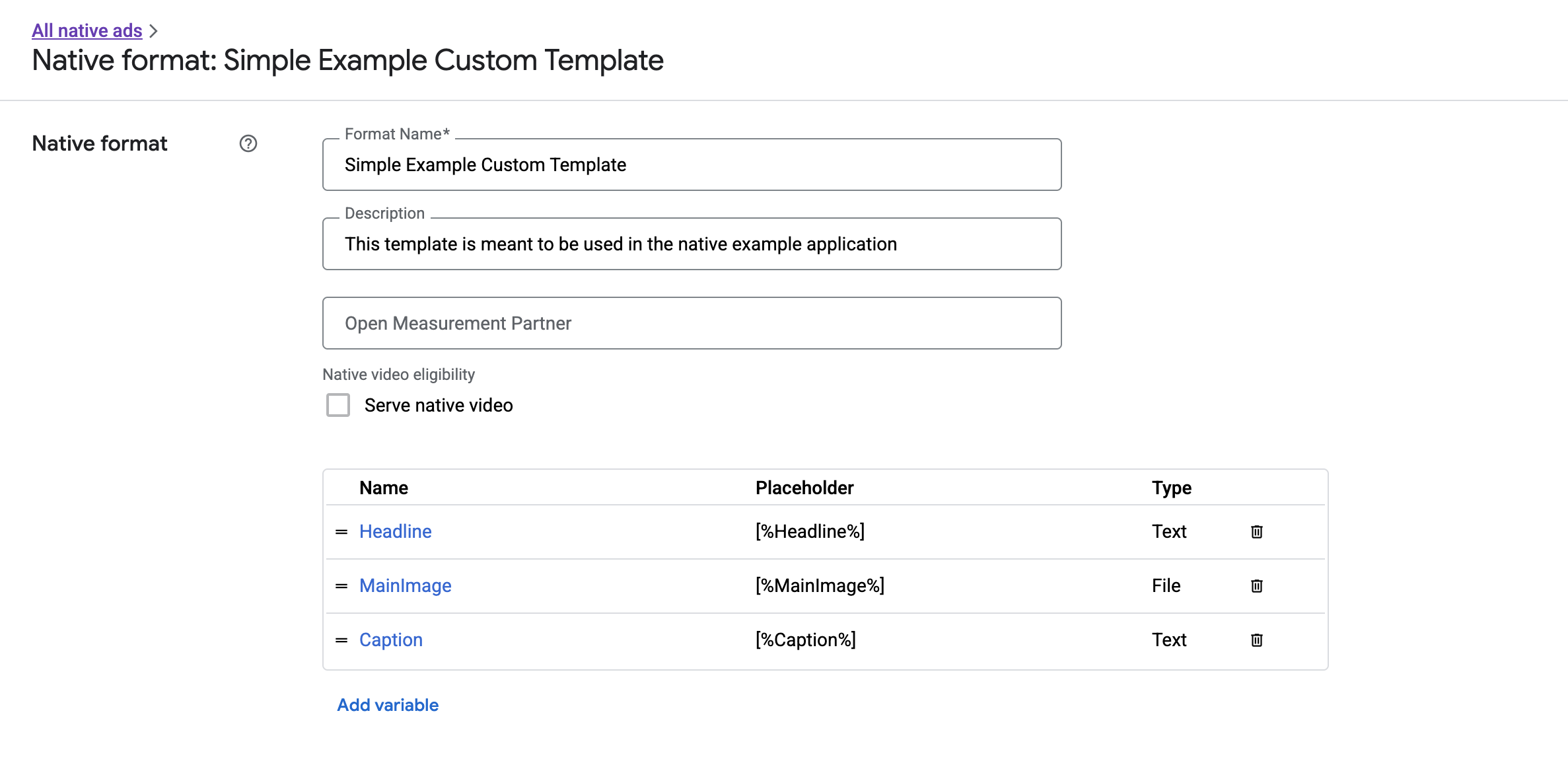
Vous pouvez alors ajouter, modifier et supprimer des champs individuels. Notez le nom de chaque élément. Le nom est la clé utilisée pour obtenir les données de chaque asset lors de l'affichage de votre format d'annonce native personnalisé.
Formats d'annonces natives personnalisés pour le Réseau Display
Les formats d'annonces natives personnalisés diffèrent de ceux définis par le système, car les éditeurs peuvent définir leur propre liste d'assets qui composent une annonce. Par conséquent, le processus d'affichage d'un format personnalisé diffère de celui des formats définis par le système de plusieurs manières :
- Les composants texte et image sont disponibles via les getters
getText()etgetImage()qui prennent le nom du champ comme paramètre. - Comme il n'existe pas de classe
ViewGroupdédiée à enregistrer auprès de Google, vous devez enregistrer les impressions et les clics manuellement. - Une annonce native personnalisée comporte un contenu multimédia
nullsi elle ne contient pas de composant vidéo.
Voici un exemple de fonction qui affiche un NativeCustomFormatAd :
Java
public void displayCustomFormatAd (ViewGroup parent,
                                     NativeCustomFormatAd customFormatAd) {
    // Inflate a layout and add it to the parent ViewGroup.
    LayoutInflater inflater = (LayoutInflater) parent.getContext()
            .getSystemService(Context.LAYOUT_INFLATER_SERVICE);
    View adView = inflater.inflate(R.layout.custom_format_ad, parent);

    // Locate the TextView that will hold the value for "Headline" and
    // set its text.
    TextView myHeadlineView = (TextView) adView.findViewById(R.id.headline);
    myHeadlineView.setText(customFormatAd.getText("Headline"));

    // Locate the ImageView that will hold the value for "MainImage" and
    // set its drawable.
    Button myMainImageView = (ImageView) adView.findViewById(R.id.main_image);
    myMainImageView.setImageDrawable(
            customFormatAd.getImage("MainImage").getDrawable());

    ...
    // Continue locating views and displaying assets until finished.
    ...
}
Kotlin
public fun displayCustomFormatAd (parent: ViewGroup,
                                customFormatAd: NativeCustomFormatAd) {
    val adView = layoutInflater
            .inflate(R.layout.ad_simple_custom_format, null)

    val myHeadlineView = adView.findViewById<TextView>(R.id.headline)
    myHeadlineView.setText(customFormatAd.getText("Headline"));

    // Locate the ImageView that will hold the value for "MainImage" and
    // set its drawable.
    val myMainImageView = adView.findViewById(R.id.main_image);
    myMainImageView.setImageDrawable(
            customFormatAd.getImage("MainImage").drawable);

    ...
    // Continue locating views and displaying assets until finished.
    ...
}
Vidéo native pour les formats d'annonces natives personnalisés
Lorsque vous créez un format personnalisé, vous pouvez le rendre éligible aux vidéos.
Dans l'implémentation de votre application, vous pouvez utiliser NativeCustomFormatAd.getMediaContent() pour obtenir le contenu multimédia. Appelez ensuite setMediaContent() pour définir le contenu multimédia de votre vue multimédia.
Si l'annonce comporte du contenu multimédia null, prévoyez de la diffuser sans vidéo.
L'exemple suivant vérifie si l'annonce comporte du contenu vidéo et affiche une image à la place si aucune vidéo n'est disponible :
Java
// Called when a custom native ad loads.
@Override
public void onCustomFormatAdLoaded(final NativeCustomFormatAd ad) {

  MediaContent mediaContent = ad.getMediaContent();

  // Assumes you have a FrameLayout in your view hierarchy with the ID media_placeholder.
  FrameLayout mediaPlaceholder = (FrameLayout) findViewById(R.id.media_placeholder);

  // Apps can check the MediaContent's hasVideoContent property to determine if the
  // NativeCustomFormatAd has a video asset.
  if (mediaContent != null && mediaContent.hasVideoContent()) {
    MediaView mediaView = new MediaView(mediaPlaceholder.getContext());
    mediaView.setMediaContent(mediaContent);
    mediaPlaceholder.addView(mediaView);

    // Create a new VideoLifecycleCallbacks object and pass it to the VideoController. The
    // VideoController will call methods on this object when events occur in the video
    // lifecycle.
    VideoController vc = mediaContent.getVideoController();
    vc.setVideoLifecycleCallbacks(
        new VideoController.VideoLifecycleCallbacks() {
          @Override
          public void onVideoEnd() {
            // Publishers should allow native ads to complete video playback before
            // refreshing or replacing them with another ad in the same UI location.
            super.onVideoEnd();
          }
        });
  } else {
    ImageView mainImage = new ImageView(this);
    mainImage.setAdjustViewBounds(true);
    mainImage.setImageDrawable(ad.getImage("MainImage").getDrawable());
    mediaPlaceholder.addView(mainImage);
    mainImage.setOnClickListener(
        new View.OnClickListener() {
          @Override
          public void onClick(View view) {
            ad.performClick("MainImage");
          }
        });
  }
}
Kotlin
// Called when a custom native ad loads.
NativeCustomFormatAd.OnCustomFormatAdLoadedListener { ad ->

  val mediaContent = ad.mediaContent

  // Apps can check the MediaContent's hasVideoContent property to determine if the
  // NativeCustomFormatAd has a video asset.
  if (mediaContent != null && mediaContent.hasVideoContent()) {
    val mediaView = MediaView(mediaPlaceholder.getContest())
    mediaView.mediaContent = mediaContent

    val videoController = mediaContent.videoController

    // Create a new VideoLifecycleCallbacks object and pass it to the VideoController. The
    // VideoController will call methods on this object when events occur in the video
    // lifecycle.
    if (videoController != null) {
      videoController.videoLifecycleCallbacks =
        object : VideoController.VideoLifecycleCallbacks() {
          override fun onVideoEnd() {
            // Publishers should allow native ads to complete video playback before refreshing
            // or replacing them with another ad in the same UI location.
            super.onVideoEnd()
          }
        }
    }
  } else {
    val mainImage = ImageView(this)
    mainImage.adjustViewBounds = true
    mainImage.setImageDrawable(ad.getImage("MainImage")?.drawable)

    mainImage.setOnClickListener { ad.performClick("MainImage") }
    customTemplateBinding.simplecustomMediaPlaceholder.addView(mainImage)
  }
}
Téléchargez l'exemple d'affichage personnalisé Ad Manager pour voir un exemple concret de vidéo native en action.
Pour en savoir plus sur la personnalisation de l'expérience vidéo d'une annonce native personnalisée, consultez Annonces vidéo.
Afficher l'icône Choisir sa pub
Conformément au règlement sur les services numériques (DSA), les annonces par réservation diffusées dans l'Espace économique européen (EEE) doivent inclure une icône Choisir sa pub et un lien vers la page À propos de cette pub de Google. Lorsque vous intégrez des annonces natives personnalisées, l'affichage de l'icône Choisir sa pub relève de votre responsabilité. Nous vous recommandons de prendre les mesures nécessaires pour afficher et définir l'écouteur de clics pour l'icône Choisir sa pub lors de l'affichage des principaux composants d'annonce.
L'exemple suivant suppose que vous avez défini un élément <ImageView /> dans la hiérarchie des vues pour contenir le logo Choisir sa pub.
<LinearLayout xmlns:android="http://schemas.android.com/apk/res/android">
    <ImageView
        android:id="@+id/adChoices"
        android:layout_width="15dp"
        android:layout_height="15dp"
        android:adjustViewBounds="true"
        android:contentDescription="AdChoices icon." />
</LinearLayout>
Les exemples suivants affichent l'icône Choisir sa pub et configurent le comportement de clic approprié.
Java
private AdSimpleCustomTemplateBinding customTemplateBinding;

private void populateAdView(final NativeCustomFormatAd nativeCustomFormatAd) {
  // Render the AdChoices icon.
  String adChoicesKey = NativeAdAssetNames.ASSET_ADCHOICES_CONTAINER_VIEW;
  NativeAd.Image adChoicesAsset = nativeCustomFormatAd.getImage(adChoicesKey);
  if (adChoicesAsset == null) {
    customTemplateBinding.adChoices.setVisibility(View.GONE);
  } else {
    customTemplateBinding.adChoices.setVisibility(View.VISIBLE);
    customTemplateBinding.adChoices.setImageDrawable(adChoicesAsset.getDrawable());

    // Enable clicks on AdChoices.
    customTemplateBinding.adChoices.setOnClickListener(
        new View.OnClickListener() {
          @Override
          public void onClick(View v) {
            nativeCustomFormatAd.performClick(adChoicesKey);
          }
        });
  }
  ...
}
Kotlin
private lateinit var customTemplateBinding: AdSimpleCustomTemplateBinding

private fun populateAdView(nativeCustomFormatAd: NativeCustomFormatAd) {
  // Render the AdChoices icon.
  val adChoicesKey = NativeAdAssetNames.ASSET_ADCHOICES_CONTAINER_VIEW
  val adChoicesAsset = nativeCustomFormatAd.getImage(adChoicesKey)
  if (adChoicesAsset == null) {
    customTemplateBinding.adChoices.visibility = View.GONE
  } else {
    customTemplateBinding.adChoices.setImageDrawable(adChoicesAsset.drawable)
    customTemplateBinding.adChoices.visibility = View.VISIBLE

    // Enable clicks on AdChoices.
    customTemplateBinding.adChoices.setOnClickListener {
      nativeCustomFormatAd.performClick(adChoicesKey)
    }
  }
  ...
}
Enregistrer les impressions et générer des rapports sur les clics
Votre application est chargée d'enregistrer les impressions et de signaler les événements de clic à Google Mobile Ads SDK (Legacy).
Enregistrer les impressions
Pour enregistrer une impression pour une annonce native personnalisée, appelez la méthode recordImpression() de l'annonce :
myCustomFormatAd.recordImpression();
Si votre application appelle accidentellement la méthode deux fois pour la même annonce, le SDK empêche automatiquement l'enregistrement d'une impression en double pour une même demande.
Signaler des clics
Pour signaler au SDK qu'un clic a été effectué sur une vue d'asset, appelez la méthode performClick() de l'annonce. Indiquez le nom de l'élément sur lequel l'utilisateur a cliqué en utilisant la même chaîne que celle que vous avez définie dans l'interface utilisateur d'Ad Manager.
myCustomFormatAd.performClick("MainImage");
Notez que vous n'avez pas besoin d'appeler cette méthode pour chaque vue associée à votre annonce. Si vous aviez un autre champ appelé "Légende" qui devait être affiché, mais sur lequel l'utilisateur ne devait pas cliquer ni appuyer, votre application n'aurait pas besoin d'appeler performClick pour la vue de cet élément.
Répondre aux actions de clic personnalisées
Lorsqu'un clic est effectué sur une annonce au format personnalisé, le SDK peut répondre de trois manières, dans l'ordre suivant :
- Appelez le
OnCustomClickListener, le cas échéant. - Pour chacune des URL de lien profond de l'annonce, tentez de localiser un résolveur de contenu et démarrez le premier qui résout.
- Ouvrez un navigateur et accédez à l'URL de destination de l'annonce.
Pour implémenter une action de clic personnalisée, fournissez un OnCustomClickListener :
Java
AdLoader adLoader = new AdLoader.Builder(context, "/21775744923/example/native")
    .forCustomFormatAd("10063170",
      new NativeCustomFormatAd.OnCustomFormatAdLoadedListener() {
        // Display the ad.
      },
      new NativeCustomFormatAd.OnCustomClickListener() {
          @Override
          public void onCustomClick(NativeCustomFormatAd ad, String assetName) {
            Log.i("MyApp", "A custom click just happened for " + assetName + "!");
          }
      }).build();
Kotlin
val adLoader = AdLoader.Builder(this, "/21775744923/example/native")
    .forCustomFormatAd("10063170",
        { ad ->
            // Display the ad.
        },
        { ad, assetName ->
                Log.i("MyApp", "A custom click just happened for $assetName!")
    }).build()
Au premier abord, l'existence d'écouteurs de clics personnalisés peut sembler étrange. Après tout, votre application vient d'indiquer au SDK qu'un clic s'est produit. Pourquoi le SDK devrait-il alors le signaler à l'application ?
Ce flux d'informations est utile pour plusieurs raisons, mais surtout, il permet au SDK de garder le contrôle de la réponse au clic. Il peut, par exemple, envoyer automatiquement un ping aux URL de suivi tierces définies pour la création et gérer d'autres tâches en arrière-plan, sans code supplémentaire.