

คู่มือนี้จะแสดงวิธีใช้ Google Mobile Ads SDK (Legacy) เพื่อโหลดและแสดงโฆษณาจาก BidMachine โดยใช้สื่อกลาง ซึ่งครอบคลุมการผสานรวมการเสนอราคา โดยจะครอบคลุมวิธีเพิ่ม BidMachine ลงในการกำหนดค่าสื่อกลางของหน่วยโฆษณา และวิธีผสานรวม BidMachine SDK และอะแดปเตอร์เข้ากับแอป Android
การผสานรวมและรูปแบบโฆษณาที่รองรับ
อะแดปเตอร์สื่อกลางสําหรับ BidMachine มีความสามารถต่อไปนี้
| การผสานรวม | |
|---|---|
| การเสนอราคา | |
| น้ำตก | 1 |
| รูปแบบ | |
| โฆษณาเปิดแอป | |
| แบนเนอร์ | |
| โฆษณาคั่นระหว่างหน้า | |
| ได้รับรางวัลแล้ว | |
| โฆษณาคั่นระหว่างหน้าที่มีการให้รางวัล | |
| เนทีฟ | |
1 การผสานรวม Waterfall อยู่ในเวอร์ชันเบต้าแบบจำกัดผู้ใช้งาน โปรดติดต่อผู้จัดการฝ่ายดูแลลูกค้าเพื่อขอสิทธิ์เข้าถึง
ข้อกำหนดเบื้องต้น
ก่อนดำเนินการต่อ ให้ตรวจสอบสิ่งต่อไปนี้
- Android API ระดับ 24 ขึ้นไป
- [สำหรับการเสนอราคา]: หากต้องการผสานรวมรูปแบบโฆษณาที่รองรับทั้งหมดในการเสนอราคา ให้ใช้อะแดปเตอร์ BidMachine
3.4.0.1ขึ้นไป (แนะนำให้ใช้เวอร์ชันล่าสุด)
Google Mobile Ads SDK (Legacy) เวอร์ชันล่าสุด
ขั้นตอนที่ 1: ตั้งค่าการกำหนดค่าใน UI ของ BidMachine
เข้าสู่ระบบแดชบอร์ดบัญชี BidMachine
สร้างตำแหน่งโฆษณาใหม่
ไปที่แท็บแหล่งที่มา แล้วเลือกปุ่มแก้ไขในตารางแหล่งที่มา
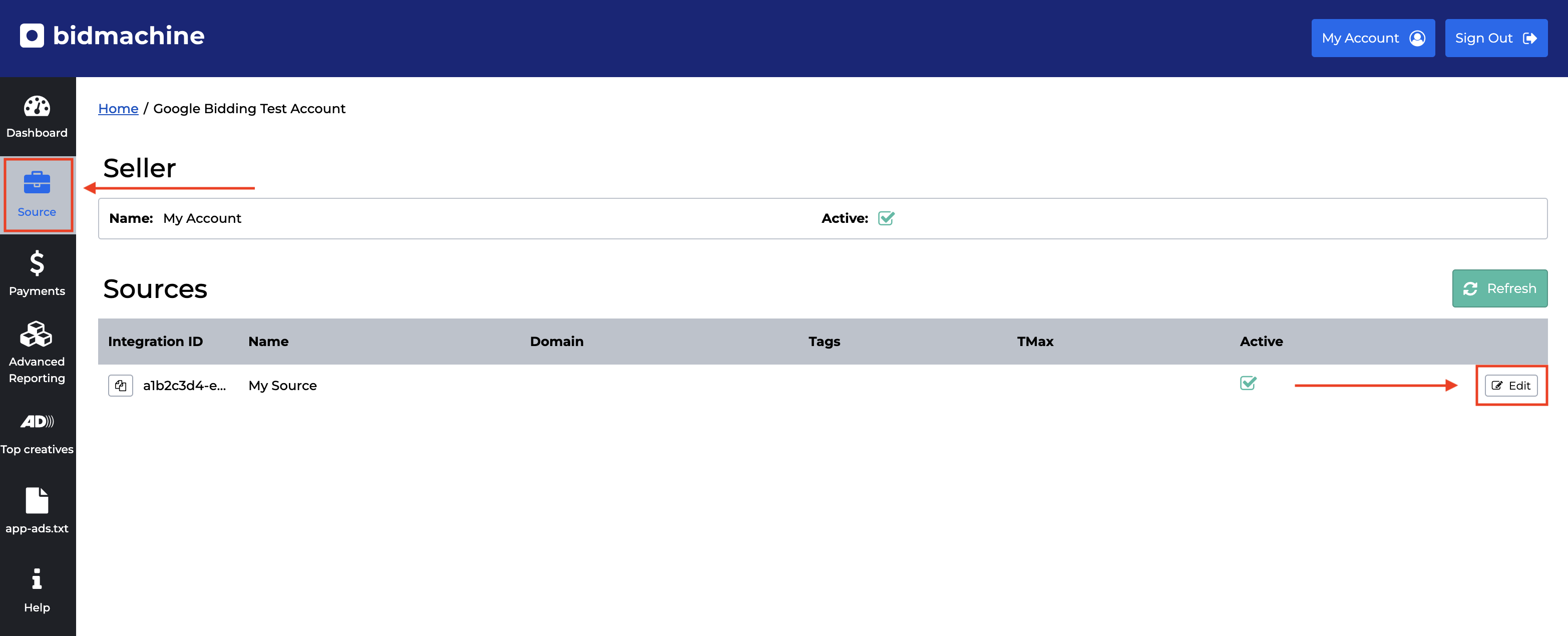
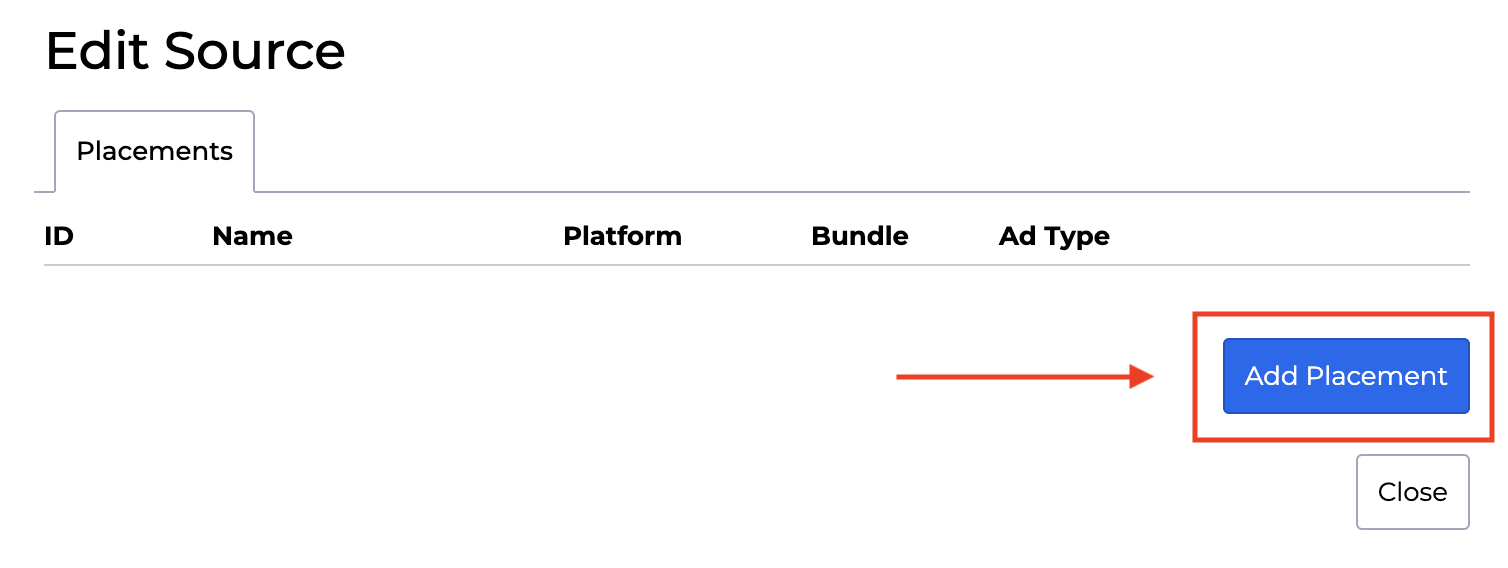
คุณจะเห็นรายการตำแหน่งโฆษณาทั้งหมดที่มี หากต้องการสร้างตำแหน่งโฆษณาใหม่ ให้คลิกปุ่มเพิ่มตำแหน่งโฆษณาในกล่องโต้ตอบ
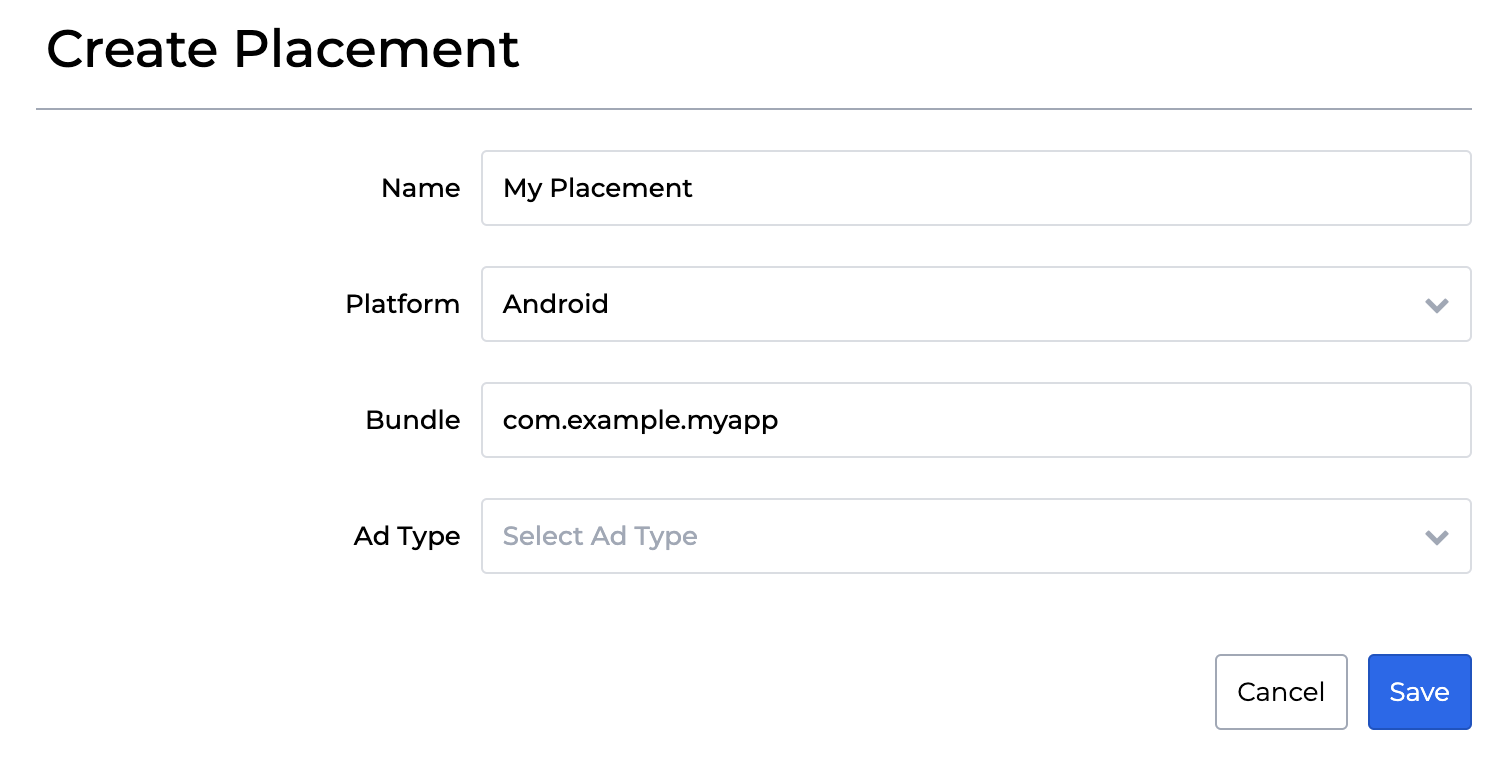
เลือกการเสนอราคาเป็นประเภทตำแหน่งโฆษณา กรอกแบบฟอร์มแล้วคลิกบันทึก
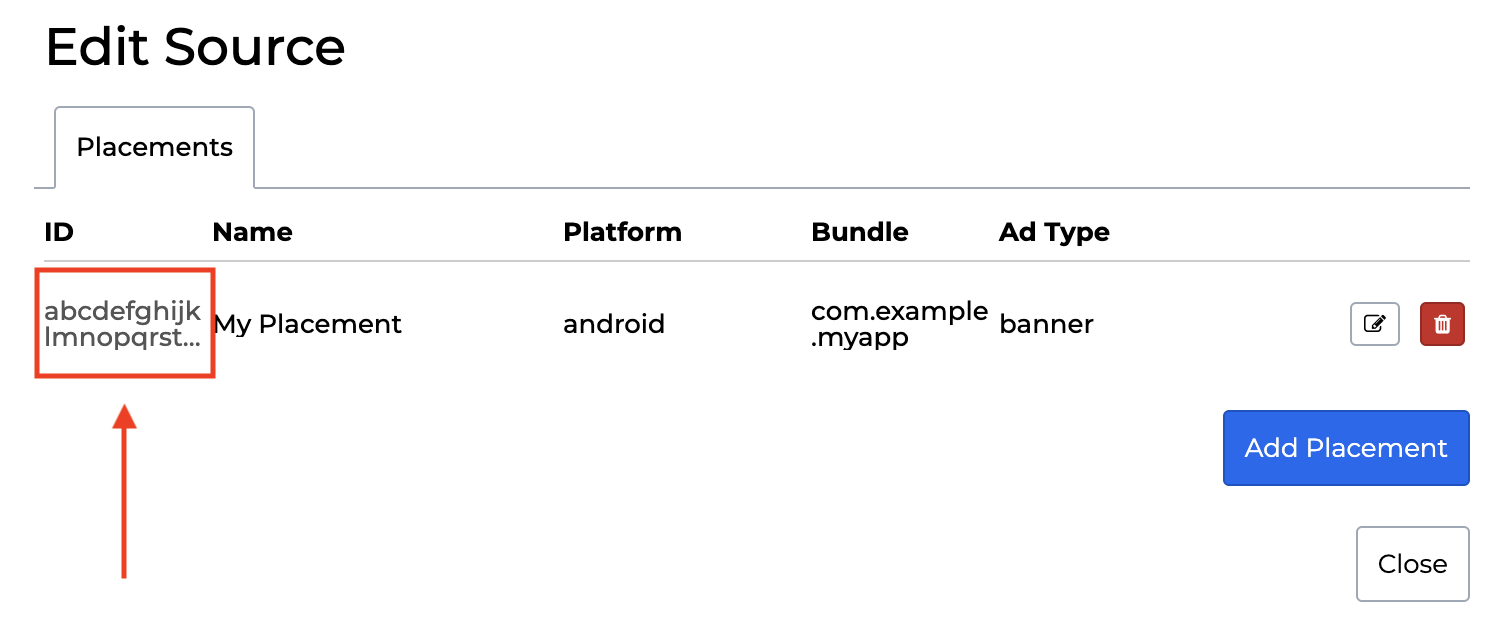
สุดท้าย ให้จดรหัสตำแหน่งโฆษณาไว้
อัปเดต app-ads.txt
ผู้ขายที่ได้รับอนุญาตสำหรับแอปหรือ app-ads.txt เป็นความคิดริเริ่มของ IAB Tech Lab ที่ช่วยตรวจสอบว่าคุณจะขายพื้นที่โฆษณาในแอปผ่านช่องทางที่คุณได้รับอนุญาตเท่านั้น คุณจะต้องใช้ไฟล์ app-ads.txt เพื่อป้องกันไม่ให้เสียรายได้จากโฆษณาเป็นจำนวนมาก
หากยังไม่ได้ดำเนินการ ให้สร้างไฟล์ app-ads.txt สำหรับ Ad Manager
หากต้องการใช้ app-ads.txt สำหรับ BidMachine ให้ไปที่แท็บ app-ads.txt จากแดชบอร์ด จากนั้นคัดลอกรายการและเพิ่มลงในไฟล์ app-ads.txt ของเว็บไซต์
ขั้นตอนที่ 2: ตั้งค่าดีมานด์ BidMachine ใน UI ของ Ad Manager
ลงชื่อเข้าใช้บัญชี Ad Manager
เพิ่ม BidMachine ในบริษัท
การเสนอราคา
ขั้นตอนนี้ไม่จำเป็นสำหรับการผสานรวมการเสนอราคา
น้ำตก
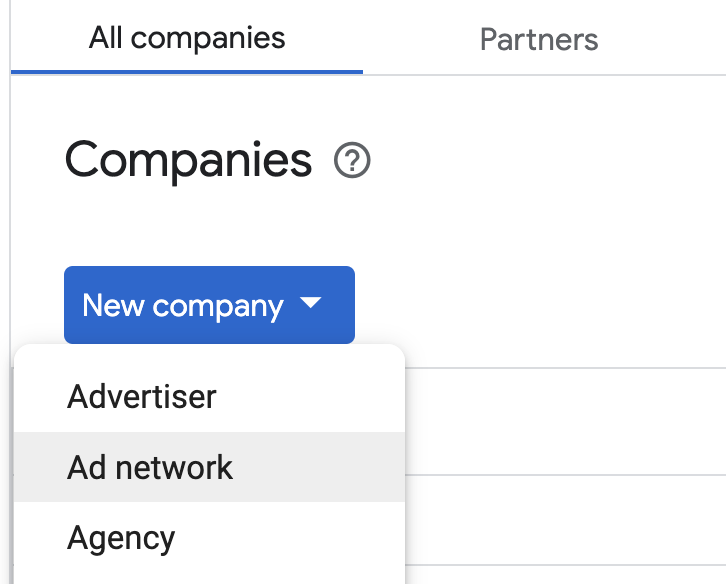
ไปที่ผู้ดูแลระบบ > บริษัท แล้วคลิกปุ่มบริษัทใหม่ในแท็บบริษัททั้งหมด เลือกเครือข่ายโฆษณา
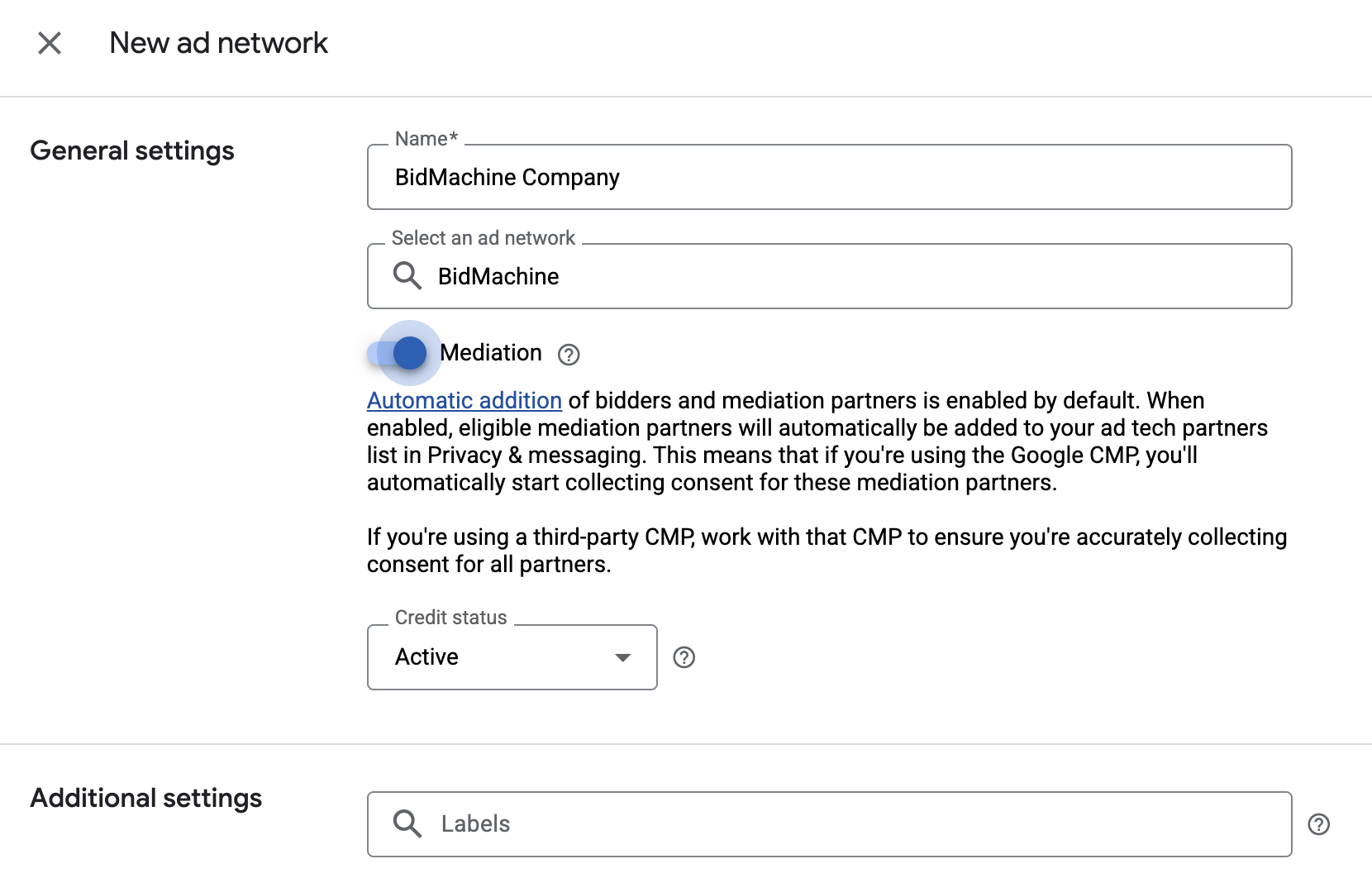
เลือก BidMachine เป็นเครือข่ายโฆษณา ป้อนชื่อที่ไม่ซ้ำกัน และเปิดใช้สื่อกลาง
คุณไม่จำเป็นต้องป้อนชื่อผู้ใช้หรือรหัสผ่าน คลิกบันทึกเมื่อเสร็จแล้ว
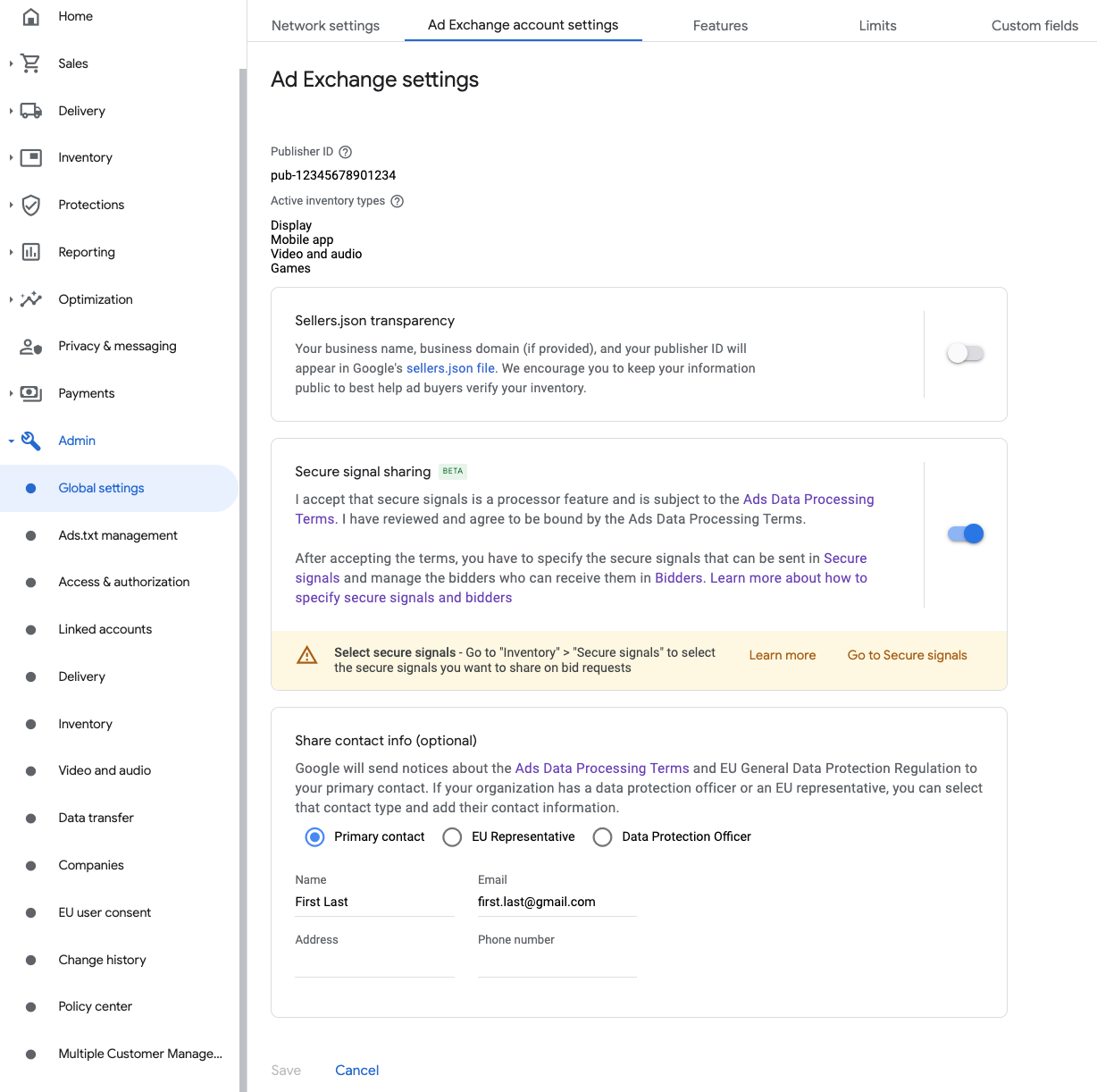
เปิดใช้การแชร์สัญญาณที่ปลอดภัย
การเสนอราคา
ไปที่ผู้ดูแลระบบ > การตั้งค่าส่วนกลาง ไปที่แท็บการตั้งค่าบัญชี Ad Exchange แล้วตรวจสอบและเปิดการแชร์สัญญาณที่ปลอดภัย คลิกบันทึก (Save)
น้ำตก
ขั้นตอนนี้ไม่จำเป็นสำหรับการผสานรวม Waterfall
แชร์สัญญาณที่ปลอดภัยในคำขอราคาเสนอ
การเสนอราคา
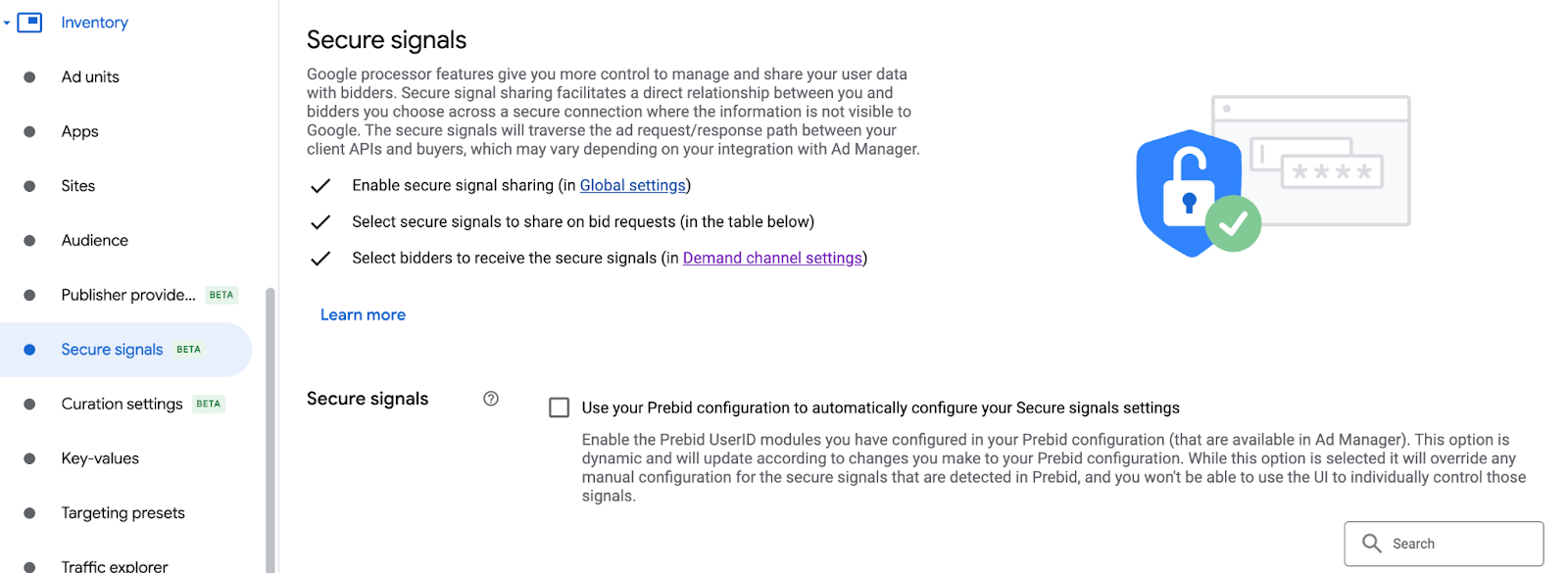
ไปที่พื้นที่โฆษณา > สัญญาณที่ปลอดภัย ในส่วนสัญญาณที่ปลอดภัย ให้ค้นหา BidMachine แล้วเปิดเปิดใช้การผสานรวมแอป
คลิกบันทึก
น้ำตก
ขั้นตอนนี้ไม่จำเป็นสำหรับการผสานรวม Waterfall
อนุญาตการแชร์สัญญาณที่ปลอดภัยสำหรับการเสนอราคา SDK
การเสนอราคา
ไปที่การแสดงโฆษณา > การตั้งค่าแชแนลดีมานด์ ในแท็บการตั้งค่าเริ่มต้น ให้เปิดอนุญาตการแชร์สัญญาณที่ปลอดภัยสำหรับการเสนอราคา SDK
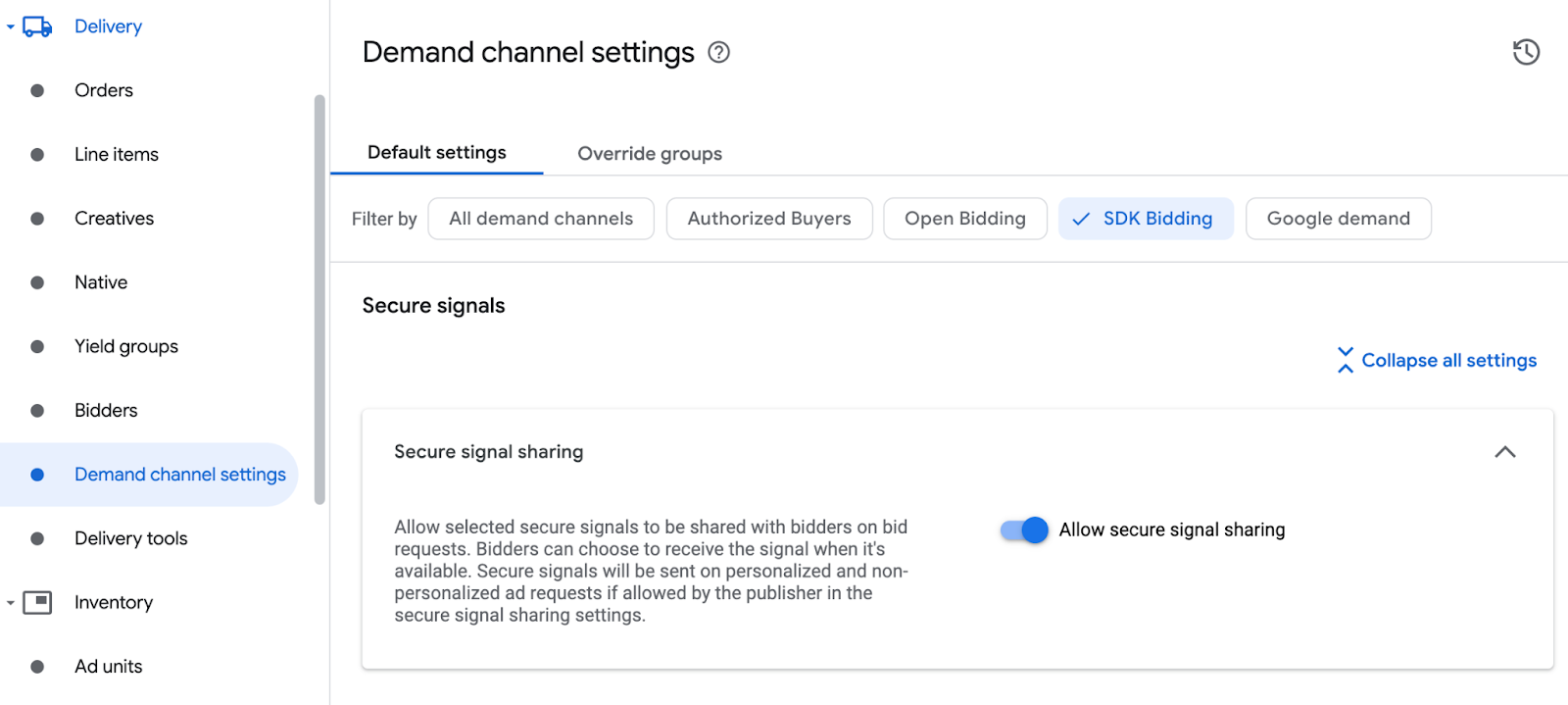
คลิกบันทึก
น้ำตก
ขั้นตอนนี้ไม่จำเป็นสำหรับการผสานรวม Waterfall
กำหนดค่าการเสนอราคา BidMachine
การเสนอราคา
ไปที่การแสดงโฆษณา > ผู้เสนอราคา แล้วคลิกไปที่การเสนอราคา SDK
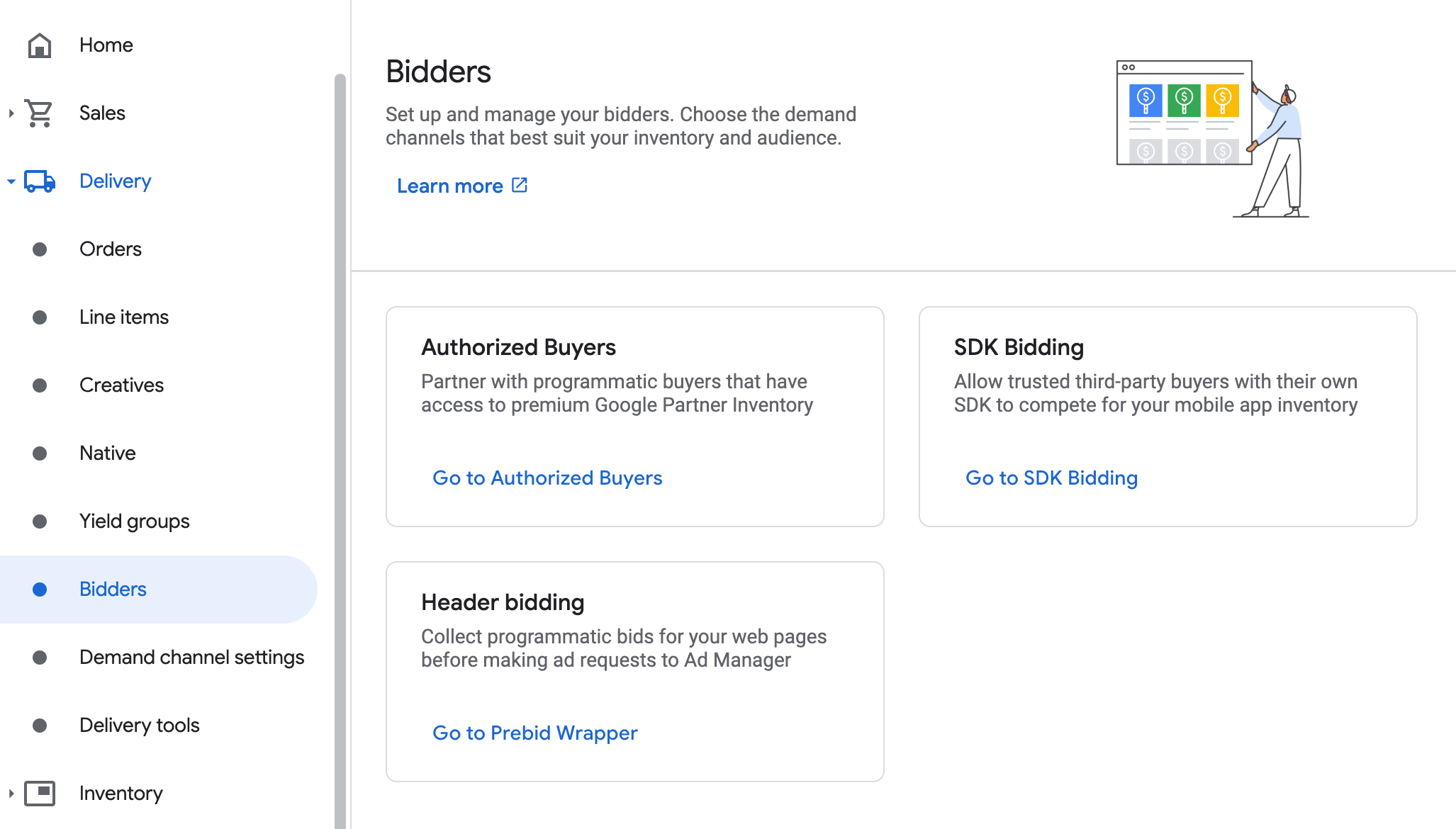
คลิกผู้เสนอราคารายใหม่
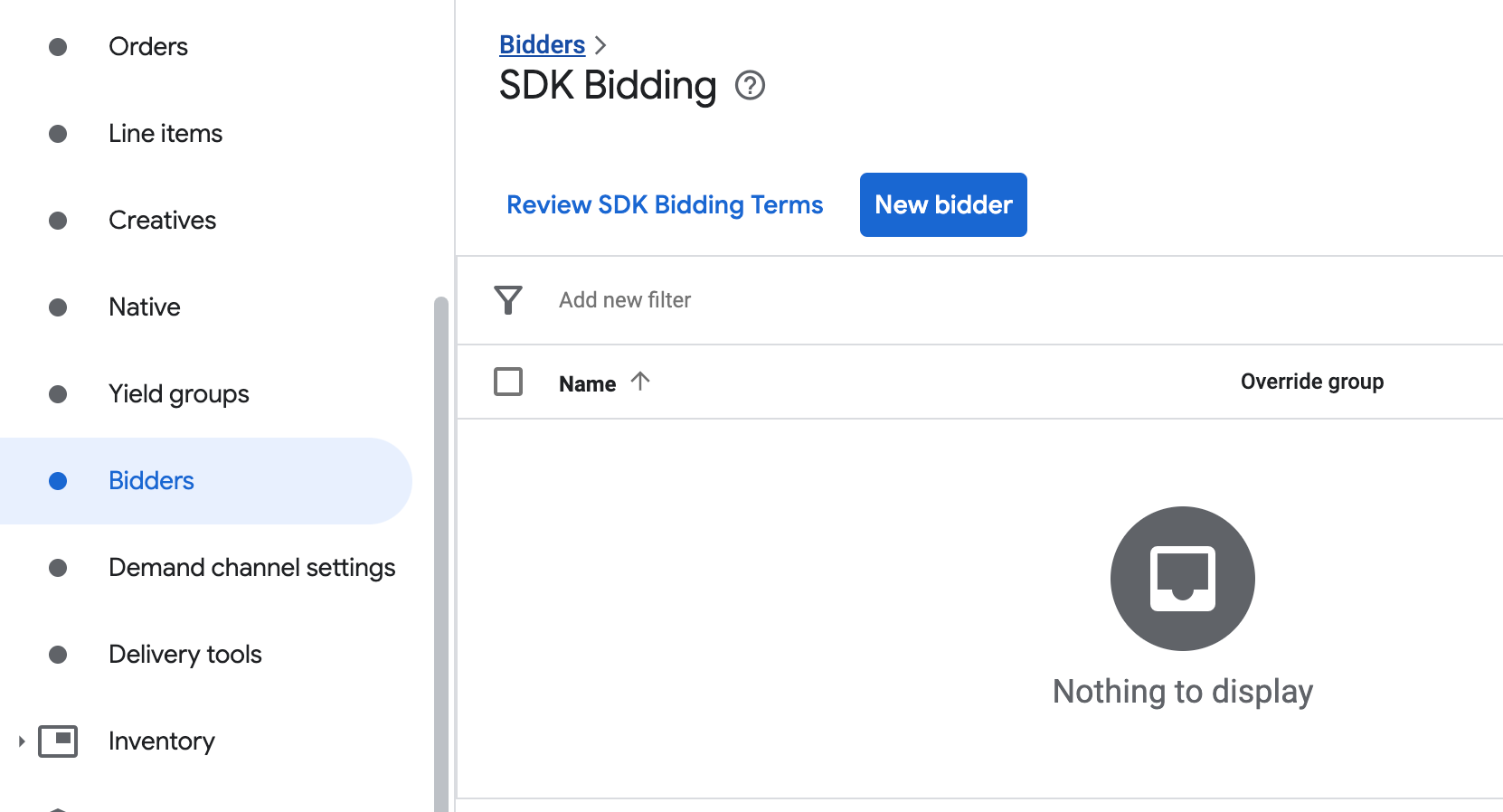
เลือก BidMachine เป็นผู้เสนอราคา
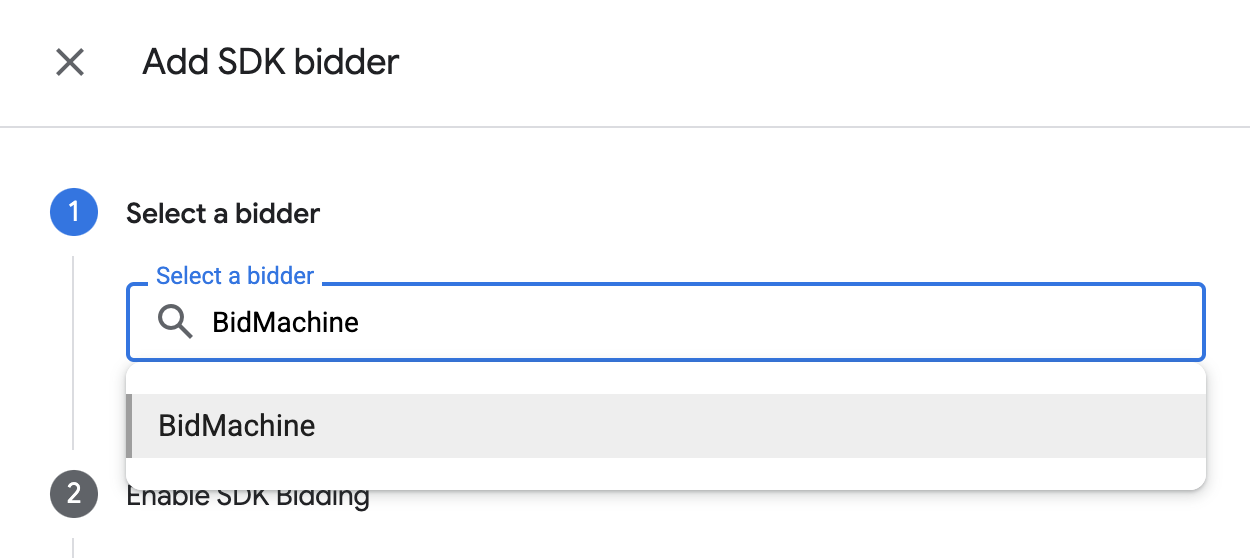
คลิกดำเนินการต่อเพื่อเปิดใช้การเสนอราคา SDK สำหรับผู้เสนอราคารายนี้
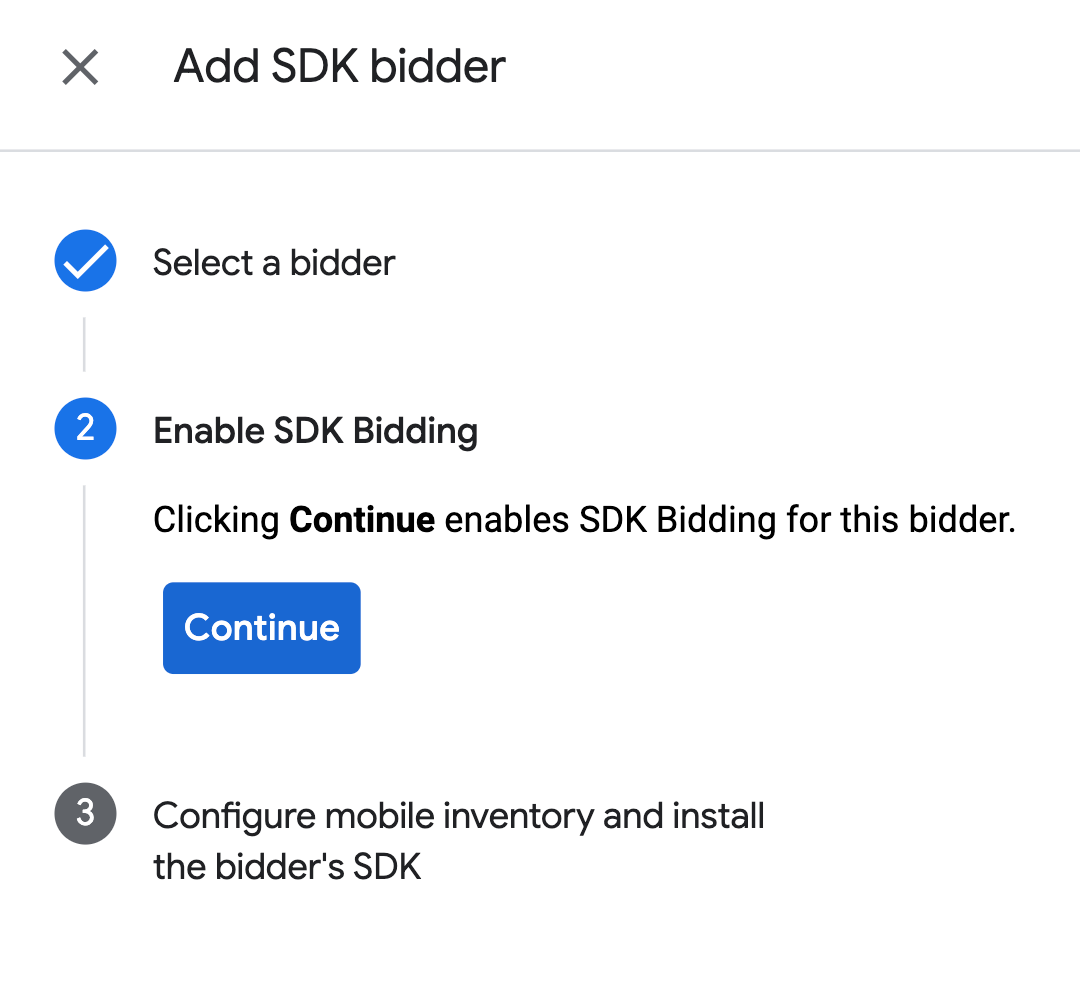
คลิกเสร็จสิ้น
น้ำตก
ขั้นตอนนี้ไม่จำเป็นสำหรับการผสานรวม Waterfall
กำหนดค่าการแมปหน่วยโฆษณา
การเสนอราคา
ไปที่การแสดงโฆษณา > ผู้เสนอราคา แล้วคลิกไปที่การเสนอราคา SDK
เลือกบริษัทสำหรับ BidMachine
ไปที่แท็บการแมปหน่วยโฆษณา แล้วคลิกการแมปหน่วยโฆษณาใหม่
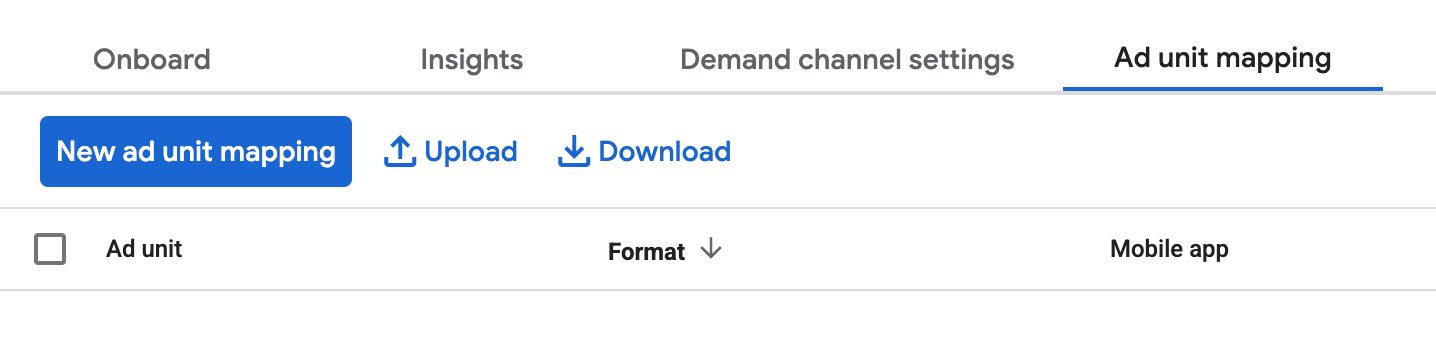
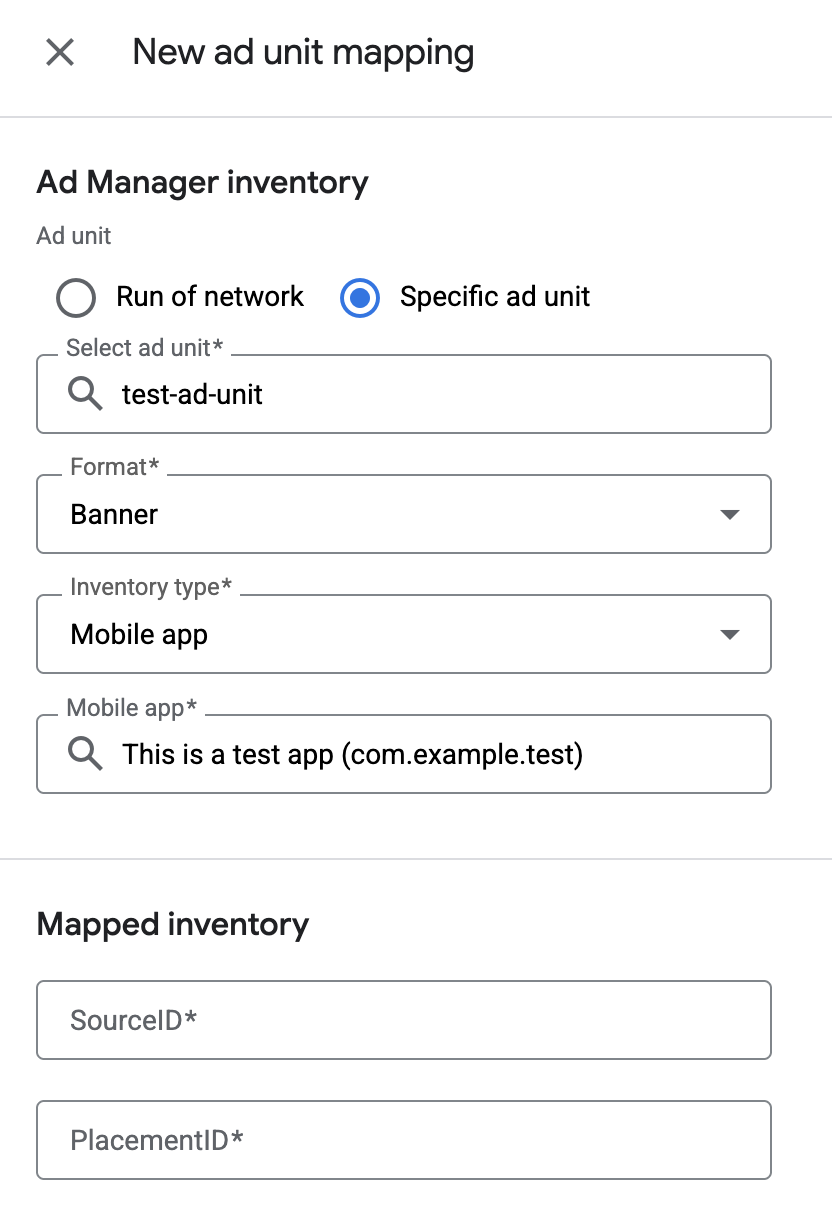
เลือกหน่วยโฆษณาที่เจาะจง เลือกหน่วยโฆษณาและรูปแบบ แอปบนอุปกรณ์เคลื่อนที่เป็นประเภทพื้นที่โฆษณา และแอปพลิเคชันบนอุปกรณ์เคลื่อนที่ จากนั้นป้อนรหัสแหล่งที่มาและรหัสตำแหน่งโฆษณาที่ได้จากส่วนก่อนหน้า
สุดท้าย ให้คลิกบันทึก
น้ำตก
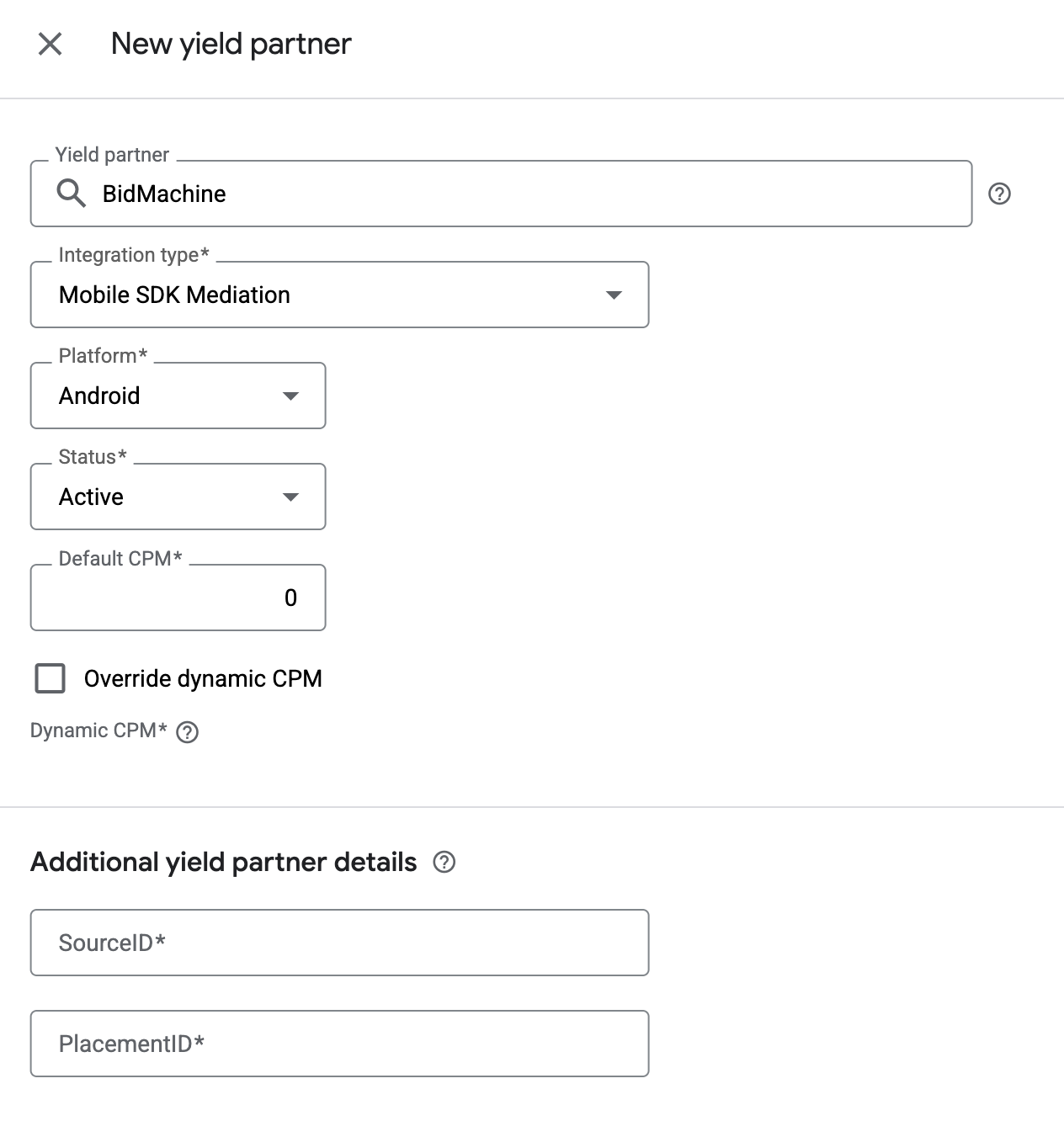
ไปที่การแสดงโฆษณา > กลุ่มผลตอบแทน แล้วคลิกปุ่มกลุ่มผลตอบแทนใหม่ เลือกพื้นที่โฆษณาและแอป
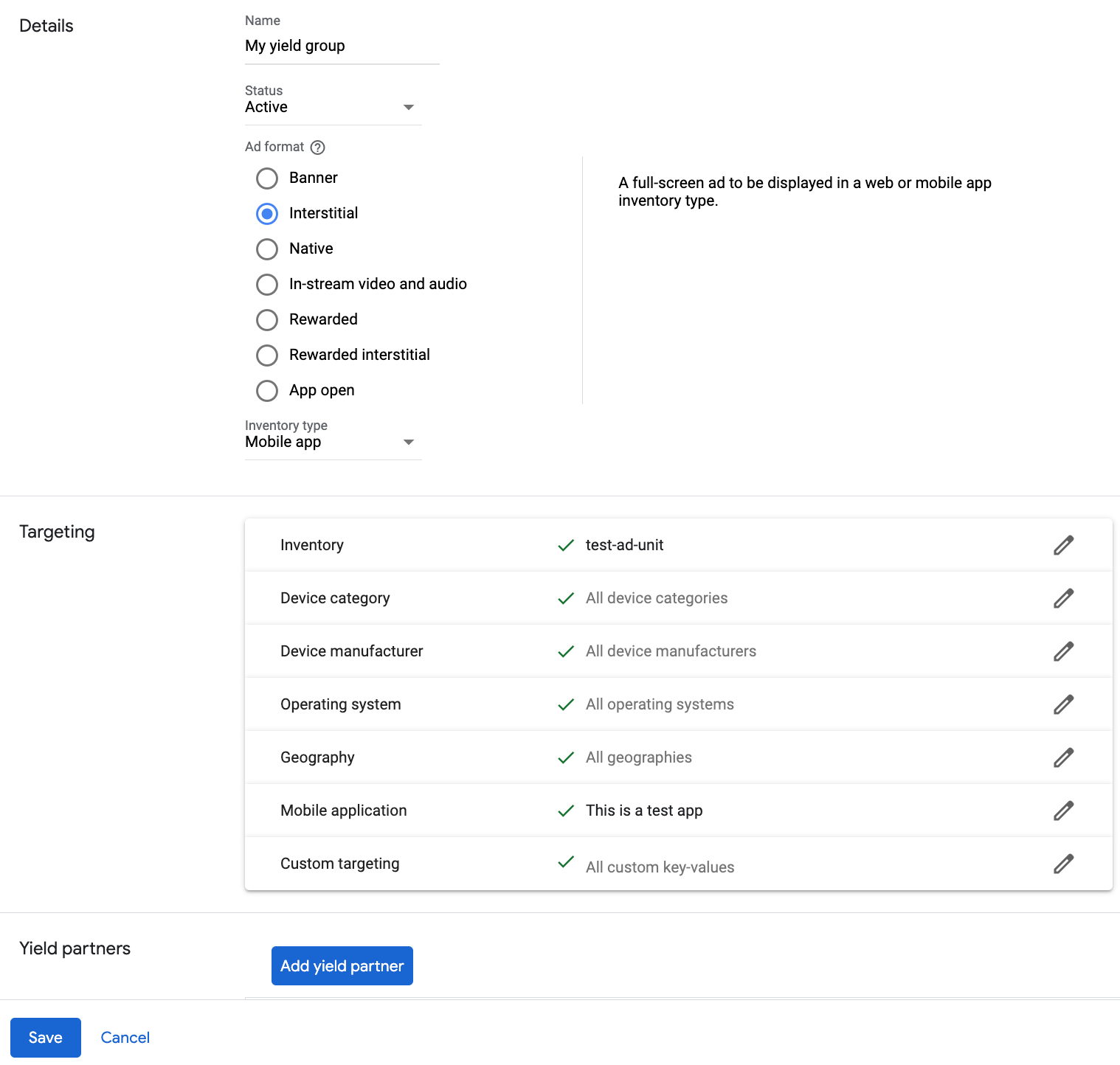
เลื่อนไปที่พาร์ทเนอร์ผลตอบแทน แล้วคลิกเพิ่มพาร์ทเนอร์สื่อกลาง

เลือกบริษัทที่คุณสร้างสําหรับ BidMachine ในส่วนก่อนหน้า เลือกสื่อกลาง SDK บนมือถือเป็นประเภทการผสานรวม, Android เป็นแพลตฟอร์ม และใช้งานอยู่เป็นสถานะ
ป้อนรหัสตำแหน่งโฆษณาที่ได้จากส่วนก่อนหน้า และค่า CPM เริ่มต้น คลิกบันทึก
เพิ่ม BidMachine ลงในรายชื่อพาร์ทเนอร์โฆษณาตามกฎระเบียบ GDPR และกฎระเบียบของรัฐในสหรัฐอเมริกา
ทำตามขั้นตอนใน การตั้งค่ากฎระเบียบของยุโรป และ การตั้งค่ากฎระเบียบของรัฐในสหรัฐอเมริกา เพื่อเพิ่ม BidMachine ลงในรายชื่อพาร์ทเนอร์โฆษณาตามกฎระเบียบของยุโรปและรัฐในสหรัฐอเมริกาใน UI ของ Ad Manager
ขั้นตอนที่ 3: นำเข้า SDK และอะแดปเตอร์ BidMachine
การผสานรวม Android Studio (แนะนำ)
ในไฟล์ settings.gradle (หรือ settings.gradle.kts) ระดับโปรเจ็กต์ ให้เพิ่มที่เก็บต่อไปนี้
dependencyResolutionManagement {
  repositories {
    google()
    mavenCentral()
    maven {
      url = uri("https://artifactory.bidmachine.io/bidmachine")
    }
  }
}
ในไฟล์ gradle ระดับแอป ให้เพิ่มทรัพยากร Dependency ของการติดตั้งใช้งานต่อไปนี้
Kotlin
dependencies {
    implementation("com.google.android.gms:play-services-ads:25.5.0")
    implementation("com.google.ads.mediation:bidmachine:3.8.0.1")
}
ดึงดูด
dependencies {
    implementation 'com.google.android.gms:play-services-ads:25.5.0'
    implementation 'com.google.ads.mediation:bidmachine:3.8.0.1'
}
ขั้นตอนที่ 4: ใช้การตั้งค่าความเป็นส่วนตัวใน BidMachine SDK
เพื่อให้เป็นไปตามนโยบายความยินยอมของผู้ใช้ EU ของ Google คุณต้องเปิดเผยข้อมูลบางอย่างต่อผู้ใช้ในเขตเศรษฐกิจยุโรป (EEA), สหราชอาณาจักร และสวิตเซอร์แลนด์ และได้รับความยินยอมในการใช้คุกกี้หรือพื้นที่เก็บข้อมูลอื่นในเครื่องในกรณีที่กฎหมายกำหนด รวมถึงการรวบรวม การแชร์ และการใช้ข้อมูลส่วนตัวสำหรับการปรับโฆษณาตามโปรไฟล์ของผู้ใช้ นโยบายนี้เป็นผลมาจากข้อกำหนดด้าน ePrivacy และกฎระเบียบให้ความคุ้มครองข้อมูลส่วนบุคคลของผู้บริโภค (GDPR) ของสหภาพยุโรป คุณมีหน้าที่ ตรวจสอบว่ามีการส่งต่อความยินยอมไปยังแหล่งที่มาของโฆษณาแต่ละแห่งใน เชนสื่อกลาง (Mediation Chain)
BidMachine จะอ่านความยินยอมตาม GDPR ที่ตั้งค่าโดยแพลตฟอร์มการจัดการความยินยอมโดยอัตโนมัติ ซึ่งรวมถึง UMP SDK ดูข้อมูลเพิ่มเติมได้ที่ GDPR
กฎหมายคุ้มครองความเป็นส่วนตัวของรัฐในสหรัฐอเมริกา
กฎหมายคุ้มครองความเป็นส่วนตัวของรัฐในสหรัฐอเมริกากำหนดให้ผู้ใช้มีสิทธิ์เลือกไม่รับ "การขาย" "ข้อมูลส่วนบุคคล" (ตามที่กฎหมายให้คำจำกัดความไว้) โดยเว็บไซต์จะต้องให้ตัวเลือกการเลือกไม่รับผ่านลิงก์ "ไม่อนุญาตให้ขายข้อมูลส่วนบุคคลของฉัน" ที่แสดงไว้อย่างชัดเจนบนหน้าแรกของฝ่ายที่ทำ "การขาย" คู่มือการปฏิบัติตามกฎหมายคุ้มครองความเป็นส่วนตัวของรัฐในสหรัฐอเมริกาให้ความสามารถในการเปิดใช้การประมวลผลข้อมูลแบบจำกัดสำหรับการแสดงโฆษณา Google แต่ Google ไม่สามารถใช้การตั้งค่านี้กับเครือข่ายโฆษณาแต่ละเครือข่ายในเชนสื่อกลาง (Mediation Chain) ของคุณได้ ดังนั้น คุณต้องระบุเครือข่ายโฆษณาแต่ละเครือข่ายในเชนสื่อกลาง (Mediation Chain) ที่อาจมีส่วนร่วมในการขายข้อมูลส่วนบุคคล และปฏิบัติตามคำแนะนำจากเครือข่ายแต่ละเครือข่ายเพื่อให้เป็นไปตามข้อกำหนด
BidMachine จะอ่านความยินยอม GPP ที่ตั้งค่าโดยแพลตฟอร์มการจัดการความยินยอมโดยอัตโนมัติ ซึ่งรวมถึง UMP SDK ดูข้อมูลเพิ่มเติมได้ที่ GPP
ขั้นตอนที่ 5: เพิ่มโค้ดที่จำเป็น
ไม่จำเป็นต้องใช้โค้ดเพิ่มเติมสำหรับการผสานรวม BidMachine
ขั้นตอนที่ 6: ทดสอบการติดตั้งใช้งาน
เปิดใช้โฆษณาทดสอบ
ตรวจสอบว่าคุณได้ลงทะเบียนอุปกรณ์ทดสอบสำหรับ Ad Manager แล้ว
ทำตามวิธีการในเอกสารประกอบของ BidMachine สำหรับ Android เพื่อเปิดใช้โหมดทดสอบสำหรับ BidMachine
ยืนยันโฆษณาทดสอบ
หากต้องการยืนยันว่าคุณได้รับโฆษณาทดสอบจาก BidMachine ให้เปิดใช้การทดสอบแหล่งที่มาของโฆษณาแหล่งเดียว ในเครื่องมือตรวจสอบโฆษณาโดยใช้แหล่งที่มาของโฆษณา BidMachine (การเสนอราคา)
ขั้นตอนที่ไม่บังคับ
โฆษณาเนทีฟ
การแสดงโฆษณา
อะแดปเตอร์ BidMachine จะแสดงผลโฆษณาเนทีฟเป็นออบเจ็กต์ NativeAd โดยจะป้อนข้อมูลในช่องต่อไปนี้สำหรับ NativeAd
| ช่อง | ชิ้นงานที่รวมอยู่ในอะแดปเตอร์ BidMachine เสมอ |
|---|---|
| บรรทัดแรก | |
| รูปภาพ | |
| เนื้อความ | |
| ไอคอน | |
| คำกระตุ้นให้ดำเนินการ | |
| การให้ดาว | |
| ร้านค้า | |
| ราคา | |
| ผู้ลงโฆษณา |
รหัสข้อผิดพลาด
หากอะแดปเตอร์ไม่ได้รับโฆษณาจาก BidMachine คุณสามารถตรวจสอบข้อผิดพลาดที่เกี่ยวข้องจากการตอบกลับของโฆษณาได้โดยใช้
ResponseInfo.getAdapterResponses()
ในคลาสต่อไปนี้
io.bidmachine
com.google.ads.mediation.bidmachine
ต่อไปนี้คือรหัสและข้อความที่แสดงโดยอะแดปเตอร์ BidMachine เมื่อโหลดโฆษณาไม่สำเร็จ
| รหัสข้อผิดพลาด | โดเมน | เหตุผล |
|---|---|---|
| 100 | com.google.ads.mediation.bidmachine | ได้รับรหัสตำแหน่งโฆษณาที่ไม่ถูกต้องหรือว่างเปล่า |
| 101 | com.google.ads.mediation.bidmachine | เกิดข้อผิดพลาดระหว่างการรวบรวมสัญญาณ: ไม่พบการกำหนดค่าข้อมูลสัญญาณ |
| 102 | com.google.ads.mediation.bidmachine | ได้รับรูปแบบโฆษณาที่ไม่ถูกต้องระหว่างการรวบรวมสัญญาณ |
| 103 | com.google.ads.mediation.bidmachine | ไม่สามารถแมปขนาดโฆษณาที่ขอเป็น bidmachine.BannerSize ได้ |
| 104 | com.google.ads.mediation.bidmachine | คำขอโฆษณา BidMachine ที่โหลดไว้หมดอายุแล้ว |
| 105 | com.google.ads.mediation.bidmachine | แสดงโฆษณาแบบเต็มหน้าจอไม่ได้ |
| 106 | com.google.ads.mediation.bidmachine | BidMachine SDK แสดงผล Callback onAdLoaded() พร้อมข้อมูลในบริบทโฆษณา null |
บันทึกการเปลี่ยนแปลงของอะแดปเตอร์สื่อกลาง BidMachine สำหรับ Android
เวอร์ชัน 3.8.0.1
- ปักหมุดทรัพยากร Dependency ของ Kotlin ของอะแดปเตอร์เป็น 1.9.0 (เวอร์ชัน Kotlin ขั้นต่ำที่ GMA NextGen SDK รองรับ)
สร้างขึ้นและทดสอบด้วย:
- Google Mobile Ads SDK เวอร์ชัน 25.4.0
- Google Mobile Ads Next-Gen SDK เวอร์ชัน 1.4.0
- BidMachine SDK เวอร์ชัน 3.8.0
เวอร์ชัน 3.8.0.0
- ยืนยันความเข้ากันได้กับ BidMachine SDK เวอร์ชัน 3.8.0
สร้างขึ้นและทดสอบด้วย:
- Google Mobile Ads SDK เวอร์ชัน 25.4.0
- Google Mobile Ads Next-Gen SDK เวอร์ชัน 1.4.0
- BidMachine SDK เวอร์ชัน 3.8.0
เวอร์ชัน 3.7.1.1
- แมป
AgeRestrictedTreatmentกับ COPPA API ของ BidMachine
สร้างขึ้นและทดสอบด้วย:
- Google Mobile Ads SDK เวอร์ชัน 25.4.0
- Google Mobile Ads Next-Gen SDK เวอร์ชัน 1.2.1
- BidMachine SDK เวอร์ชัน 3.7.1
เวอร์ชัน 3.7.0.0
- ยืนยันความเข้ากันได้กับ BidMachine SDK เวอร์ชัน 3.7.0 แล้ว
สร้างขึ้นและทดสอบด้วย:
- Google Mobile Ads SDK เวอร์ชัน 25.1.0
- Google Mobile Ads Next-Gen SDK เวอร์ชัน 1.1.0
- BidMachine SDK เวอร์ชัน 3.7.0
เวอร์ชัน 3.6.1.0
- เพิ่มพร็อพเพอร์ตี้เพื่อสร้างอะแดปเตอร์ที่มีทรัพยากร Dependency ของ GMA Next-Gen SDK
- ยืนยันความเข้ากันได้กับ BidMachine SDK เวอร์ชัน 3.6.1 แล้ว
สร้างขึ้นและทดสอบด้วย:
- Google Mobile Ads SDK เวอร์ชัน 25.1.0
- BidMachine SDK เวอร์ชัน 3.6.1
เวอร์ชัน 3.5.1.2
- อัปเดตอะแดปเตอร์ BidMachine ให้ใช้ AdPlacementConfig
สร้างขึ้นและทดสอบด้วย:
- Google Mobile Ads SDK เวอร์ชัน 24.9.0
- BidMachine SDK เวอร์ชัน 3.5.1
เวอร์ชัน 3.5.1.1
- เพิ่มการรองรับการส่งต่อพารามิเตอร์
tagForUnderAgeOfConsentของ Google Mobile Ads SDK ไปยัง BidMachine SDK
สร้างขึ้นและทดสอบด้วย:
- Google Mobile Ads SDK เวอร์ชัน 24.9.0
- BidMachine SDK เวอร์ชัน 3.5.1
เวอร์ชัน 3.5.1.0
- ยืนยันความเข้ากันได้กับ BidMachine SDK เวอร์ชัน 3.5.1 แล้ว
สร้างขึ้นและทดสอบด้วย:
- Google Mobile Ads SDK เวอร์ชัน 24.9.0
- BidMachine SDK เวอร์ชัน 3.5.1
เวอร์ชัน 3.5.0.0
- ยืนยันความเข้ากันได้กับ BidMachine SDK เวอร์ชัน 3.5.0 แล้ว
สร้างขึ้นและทดสอบด้วย:
- Google Mobile Ads SDK เวอร์ชัน 24.7.0
- BidMachine SDK เวอร์ชัน 3.5.0
เวอร์ชัน 3.4.0.1
- นำการอ้างอิงระดับคลาสไปยังออบเจ็กต์
Contextออกเพื่อช่วยแก้ปัญหาหน่วยความจำรั่วไหล - อัปเดตอะแดปเตอร์เพื่อรองรับคำขอโฆษณาแบนเนอร์ที่มีขนาดใกล้เคียงกับรูปแบบที่รองรับ แทนที่จะกำหนดให้ขนาดตรงกันทุกประการ
สร้างขึ้นและทดสอบด้วย:
- Google Mobile Ads SDK เวอร์ชัน 24.7.0
- BidMachine SDK เวอร์ชัน 3.4.0
เวอร์ชัน 3.4.0.0
- เพิ่มการรองรับ Waterfall สำหรับรูปแบบโฆษณาแบนเนอร์ โฆษณาคั่นระหว่างหน้า โฆษณาที่มีการให้รางวัล และรูปแบบโฆษณาเนทีฟ
- ตอนนี้อะแดปเตอร์จะส่งต่อ
onAdOpened()พร้อมonAdImpression()สำหรับโฆษณาแบบเต็มหน้าจอ - ยืนยันความเข้ากันได้กับ BidMachine SDK เวอร์ชัน 3.4.0 แล้ว
สร้างขึ้นและทดสอบด้วย:
- Google Mobile Ads SDK เวอร์ชัน 24.6.0
- BidMachine SDK เวอร์ชัน 3.4.0
เวอร์ชัน 3.3.0.0
- การเผยแพร่ครั้งแรก
สร้างขึ้นและทดสอบด้วย:
- Google Mobile Ads SDK เวอร์ชัน 24.5.0
- SDK ของ BidMachine เวอร์ชัน 3.3.0