

Firebase Crashlytics to lekkie narzędzie do raportowania awarii w czasie rzeczywistym, które ułatwia zarządzanie problemami ze stabilnością aplikacji. Crashlytics oszczędza czas potrzebny na rozwiązywanie problemów, inteligentnie grupując awarie i wskazując okoliczności, które do nich prowadzą.
Z tego przewodnika dowiesz się, jak zintegrować Crashlytics z projektem Android Studio, aby rejestrować identyfikatory reakcji na reklamy. Później, gdy będziesz rozwiązywać problemy z awariami w aplikacji, możesz wyszukać identyfikator reakcji na reklamę i użyć Centrum oceny reklam w Ad Managerze, aby znaleźć i zablokować reklamy.
Krok 1. Dodaj Firebase do aplikacji na Androida
Jeśli chcesz spróbować zalogować się za pomocą Firebase w nowej aplikacji, możesz pobrać lub sklonować Google Mobile Ads SDK (Legacy)przykłady dla Androidaz repozytorium w GitHub. W tym przewodniku używamy konkretnie przykładowego banera.
Jeśli masz już aplikację, możesz przejść do innych kroków, podając nazwę pakietu aplikacji. Te same czynności można też zastosować do innych przykładów w repozytorium, wprowadzając niewielkie zmiany.
Aby korzystać z Firebase Crashlytics, musisz utworzyć projekt w Firebase i dodać do niego aplikację. Jeśli nie masz jeszcze projektu w Firebase, utwórz go. Pamiętaj, aby zarejestrować w niej aplikację.
Na stronie Crashlytics w konsoli Firebase kliknij Skonfiguruj Crashlytics.
Na wyświetlonym ekranie kliknij Nie > Skonfiguruj nową aplikację Firebase.

W pliku build.gradle dodaj zależności dotyczące Google Analytics, Fabric i Crashlytics.
app/build.gradle
apply plugin: 'com.android.application'
apply plugin: 'com.google.gms.google-services'

// Add the Fabric plugin
apply plugin: 'io.fabric'

dependencies {
    // ...

    // Add Google Mobile Ads SDK (Legacy)
    implementation 'com.google.android.gms:play-services-ads:25.5.0'

    // Add the Firebase Crashlytics dependency.
    implementation 'com.google.firebase:firebase-crashlytics:21.0.0'
}
project/build.gradle
buildscript {
    repositories {
        // ...
        // Add Google's Maven repository.
        google()
    }

    dependencies {
        // ...

        classpath 'com.google.gms:google-services:4.5.0'

        // Add the Fabric Crashlytics plugin.
        classpath 'com.google.firebase:firebase-crashlytics-gradle:3.0.8'
    }
}

allprojects {
    // ...
    repositories {
       // Check that Google's Maven repository is included (if not, add it).
       google()

       // ...
    }
}
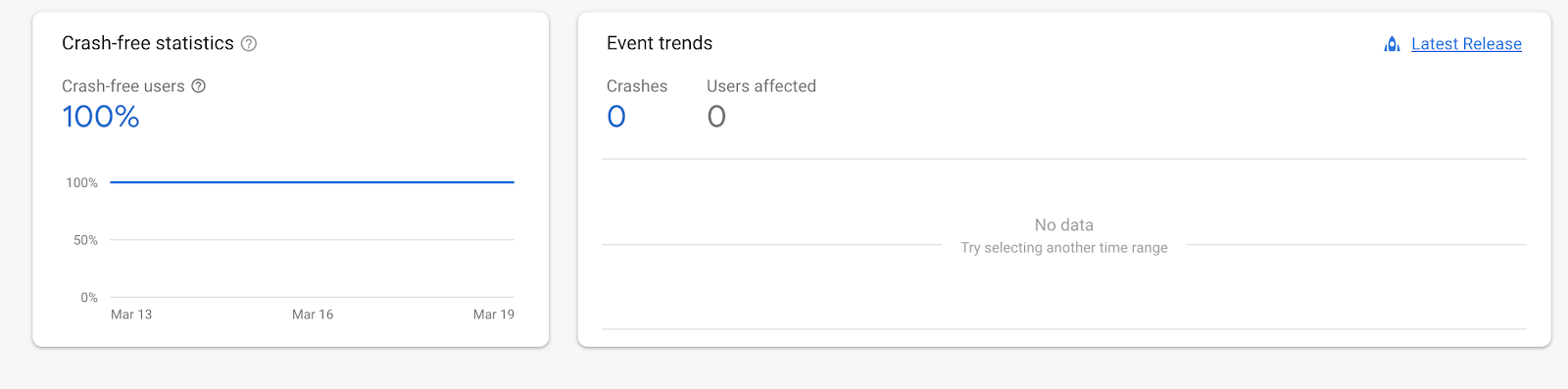
Skompiluj i uruchom aplikację, aby sprawdzić, czy Crashlytics jest prawidłowo skonfigurowany. Gdy to zrobisz, uzyskasz dostęp do panelu Crashlytics.
(Opcjonalnie): przetestuj konfigurację
Dodając przycisk awarii, możesz wymusić awarię aplikacji przy każdym naciśnięciu przycisku.
Ten przykład pokazuje, jak dodać przycisk awarii w metodzie onCreate() elementu Activity:
MainActivity (fragment)
Java
protected void onCreate(Bundle savedInstanceState) {
  super.onCreate(savedInstanceState);
  setContentView(R.layout.activity_my);

  // Gets the ad view defined in layout/ad_fragment.xml with ad unit ID set in
  // values/strings.xml.
  adView = findViewById(R.id.ad_view);

  // Start loading the ad in the background.
  adView.loadAd(new AdManagerAdRequest.Builder().build());

  // Add a crash button.
  Button crashButton = new Button(this);
  crashButton.setText("Crash!");
  crashButton.setOnClickListener(new View.OnClickListener() {
    public void onClick(View view) {
      throw new RuntimeException("Test Crash"); // Force a crash
    }
  });

  addContentView(crashButton, new ViewGroup.LayoutParams(
      ViewGroup.LayoutParams.MATCH_PARENT,
      ViewGroup.LayoutParams.WRAP_CONTENT));
}
Kotlin
override fun onCreate(savedInstanceState: Bundle?) {
  super.onCreate(savedInstanceState)
  setContentView(R.layout.activity_my)

  // Gets the ad view defined in layout/ad_fragment.xml with ad unit ID set in
  // values/strings.xml.
  adView = findViewById(R.id.ad_view)

  // Start loading the ad in the background.
  adView.loadAd(AdManagerAdRequest.Builder().build())

  // Add a crash button.
  val crashButton = Button(this)
  crashButton.text = "Crash!"
  crashButton.setOnClickListener {
    throw RuntimeException("Test Crash") // Force a crash
  }

  addContentView(crashButton, ViewGroup.LayoutParams(
      ViewGroup.LayoutParams.MATCH_PARENT,
      ViewGroup.LayoutParams.WRAP_CONTENT))
}
W Android Studio utwórz i uruchom aplikację na emulatorze lub połączonym urządzeniu. Po wczytaniu aplikacji możesz kliknąć przycisk Crash (Awaria). Uruchom ponownie aplikację na urządzeniu lub w Android Studio, aby dziennik awarii został przesłany do Crashlytics.
Krok 2. Zaloguj identyfikator reakcji na reklamę
Jeśli wczytujesz wiele reklam i wyświetlasz je w różnych momentach, warto rejestrować identyfikator każdej odpowiedzi na reklamę za pomocą osobnego klucza. Na przykład w tym przewodniku użyto przykładu, który zawiera tylko 1 baner reklamowy. Dlatego w tym fragmencie kodu rejestrujemy identyfikator odpowiedzi na reklamę jako klucz banner_ad_response_id. W Firebase Crashlytics możesz utworzyć wiele niestandardowych par klucz / wartość dla różnych typów reklam i zdarzeń związanych z reklamami (patrz AdListener w przypadku cyklu życia reklamy). Więcej informacji o rejestrowaniu niestandardowym znajdziesz w artykule Dostosowywanie raportów o awariach w Firebase Crashlytics.
Dodaj ten kod do pliku MyActivity.java. W zasadzie używa funkcji
FirebaseCrashlytics.setCustomKey()
w funkcji wywołania zwrotnego onAdLoaded(), aby mieć pewność, że reklama została załadowana przed próbą wywołania funkcji getResponseInfo().
Java
protected void onCreate(Bundle savedInstanceState) {
  super.onCreate(savedInstanceState);
  setContentView(R.layout.activity_my);

  // Gets the ad view defined in layout/ad_fragment.xml with ad unit ID set in
  // values/strings.xml.
  adView = findViewById(R.id.ad_view);

  adView.setAdListener(new AdListener() {
    @Override
    public void onAdLoaded() {
      String adResponseId = adView.getResponseInfo().getResponseId();
      FirebaseCrashlytics.getInstance().setCustomKey(
          "banner_ad_response_id", adResponseId);
    }
  });

  // Start loading the ad in the background.
  adView.loadAd(new AdManagerAdRequest.Builder().build());

  // Add a crash button.
  Button crashButton = new Button(this);
  crashButton.setText("Crash!");
  crashButton.setOnClickListener(new View.OnClickListener() {
    public void onClick(View view) {
      throw new RuntimeException("Test Crash"); // Force a crash
    }
  });

  addContentView(crashButton, new ViewGroup.LayoutParams(
      ViewGroup.LayoutParams.MATCH_PARENT,
      ViewGroup.LayoutParams.WRAP_CONTENT));
}
Kotlin
override fun onCreate(savedInstanceState: Bundle?) {
  super.onCreate(savedInstanceState)
  setContentView(R.layout.activity_my)

  // Gets the ad view defined in layout/ad_fragment.xml with ad unit ID set in
  // values/strings.xml.
  adView = findViewById(R.id.ad_view)

  adView.adListener = object : AdListener() {
    override fun onAdLoaded() {
      mAdView.responseInfo?.responseId?.let { adResponseId ->
          FirebaseCrashlytics.getInstance().setCustomKey(
              "banner_ad_response_id", adResponseId)
      }
    }
  }

  // Start loading the ad in the background.
  adView.loadAd(AdManagerAdRequest.Builder().build())

  // Add a crash button.
  val crashButton = Button(this)
  crashButton.text = "Crash!"
  crashButton.setOnClickListener {
    throw RuntimeException("Test Crash") // Force a crash
  }

  addContentView(crashButton, ViewGroup.LayoutParams(
      ViewGroup.LayoutParams.MATCH_PARENT,
      ViewGroup.LayoutParams.WRAP_CONTENT))
}
Gratulacje! W sekcji kluczowych informacji o sesjach z błędami na panelu Crashlytics możesz teraz zobaczyć najnowsze dane banner_ad_response_id. Pamiętaj, że niektóre klucze mogą być widoczne w panelu dopiero po godzinie.
