

No Android N ou mais recente, as chamadas de anúncios ficam visíveis no proxy Charles somente quando as etapas a seguir são realizadas:
- Atualize o Google Play Services no dispositivo móvel.
- Ative o rastreamento de rede no dispositivo móvel.
- Instale o certificado SSL do Charles no dispositivo e configure o proxy.
- Ative o proxy SSL para seu app para dispositivos móveis.
Atualizar o Google Play Services no dispositivo móvel
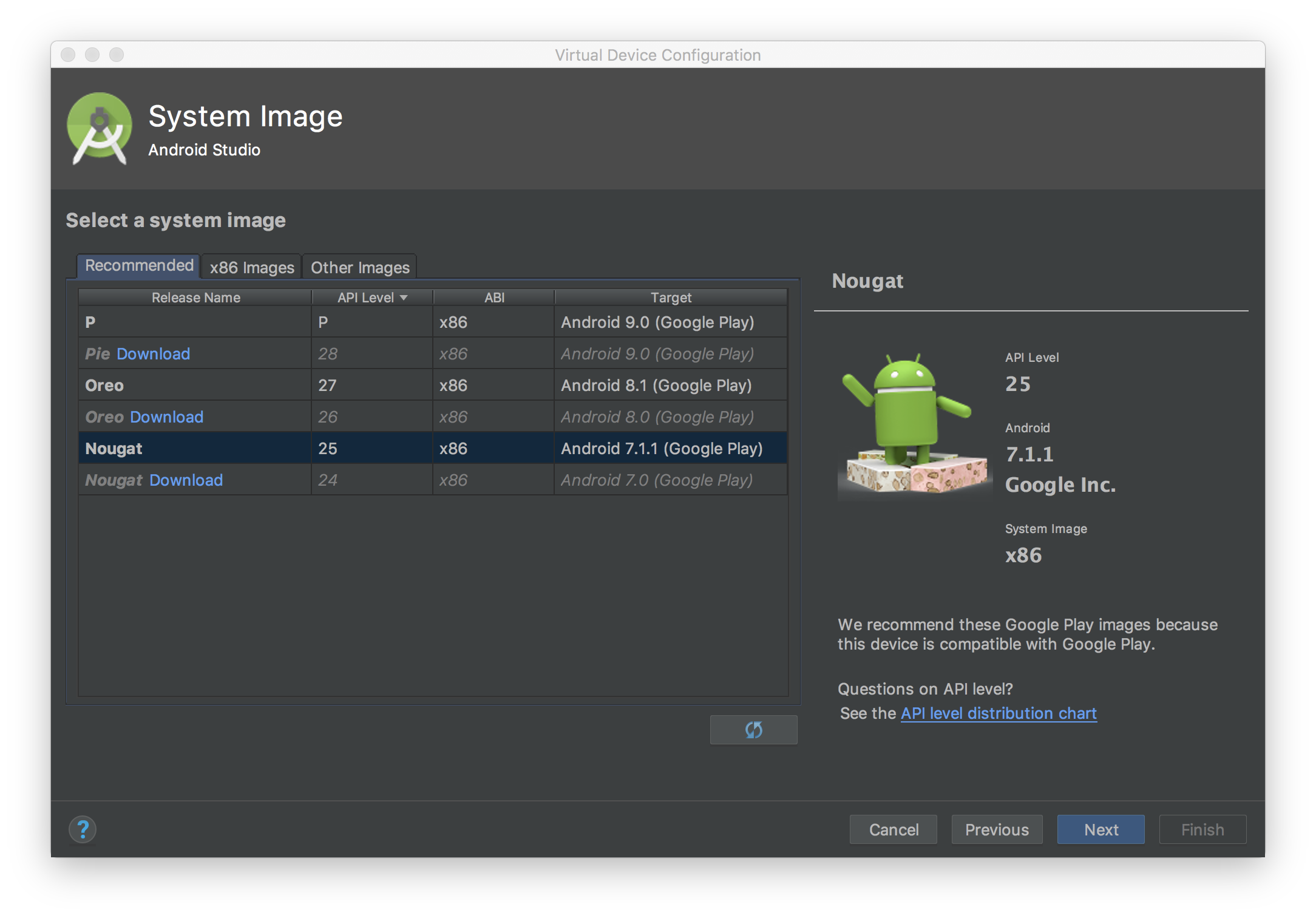
Para um emulador, se você não encontrar a seção do Google Play no menu lateral, talvez seja necessário atualizar o Android Studio. Baixe as imagens de sistema mais recentes na Configuração do dispositivo virtual e use uma imagem de sistema com o Google Play no destino.
Use o menu lateral para verificar e atualizar o Google Play Services para a versão mais recente.
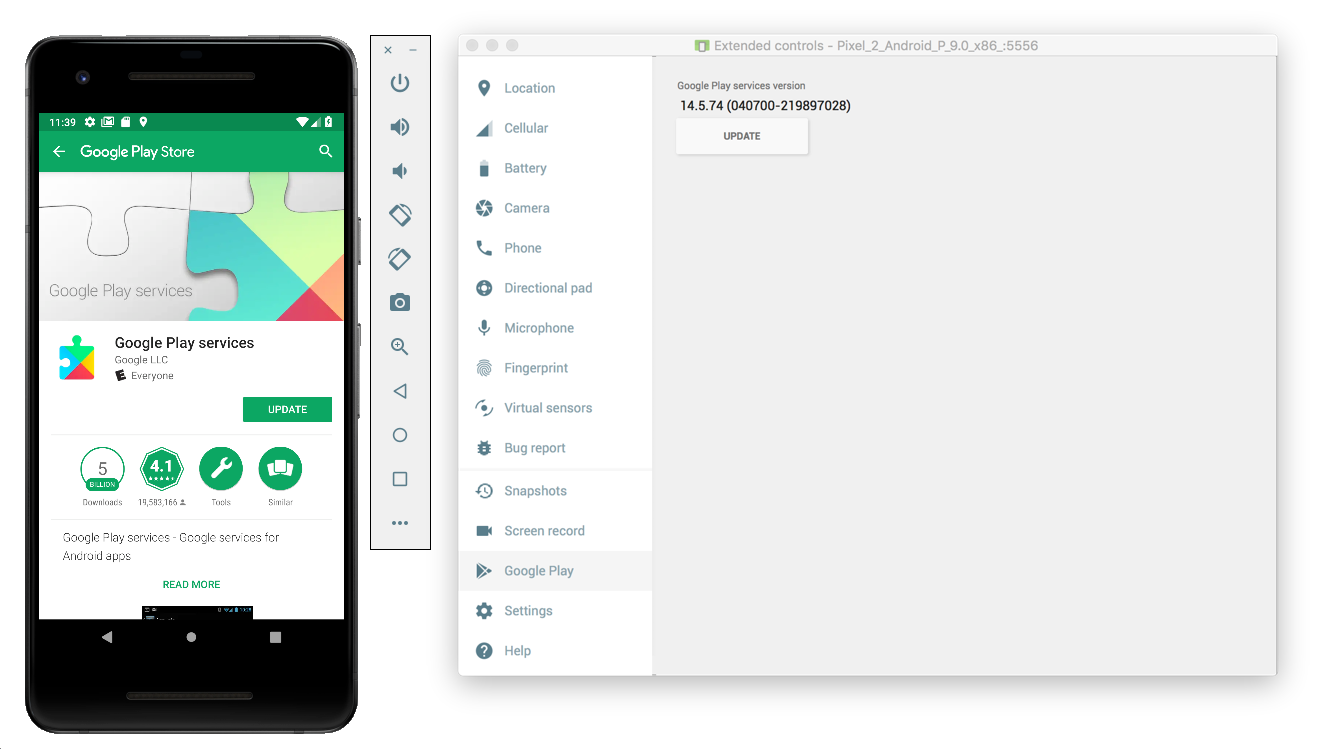
Para um dispositivo móvel físico (smartphone ou tablet), você pode pesquisar o Google Play ou acessar este link para abrir o Google Play diretamente.
Ativar o rastreamento de rede no dispositivo móvel
Para ativar o rastreamento de rede, ative as opções do desenvolvedor no dispositivo. Para mais detalhes, consulte Configurar as opções do desenvolvedor no dispositivo.
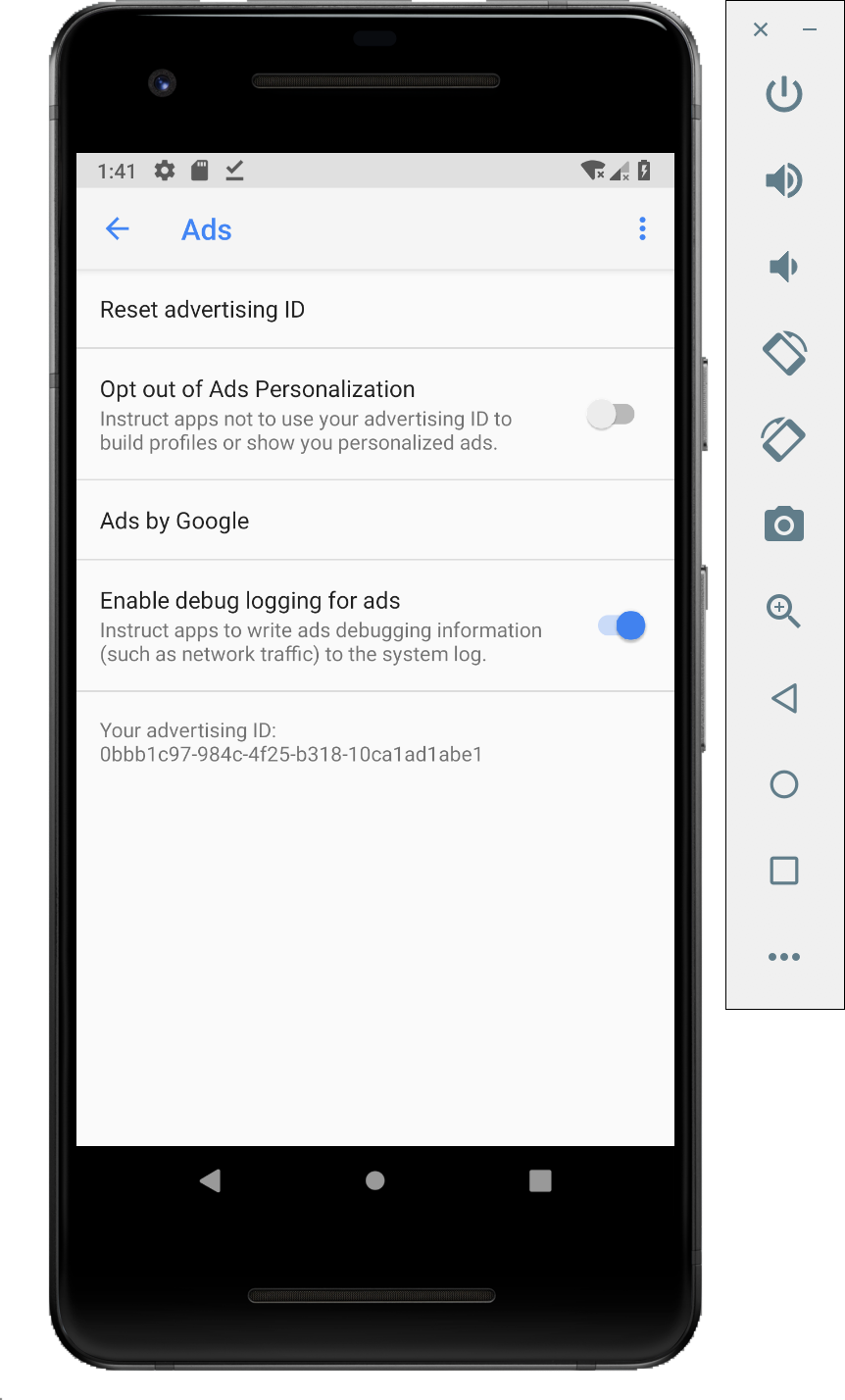
Abra o app Configurações do Google e selecione Google > Anúncios > Ativar o registro de depuração para anúncios. Para mais detalhes, consulte Rastreamento de rede.
Instalar o certificado SSL do Charles no dispositivo e configurar o proxy
Para usar o Charles como um proxy para seu app, baixe e instale o Charles no seu computador.
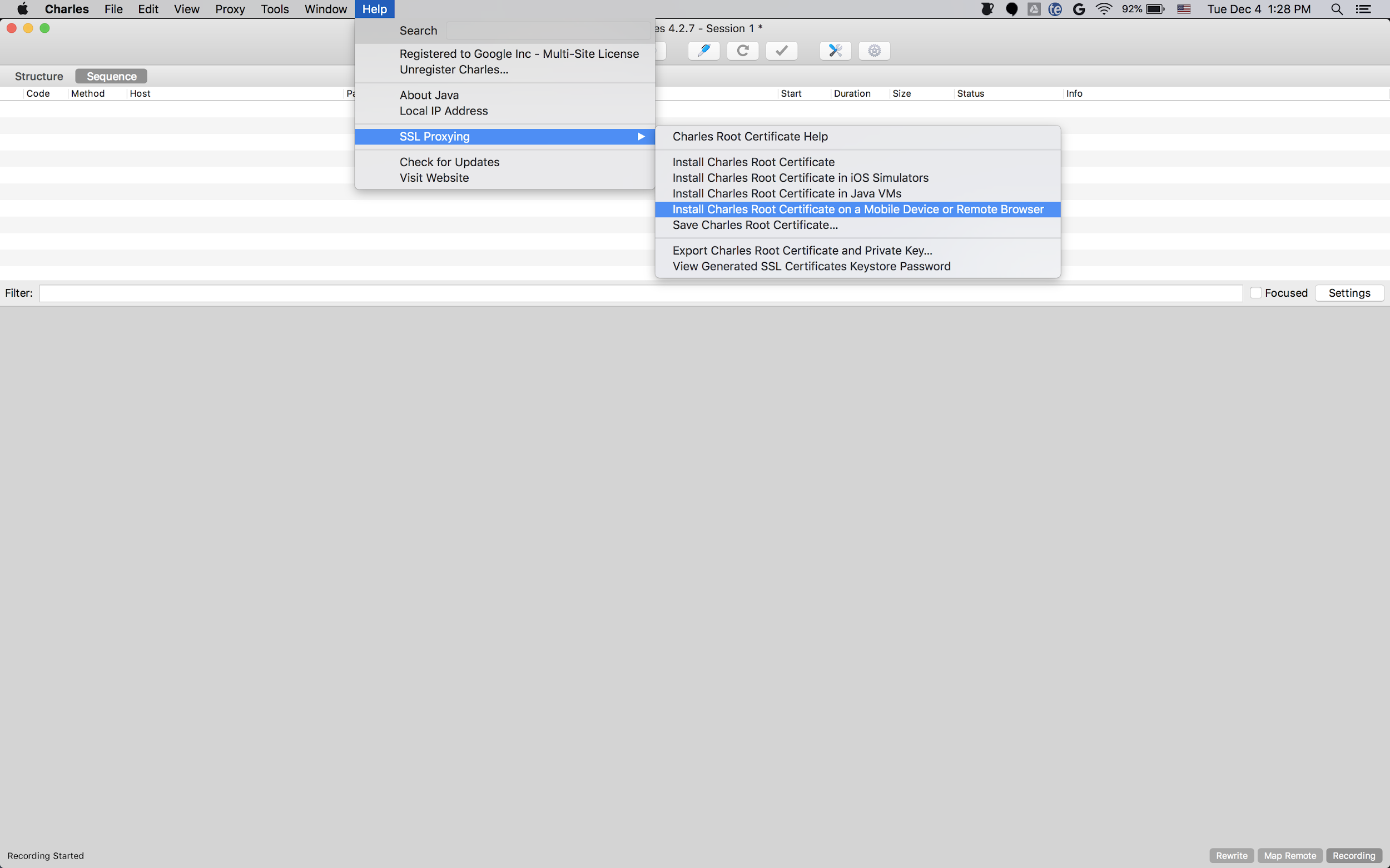
Para salvar o certificado como um arquivo .pem ou .cer, selecione Ajuda > Proxy SSL > Salvar certificado raiz do Charles. Para instalar o certificado no dispositivo, siga as instruções em Ajuda > Proxy SSL.
Se você usar um
Android Emulator com um proxy,
defina o endereço do proxy como http://127.0.0.1. Defina a porta para o valor mostrado no Charles em Proxy > Configurações de proxy.
Se você usar um dispositivo físico, conecte-o à mesma rede Wi-Fi do computador. Para configurar o proxy, abra as configurações de rede avançadas do dispositivo. Para mais detalhes, consulte Conectar-se a redes Wi-Fi no smartphone Pixel. No Charles, selecione Ajuda > Endereço IP local para encontrar seu endereço IP. No dispositivo, insira o endereço IP do Charles e a porta do Charles como o proxy.
Ativar o proxy SSL para seu app para dispositivos móveis
Para que o Charles intercepte o tráfego SSL do seu app para dispositivos móveis, declare que o app pode confiar em um certificado SSL. Você pode confiar em um certificado instalado pelo usuário ou incorporar o certificado do Charles como um recurso bruto no app. Por exemplo, você pode salvar o certificado no arquivo res/raw/charles_cert.pem.
Primeiro, adicione um novo arquivo de recurso XML para
Configuração de segurança de rede
no arquivo res/xml/network_security_config.xml:
<network-security-config>
   <debug-overrides>
       <trust-anchors>
           <!-- Trust Charles SSL certificate stored in res/raw -->
           <certificates src="@raw/charles_cert" />
           <!-- Trust user added CAs while debuggable only -->
           <certificates src="user" />
       </trust-anchors>
   </debug-overrides>
</network-security-config>
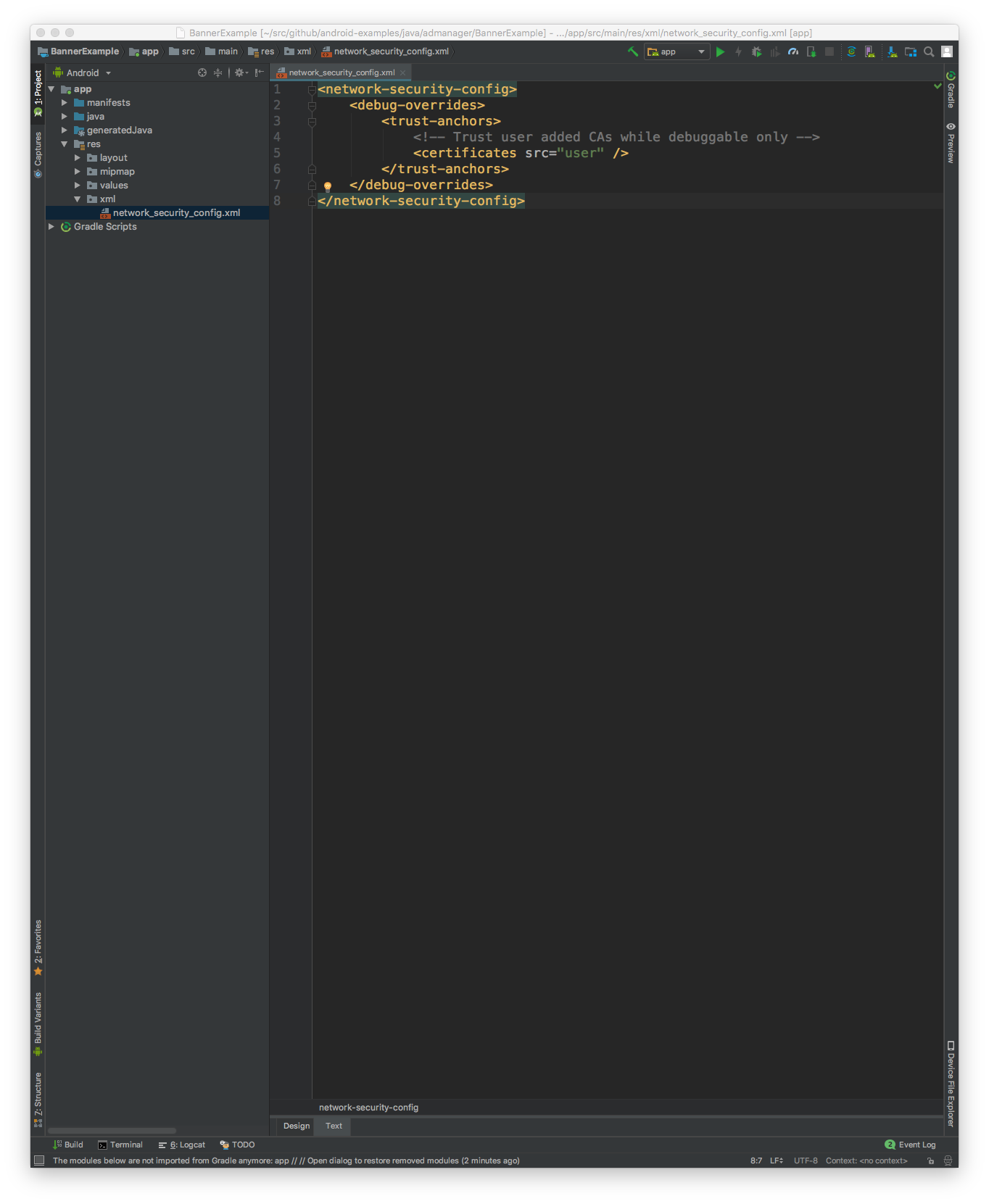
Em seguida, atualize o arquivo AndroidManifest.xml para usar a configuração de segurança de rede.
<?xml version="1.0" encoding="utf-8"?>
<manifest ... >
    <application ...
                 android:networkSecurityConfig="@xml/network_security_config"
                 ... >
        ...
    </application>
</manifest>
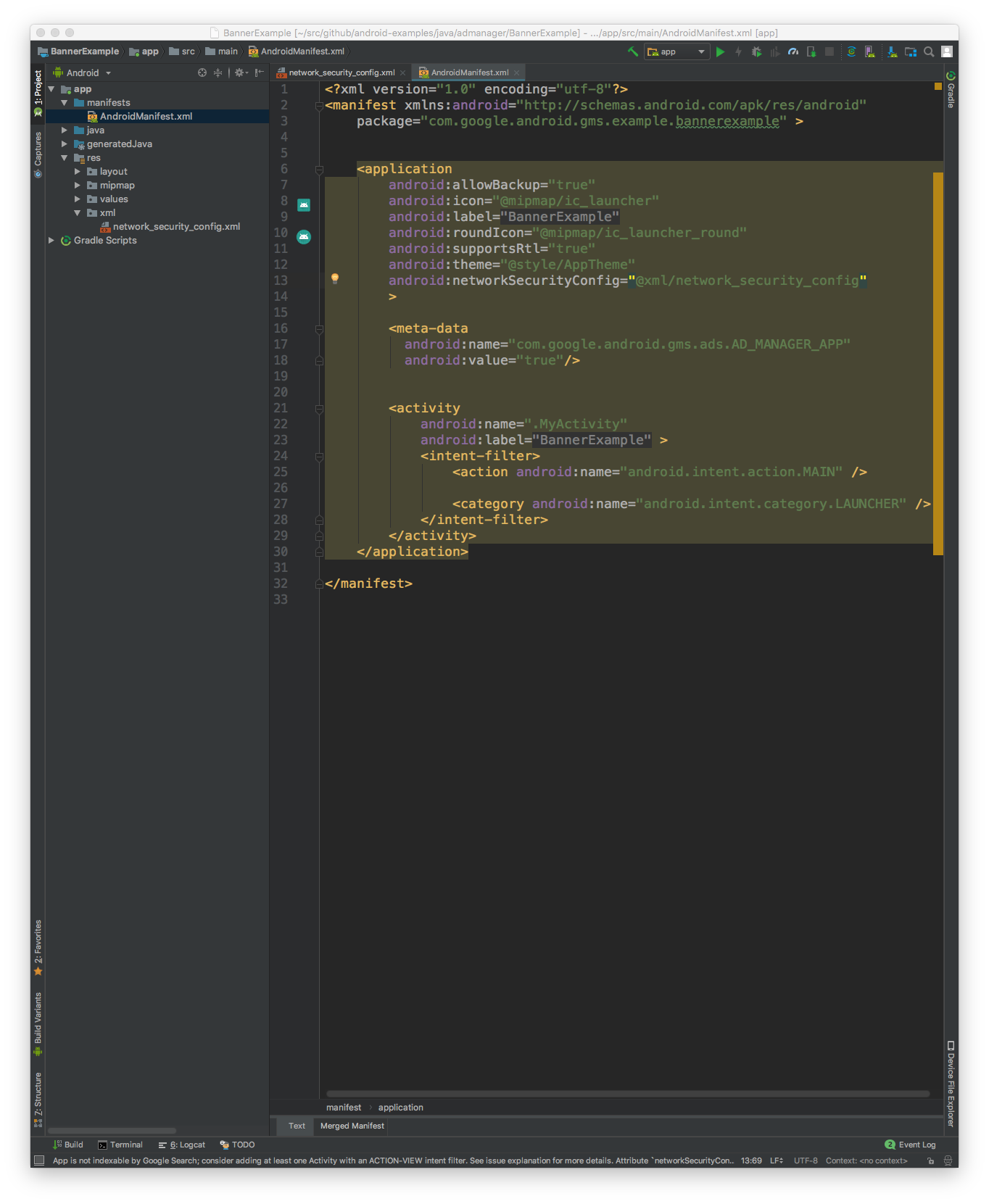
Depois disso, você pode iniciar o app para dispositivos móveis e procurar solicitações de anúncios no registro do Charles.