


অ্যান্ড্রয়েড এন বা তার পরবর্তী সংস্করণে, চার্লস প্রক্সিতে অ্যাড কলগুলি তখনই দেখা যায় যখন নিম্নলিখিত ধাপগুলি সম্পন্ন করা হয়:
- মোবাইল ডিভাইসে গুগল প্লে পরিষেবা আপডেট করুন।
- মোবাইল ডিভাইসে নেটওয়ার্ক ট্রেসিং চালু করুন।
- আপনার ডিভাইসে চার্লস এসএসএল সার্টিফিকেট ইনস্টল করুন এবং প্রক্সি সেট আপ করুন।
- আপনার মোবাইল অ্যাপের জন্য SSL প্রক্সি সক্রিয় করুন।
মোবাইল ডিভাইসে গুগল প্লে পরিষেবা আপডেট করুন
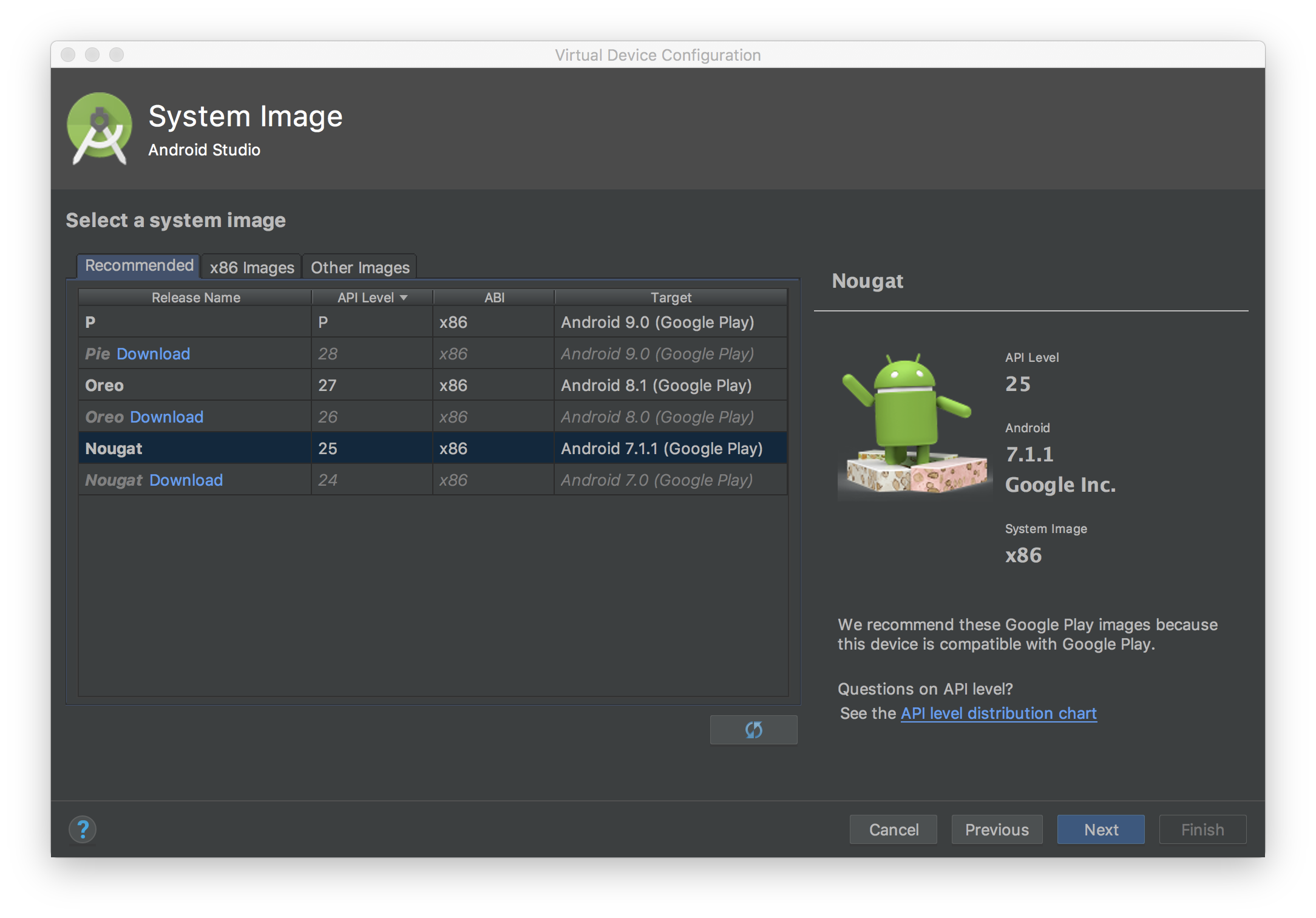
এমুলেটরের ক্ষেত্রে, যদি আপনি সাইড মেনুতে গুগল প্লে সেকশনটি দেখতে না পান, তাহলে আপনাকে অ্যান্ড্রয়েড স্টুডিও আপডেট করতে হতে পারে এবং ভার্চুয়াল ডিভাইস কনফিগারেশন থেকে সর্বশেষ সিস্টেম ইমেজ ডাউনলোড করতে হতে পারে। নিশ্চিত করুন যে আপনি এমন একটি সিস্টেম ইমেজ ব্যবহার করছেন যার টার্গেটে গুগল প্লে রয়েছে।
সাইড মেনু ব্যবহার করে গুগল প্লে সার্ভিসেস চেক করুন এবং সর্বশেষ সংস্করণে আপডেট করুন। গুগল প্লে সার্ভিসেস-এর সর্বনিম্ন কার্যকরী সংস্করণ হলো 14.5.74 ।
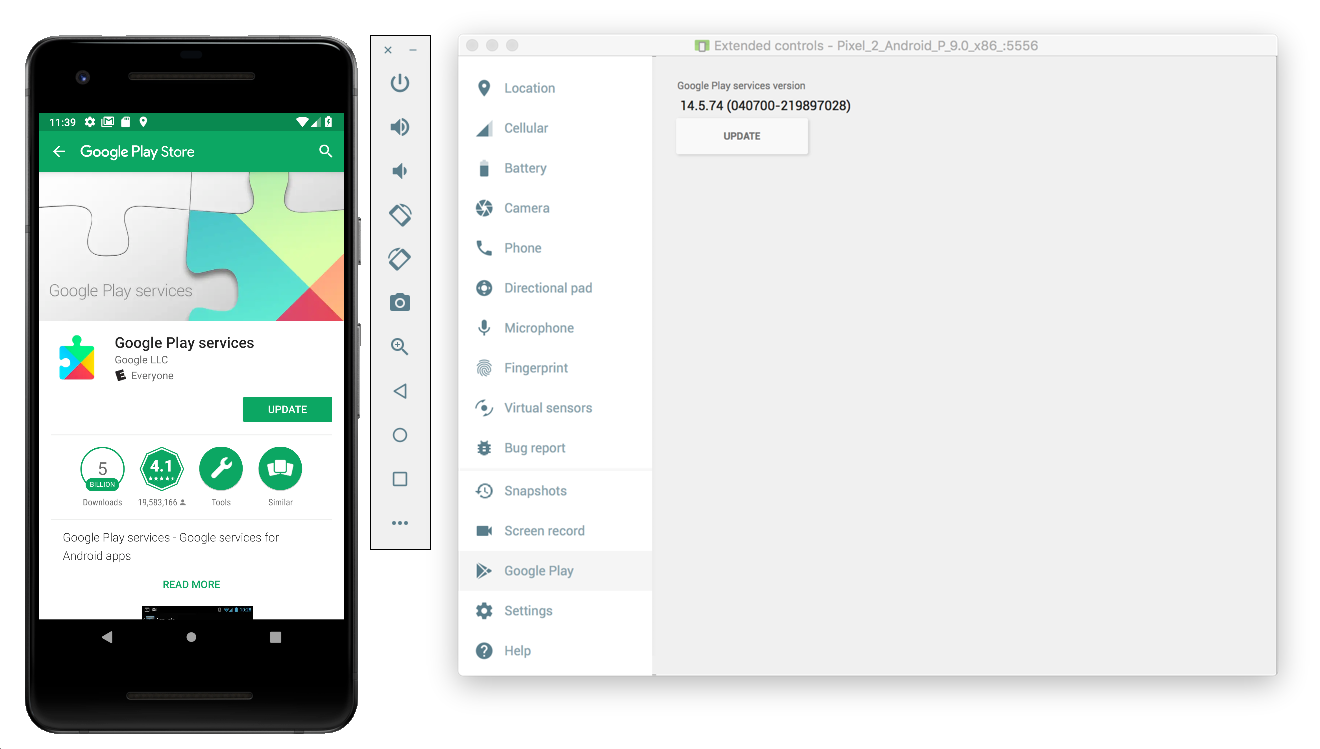
ভৌত মোবাইল ডিভাইসের (ফোন বা ট্যাবলেট) জন্য, আপনি গুগল প্লে অনুসন্ধান করতে পারেন অথবা সরাসরি গুগল প্লে খুলতে এই লিঙ্কটি অনুসরণ করতে পারেন।
মোবাইল ডিভাইসে নেটওয়ার্ক ট্রেসিং চালু করুন
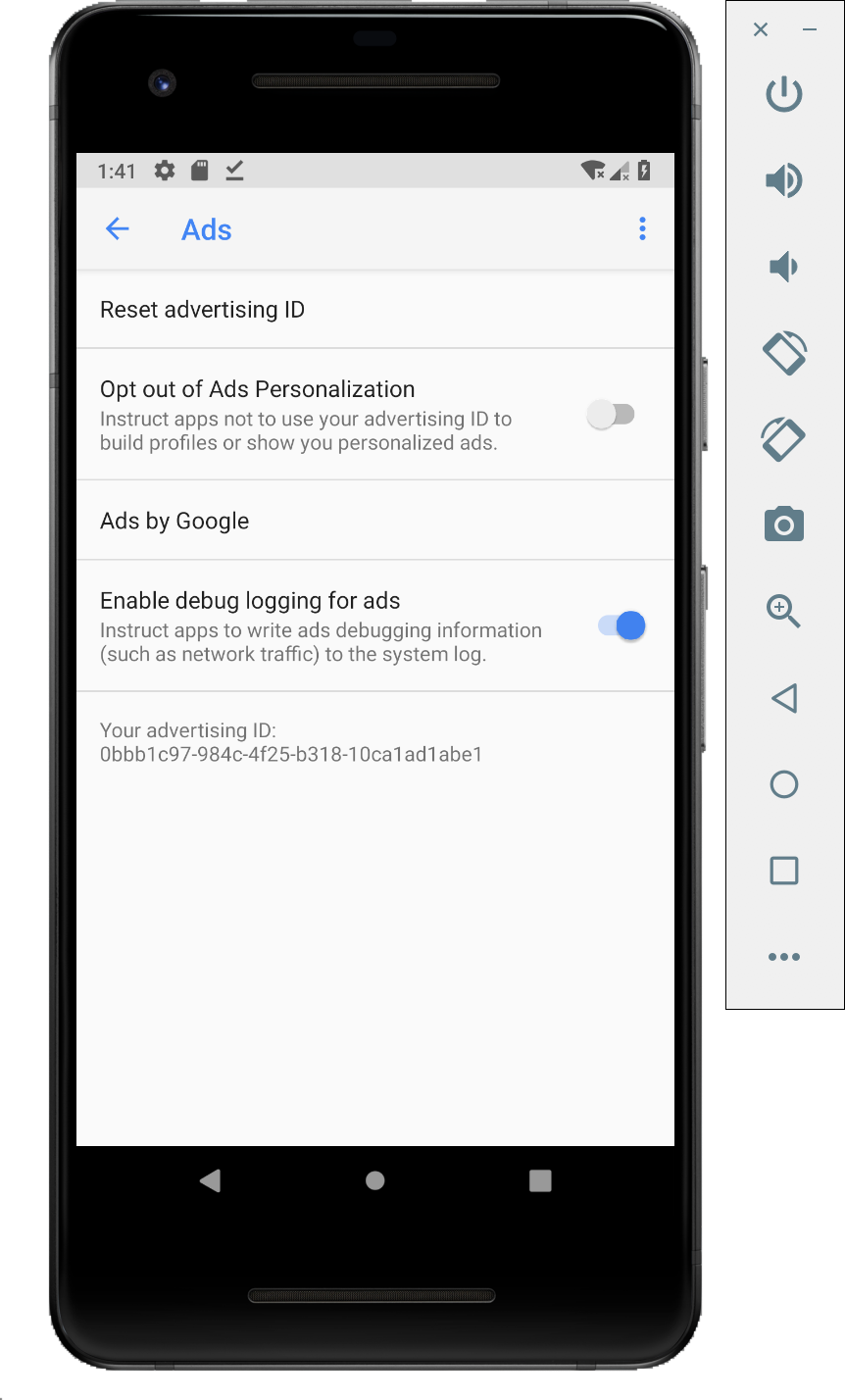
নেটওয়ার্ক ট্রেসিং চালু করতে, আপনাকে আপনার ডিভাইসের জন্য ডেভেলপার অপশন চালু করতে হবে। গুগল সেটিংস অ্যাপটি চালু করুন এবং Google > Ads > Enable debug logging for ads নির্বাচন করুন। AdMob এবং Google Ad Manager উভয় পাবলিশারের জন্য আরও বিস্তারিত নির্দেশিকা উপলব্ধ আছে।
আপনার ডিভাইসে চার্লস এসএসএল সার্টিফিকেট ইনস্টল করুন এবং প্রক্সি সেট আপ করুন।
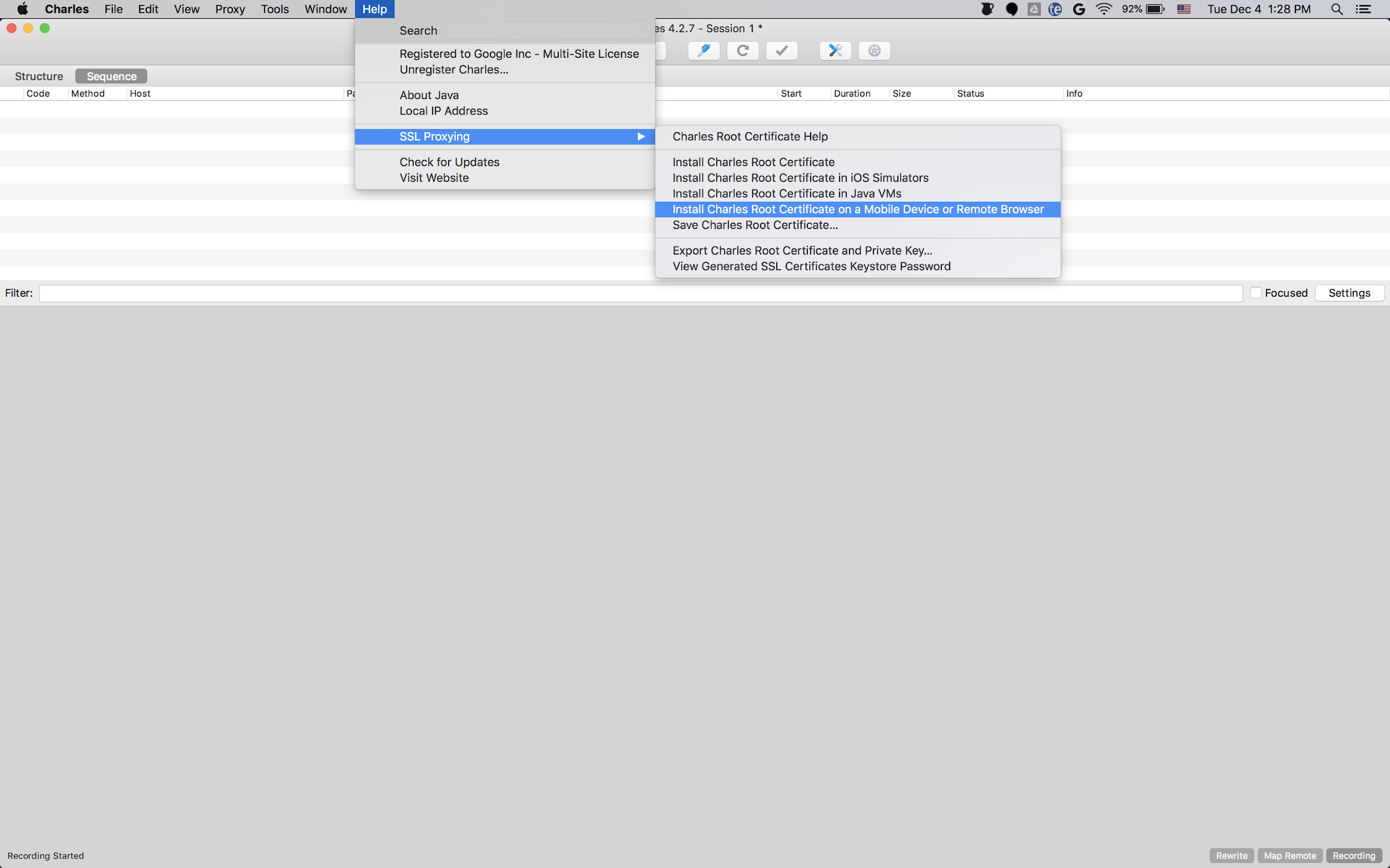
আপনার মোবাইল অ্যাপের জন্য প্রক্সি হিসেবে চার্লস ব্যবহার করতে, আপনাকে কম্পিউটারে চার্লস ডাউনলোড ও ইনস্টল করতে হবে। অ্যান্ড্রয়েড এমুলেটর বা মোবাইল ডিভাইসে একটি SSL সার্টিফিকেট ইনস্টল করার জন্য চার্লসের নির্দেশাবলী অনুসরণ করুন।
প্রক্সির সাথে এমুলেটর ব্যবহার করা সহজতর, কারণ এমুলেটরটি চার্লস চালিত কম্পিউটারের সাথে আগে থেকেই একই ওয়াই-ফাই নেটওয়ার্কে সংযুক্ত থাকে। প্রক্সির সাথে এমুলেটর ব্যবহার করার সময়, প্রক্সিটিকে লোকালহোস্ট ( http://127.0.0.1 ) এবং চার্লস প্রক্সি যে পোর্টে চলছে, সেই পোর্টে সেট করুন (এটি চার্লস মেনু অপশন প্রক্সি > প্রক্সি সেটিংস- এ পাওয়া যাবে)।
আপনি যদি একটি ফিজিক্যাল মোবাইল ডিভাইস (ফোন বা ট্যাবলেট) ব্যবহার করেন, তাহলে অ্যাডভান্সড নেটওয়ার্ক সেটিংস ব্যবহার করে মোবাইল ডিভাইসটিকে আপনার Charles চালিত কম্পিউটারের সাথে একই Wi-Fi নেটওয়ার্কে সংযুক্ত করতে হবে। আপনার ফিজিক্যাল ডিভাইসের জন্য প্রক্সি সেটিংস সেট আপ করার সময়, আপনার কম্পিউটারের IP অ্যাড্রেসটি পেতে Charles মেনু অপশন Help > Local IP address ব্যবহার করুন, যা আপনার ডিভাইসের প্রক্সি অ্যাড্রেস হিসেবে ব্যবহার করতে হবে (এটি কাজ করার জন্য আপনাকে অবশ্যই একই Wi-Fi নেটওয়ার্কে থাকতে হবে)। Charles প্রক্সি যে পোর্টে চলছে, সেই পোর্টটি ব্যবহার করুন।
আপনার মোবাইল অ্যাপের জন্য SSL প্রক্সি সক্রিয় করুন
চার্লস যাতে আপনার মোবাইল অ্যাপের SSL ট্র্যাফিক ইন্টারসেপ্ট করতে পারে, তার জন্য আপনাকে ঘোষণা করতে হবে যে আপনার অ্যাপ ব্যবহারকারীর দেওয়া SSL সার্টিফিকেটকে বিশ্বাস করতে পারে।
প্রথমে, আপনাকে নেটওয়ার্ক নিরাপত্তা কনফিগারেশনের জন্য একটি নতুন XML রিসোর্স ফাইল যোগ করতে হবে।
<network-security-config>
   <debug-overrides>
       <trust-anchors>
           <!-- Trust user added CAs while debuggable only -->
           <certificates src="user" />
       </trust-anchors>
   </debug-overrides>
</network-security-config>
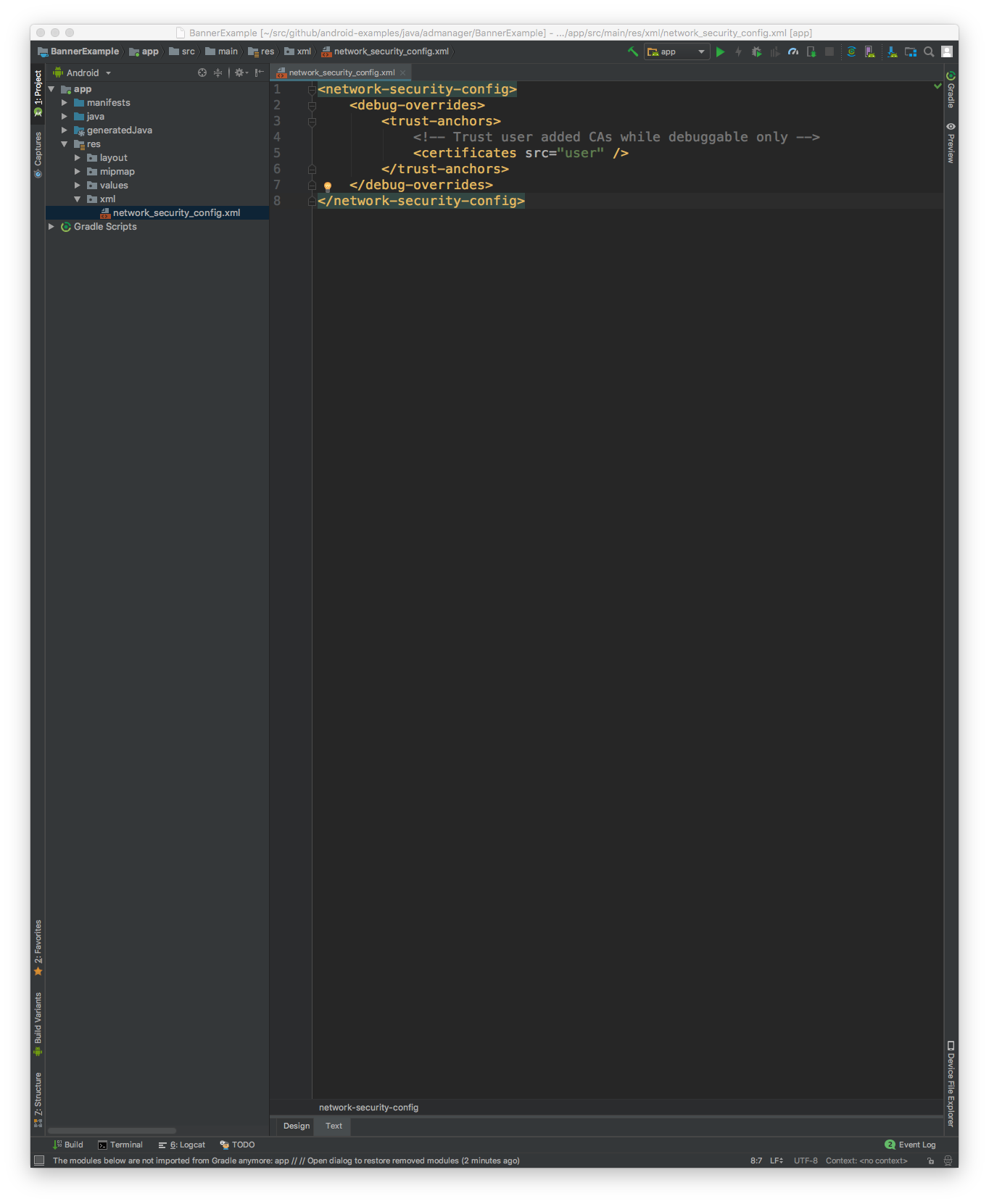
এরপরে, নেটওয়ার্ক নিরাপত্তা কনফিগারেশন ব্যবহার করার জন্য AndroidManifest.xml ফাইলটি আপডেট করুন।
<?xml version="1.0" encoding="utf-8"?>
<manifest ... >
    <application ...
                 android:networkSecurityConfig="@xml/network_security_config"
                 ... >
        ...
    </application>
</manifest>
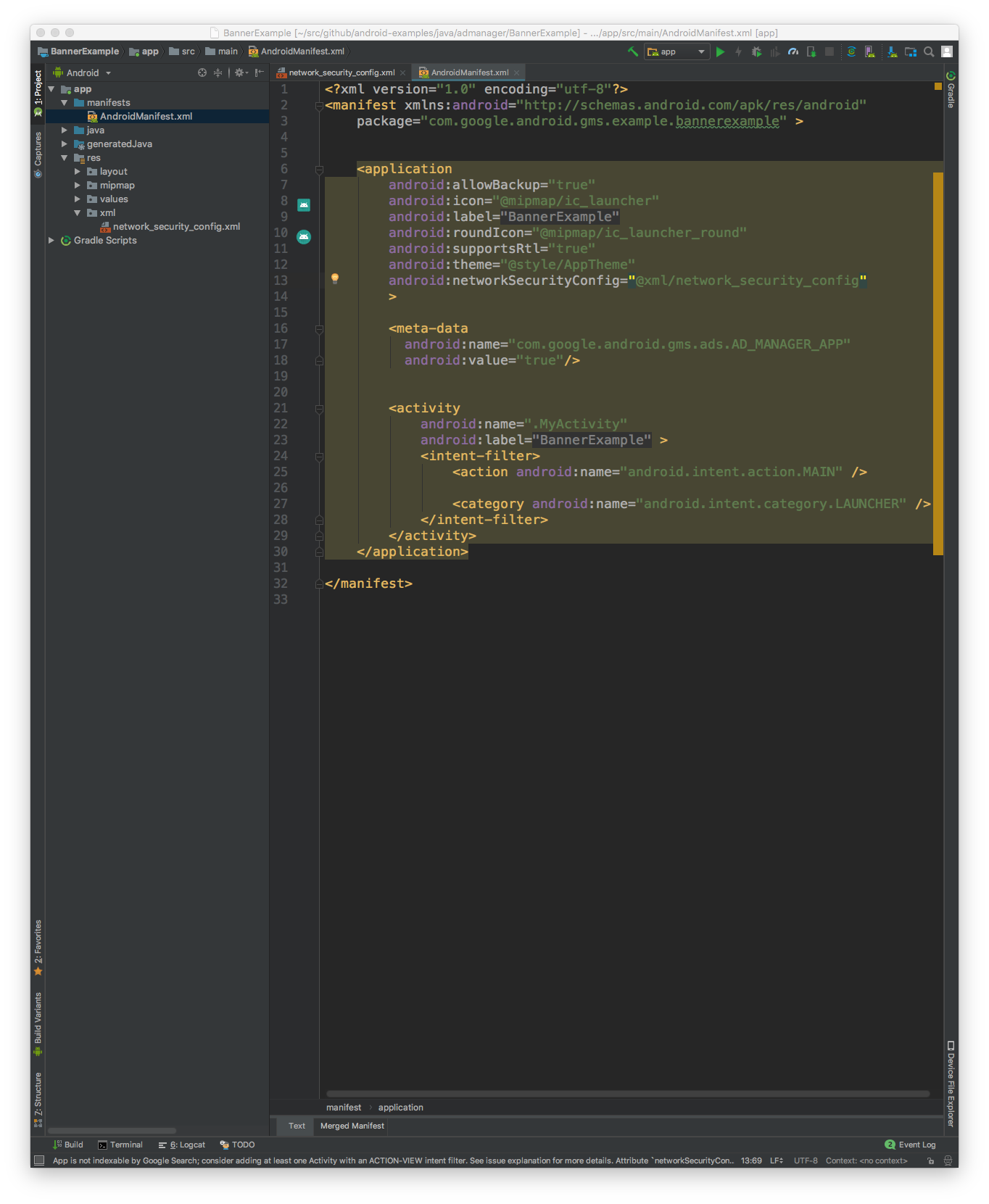
এরপরে, আপনি মোবাইল অ্যাপটি চালু করে চার্লস লগে বিজ্ঞাপনের অনুরোধগুলো দেখতে পারেন।