


W Androidzie N lub nowszym wywołania reklam są widoczne w serwerze proxy Charles tylko wtedy, gdy wykonasz te czynności:
- Zaktualizuj Usługi Google Play na urządzeniu mobilnym.
- Włącz śledzenie sieci na urządzeniu mobilnym.
- Zainstaluj na urządzeniu certyfikat SSL narzędzia Charles i skonfiguruj serwer proxy.
- Włącz serwer proxy SSL dla aplikacji mobilnej.
Aktualizowanie Usług Google Play na urządzeniu mobilnym
Jeśli używasz emulatora i nie widzisz sekcji Google Play w menu bocznym, być może musisz zaktualizować Androida Studio i pobrać najnowsze obrazy systemu w sekcji Konfiguracja urządzenia wirtualnego. Upewnij się, że używasz obrazu systemu z Google Play w jego docelowym miejscu.
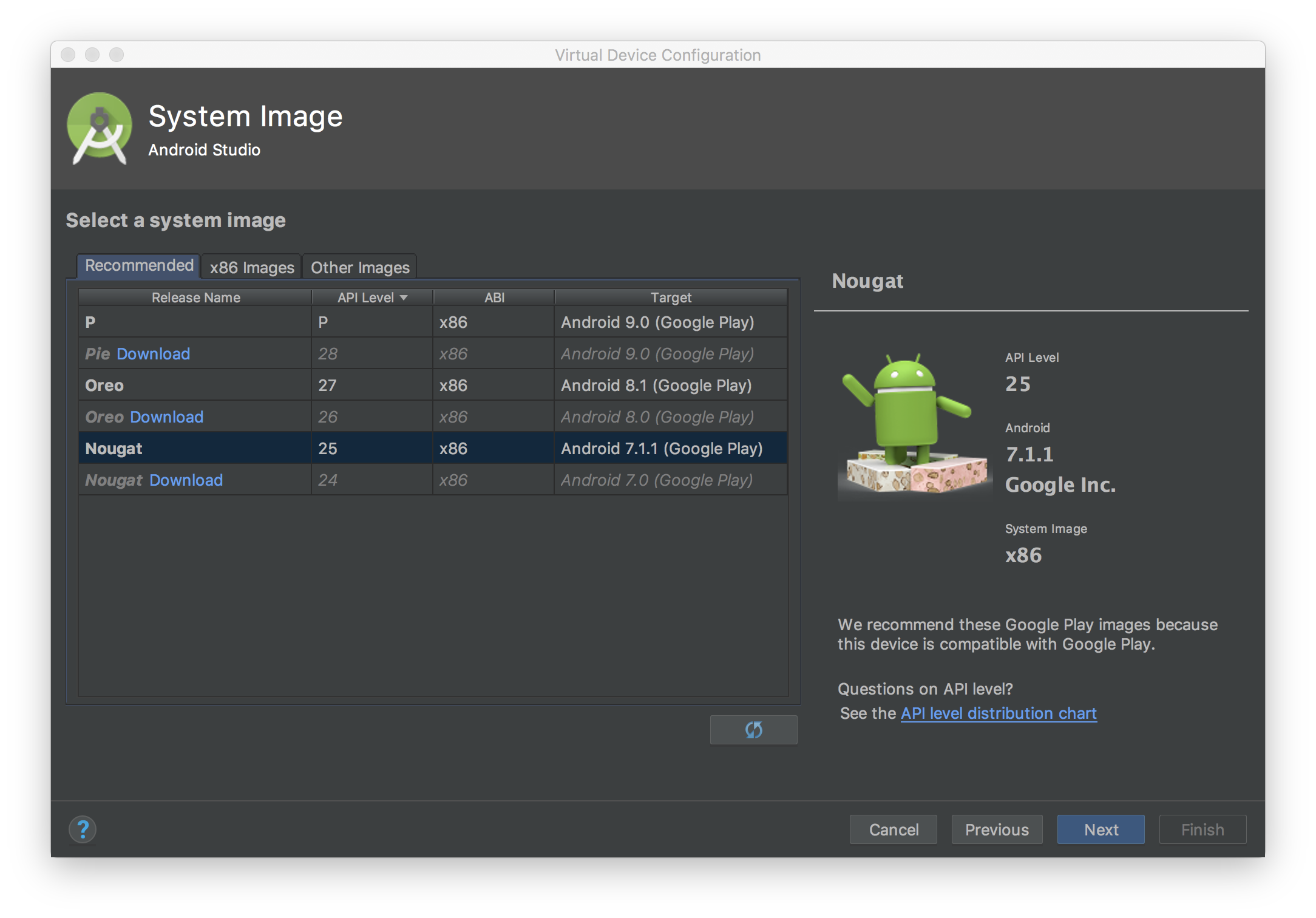
Użyj bocznego menu, aby sprawdzić i zaktualizować usługi Google Play do najnowszej wersji. Minimalna działająca wersja Usług Google Play to 14.5.74.
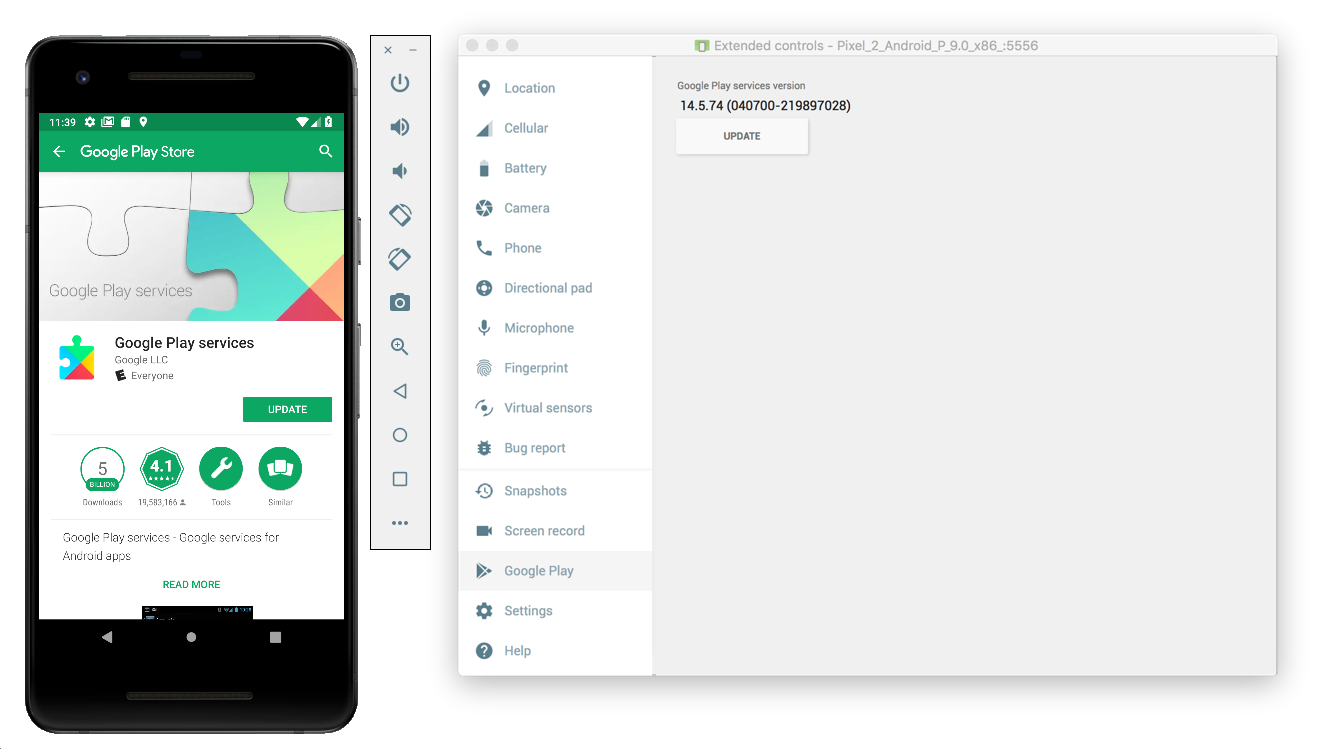
Jeśli używasz fizycznego urządzenia mobilnego (telefonu lub tabletu), możesz wyszukać Google Play lub kliknąć ten link aby otworzyć Google Play bezpośrednio.
Włączanie śledzenia sieci na urządzeniu mobilnym
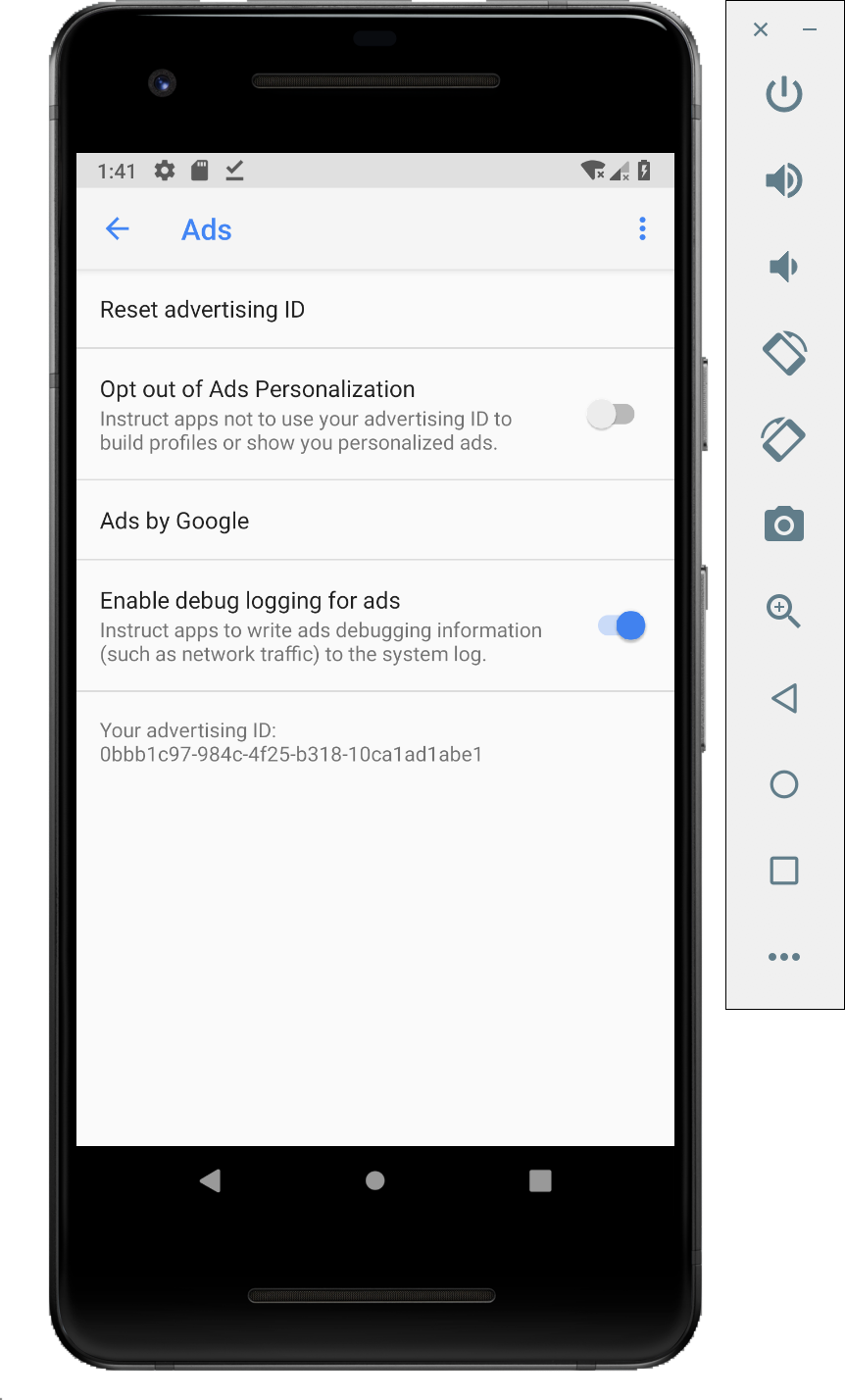
Aby włączyć śledzenie sieci, musisz włączyć opcje programisty na urządzeniu. Uruchom aplikację Ustawienia Google i wybierz Google > Reklamy > Włącz rejestrowanie debugowania reklam. Bardziej szczegółowy przewodnik jest dostępny dla wydawców AdMob i Google Ad Managera.
Instalowanie na urządzeniu certyfikatu SSL narzędzia Charles i konfigurowanie serwera proxy
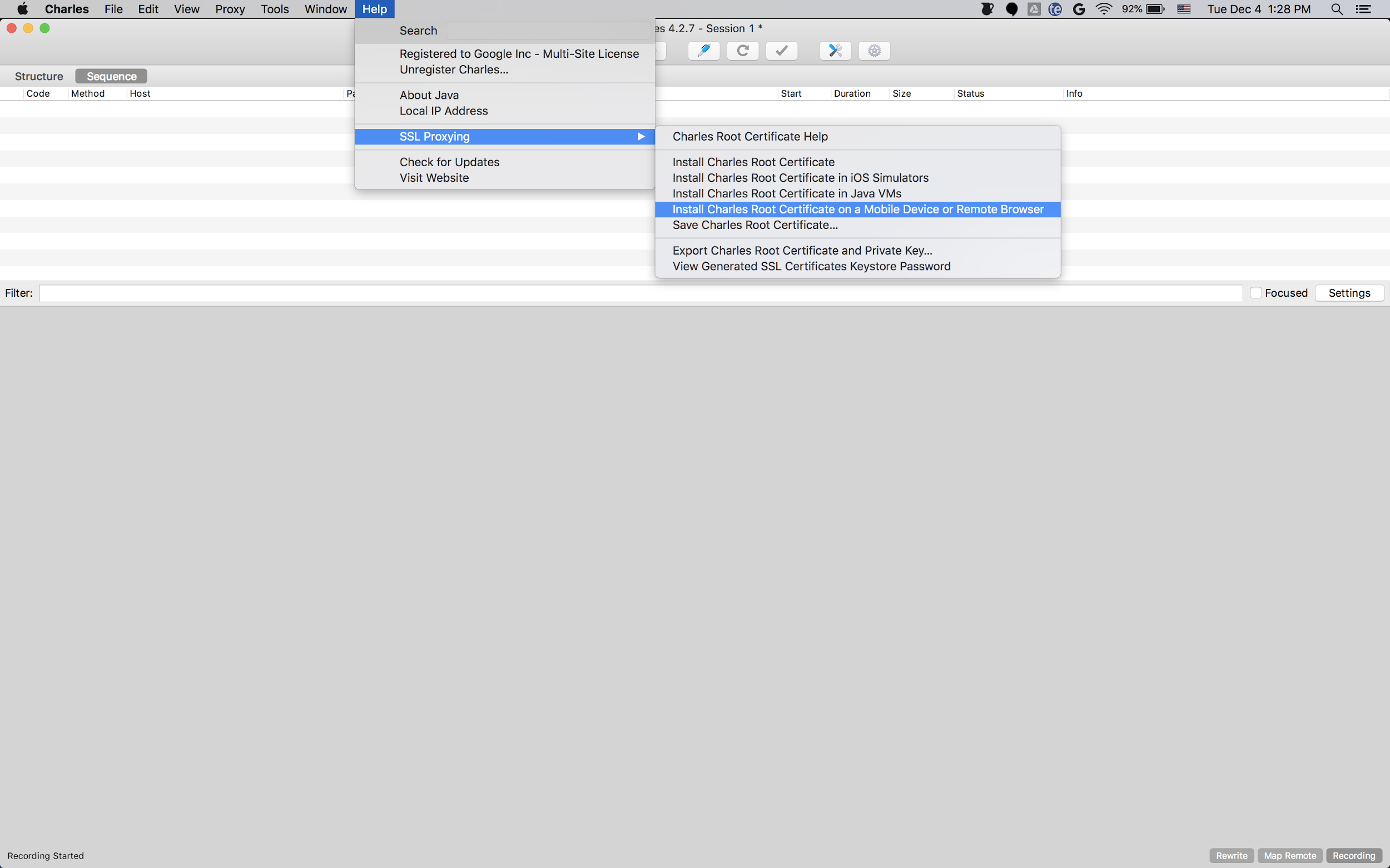
Aby używać narzędzia Charles jako serwera proxy dla aplikacji mobilnej, musisz pobrać i zainstalować je na komputerze. Postępuj zgodnie z instrukcjami narzędzia Charles, aby zainstalować certyfikat SSL na emulatorze Androida lub urządzeniu mobilnym.
Łatwiej jest używać emulatora z
serwerem proxy ponieważ
emulator jest już połączony z tą samą siecią Wi-Fi co komputer
na którym działa narzędzie Charles. Gdy używasz emulatora z serwerem proxy, ustaw serwer proxy na localhost (http://127.0.0.1) i port, na którym działa serwer proxy Charles (znajduje się w opcji menu Charles Proxy > Proxy Settings).
Jeśli używasz fizycznego urządzenia mobilnego (telefonu lub tabletu), musisz połączyć je z tą samą siecią Wi-Fi co komputer , na którym działa narzędzie Charles, za pomocą zaawansowanych ustawień sieci. Podczas konfigurowania ustawień serwera proxy na urządzeniu fizycznym użyj opcji menu Charles Help > Local IP address (Pomoc > Lokalny adres IP), aby uzyskać adres IP komputera, który należy wpisać jako adres serwera proxy na urządzeniu (musisz być w tej samej sieci Wi-Fi, aby to działało). Użyj portu, na którym działa serwer proxy Charles.
Włączanie serwera proxy SSL dla aplikacji mobilnej
Aby narzędzie Charles mogło przechwytywać ruch SSL aplikacji mobilnej, musisz zadeklarować, że aplikacja może ufać certyfikatowi SSL dostarczonemu przez użytkownika.
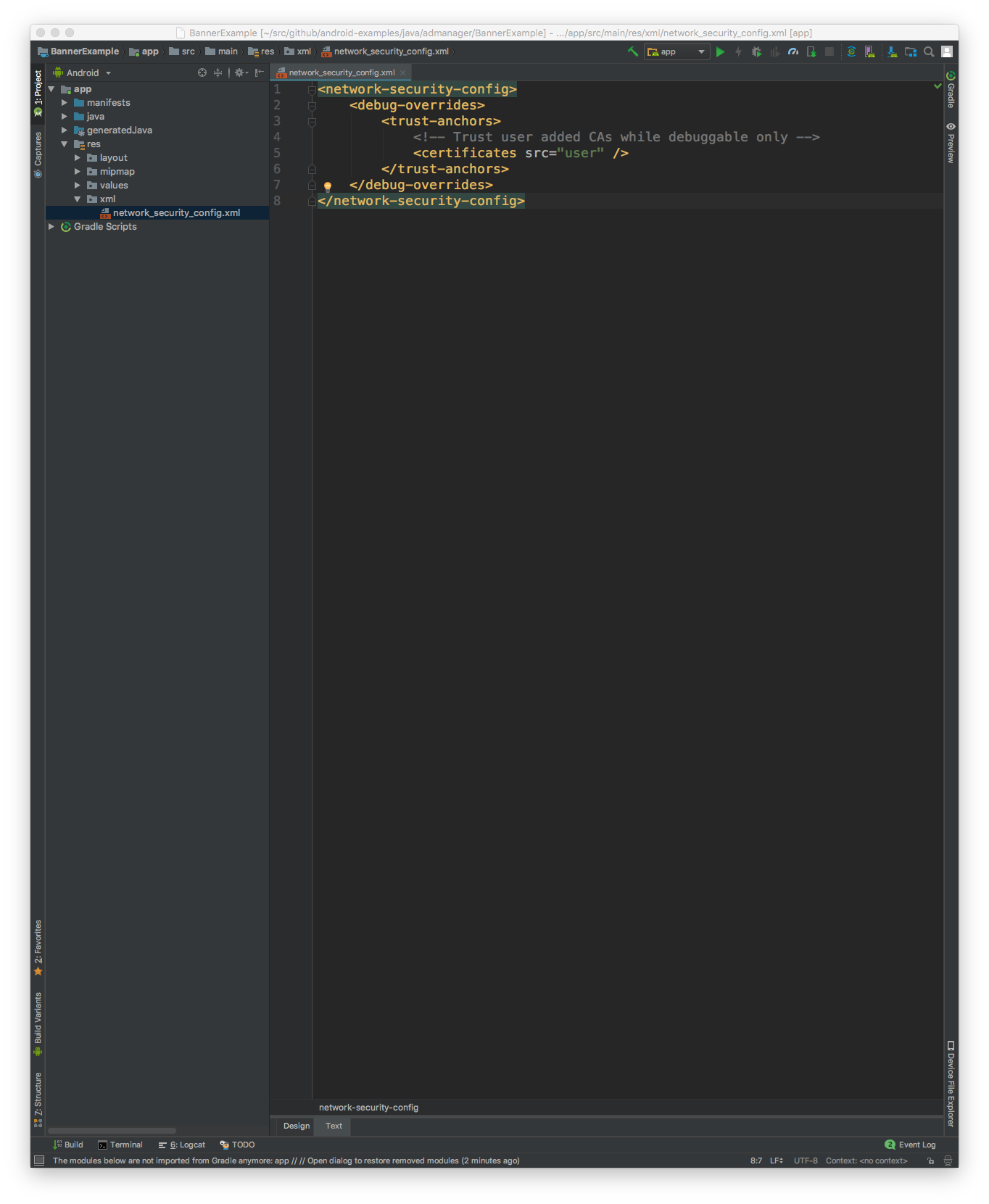
Najpierw musisz dodać nowy plik zasobu XML do konfiguracji zabezpieczeń sieci w sekcji
<network-security-config>
   <debug-overrides>
       <trust-anchors>
           <!-- Trust user added CAs while debuggable only -->
           <certificates src="user" />
       </trust-anchors>
   </debug-overrides>
</network-security-config>
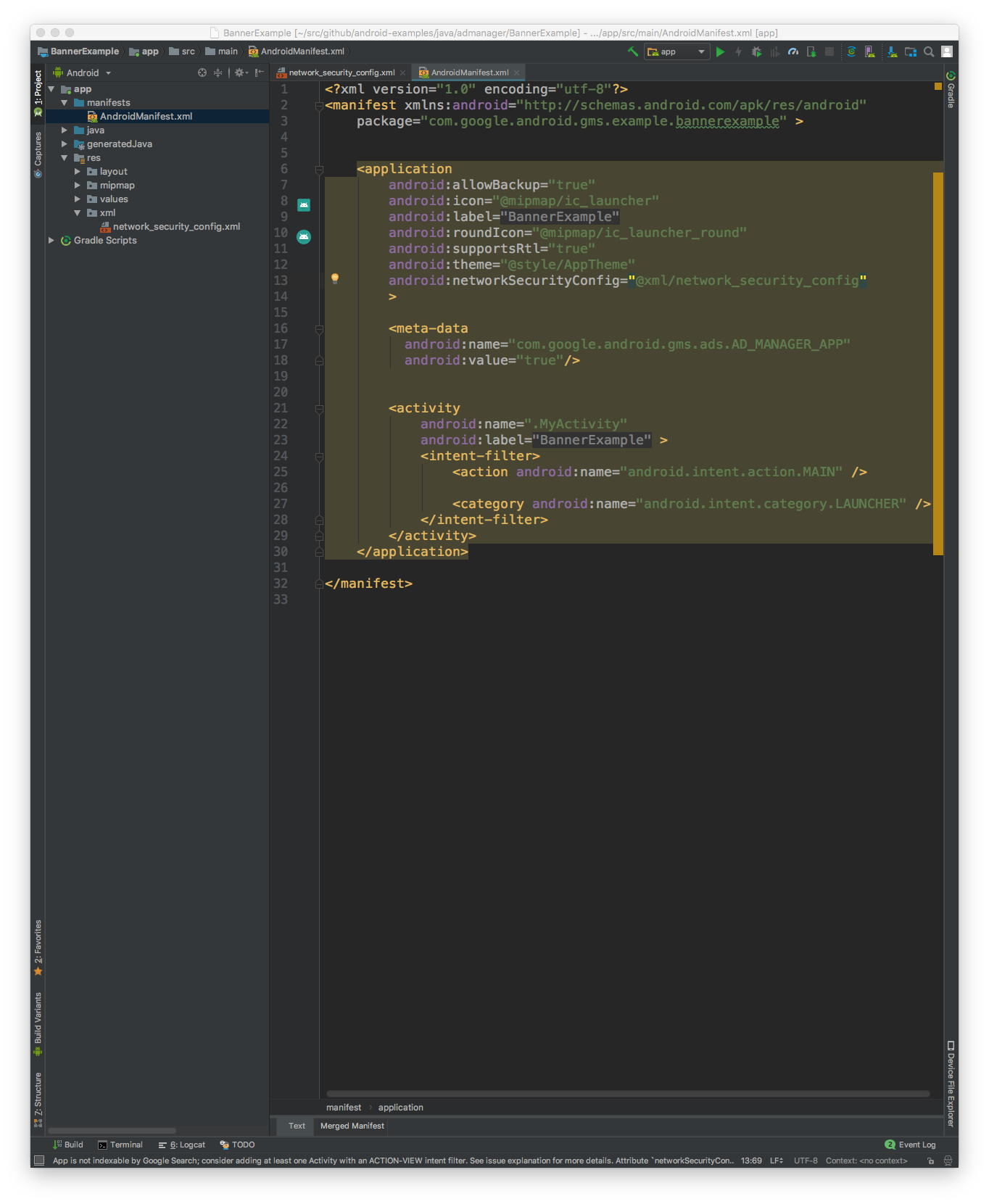
Następnie zaktualizuj plik AndroidManifest.xml, aby używać konfiguracji zabezpieczeń sieci.
<?xml version="1.0" encoding="utf-8"?>
<manifest ... >
    <application ...
                 android:networkSecurityConfig="@xml/network_security_config"
                 ... >
        ...
    </application>
</manifest>
Potem możesz uruchomić aplikację mobilną i poszukać żądań reklam w logu narzędzia Charles.