


تتيح واجهات برمجة التطبيقات لعرض الإعلانات على الويب إشارات التطبيقات للعلامات في
WebView، ما يساعد في تحسين تحقيق الربح للناشرين الذين قدّموا المحتوى، وحماية المعلنين من المحتوى غير المرغوب فيه.
تساعد إشارات التطبيق هذه، مثل معرّف التطبيق وإصدار التطبيق، في تفعيل حالات استخدام إعداد التقارير والاستهداف في مستودع الإعلانات على المتصفّح داخل التطبيق التي لا تتوفّر عادةً إلا في زيارات التطبيق.
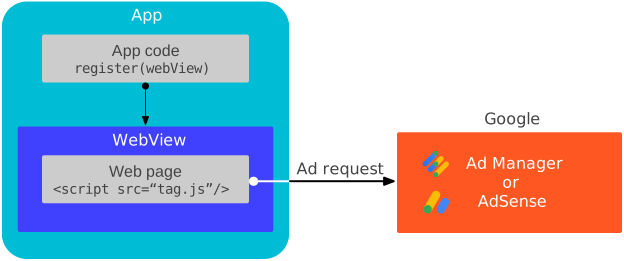
آلية العمل
لا يتم التواصل مع Google Mobile Ads SDK إلا استجابةً لأحداث الإعلانات التي يتم تشغيلها من خلال أي مما يلي:
يضيف حزمة تطوير البرامج (SDK) معالجات الرسائل إلى WebView المسجَّل للاستماع إلى أحداث الإعلانات هذه. للحصول على فكرة أفضل عن طريقة عمل ذلك، يمكنك الاطّلاع على رمز المصدر لصفحة الاختبار.
المتطلبات الأساسية
- Google Mobile Ads SDKالإصدار 20.6.0 أو الإصدارات اللاحقة
المستوى 21 أو إصدار أحدث من واجهة برمجة التطبيقات Android
أضِف علامة
<meta-data>التالية في ملفAndroidManifest.xmlلتجاوز عملية التحقّق منAPPLICATION_ID. في حال عدم إكمال هذه الخطوة وعدم تقديم علامة<meta-data>، سيُظهر Google Mobile Ads SDK الخطأIllegalStateExceptionعند بدء تشغيل التطبيق.<!-- Bypass APPLICATION_ID check for web view APIs for ads --> <meta-data android:name="com.google.android.gms.ads.INTEGRATION_MANAGER" android:value="webview"/>
تسجيل عرض الويب
يجب استدعاء
registerWebView()
في سلسلة التعليمات الرئيسية لإنشاء اتصال بمعالجات JavaScript في
رمز AdSense أو "علامة الناشر من Google" ضمن كل مثيل من WebView. يجب إجراء ذلك في أقرب وقت ممكن، مثلاً في طريقة onCreate() الخاصة بـ MainActivity.
Kotlin
import android.webkit.CookieManager
import android.webkit.WebView
import com.google.android.gms.ads.MobileAds

class MainActivity : AppCompatActivity() {
  lateinit var webView: WebView

  override fun onCreate(savedInstanceState: Bundle?) {
    super.onCreate(savedInstanceState)
    setContentView(R.layout.activity_main)
    webView = findViewById(R.id.webview)

    // Let the web view accept third-party cookies.
    CookieManager.getInstance().setAcceptThirdPartyCookies(webView, true)
    // Let the web view use JavaScript.
    webView.settings.javaScriptEnabled = true
    // Let the web view access local storage.
    webView.settings.domStorageEnabled = true
    // Let HTML videos play automatically.
    webView.settings.mediaPlaybackRequiresUserGesture = false

    // Register the web view.
    MobileAds.registerWebView(webView)
  }
}
جافا
import android.webkit.CookieManager;
import android.webkit.WebView;
import com.google.android.gms.ads.MobileAds;

public class MainActivity extends AppCompatActivity {
  private WebView webView;

  @Override
  protected void onCreate(Bundle savedInstanceState) {
    super.onCreate(savedInstanceState);
    setContentView(R.layout.activity_main);
    webView = findViewById(R.id.webview);

    // Let the web view accept third-party cookies.
    CookieManager.getInstance().setAcceptThirdPartyCookies(webView, true);
    // Let the web view use JavaScript.
    webView.getSettings().setJavaScriptEnabled(true);
    // Let the web view access local storage.
    webView.getSettings().setDomStorageEnabled(true);
    // Let HTML videos play automatically.
    webView.getSettings().setMediaPlaybackRequiresUserGesture(false);

    // Register the web view.
    MobileAds.registerWebView(webView);
  }
}
اختبار عملية الدمج
قبل استخدام عنوان URL الخاص بك، ننصحك بتحميل عنوان URL التالي لاختبار عملية الدمج:
https://google.github.io/webview-ads/test/#api-for-ads-tests
يعرض عنوان URL التجريبي أشرطة حالة خضراء لعملية دمج ناجحة إذا تحقّقت الشروط التالية:
- تم ربط حساب "
WebView" بحساب Google Mobile Ads SDK
الخطوات التالية
- جمع الموافقات في
WebViewلا تنقل واجهات برمجة التطبيقات الخاصة بعرض الإعلانات في Webview الموافقة التي تم جمعها في سياق التطبيق على الأجهزة الجوّالة باستخدام الإصدار 2.3 من إطار الشفافية والموافقة لمكتب IAB أو أُطر التوافق مع قانون خصوصية المستهلك في كاليفورنيا الصادر عن مكتب IAB إلى العلامات في عروض Webview. إذا كنت مهتمًا بتنفيذ مسار موافقة واحد بصفتك مالكًا لكلّ منWebViewومحتوى الويب المرتبط به والذي يتم تحقيق الربح منه، عليك العمل مع منصّة إدارة الموافقة لجمع الموافقة في سياقWebView.