

अडैप्टिव बैनर की मदद से, विज्ञापन की चौड़ाई तय की जा सकती है. इससे विज्ञापन का सही साइज़ तय करने में मदद मिलती है. अडैप्टिव बैनर, हर डिवाइस के लिए विज्ञापन के साइज़ को ऑप्टिमाइज़ करके, परफ़ॉर्मेंस को बेहतर बनाते हैं. इस तरीके से, परफ़ॉर्मेंस को बेहतर बनाने के अवसर मिलते हैं.
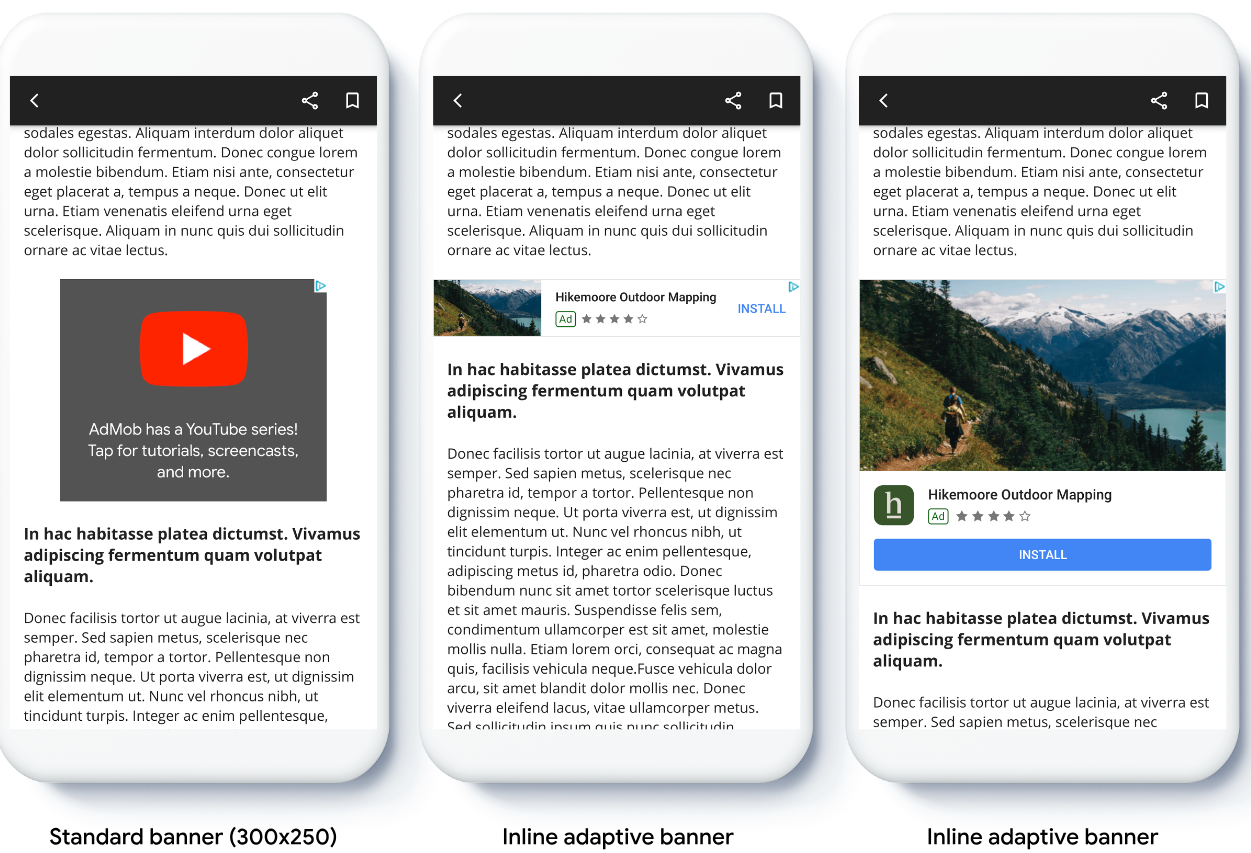
ऐंकर किए गए अडैप्टिव बैनर की तुलना में, इनलाइन अडैप्टिव बैनर बड़े और लंबे होते हैं. इनकी कोई तय लंबाई नहीं होती, बल्कि ये डिवाइस की स्क्रीन के हिसाब से खुद को इस तरह फ़िट कर लेते हैं जिससे कि पूरी स्क्रीन पर दिख सकें. इनलाइन अडैप्टिव बैनर की लंबाई कम या ज़्यादा की जा सकती है. ये पूरी स्क्रीन पर दिख सकते हैं या इनकी लंबाई, आपकी तय की गई ज़्यादा से ज़्यादा लंबाई के बराबर हो सकती है.
इनलाइन अडैप्टिव बैनर को स्क्रोल किए जा सकने वाले कॉन्टेंट में प्लेस किया जाता है. उदाहरण के लिए:
शुरू करने से पहले
आगे बढ़ने से पहले, पक्का करें कि आपने शुरू करने के लिए गाइड, बैनर विज्ञापन पूरी कर ली हो.
इनलाइन अडैप्टिव बैनर लागू करना
इनलाइन अडैप्टिव बैनर का साइज़ बनाने के लिए, यह तरीका अपनाएं:
जिस डिवाइस पर बैनर दिखाना है उसकी स्क्रीन की चौड़ाई पाएं. अगर आपको स्क्रीन की पूरी चौड़ाई में फ़िट होने वाला बैनर नहीं चाहिए, तो अपनी ज़रूरत के हिसाब से चौड़ाई डालें.
Kotlin
private val adWidth: Int get() { val displayMetrics = resources.displayMetrics val adWidthPixels = if (Build.VERSION.SDK_INT >= Build.VERSION_CODES.R) { val windowMetrics: WindowMetrics = this.windowManager.currentWindowMetrics windowMetrics.bounds.width() } else { displayMetrics.widthPixels } val density = displayMetrics.density return (adWidthPixels / density).toInt() }Java
public int getAdWidth() { DisplayMetrics displayMetrics = getResources().getDisplayMetrics(); int adWidthPixels = displayMetrics.widthPixels; if (VERSION.SDK_INT >= VERSION_CODES.R) { WindowMetrics windowMetrics = this.getWindowManager().getCurrentWindowMetrics(); adWidthPixels = windowMetrics.getBounds().width(); } float density = displayMetrics.density; return (int) (adWidthPixels / density); }स्क्रीन की चुनी गई दिशा के हिसाब से, इनलाइन अडैप्टिव बैनर का साइज़ पाने के लिए, ऐड साइज़ क्लास पर स्टैटिक मेथड का इस्तेमाल करें:
Kotlin
val adView = AdView(this@MainActivity) adView.setAdSize(AdSize.getCurrentOrientationInlineAdaptiveBannerAdSize(this, adWidth))Java
final AdView adView = new AdView(MainActivity.this); adView.setAdSize(AdSize.getCurrentOrientationInlineAdaptiveBannerAdSize(this, getAdWidth()));
अपने ऐप्लिकेशन में अडैप्टिव बैनर लागू करते समय, इन बातों का ध्यान रखें:
- इनलाइन अडैप्टिव बैनर के साइज़, उपलब्ध पूरी चौड़ाई का इस्तेमाल करने पर सबसे अच्छे दिखते हैं. ज़्यादातर मामलों में, यह साइज़ उस डिवाइस की स्क्रीन की पूरी चौड़ाई होती है जिस पर बैनर दिख रहा है या यह उस जगह की चौड़ाई हो सकती है जहां बैनर दिखेगा. आपको विज्ञापन में प्लेस किए जाने वाले व्यू की चौड़ाई, डिवाइस की चौड़ाई, पैरंट कॉन्टेंट की चौड़ाई, और लागू होने वाले सेफ़ एरिया के बारे में पता होना चाहिए.
- अडैप्टिव साइज़ के साथ काम करने के लिए, आपको लाइन आइटम अपडेट करने या नए लाइन आइटम बनाने पड़ सकते हैं. ज़्यादा जानें.
इनलाइन अडैप्टिव बैनर के साइज़ की दिशा तय करना
किसी खास दिशा के लिए, इनलाइन अडैप्टिव बैनर विज्ञापन को पहले से लोड करने के लिए, इन तरीकों का इस्तेमाल करें:
AdSize.getPortraitInlineAdaptiveBannerAdSize(Context context, int width)AdSize.getLandscapeInlineAdaptiveBannerAdSize(Context context, int width)
अगर आपका ऐप्लिकेशन, पोर्ट्रेट और लैंडस्केप, दोनों तरह के व्यू के साथ काम करता है और आपको मौजूदा दिशा में अडैप्टिव बैनर विज्ञापन को पहले से लोड करना है, तो
का इस्तेमाल करें.
AdSize.getCurrentOrientationInlineAdaptiveBannerAdSize(Context context, int width)
इस तरीके से, विज्ञापन को मौजूदा दिशा में लोड किया जाता है.
इनलाइन अडैप्टिव बैनर की ऊंचाई की सीमा तय करना
डिफ़ॉल्ट रूप से, maxHeight वैल्यू के बिना इंस्टैंशिएट किए गए इनलाइन अडैप्टिव बैनर की maxHeight, डिवाइस की ऊंचाई के बराबर होती है. इनलाइन अडैप्टिव
बैनर की ऊंचाई की सीमा तय करने के लिए, AdSize.getInlineAdaptiveBannerAdSize(int width, int maxHeight)
तरीके का इस्तेमाल करें.
अन्य संसाधन
GitHub पर मौजूद उदाहरण
इनलाइन अडैप्टिव बैनर को ऐक्शन में देखने के लिए, सैंपल ऐप्लिकेशन डाउनलोड करें.