

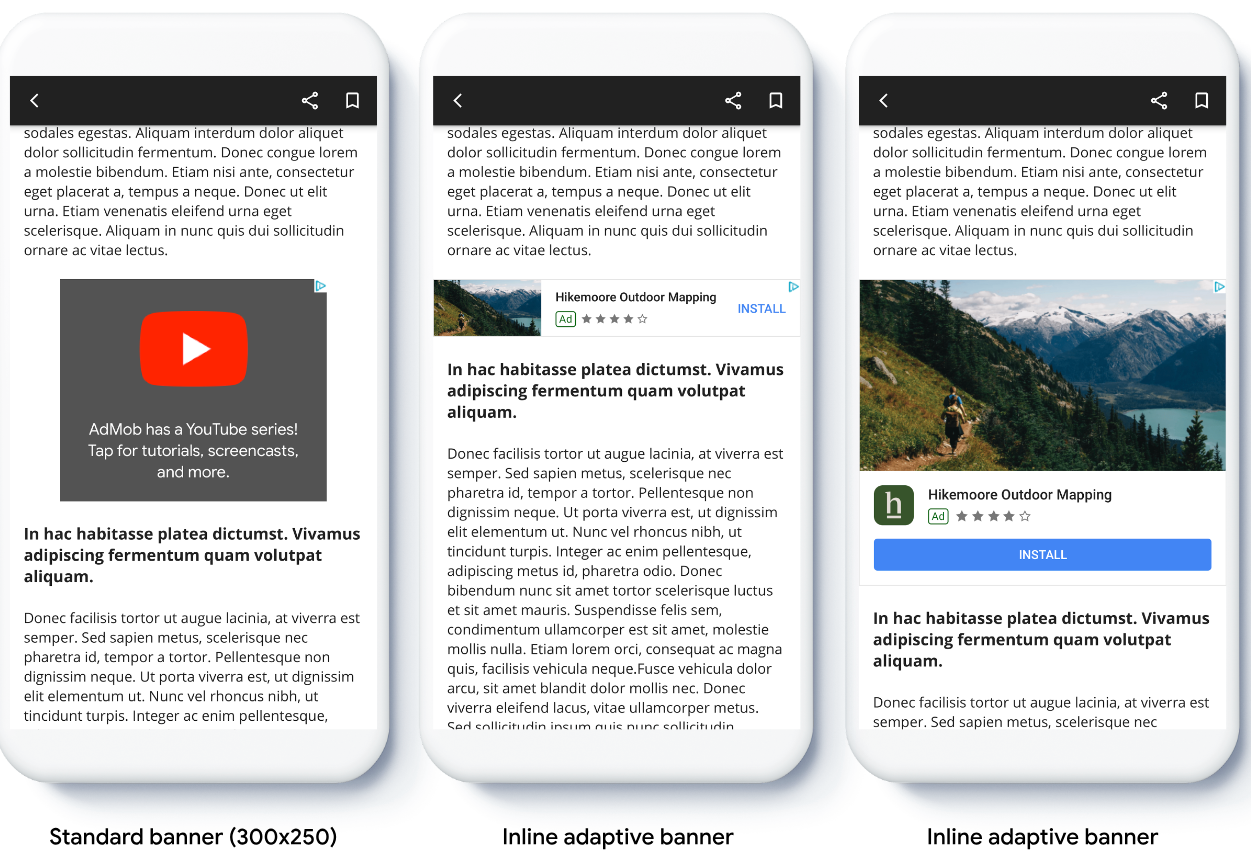
כשמשתמשים במודעות באנר מותאמות, אפשר לציין את רוחב המודעה כדי לקבוע את הגודל האופטימלי של המודעה לכל מכשיר. בניגוד למודעות באנר מותאמות ומעוגנות, מודעות באנר מותאמות שמוצגות בתוך הטקסט הן גדולות וגבוהות יותר, ואין להן גובה קבוע. למודעות באנר מותאמות שמוצגות בתוך הטקסט יש גובה משתנה. המודעות האלה יכולות למלא את כל המסך או להגיע לגובה המקסימלי שאתם מציינים.
במדריך הזה מוסבר איך ליצור מודעות באנר מותאמות שמוצגות בתוך הטקסט ואיך להגדיר את הגודל של מודעות הבאנר.
בתמונה הבאה מוצגות מודעות באנר מותאמות להצגה בתוך אפליקציה בתוכן שנגלל:
לפני שמתחילים
לפני שממשיכים, חשוב לוודא שהגדרתם מודעות באנר.
כדי לראות דוגמה מלאה למודעת באנר מותאמת בתוך הטקסט, הורידו את האפליקציה לדוגמה הבאה:
הטמעה של מודעות באנר מותאמות שמוצגות בתוך הטקסט
כדי להטמיע מודעות באנר מותאמות שמוצגות בתוך הטקסט, צריך להגדיר את גודל המודעה, ליצור בקשה להצגת מודעה ולטעון את המודעה.
כדי לקבוע את הגודל של מודעת באנר מותאמת שמוצגת בתוך הטקסט, צריך להגדיר את רוחב המודעה. הגישות הנפוצות כוללות:
- שימוש ברוחב המסך המלא.
- שימוש ברוחב של פריסת האם שמכילה את המודעה.
- התאמת הרוחב בהתאם לאזורים הבטוחים במכשיר.
כשיוצרים את האובייקט של גודל המודעה, משתמשים ברוחב המחושב הזה.
כך עושים את זה:
כדי לקבל את רוחב המכשיר או להגדיר רוחב:
Kotlin
private val adWidth: Int get() { val displayMetrics = resources.displayMetrics val adWidthPixels = if (Build.VERSION.SDK_INT >= Build.VERSION_CODES.R) { val windowMetrics: WindowMetrics = this.windowManager.currentWindowMetrics windowMetrics.bounds.width() } else { displayMetrics.widthPixels } val density = displayMetrics.density return (adWidthPixels / density).toInt() }Java
public int getAdWidth() { DisplayMetrics displayMetrics = getResources().getDisplayMetrics(); int adWidthPixels = displayMetrics.widthPixels; if (VERSION.SDK_INT >= VERSION_CODES.R) { WindowMetrics windowMetrics = this.getWindowManager().getCurrentWindowMetrics(); adWidthPixels = windowMetrics.getBounds().width(); } float density = displayMetrics.density; return (int) (adWidthPixels / density); }כדי לקבל אובייקט של גודל מודעה מותאם, משתמשים בשיטה סטטית במחלקה של גודל המודעה:
Kotlin
val adView = AdView(this@MainActivity) adView.setAdSize(AdSize.getCurrentOrientationInlineAdaptiveBannerAdSize(this, adWidth))Java
final AdView adView = new AdView(MainActivity.this); adView.setAdSize(AdSize.getCurrentOrientationInlineAdaptiveBannerAdSize(this, getAdWidth()));
צריך להגדיר גודל מודעה שקטן מגודל המסך של המכשיר או שווה לו.
כדי לקבוע את גודל המסך המקסימלי, משתמשים ב-method Resources.getDisplayMetrics. המידות של האובייקט AdSize מוגדרות בפיקסלים שלא תלויים בצפיפות (dp). כשמשווים, צריך להמיר את גודל המסך מפיקסלים ל-dp.
לפרטים על מגבלות הגודל, קראו את המאמר פתרון בעיות שקשורות לחשיפות שלא מולאו ב-Ad Manager.
אם אתם צריכים לעדכן או ליצור פריטים כדי להשתמש במודעות באנר מותאמות, עיינו במאמר הגדרת פריטים למודעות באנר מותאמות.
הגדרת הפריסה של מודעת הבאנר המותאמת שמוצגת בתוך הטקסט
כדי לטעון מראש מודעת באנר מותאמת ומוטבעת לפריסה ספציפית, משתמשים בשיטות הבאות:
AdSize.getPortraitInlineAdaptiveBannerAdSize(Context context, int width)AdSize.getLandscapeInlineAdaptiveBannerAdSize(Context context, int width)
אם האפליקציה תומכת בתצוגה לאורך ולרוחב, ואתם רוצים לטעון מראש מודעת באנר מותאמת בפריסה הנוכחית, אתם יכולים להשתמש ב-method AdSize.getCurrentOrientationInlineAdaptiveBannerAdSize(Context context, int width).
השיטה הזו טוענת מודעה בפריסה הנוכחית.
הגבלת הגובה של מודעות באנר מותאמות שמוצגות בתוך הטקסט
כברירת מחדל, הגובה המקסימלי של מודעות באנר מותאמות שמוצגות בתוך הטקסט ונוצרו בלי ערך maxHeight שווה לגובה של המכשיר. כדי להגביל את הגובה של מודעת הבאנר המותאמת שמוצגת בתוך האפליקציה, משתמשים ב-method
AdSize.getInlineAdaptiveBannerAdSize(int width, int maxHeight).