

অ্যাডাপ্টিভ ব্যানার আপনাকে প্রতিটি ডিভাইসের জন্য অপ্টিমাল বিজ্ঞাপনের সাইজ নির্ধারণ করতে বিজ্ঞাপনের প্রস্থ নির্দিষ্ট করতে দেয়। অ্যাঙ্কর করা অ্যাডাপ্টিভ ব্যানারের মতো নয়, ইনলাইন অ্যাডাপ্টিভ ব্যানারগুলি আরও বড়, লম্বা হয় এবং নির্দিষ্ট হাইট ব্যবহার করে না। ইনলাইন অ্যাডাপ্টিভ ব্যানারের উচ্চতা পরিবর্তনশীল হয়। এইসব ব্যানার পুরো স্ক্রিন বা আপনার নির্দিষ্ট করা সর্বাধিক উচ্চতা জুড়ে থাকতে পারে।
এই গাইড ইনলাইন অ্যাডাপ্টিভ ব্যানার তৈরি করা এবং ব্যানারের সাইজ সেট করা কভার করে।
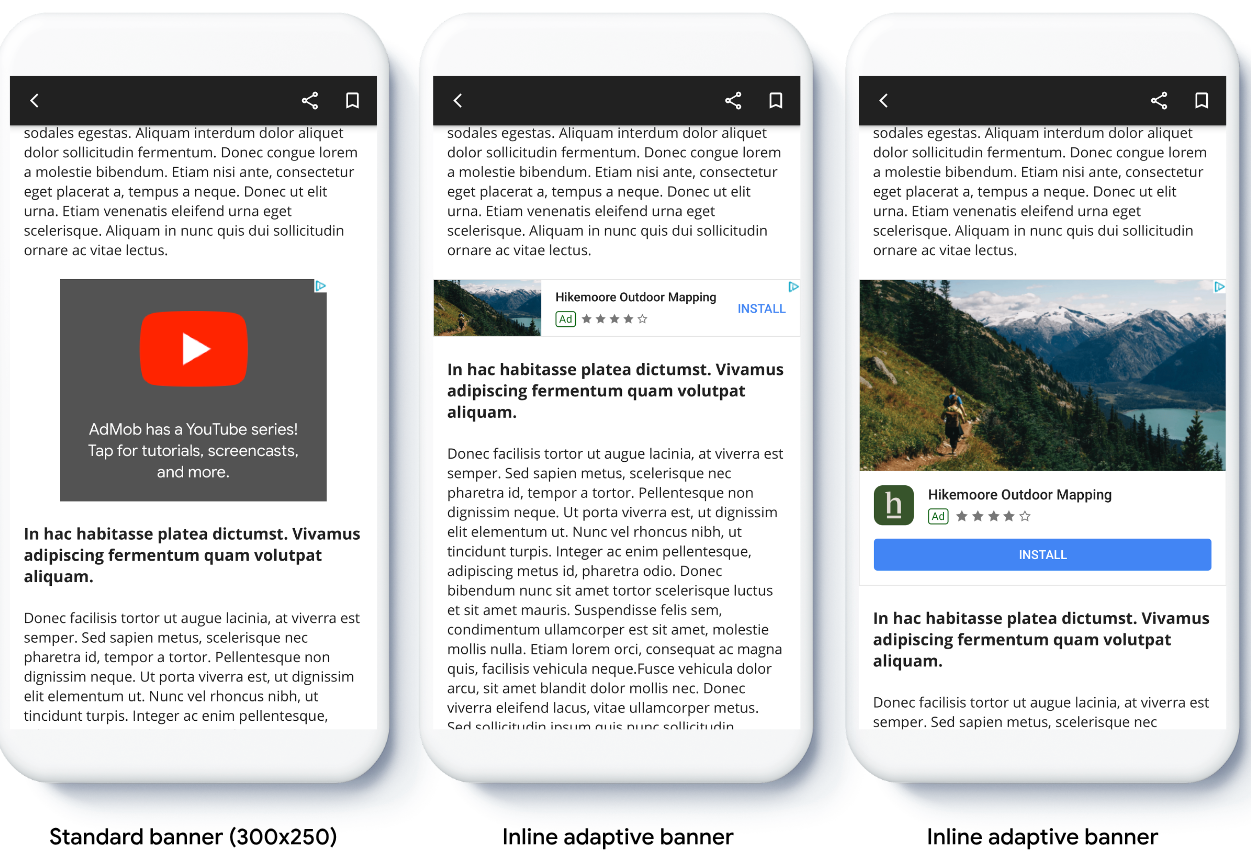
নিচের ছবিতে স্ক্রল করা কন্টেন্টে ইনলাইন অ্যাডাপ্টিভ ব্যানার দেখানো হয়েছে:
শুরু করার আগে
চালিয়ে যাওয়ার আগে, আপনি ব্যানার বিজ্ঞাপন সেট-আপ করেছেন কিনা তা নিশ্চিত করুন।
সম্পূর্ণ ইনলাইন অ্যাডাপ্টিভ ব্যানারের উদাহরণ দেখতে, নিম্নলিখিত স্যাম্পেল অ্যাপ ডাউনলোড করুন:
ইনলাইন অ্যাডাপ্টিভ ব্যানার প্রয়োগ করা
ইনলাইন অ্যাডাপ্টিভ ব্যানার প্রয়োগ করতে, আপনি বিজ্ঞাপনের সাইজ সেট করেন, বিজ্ঞাপনের অনুরোধ তৈরি করেন এবং বিজ্ঞাপন লোড করেন।
ইনলাইন অ্যাডাপ্টিভ ব্যানারের সাইজ নির্ধারণ করতে, বিজ্ঞাপনের প্রস্থ নির্ধারণ করুন। সাধারণ পদ্ধতির মধ্যে নিচে উল্লেখ করা বিষয়গুলি পড়ে:
- সম্পূর্ণ স্ক্রিনের প্রস্থ ব্যবহার করে।
- বিজ্ঞাপন থাকা পেরেন্ট লেআউটের প্রস্থ ব্যবহার করে।
- ডিভাইসের নিরাপদ এলাকার জন্য প্রস্থ অ্যাডজাস্ট করা।
বিজ্ঞাপনের সাইজ অবজেক্ট তৈরি করার সময়, এই গণনা করা প্রস্থ ব্যবহার করুন।
নিম্নলিখিত ধাপগুলি সম্পূর্ণ করুন:
আপনার ডিভাইসের প্রস্থ পান অথবা প্রস্থ সেট করুন:
Kotlin
private val adWidth: Int get() { val displayMetrics = resources.displayMetrics val adWidthPixels = if (Build.VERSION.SDK_INT >= Build.VERSION_CODES.R) { val windowMetrics: WindowMetrics = this.windowManager.currentWindowMetrics windowMetrics.bounds.width() } else { displayMetrics.widthPixels } val density = displayMetrics.density return (adWidthPixels / density).toInt() }Java
public int getAdWidth() { DisplayMetrics displayMetrics = getResources().getDisplayMetrics(); int adWidthPixels = displayMetrics.widthPixels; if (VERSION.SDK_INT >= VERSION_CODES.R) { WindowMetrics windowMetrics = this.getWindowManager().getCurrentWindowMetrics(); adWidthPixels = windowMetrics.getBounds().width(); } float density = displayMetrics.density; return (int) (adWidthPixels / density); }ইনলাইন অ্যাডাপ্টিভ বিজ্ঞাপনের সাইজ অবজেক্ট পেতে, ad size ক্লাসে একটি স্ট্যাটিক পদ্ধতি ব্যবহার করুন:
Kotlin
val adView = AdView(this@MainActivity) adView.setAdSize(AdSize.getCurrentOrientationInlineAdaptiveBannerAdSize(this, adWidth))Java
final AdView adView = new AdView(MainActivity.this); adView.setAdSize(AdSize.getCurrentOrientationInlineAdaptiveBannerAdSize(this, getAdWidth()));
অ্যাডাপ্টিভ ব্যানার ব্যবহার করার জন্য আপনাকে লাইন আইটেম আপডেট বা তৈরি করতে হলে, অ্যাডাপ্টিভ ব্যানারের জন্য লাইন আইটেম সেট-আপ করুন দেখুন।
ইনলাইন অ্যাডাপ্টিভ ব্যানার লেআউট সেট করা
নির্দিষ্ট লেআউটের জন্য ইনলাইন অ্যাডাপ্টিভ ব্যানার বিজ্ঞাপন প্রি-লোড করতে, নিম্নলিখিত পদ্ধতি ব্যবহার করুন:
AdSize.getPortraitInlineAdaptiveBannerAdSize(Context context, int width)AdSize.getLandscapeInlineAdaptiveBannerAdSize(Context context, int width)
আপনার অ্যাপে পোর্ট্রেট ও ল্যান্ডস্কেপ ভিউ কাজ করলে এবং আপনি বর্তমান লেআউটে
অ্যাডাপ্টিভ ব্যানার বিজ্ঞাপন প্রি-লোড করতে চাইলে,
AdSize.getCurrentOrientationInlineAdaptiveBannerAdSize(Context context, int width)
পদ্ধতি ব্যবহার করুন।
এই পদ্ধতি বর্তমান লেআউটে একটি বিজ্ঞাপন লোড করে।
ইনলাইন অ্যাডাপ্টিভ ব্যানারের উচ্চতা সীমিত করা
ডিফল্ট হিসেবে, maxHeight ভ্যালু
ছাড়া তৈরি করা ইনলাইন অ্যাডাপ্টিভ ব্যানারের সর্বাধিক উচ্চতা ডিভাইসের উচ্চতার সমান হয়। ইনলাইন অ্যাডাপ্টিভ
ব্যানারের উচ্চতা সীমিত করতে, এই
AdSize.getInlineAdaptiveBannerAdSize(int width, int maxHeight)
মেথড ব্যবহার করুন।