

تتضمّن هذه الصفحة خطوات عرض أدوات الربط والتحقّق منها والمرتبطة بمصادر إعلاناتك.
المتطلبات الأساسية
قبل المتابعة، يُرجى اتّباع الخطوات التالية:
- أكمِل جميع العناصر في المتطلبات الأساسية الأولية لإنشاء حساب على "مدير إعلانات Google"، وإعداد جهاز الاختبار، وإعداد Google Mobile Ads SDK (Legacy)، وتثبيت أحدث إصدار.
- تشغيل "أداة فحص الإعلانات"
يمكنك الاطّلاع على قائمة بجميع برامج التكييف المرتبطة بمصادر الإعلانات التي تم ضبطها في تطبيقك. وللاطّلاع على القائمة، عليك إكمال الخطوات التالية:
- في صفحة فاحص الإعلانات، انقر على المحوّلات.
وسِّع البطاقات لعرض حالات الإعداد وإصدارات المحوّلات وحِزم تطوير البرامج (SDK) التابعة لجهات خارجية.
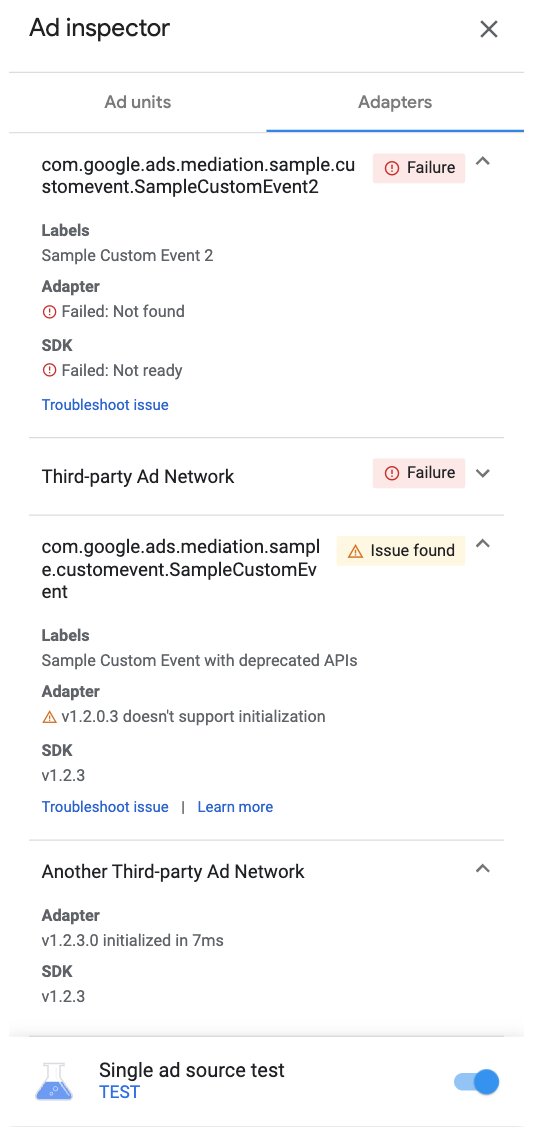
إذا لم يتم العثور على المحوّل أو تعذّر إعداده، يُرجى الاطّلاع على أداة فحص الإعلانات.
عرض محوّلات الأحداث المخصّصة
يمكنك أيضًا عرض محوّلات الأحداث المخصّصة. تتيح لك الأحداث المخصّصة إعداد توسّط العرض الإعلاني بدون انقطاع لمصدر إعلان لا يتيحه "مدير إعلانات Google". في قائمة وسيط الإعلانات، يتم تمييز الأحداث المخصّصة من خلال أسماء الفئات الفريدة. بالإضافة إلى توفير اسم الفئة، تعرض "أداة فحص الإعلانات" أيضًا التصنيفات المعيّنة لهذه الأحداث المخصّصة في واجهة مستخدم "مدير إعلانات Google". لمزيد من التفاصيل حول الأحداث المخصّصة، اطّلِع على مقالة الإعداد.
يمكن أن تستخدم عمليات التنفيذ السابقة للأحداث المخصّصة، مثل تلك التي سبقت Google Mobile Ads SDK (Legacy)الإصدار
20.0.0،
فئات فرعية تم إيقافها نهائيًا ولا تتوافق مع
عملية التهيئة وتعرض تم العثور على مشكلة في "أداة فحص الإعلانات". إذا ظهر لك التحذير تم رصد مشكلة وكان دمج الحدث المخصّص يعمل على النحو المتوقّع، تحقَّق مما إذا كان تطبيقك يستخدم واجهة متوقّفة نهائيًا واستبدِلها بفئة محوّل. للحصول على التفاصيل، يُرجى الاطّلاع على
Adapter.