

چهار روش برای افزودن پیوند به کارت هدیه وجود دارد.
- از
GiftCardClass.LinksModuleDataبرای افزودن پیوند به همه کارتهای هدیه مرتبط باGiftCardClassاستفاده کنید. - از
GiftCardObject.LinksModuleDataبرای افزودن پیوند به کارت هدیه خاصیGiftCardObjectاستفاده کنید. - از
GiftCardObject.appLinkDataبرای قرار دادن پیوند برنامه بهعنوان اولین مورد در بخش پایینی آن «مجوز» خاص استفاده کنید. - از
GiftCardClass.appLinkDataبرای قرار دادن پیوند برنامه بهعنوان اولین مورد بخش پایینی همه مجوزهای آن کلاس استفاده کنید.
یکی از مزایای پیوند دادن برنامه این است که به دعوت به اقدام شما قدرت میدهد تا کاربران را از «کیف پول Google» به تجربههای نمانامدار شما هدایت کند. پیوندهای دارای این ویژگی بهعنوان اولین مورد در بخش پایینی «مجوز» نشان داده میشوند.
نمونه ویژگی
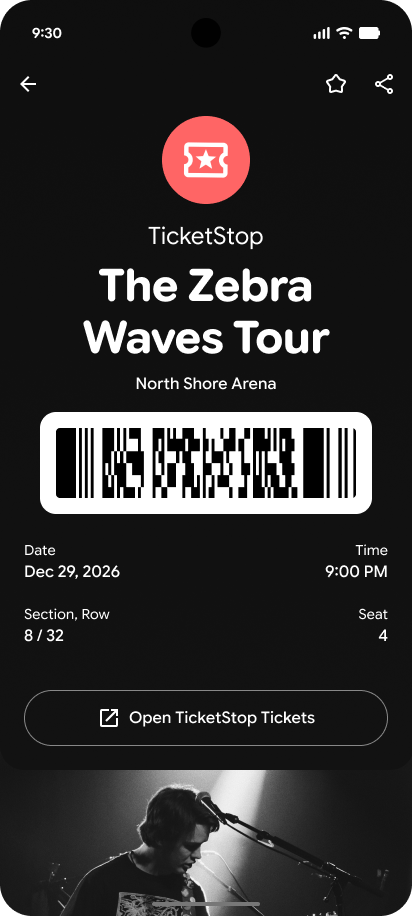
|
| صادرکننده |
تنظیم پیوند برنامه در مجوز «کیف پول Google»
برای کارت هدیه موردنظر، فیلد GiftCardObject.appLinkData
را روی URI یا نام بسته برنامه یا وبسایتتان تنظیم کنید.
قالب و بافت فیلد appLinkData را در کد منبع زیر ببینید:
فیلد displayText به ۳۰ نویسه محدود است.
  {
    "id": string,
    "classId": string,
    …
    …
    …
    "appLinkData": {
      "androidAppLinkInfo": {
        "appTarget": {
          "packageName": "com.google.android.gm",
        }
      },
      "webAppLinkInfo": {
        "appTarget": {
           "targetUri": {
              "uri": "https://mail.google.com/mail/",
              "description": "Web link for Gmail"
           }
        }
      },
      "displayText": {
        "defaultValue": {
           "value": "Our awesome app!"
        }
      }
    }
  }
{
  "id": string,
  "classId": string,
  …
  …
  …
  "appLinkData": {
    "androidAppLinkInfo": {
      "appTarget": {
        "targetUri": {
          "uri": "https://play.google.com/store/apps/details?id=com.google.android.gm",
            "description": "Play store link for Gmail app"
        }
      }
    }
  }
}