

وضع الحماية هو بيئة اختبار لخدمة إدارة الهوية في "محفظة Google". ويستخدم معرّفات اختبارية بدلاً من المعرّفات الحقيقية، ما يتيح لك إنشاء عملية الدمج وتصحيح أخطائها بدون التأثير في بيانات الإنتاج.
يتم تشغيل "محفظة Google" تلقائيًا في وضع الإصدار العلني باستخدام مستندات تعريف REAL. في هذه الخطوة، يمكنك تبديل جهاز اختبار إلى وضع الحماية وضبط الخادم لطلبات وإجابات وضع الحماية.
اختَر مسارك المناسب لعب الأدوار أو الواقع الافتراضي أو الحضور الشخصي
الخطوات في هذه الصفحة
قبل البدء
- جهاز Android يمكنك إعادة ضبطه يؤدي التبديل إلى وضع الحماية إلى حذف بيانات "محفظة Google" الحالية في مرحلة الإنتاج على الجهاز، لذا لا تستخدِم هاتفك الشخصي.
- حساب Google على @gmail.com تم تسجيل الدخول إليه في "محفظة Google" على ذلك الجهاز
- جهات التسجيل المسؤولة عن التحقّق فقط: يجب إرسال نموذج طلب إعداد جهات التسجيل المسؤولة عن التحقّق مع شهادات CA الجذرية في بيئة الاختبار والإنتاج لكي تتمكّن Google من إضافة شهادة CA الجذرية في بيئة الاختبار إلى مخزن شهادات الجذر الموثوق بها في بيئة الاختبار. يُرجى الاطّلاع على الخطوة 5 (أ): إرسال نموذج الاستلام وشهادات الجذر والموافقة على بنود الخدمة.
الخطوة أ: طلب الوصول إلى وضع الحماية لحسابك التجريبي
يتم إخفاء خيار التبديل بين وضع الحماية والإصدار العلني تلقائيًا. لتفعيل زر التبديل على جهازك الاختباري، يجب إضافة حساب Google إلى القائمة المسموح بها في وضع الحماية:
- املأ نموذج طلب الوصول إلى وضع الحماية في Google Pay باستخدام حساب Google الذي تستخدمه في "محفظة Google".
- إذا كنت تجري الاختبار من بلد أو منطقة لم يتم فيها إطلاق مستندات التعريف الرقمية رسميًا بعد، يُرجى أيضًا إرسال عناوين Gmail الخاصة بحساباتك الاختبارية إلى
wallet-identity-rp-support@google.com.
الخطوة ب: تبديل جهازك إلى وضع الحماية
- افتح تطبيق الإعدادات على جهاز Android الاختباري.
- انقر على حساب Google / صورة ملفك الشخصي في أعلى الشاشة (يظهر اسمك و "خدمات Google والإعدادات المفضّلة").
- اختَر ملفك الشخصي إذا طُلب منك ذلك، ثم انقر على جميع الخدمات.
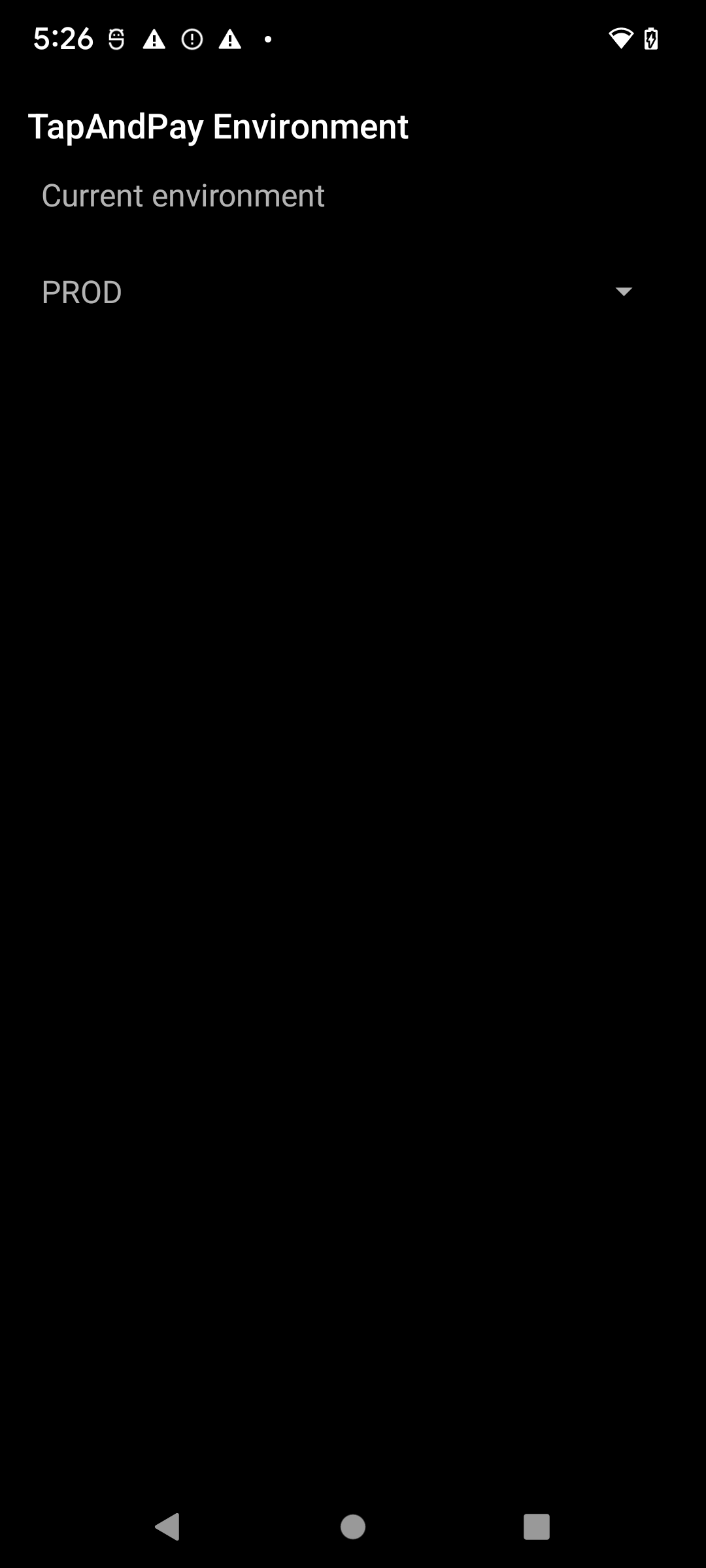
- انتقِل إلى الفئة أخرى وانقر على بيئة TapAndPay. إذا لم يظهر لك خيار بيئة النقر والدفع، أعِد تشغيل جهازك وابدأ من جديد من الخطوة 1. إذا لم يظهر لك، تأكَّد من أنّ حسابك مدرَج في القائمة المسموح بها في وضع الحماية (الخطوة أ).
انقر على القائمة المنسدلة واختَر SANDBOX.
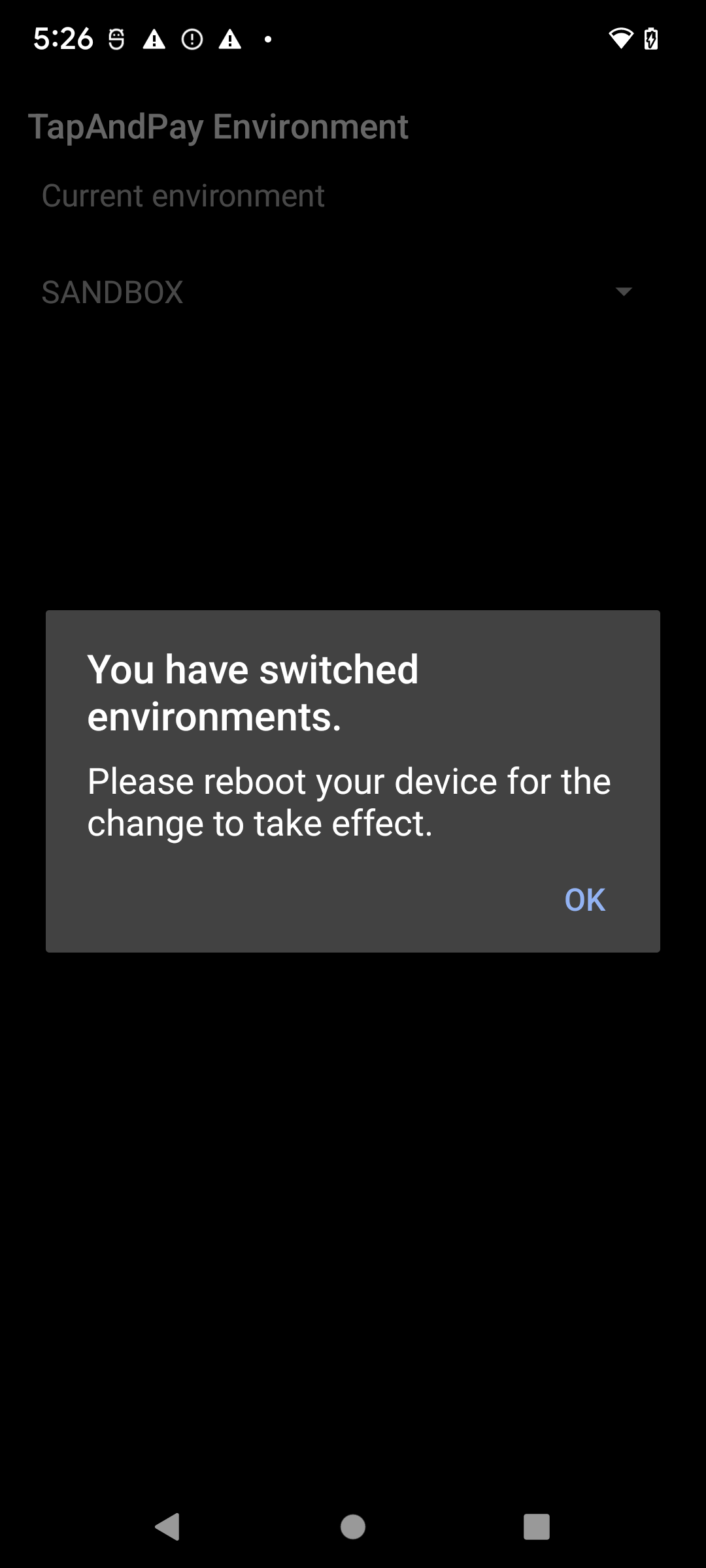
سيظهر لك مربّع حوار لإعلامك بأنّ البيئة قد تغيّرت. انقر على حسنًا وأعِد تشغيل جهازك.
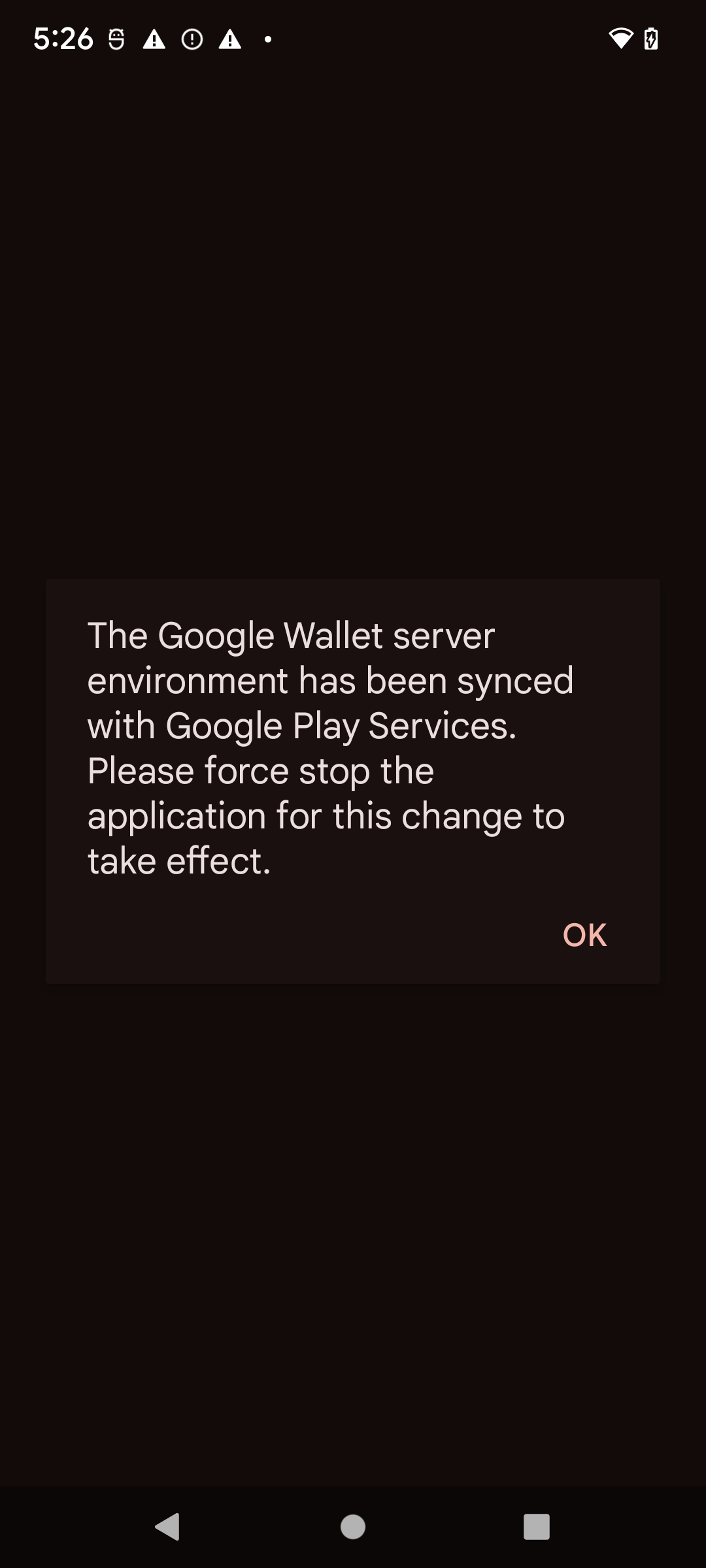
افتح "محفظة Google" بعد إعادة تشغيل الجهاز. إذا ظهر لك مربّع الحوار التالي، عليك إيقاف تطبيق "محفظة Google" نهائيًا وإعادة فتحه لتتم مزامنته مع بيئة وضع الحماية:
الخطوة ج: التأكّد من أنّ جهازك في وضع الحماية
- افتح تطبيق "محفظة Google" .
- في أعلى يسار الشاشة، انقر على صورة ملفك الشخصي أو حسابك > إعدادات "محفظة Google".
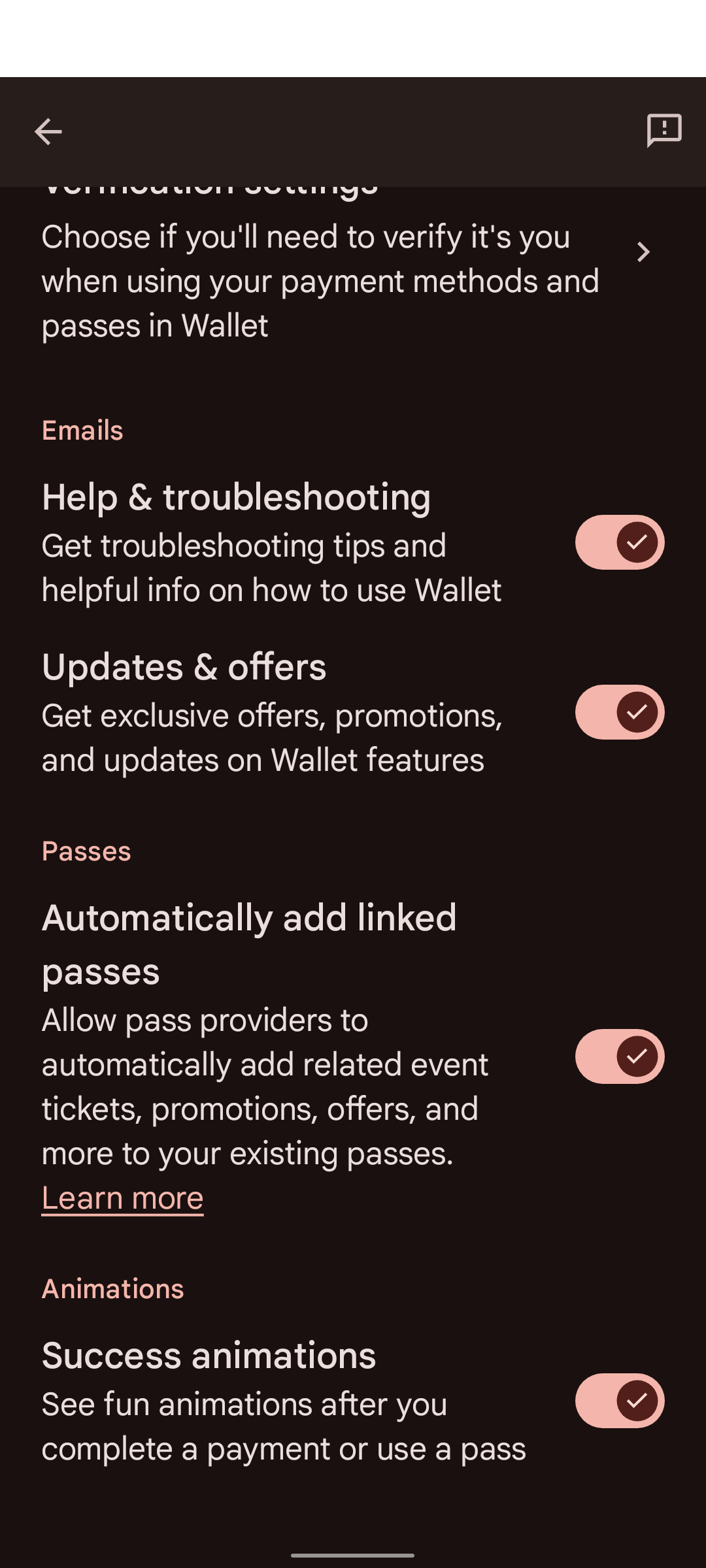
- انتقِل إلى أسفل الصفحة. إذا ظهرت لك رسالة تأكيد تتضمّن كلمة SANDBOX، يعني ذلك أنّه تم ضبط جهازك لإجراء مكالمات في وضع الحماية. إذا لم تظهر لك رسالة، يعني ذلك أنّها في وضع الإنتاج.
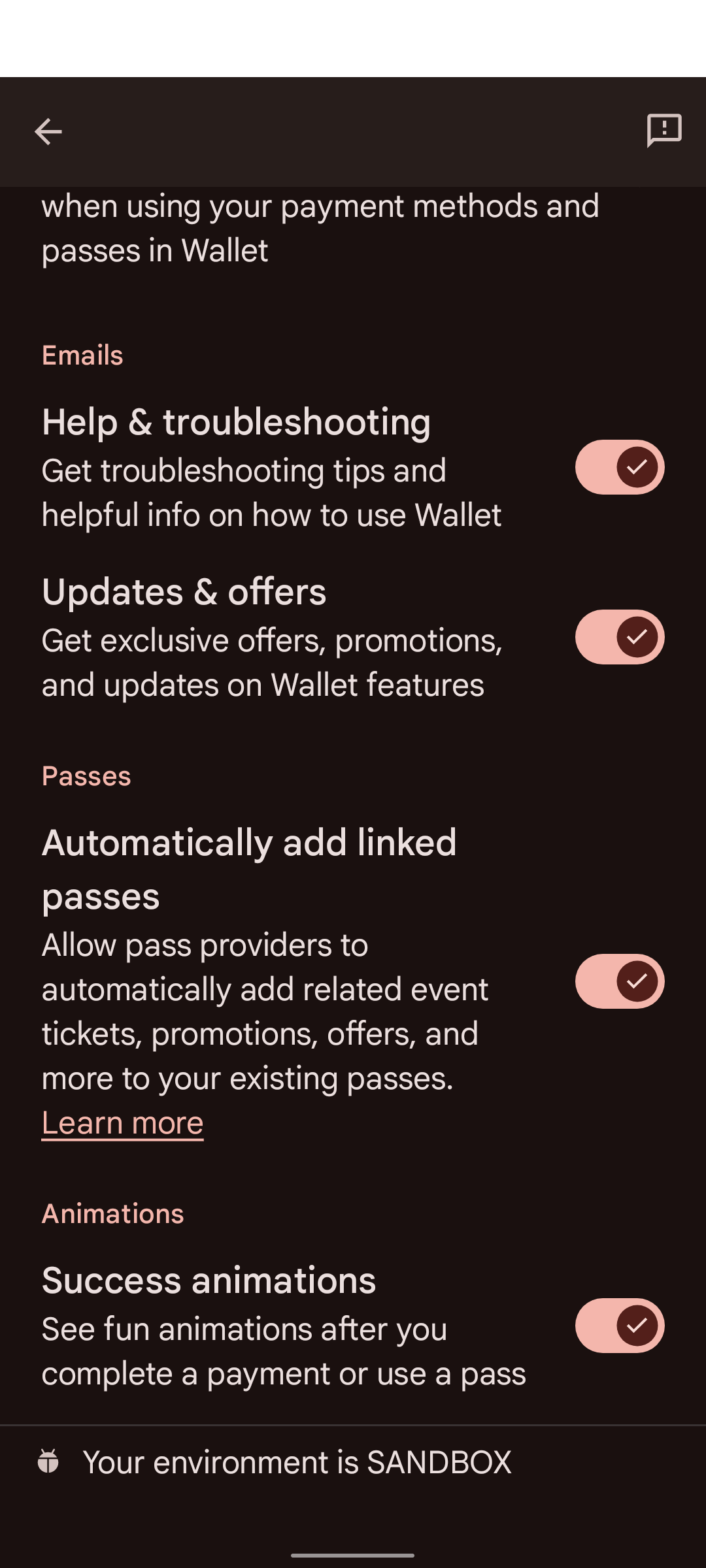
لا تعرض بعض الأجهزة "محفظة Google" في "إعدادات Google". لفتح إعدادات "محفظة Google" على هذه الأجهزة، استخدِم adb مع الأمر التالي:
adb shell am start -n com.google.android.gms/com.google.android.gms.tapandpay.settings.TapAndPaySettingsActivity
التبديل مرة أخرى إلى الإصدار العلني
كرِّر الخطوة "ب"، ولكن اختَر PRODUCTION بدلاً من SANDBOX.
الأجهزة التي تعمل بنظام Wear OS
لتفعيل وضع الحماية على جهاز Wear OS متصل، أضِف ملفًا فارغًا وأعِد تشغيل الجهاز:
adb shell touch /sdcard/Download/android_pay_env_override_sandboxadb reboot
للعودة إلى وضع الإنتاج، احذف الملف وأعِد تشغيل الجهاز:
adb shell rm /sdcard/Download/android_pay_env_override_sandboxadb reboot
الخطوة الرابعة: ضبط الخادم لاستخدام وضع الحماية
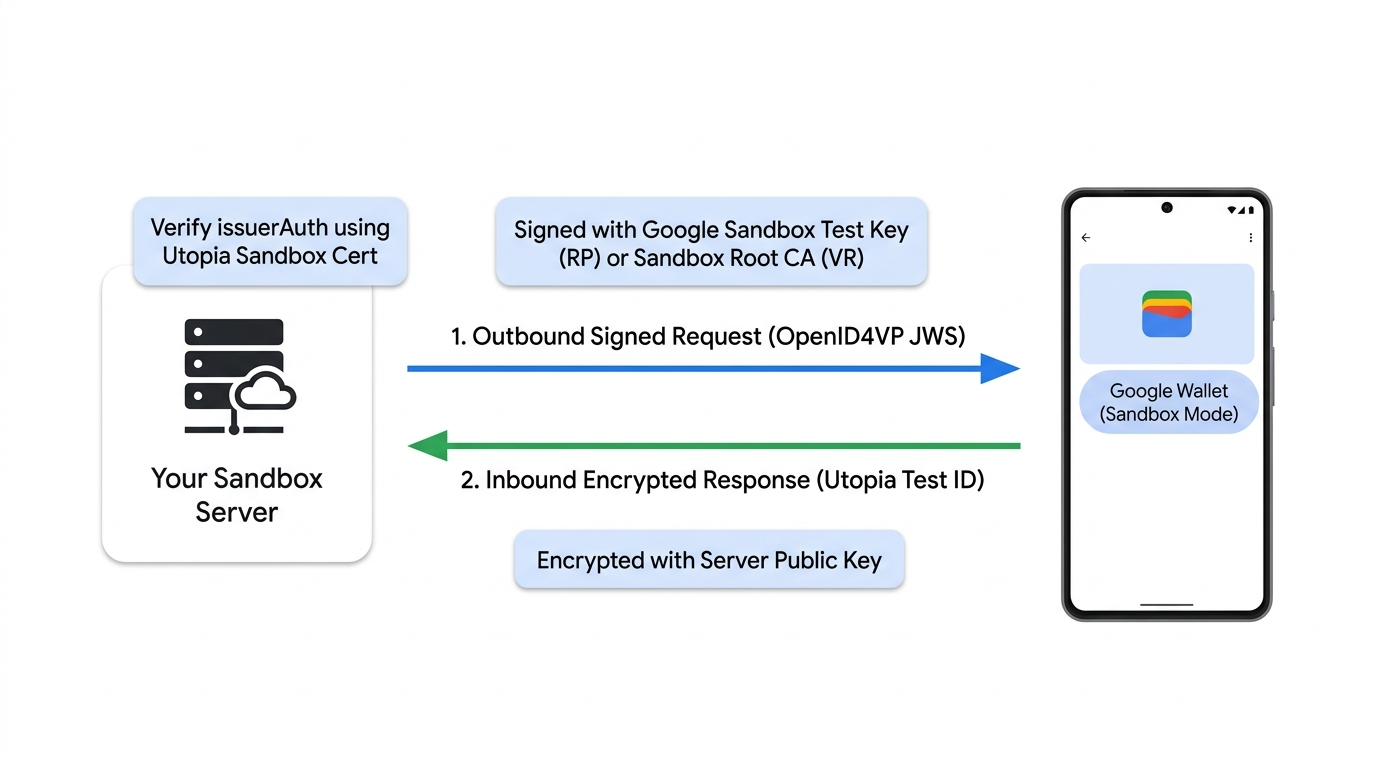
في وضع الحماية، يحتاج الخادم إلى شيئين:
- اطلب بيانات اعتماد التوقيع الموثوق بها في وضع الحماية في "محفظة Google":
- الجهات المعتمِدة: استخدِم مفتاحَي التشفير الموثوقَين مسبقًا في وضع الحماية من Google والبيانات الوصفية النموذجية التالية. ليس عليك إرسال نموذج.
- جهات التسجيل المسؤولة عن التحقّق: يجب توقيع الطلبات باستخدام شهادة غير مخوّلة للتصديق صادرة عن مرجع تصديق الجذر الخاص بك في وضع الحماية (بعد أن تضيفه Google إلى مخزن شهادات الجذر الموثوق بها في وضع الحماية)، وإنشاء
gw_rp_metadata_bytesالخاص بك كما هو موضّح في الخطوة 3.أ: ضبط الملف الشخصي لشهادة مرجع التصديق والبيانات الوصفية لـ CBOR.
- نقطة الارتكاز الموثوق بها للتحقّق من الاستجابة: يجب على كل من "الجهات المعتمِدة" و"جهات تسجيل التحقّق" إضافة شهادة Utopia Sandbox إلى مخزن شهادات الجذر الموثوق بها في الخادم للتحقّق من صحة الاستجابات من معرّف اختبار وضع الحماية.
مفاتيح الاختبار والبيانات الوصفية في وضع الحماية (الجهات المعتمِدة)
لاختبار الطلبات الموقَّعة في بيئة وضع الحماية بدون تسجيل مفاتيح الإنتاج الخاصة بك، يمكنك استخدام مفتاحَي التشفير التجريبيَّين التاليَين. وتكون هذه المفاتيح موثوقة مسبقًا في بيئة وضع الحماية.
التعليمات
- استخدِم المفتاح الخاص التجريبي لتوقيع طلبك (JWS).
- ضمِّن الشهادة العامة الاختبارية في عنوان
x5cلطلبك. - اضبط قيمة
client_idعلىx509_hashلهذه الشهادة. يُرجى الاطّلاع على الطلبات الموقَّعة للحصول على تفاصيل حول احتساب التجزئة. - اضبط
gw_rp_metadata_bytesفيclient_metadataعلى البيانات الوصفية التالية للجهة المعتمدة (Base64url CBOR).
المفتاح الخاص (PEM):
-----BEGIN PRIVATE KEY-----
MIGHAgEAMBMGByqGSM49AgEGCCqGSM49AwEHBG0wawIBAQQggRmIZIHQhXcYIeZ7
KSqS/WwJrsOetdI8ZE4HG0fd+3uhRANCAAR3GR6mdt/NOErO7+XtKqo7orgXWPMI
jEQDeE1PP4KWXTBAhuewPvF8uOiYakz5Jqd1kEFKfiecZEZRrLnC7U+e
-----END PRIVATE KEY-----
البيانات الوصفية للجهة المعتمدة (Base64url CBOR):
2BhY56Juc2NoZW1hX3ZlcnNpb25idjFnZGlzcGxheaNsZGlzcGxheV9uYW1leBhURVNUIFVTRSBPTkxZIFNhbmRib3ggUlBobG9nb191cml4YWh0dHBzOi8vZm9udHMuZ3N0YXRpYy5jb20vcy9pL3Byb2R1Y3Rsb2dvcy9nb29nbGVnL3Y2L3dlYi02NGRwL2xvZ29fZ29vZ2xlZ19jb2xvcl8xeF93ZWJfNjRkcC5wbmdycHJpdmFjeV9wb2xpY3lfdXJpeCNodHRwczovL3BvbGljaWVzLmdvb2dsZS5jb20vcHJpdmFjeQ
البيانات الوصفية للجهة المعتمدة (تفريغ CBOR):
#24# .bstr

{
  "schema_version": "v1",
  "display": {
    "display_name": "TEST USE ONLY Sandbox RP",
    "logo_uri": "https://fonts.gstatic.com/s/i/productlogos/googleg/v6/web-64dp/logo_googleg_color_1x_web_64dp.png",
    "privacy_policy_uri": "https://policies.google.com/privacy"
  }
}
الشهادة العامة (PEM):
Certificate:
    Data:
        Version: 3 (0x2)
        Serial Number:
            97:99:aa:8b:09:93:5a:20:c1:8b:27:6c:e2:da:91:97:f2:b7:79:8d
        Signature Algorithm: ecdsa-with-SHA256
        Issuer: O=Google, OU=Wallet, CN=TEST USE ONLY Sandbox RP
        Validity
            Not Before: Jun  2 00:39:54 2026 GMT
            Not After : Jun  2 00:39:54 2027 GMT
        Subject: O=Google, OU=Wallet, CN=TEST USE ONLY Sandbox RP
        Subject Public Key Info:
            Public Key Algorithm: id-ecPublicKey
                Public-Key: (256 bit)
                pub:
                    04:77:19:1e:a6:76:df:cd:38:4a:ce:ef:e5:ed:2a:
                    aa:3b:a2:b8:17:58:f3:08:8c:44:03:78:4d:4f:3f:
                    82:96:5d:30:40:86:e7:b0:3e:f1:7c:b8:e8:98:6a:
                    4c:f9:26:a7:75:90:41:4a:7e:27:9c:64:46:51:ac:
                    b9:c2:ed:4f:9e
                ASN1 OID: prime256v1
                NIST CURVE: P-256
        X509v3 extensions:
            X509v3 Subject Key Identifier:
                29:CA:DA:07:9B:1F:68:FA:80:01:E1:68:E3:38:E8:5A:5C:28:B1:6A
            X509v3 Authority Key Identifier:
                29:CA:DA:07:9B:1F:68:FA:80:01:E1:68:E3:38:E8:5A:5C:28:B1:6A
            X509v3 Basic Constraints: critical
                CA:TRUE
            1.3.6.1.4.1.11129.10.1:
                . ...?..!H.Z\j...uT2. .u.:.O.... 0
    Signature Algorithm: ecdsa-with-SHA256
    Signature Value:
        30:46:02:21:00:91:94:fa:b9:85:82:92:bd:6a:98:44:73:ec:
        30:26:1f:92:01:8f:5b:06:d7:8f:21:34:dc:76:f0:89:3c:04:
        8c:02:21:00:ae:3e:9d:46:99:bd:63:7a:cc:59:30:66:48:d0:
        75:cc:c9:82:07:ca:39:f1:f0:df:2b:07:7b:32:b9:5b:3f:0a

-----BEGIN CERTIFICATE-----
MIICFDCCAbmgAwIBAgIVAJeZqosJk1ogwYsnbOLakZfyt3mNMAoGCCqGSM49BAMC
MEUxDzANBgNVBAoMBkdvb2dsZTEPMA0GA1UECwwGV2FsbGV0MSEwHwYDVQQDDBhU
RVNUIFVTRSBPTkxZIFNhbmRib3ggUlAwHhcNMjYwNjAyMDAzOTU0WhcNMjcwNjAy
MDAzOTU0WjBFMQ8wDQYDVQQKDAZHb29nbGUxDzANBgNVBAsMBldhbGxldDEhMB8G
A1UEAwwYVEVTVCBVU0UgT05MWSBTYW5kYm94IFJQMFkwEwYHKoZIzj0CAQYIKoZI
zj0DAQcDQgAEdxkepnbfzThKzu/l7SqqO6K4F1jzCIxEA3hNTz+Cll0wQIbnsD7x
fLjomGpM+SandZBBSn4nnGRGUay5wu1PnqOBhTCBgjAdBgNVHQ4EFgQUKcraB5sf
aPqAAeFo4zjoWlwosWowHwYDVR0jBBgwFoAUKcraB5sfaPqAAeFo4zjoWlwosWow
DwYDVR0TAQH/BAUwAwEB/zAvBgkrBgEEAdZ5CgEEIgQg5taUP70bIUiJWlxqkwYP
dVQyoyCvdaw62E8u4ASBIDAwCgYIKoZIzj0EAwIDSQAwRgIhAJGU+rmFgpK9aphE
c+wwJh+SAY9bBtePITTcdvCJPASMAiEArj6dRpm9Y3rMWTBmSNB1zMmCB8o58fDf
Kwd7MrlbPwo=
-----END CERTIFICATE-----
شهادة الجذر لـ IACA في وضع الحماية (جميع الشركاء)
يتم توقيع مستندات التعريف الاختبارية التي يتم توفيرها في وضع الحماية من قِبل جهة إصدار وضع الحماية في Google (Utopia). للتحقّق من صحة توقيع issuerAuth بطريقة مشفّرة
في الردود الواردة من بطاقة هوية رقمية تجريبية في وضع الحماية، أضِف شهادة الجذر هذه إلى
مخزن شهادات الجذر الموثوق بها الخاص بجهة التحقّق (لا تثق بها في قناة الإصدار العلني):
| البيئة | جهة الإصدار / البلد | نوع بيانات الاعتماد | شهادة الجذر من IACA |
|---|---|---|---|
| Sandbox | Utopia | بطاقة هويّة رقمية (com.google.wallet.idcard.1) |
تنزيل شهادة Utopia Sandbox |
للاطّلاع على شهادات الجذر الصادرة عن جهات إصدار معتمَدة من IACA في الولايات الأمريكية والبلدان التي تتوفّر فيها الخدمة، يُرجى مراجعة جهات الإصدار المعتمَدة وشهادات IACA.
مدة تشغيل وضع الحماية
لا تتوفّر في بيئة وضع الحماية اتفاقيات مستوى الخدمة (SLA) الخاصة بمدة التشغيل، على عكس بيئة التشغيل الفعلي. إذا واجهت خطأً تعتقد أنّه مرتبط بانقطاع في خدمة وضع الحماية، يُرجى الانتظار لمدة يوم عمل واحد في الولايات المتحدة قبل التواصل معنا. وعادةً ما يتم حلّ مشاكل انقطاع الخدمة خلال هذه الفترة الزمنية. نظرًا لاحتمال حدوث فترة توقّف، لا تصمِّم أيًا من عمليات الإصدار المهمة لتكون معتمِدة على بيئة وضع الحماية.
الخطوة التالية
الخطوة 2: إنشاء معرّف اختبار →