

تتيح ميزة "التحقّق من خلال محفظة Google" ثلاثة مسارات للتكامل: مساران على الإنترنت (لتطبيقات Android والمواقع الإلكترونية) ومسار واحد شخصي (لأجهزة قراءة التقارب ومحطات نقاط البيع). اختَر مسارك للبدء.
مسارات الدمج الثلاثة
الجهة المعتمدة (RP)
للتجّار أو المؤسسات أو مطوّري التطبيقات الفرديين الذين يتحقّقون من هوية المستخدمين مباشرةً على مواقعهم الإلكترونية أو تطبيقات Android الخاصة بهم.

جهة تسجيل جهات التحقّق (VR)
لمقدّمي خدمات إثبات الهوية أو مجمّعي البيانات أو المنصات التي تتحقّق من هوية المستخدمين نيابةً عن عدة مؤسسات تابعة (الجهات المعتمدة النهائية):

إثبات الملكية حضورًا شخصيًا
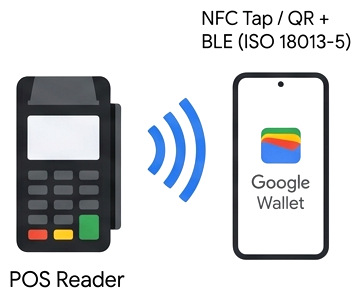
بالنسبة إلى أجهزة نقاط البيع أو أجهزة القراءة في الأماكن العامة أو تطبيقات التحقّق على الأجهزة الجوّالة التي تتحقّق من رخص القيادة على الأجهزة الجوّالة بلا إنترنت، تعمل هذه الأجهزة بدون إضافة Google إلى القائمة المسموح بها إذا كان جهازك يتيح استرداد مستندات mdoc وفقًا لمعيار ISO/IEC 18013-5 (لا يمكن حاليًا التحقّق من بطاقات الهوية الرقمية شخصيًا).
مقارنة المسارات على الإنترنت: الجهة المعتمدة مقابل جهة التحقّق من التسجيل
| جانب | الجهة المعتمدة (RP) | جهة تسجيل جهات التحقّق (VR) |
|---|---|---|
| المستخدمون الذين يوقّعون الطلبات | توقّع Google شهادتك (بعد إرسال طلب توقيع شهادة) | إذا كنت تدير مرجع التصديق الخاص بك (مراجع التصديق الجذرية في وضع الحماية والإنتاج) وتوقّع الشهادات غير المخوّلة للتصديق للجهات المعتمِدة النهائية |
| بيانات اعتماد وضع الحماية | مفاتيح الاختبار والبيانات الوصفية لوضع الحماية المشترَكة من Google (بدء الاختبار على الفور) | الشهادات الموقَّعة من مرجع تصديق Sandbox Root CA الخاص بك، بعد أن تثق به Google |
| الحالات التي يجب فيها التواصل مع Google | في النهاية (الخطوة 5)، بعد إكمال اختبار وضع الحماية | في البداية (الخطوة 1)، لتسجيل مراجع التصديق الجذرية في بيئة الاختبار والإنتاج |
دليل الدمج على الإنترنت
اختَر مسار الدمج على الإنترنت لاتّباع الخطوات من 1 إلى 5 بالترتيب. يمكنك إكمال الخطوتَين 1 و2 (إعداد وضع الحماية ورقم التعريف التجريبي) بالتوازي مع إنشاء فريق الهندسة للخطوة 3.
جهات الاعتماد (مباشرة)
إعداد وضع الحماية
لا حاجة إلى نموذج قبول أو موافقة لبدء الاختبار. اطلب إضافة حساب Google الاختباري إلى القائمة المسموح بها في وضع الحماية، وبدِّل جهاز Android الاختباري إلى وضع الحماية، ونزِّل مفاتيح اختبار وضع الحماية المشتركة من Google وشهادة Utopia Sandbox.
إنشاء مستند تعريف اختباري في وضع الحماية
استخدِم جهاز Android ثانيًا يشغّل تطبيق Utopia ePassport Simulator لإضافة بطاقة هويّة رقمية تجريبية إلى "محفظة Google" على جهاز وضع الحماية.
الدمج كجهة معتمِدة
اتّبِع خطوات التنفيذ الأربع الواردة في دليل دمج "الجهة المعتمدة":
- الخطوة 3.أ: تنسيق الطلب وتوقيعه: أنشِئ طلب JSON لبروتوكول OpenID4VP ووقِّع JWS على خادمك.
- الخطوة 3 (ب) - تفعيل واجهة برمجة التطبيقات: يمكنك طلب بيانات واجهة برمجة التطبيقات
CredentialManagerعلى Android أوnavigator.credentials.get()على الويب. - الخطوة 3-ج: فك تشفير الردّ والتحقّق من صحته: فك تشفير JWE والتحقّق من سلسلة شهادات IACA وMSO على خادمك.
- الخطوة 3 (د) (اختيارية) - إضافة "براهين المعرفة الصفرية": يمكنك التحقّق من صحة عبارات العمر بدون تلقّي تاريخ ميلاد المستخدم.
اختبار عملية الدمج من البداية إلى النهاية
يُرجى تقديم بطاقة الهوية الرقمية الخاصة باختبار Utopia مقابل الخدمة، والتحقّق من كل عنصر في قائمة التحقّق الشاملة (بما في ذلك التحقّق من صحة issuerAuth مقابل شهادة Utopia Sandbox)، وتسجيل فيديو توضيحي.
بدء البث المباشر بصفتك جهة معتمِدة
أرسِل نموذج إعداد الطرف المعتمِد مع طلب توقيع الشهادة (CSR) للإنتاج ومواد العرض الخاصة بالعلامة التجارية وفيديو E2E في وضع الحماية (قبول بنود خدمة الطرف المعتمِد رسميًا). بعد الموافقة (عادةً ما يستغرق ذلك من 3 إلى 5 أيام عمل)، تُعيد Google شهادة الإنتاج الموقَّعة وgw_rp_metadata_bytes الفريد.
جهات تسجيل التحقّق (مواقع تجميع المحتوى)
إرسال مراجع التصديق الجذرية وإعداد وضع الحماية
أولاً، أرسِل نموذج التسجيل في برنامج Verifier Registrar مع شهادات CA الجذرية لبيئة الاختبار والإنتاج (مع قبول بنود خدمة Verifier Registrar) حتى تتمكّن Google من الوثوق بشهادة CA الجذرية لبيئة الاختبار. في الوقت نفسه، أضِف حساب Google الاختباري إلى القائمة المسموح بها وبدِّل جهاز Android الاختباري إلى وضع "مبادرة حماية الخصوصية".
إنشاء مستند تعريف اختباري في وضع الحماية
استخدِم جهاز Android ثانيًا يشغّل تطبيق Utopia ePassport Simulator لإضافة بطاقة هويّة رقمية تجريبية إلى "محفظة Google" على جهاز وضع الحماية.
التكامل كجهة تسجيل جهات التحقّق
اتّبِع خطوات التنفيذ الخمس الواردة في دليل دمج Verifier Registrar:
- الخطوة 3 (أ) - ضبط البيانات الوصفية لمرجع التصديق وCBOR: عليك إعداد ملف تعريف شهادة X.509 (معرّف الكائن
1.3.6.1.4.1.11129.10.1) ومخطط البيانات الوصفية لـ CBOR. - الخطوة 3 (ب): تنسيق الطلب وتوقيعه: أنشئ طلب بحث JSON لبروتوكول OpenID4VP ووقِّع JWS باستخدام شهادة End-RP غير المخوّلة للتصديق.
- الخطوة 3 (ج) - تفعيل واجهة برمجة التطبيقات: يمكنك استدعاء واجهة برمجة التطبيقات
CredentialManagerلنظام التشغيل Android أوnavigator.credentials.get()للويب. - الخطوة 3-د: فك تشفير الردّ والتحقّق من صحته: فك تشفير JWE والتحقّق من سلسلة شهادات IACA وMSO على خادمك.
- الخطوة 3.هـ (اختيارية) - إضافة "براهين المعرفة الصفرية": يمكنك التحقّق من صحة عبارات العمر بدون تلقّي تاريخ ميلاد المستخدم.
اختبار عملية الدمج من البداية إلى النهاية
بعد أن تُعلمك Google بأنّ شهادة CA الجذر في Sandbox موثوقة، وقِّع شهادة End-RP تجريبية، واعتمد شهادة Utopia Sandbox على خادمك، واختبِرها باستخدام بطاقة الهوية الرقمية التجريبية في Utopia، وسجِّل فيديوهات توضيحية لكل من المسارات التي يستضيفها جهة التحقّق والمسارات التي يستضيفها التاجر.
بدء البث المباشر بصفتك جهة تسجيل جهات التحقّق وإعداد الجهات المعتمدة النهائية
أرسِلوا فيديوهاتكم للمراجعة. توافق Google على فيديوهاتك وتثق في مرجع التصديق الجذر للإنتاج بالتوازي. بعد ذلك، سجِّل كل عميل تابع باستخدام نموذج إعداد عميل جهة التحقّق من التسجيل وأصدِر شهادات غير مخوّلة للتصديق تحمل اسمًا مميزًا وفريدًا على مستوى العالم.
المتطلبات قبل البدء
- خادم ينشئ الطلبات ويتحقّق من صحة الردود أنشئ الطلب الكامل على الخادم، حتى لتطبيقات Android.
- جهازا Android للاختبار: أحدهما يشغّل محاكي جواز السفر الإلكتروني، والآخر يحمل مستند التعريف الاختباري في "محفظة Google". استخدِم أجهزة اختبار مخصّصة، لأنّ التبديل إلى وضع الحماية يؤدي إلى حذف بيانات "محفظة Google" في مرحلة الإنتاج على الجهاز.
- حساب Google ينتهي بـ @gmail.com لاستخدامه في "محفظة Google" أثناء الاختبار
- مواد العرض على الشبكة الإعلانية لشاشة طلب الموافقة: الاسم المعروض والشعار (يُرجى الاطّلاع على إرشادات العلامة التجارية) وعنوان URL لسياسة الخصوصية وعنوان URL لبنود الخدمة