

تتيح لك بطاقة التعريف التجريبية تنفيذ عملية العرض الكاملة والتحقّق من أنّ خدمتك تقبل ردًّا من "محفظة Google" وتتحقّق من صحته، بدون الحاجة إلى مستند تعريف الهوية الصادر عن جهة حكومية حقيقي. يمكنك إنشاء مستند التعريف الاختباري من خلال مسح جواز سفر إلكتروني تمّت محاكاته ضوئيًا في "محفظة Google" على جهاز وضع الحماية.
اختَر مسارك المناسب لعب الأدوار أو الواقع الافتراضي أو الحضور الشخصي
الخطوات في هذه الصفحة
الخطوة أ: إعداد جهازَي Android
ستحتاج إلى جهازَي Android: يحاكي الجهاز الأول جواز سفر إلكتروني، ويتم استخدام الجهاز الثاني لإضافة بطاقة الهوية الرقمية المستمَدة من جواز السفر الإلكتروني الذي تمت محاكاته.
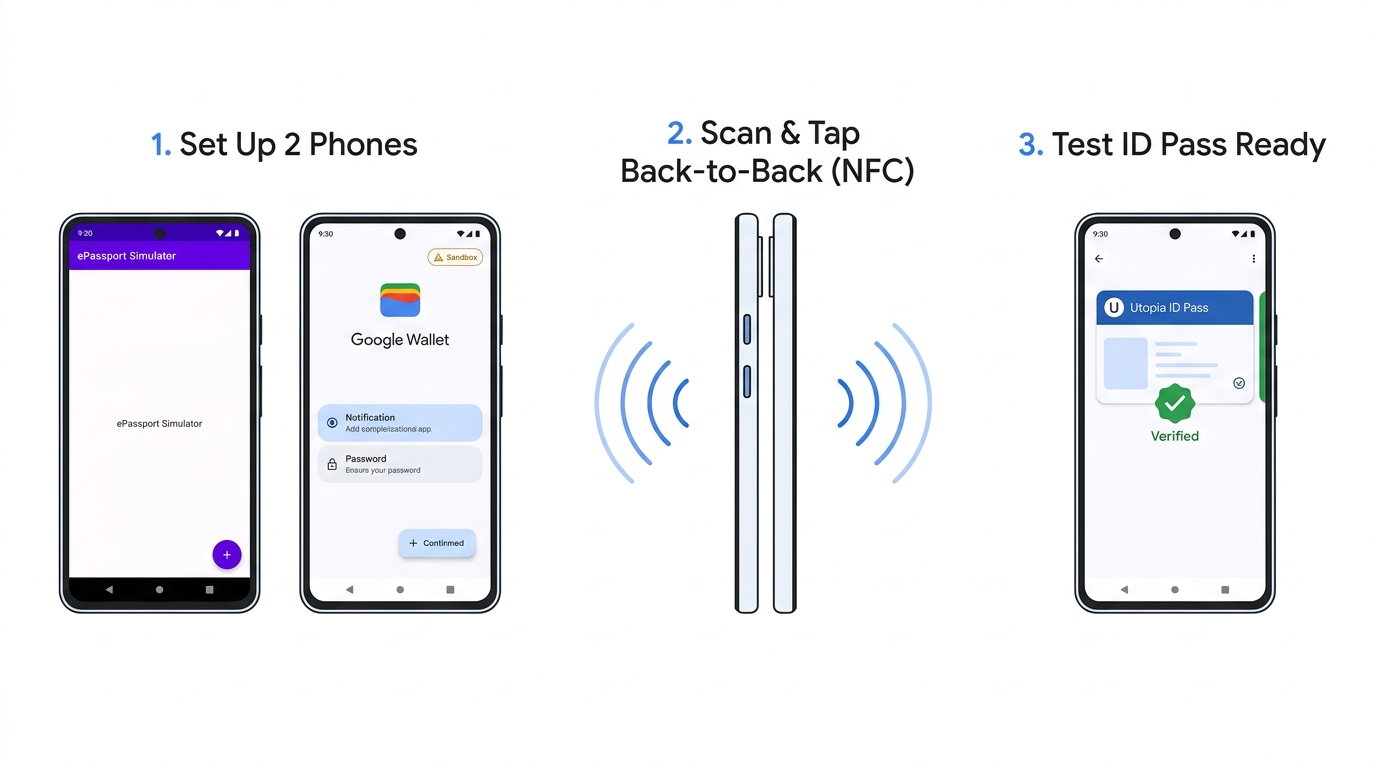
| المتطلبات | الجهاز 1: محاكي Passport | الجهاز 2: "محفظة Google" التجريبية |
|---|---|---|
| Role | يحاكي جواز سفر إلكترونيًا مزوّدًا بتقنية NFC | يحتوي على بطاقة الهوية الرقمية التجريبية في "محفظة Google" |
| خطوات الإعداد |
|
|
الخطوة ب: إضافة مستند التعريف التجريبي إلى "محفظة Google"
- على الجهاز 2، افتح تطبيق "محفظة Google" وانقر على الإضافة إلى "محفظة Google".
- انقر على مستند تعريف > بطاقة هويّة رقمية.
- اتّبِع التعليمات الظاهرة على الشاشة لإكمال العملية:
- مسح المنطقة المقروءة آليًا (MRZ): على الجهاز 1، انقر على الإدخال الذي أنشأته سابقًا في تطبيق المحاكاة، وأدخِل تفاصيل جواز السفر يدويًا على الجهاز 2.
- المسح الضوئي عبر NFC: ثبِّت الجهاز 1 (مع فتح صفحة MRZ في تطبيق المحاكي) على الجزء الخلفي من الجهاز 2 أثناء المسح الضوئي عبر NFC.
الخطوة ج: عرض التفاصيل في "محفظة Google"
- بعد إضافة بطاقة الهوية الرقمية إلى "محفظة Google"، انقر على قائمة الخيارات الإضافية في أعلى يسار الشاشة واختَر معلومات بطاقة الهوية الرقمية.
- انقر فوق الخيارات المدرجة وتحقق من أنها تعمل كما هو متوقع - على وجه الخصوص، افتح قسم تفاصيل البطاقة لتأكيد تطابق السمات مع الإدخال الذي قمت بإنشائه.
الخطوة الرابعة: استخدام معرّف الاختبار في الطلبات
مستند التعريف التجريبي في وضع الحماية هو بطاقة هويّة رقمية. لكي تتمكّن "محفظة Google" من مطابقة بطاقة الهوية الرقمية وعرضها، يجب أن يطلب بروتوكول OpenID4VP dcql_query نوع مستند بطاقة الهوية الرقمية:
com.google.wallet.idcard.1(بطاقة هوية رقمية) أوorg.iso.23220.photoid.1(بطاقة هوية رقمية تستخدم نوع مستند التعريف مع صورة ISO)
الطلب الذي يطلب فقط رخصة قيادة رقمية (org.iso.18013.5.1.mDL) لن يتطابق مع بطاقة الهوية الرقمية التجريبية في "يوتوبيا". لقبول أي بيانات اعتماد مؤهَّلة، استخدِم نموذج بيانات الاعتماد المتعددة dcql_query في الخطوة 3.أ: تنسيق الطلب، واطّلِع على بيانات الاعتماد والسمات المتوافقة لمعرفة مسارات المطالبات المتاحة.
اختبِر بطاقة الهوية الرقمية الجديدة على مرحلتَين:
- التحقّق السريع باستخدام أداة Web Verifier: افتح verifier.multipaz.org على الجهاز 2 (أو على متصفّح متوافق مع أجهزة الكمبيوتر المكتبي لاختبار رمز الاستجابة السريعة على أجهزة متعددة) واطلب بطاقة هوية رقمية. يؤكّد ذلك أنّ جهازك وبطاقة الهوية الرقمية الاختبارية يعملان بشكل صحيح قبل اختبار الرمز البرمجي الخاص بك.
- الاختبار باستخدام الخدمة الخاصة بك: بعد إكمال الخطوة 3، أرسِل
طلبًا موقَّعًا باستخدام
مفاتيح اختبار وضع الحماية
(الأطراف المعتمدة) أو مرجع التصديق الأساسي لوضع الحماية (جهات التسجيل المسؤولة عن التحقّق)، واضبط
الخادم للتحقّق من صحة
issuerAuthباستخدام شهادة Utopia Sandbox.
تحديد المشاكل وحلّها
| المشكلة | ما يجب التأكّد من استيفائه |
|---|---|
| بيئة TapAndPay غير متوفّرة في "الإعدادات" | لم تتم إضافة حساب Google الخاص بك إلى القائمة المسموح بها في وضع الحماية بعد. يُرجى الاطّلاع على الخطوة 1.أ: طلب الوصول إلى وضع الحماية. |
| لا يظهر خيار بطاقة هويّة رقمية ضمن الإضافة إلى "محفظة Google" | تأكَّد من أنّ الجهاز 2 في وضع الحماية (الخطوة 1.ج)، وأنّه تم تسجيل الدخول إليه باستخدام حساب @gmail.com، وأنّه ليس جهاز جذر أو جهاز تصحيح أخطاء، وأنّه يعمل بالإصدار 24.38.xx من "خدمات Play" أو إصدار أحدث. |
| رسالة "لا يتوفّر أي مستند تعريف رقمي" عند اختبار طلب | يُرجى التأكّد من أنّ طلبك يتضمّن com.google.wallet.idcard.1 أو org.iso.23220.photoid.1، ومن أنّ الجهاز 2 لا يزال في وضع الحماية. |
| تعذُّر الطلب قبل ظهور شاشة طلب الموافقة في "محفظة Google" | يُرجى التحقّق من توقيع JWS وعنوان شهادة x5c وclient_id (x509_hash) وgw_rp_metadata_bytes. |
حذف بطاقة الهوية الرقمية الاختبارية من "محفظة Google"
انقر على قائمة الخيارات الإضافية في أعلى يسار شاشة مستند التعريف واختَر حذف، ثم اتّبِع التعليمات لإزالة بطاقة الهوية الرقمية التجريبية.