

Czas działania piaskownicy
Środowisko piaskownicy nie ma gwarancji jakości usług dotyczących czasu działania, tak jak nasze środowisko produkcyjne. Jeśli napotkasz błąd, który Twoim zdaniem jest związany z przerwą w działaniu piaskownicy, przed skontaktowaniem się z nami poczekaj 1 dzień roboczy w Stanach Zjednoczonych. Awarie zwykle ustępują w tym czasie. Ze względu na możliwość wystąpienia przestoju nie projektuj żadnych krytycznych procesów wdrażania w taki sposób, aby były one zależne od środowiska piaskownicy.
Włączanie i wyłączanie trybu piaskownicy na urządzeniu z Androidem
Tryb piaskownicy możesz włączyć w ustawieniach środowiska TapAndPay. Aby wrócić do trybu produkcyjnego, wykonaj te same czynności, ale zamiast trybu piaskownicy wybierz tryb produkcyjny.
Używanie ustawień środowiska TapAndPay
Aby włączyć tryb piaskownicy:
- Otwórz aplikację Ustawienia.
- U góry ekranu kliknij konto Google lub zdjęcie profilowe (wyświetli się Twoje imię i nazwisko oraz „Usługi i ustawienia Google”).
- Wybierz swój profil (jeśli pojawi się taka opcja), a następnie kliknij Wszystkie usługi.
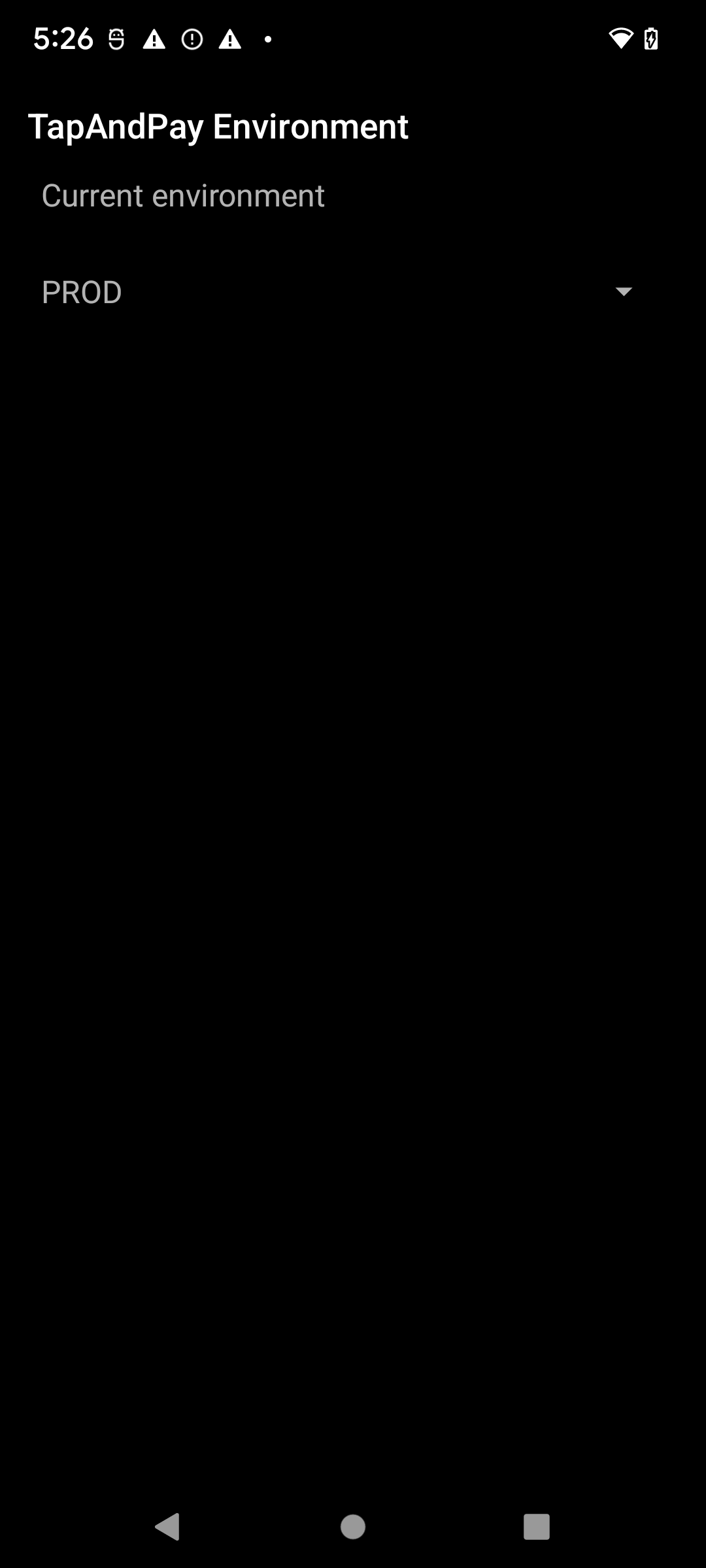
- Przewiń do kategorii Inne i kliknij Środowisko TapAndPay. Jeśli nie widzisz opcji TapAndPay Environment, uruchom ponownie urządzenie i zacznij od kroku 1.
- Kliknij menu i wybierz SANDBOX.
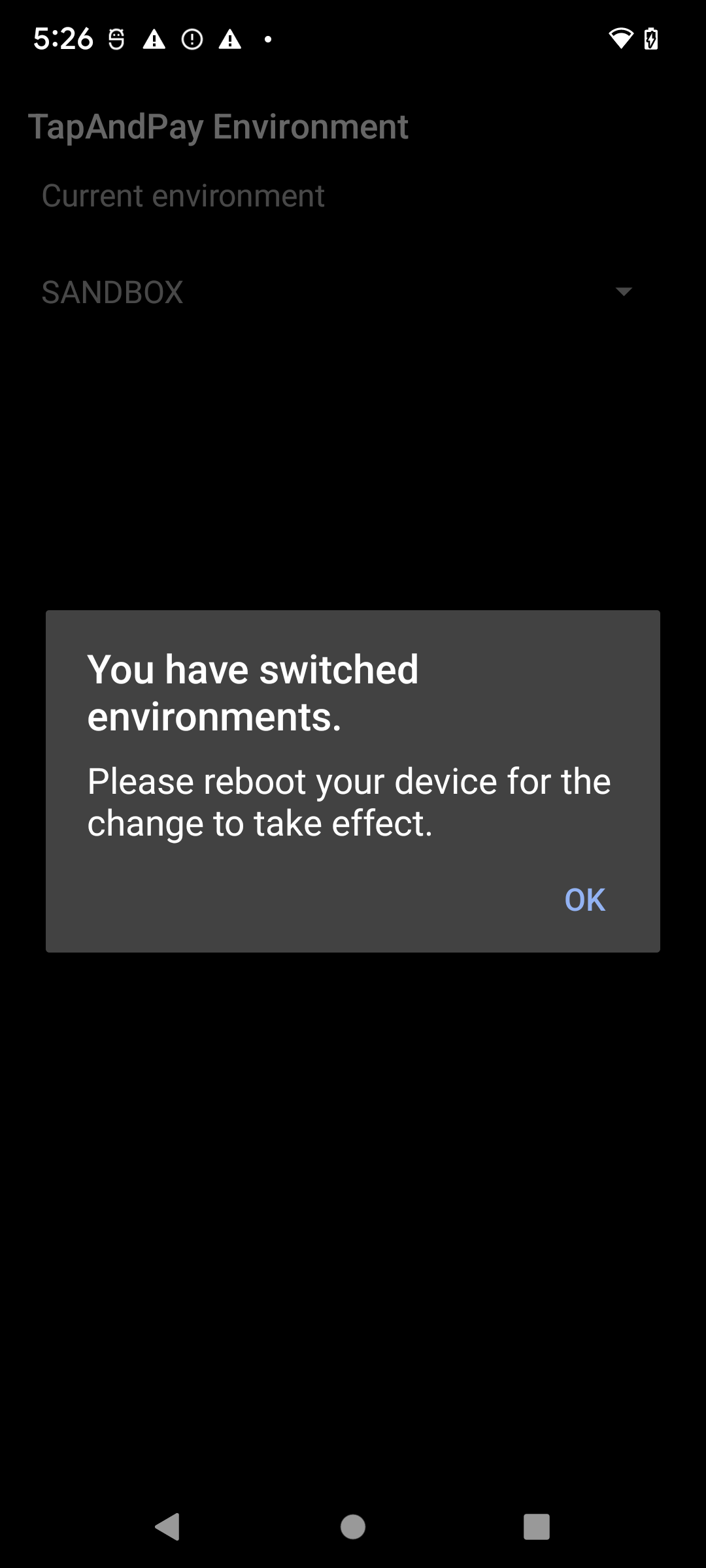
- Powinno pojawić się okno z informacją o zmianie środowiska. Kliknij OK i ponownie uruchom urządzenie.
Synchronizowanie środowiska Portfela Google
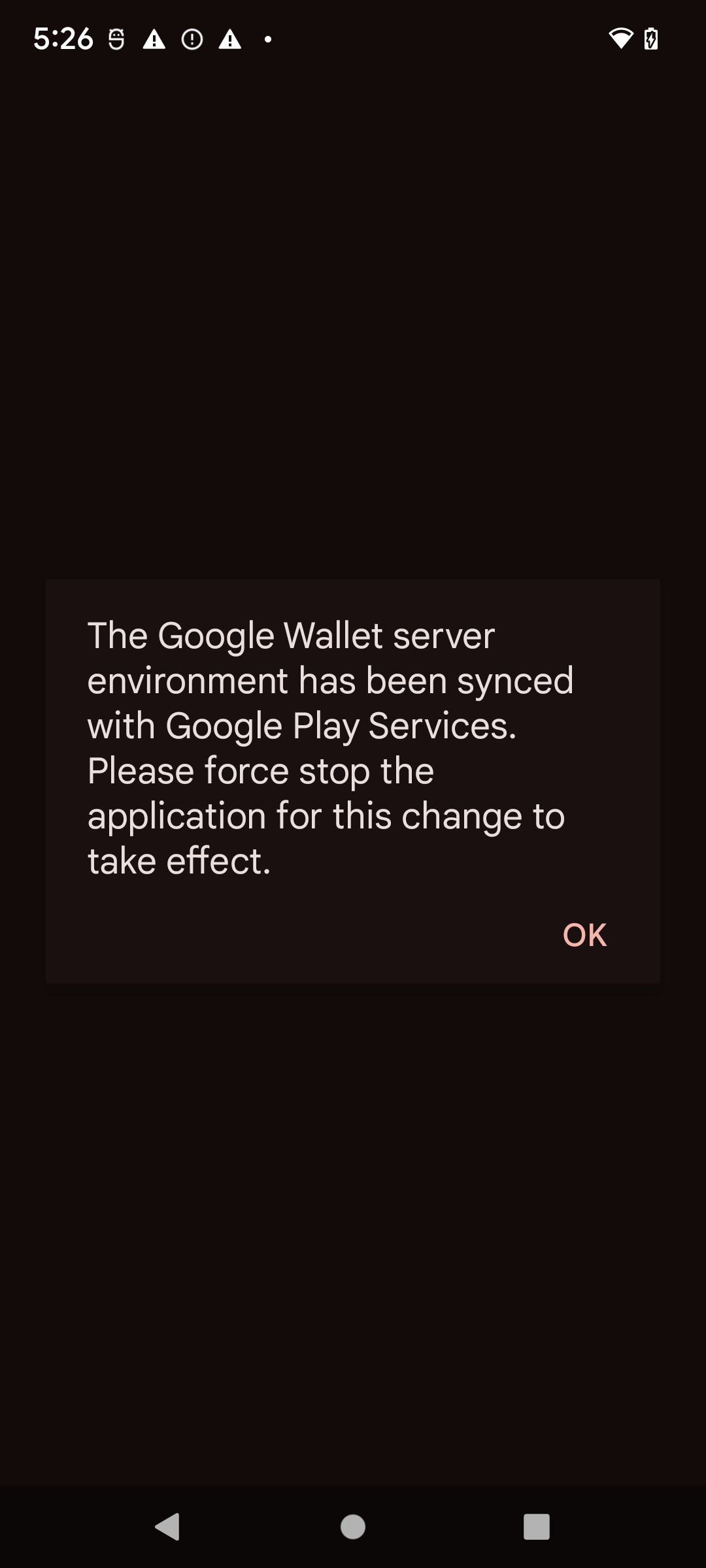
Po ponownym uruchomieniu urządzenia i otwarciu Portfela Google może się pojawić to okno dialogowe, które wymaga wymuszenia zatrzymania i ponownego otwarcia Portfela Google:
Włączanie i wyłączanie trybu piaskownicy na urządzeniu z Wear OS
Aby włączyć tryb piaskownicy na podłączonym urządzeniu z Wear OS, dodaj pusty plik i uruchom ponownie urządzenie, jak pokazano w tym przykładzie:
adb shell touch /sdcard/Download/android_pay_env_override_sandboxadb reboot
Aby wrócić do trybu produkcyjnego na połączonym urządzeniu z Wear OS, usuń plik i uruchom ponownie urządzenie, jak pokazano w tym przykładzie:
adb shell rm /sdcard/Download/android_pay_env_override_sandboxadb reboot
Sprawdzanie, czy urządzenie z Androidem jest w trybie piaskownicy czy w trybie produkcyjnym
Aby sprawdzić, czy urządzenie z Androidem jest w trybie piaskownicy czy w trybie produkcyjnym, wykonaj te czynności:
- Otwórz aplikację Portfel Google.
- W prawym górnym rogu kliknij swoje zdjęcie profilowe lub konto > Ustawienia Portfela.
- Przewiń do dołu strony. Jeśli zobaczysz komunikat z potwierdzeniem SANDBOX, oznacza to, że możesz wykonywać wywołania w środowisku testowym. Jeśli nie widzisz wiadomości, oznacza to, że możesz wykonywać połączenia produkcyjne.
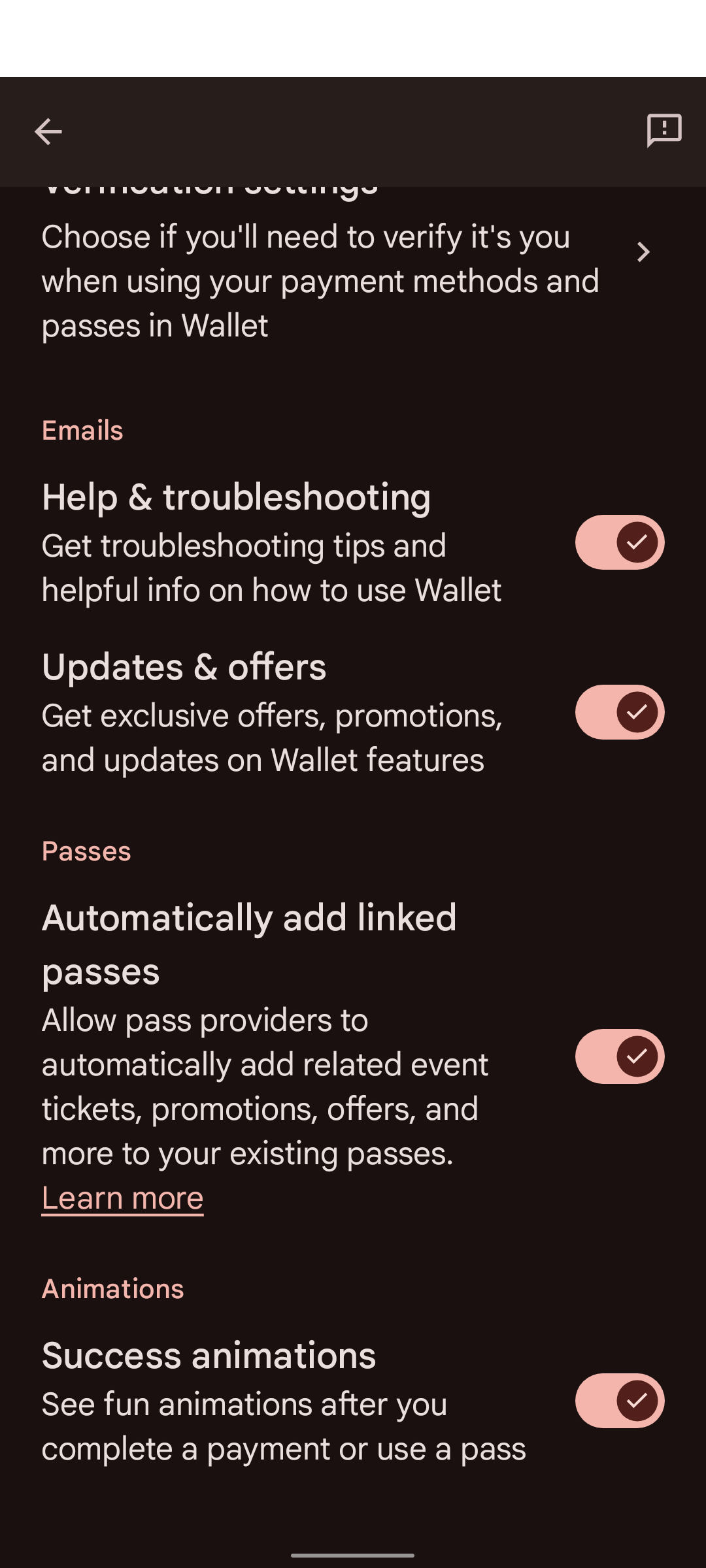
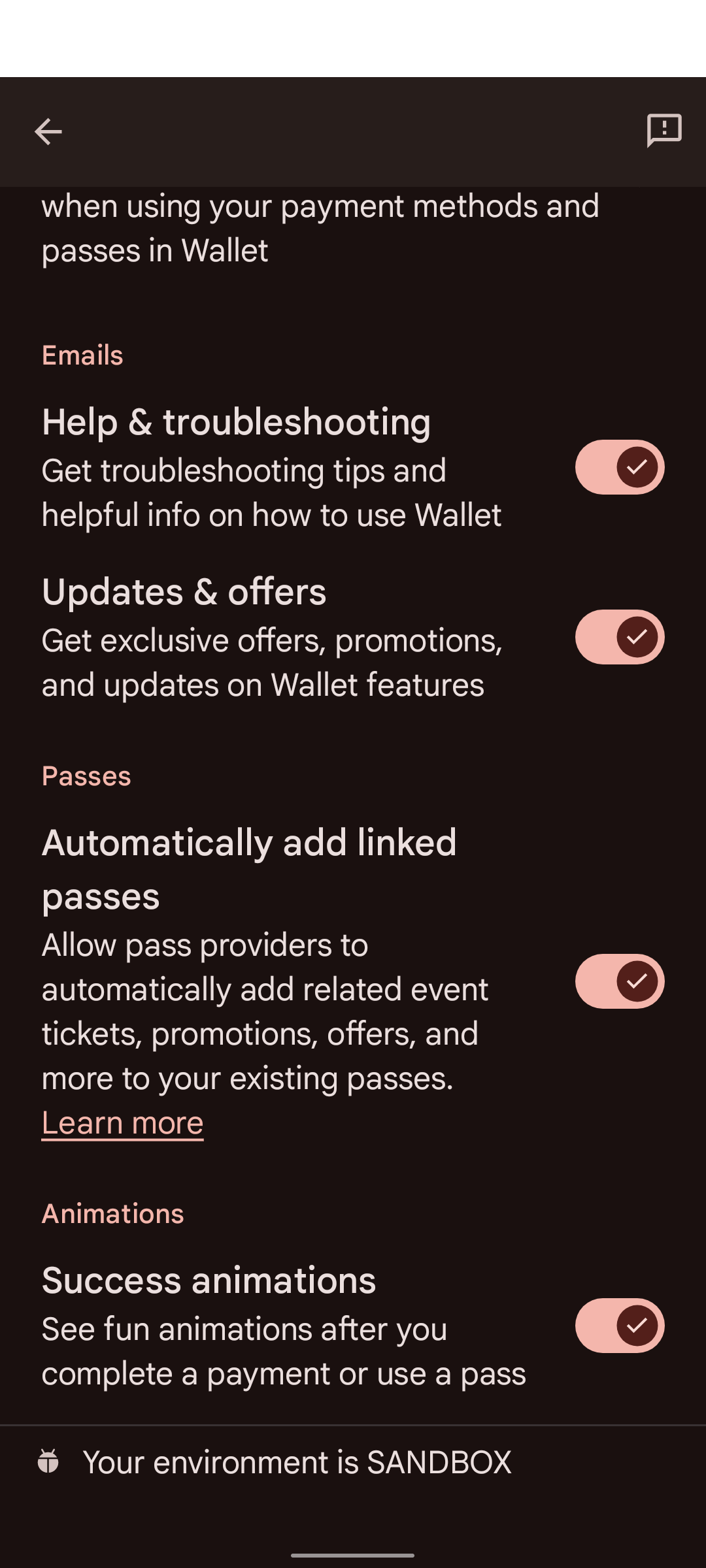
Na niektórych urządzeniach Portfel Google nie jest dostępny w Ustawieniach Google. Aby uzyskać dostęp do ustawień Portfela Google, musisz użyć adb z tym poleceniem:
adb shell am start -n com.google.android.gms/com.google.android.gms.tapandpay.settings.TapAndPaySettingsActivity
Punkty końcowe hostowane przez Google
Punkty końcowe powiadomień zwracają błąd HTTP 404
Najpierw sprawdź, czy wywołujesz właściwy punkt końcowy. Jeśli nadal widzisz błąd 404, prawdopodobnie certyfikaty mTLS zostały nieprawidłowo skonfigurowane. Skontaktuj się z przedstawicielem Google i prześlij mu certyfikaty.
Punkty końcowe hostowane przez wydawcę
Nie udało się zapisać na serwerze / błąd wejścia-wyjścia / HTTP 413
Wydawcy powinni zadbać o to, aby maksymalna długość treści w przypadku żądań wynosiła co najmniej 20 MB.