
Puoi configurare le tue app per dispositivi mobili utilizzando l'SDK Google Analytics for Firebase per il tagging lato server in Google Tag Manager.
Il tagging lato server ti consente di preparare, oscurare e aumentare i dati prima di inviarli ai prodotti di destinazione come Google Analytics. Scopri di più su tagging lato server.
Per configurare il tagging lato server per le app per dispositivi mobili:
- Prepara l'app per il tagging lato server
- Configura il contenitore del server per supportare il traffico da dispositivi mobili
- Attiva il tagging lato server nella proprietà Google Analytics
Prerequisiti
- Devi includere l'SDK Google Analytics for Firebase nella tua app e collegarlo alla tua proprietà Google Analytics. Scopri di più sull'SDK Google Analytics for Firebase.
- Ti servono un account Google Tag Manager e un contenitore del server. Se non ne hai uno, crea un nuovo account e un nuovo contenitore Tag Manager.
- Devi configurare un server di tagging.
Passaggio 1: prepara l'app per il tagging lato server
iOS
Attiva la funzionalità di caricamento del tagging lato server e configura lo schema URL personalizzato per la modalità di debug del tagging lato server nel file
Info.plist. SostituisciBUNDLE_IDcon l'identificatore pacchetto dell'app.<?xml version="1.0" encoding="UTF-8"?> <!DOCTYPE plist PUBLIC "-//Apple//DTD PLIST 1.0//EN" "http://www.apple.com/DTDs/PropertyList-1.0.dtd"> <plist version="1.0"> <dict> ... <key>CFBundleURLTypes</key> <array> <dict> <key>CFBundleTypeRole</key> <string>None</string> <key>CFBundleURLName</key> <string>BUNDLE_ID</string> <key>CFBundleURLSchemes</key> <array> <string>tagmanager.sgtm.c.BUNDLE_ID</string> </array> </dict> </array> <key>GOOGLE_ANALYTICS_SGTM_UPLOAD_ENABLED</key> <true/> </dict> </plist>Per attivare la modalità di debug o di anteprima, aggiungi una chiamata a
Analytics.handleOpen(_:)in un metodo del ciclo di vita per passare l'URL di avvio.SwiftUI
@main
struct MyApplication: App {
  var body: some Scene {
    WindowGroup {
      ContentView()
        .onOpenURL { url in
          Analytics.handleOpen(url)
        }
    }
  }
}
UIScene
class SceneDelegate: UIResponder, UIWindowSceneDelegate {
func scene(_ scene: UIScene, willConnectTo session: UISceneSession,
        options connectionOptions: UIScene.ConnectionOptions) {
...
    if let urlContext = connectionOptions.urlContexts.first {
        let url = urlContext.url
        Analytics.handleOpen(url)
    }
  }
}
Per le app che non utilizzano SwiftUI o UIScene, non è richiesta alcuna azione. L'SDK riceve l'URL di avvio da
ApplicationDidFinishLaunchingNotification.
Android
- Installa l'ultima release dell'SDK Google Analytics for Firebase.
Attiva sGTM aggiungendo quanto segue al file
AndroidManifest.xmldell'applicazione.<!-- Preview Activity to enable preview mode --> <activity android:name="com.google.firebase.analytics.GoogleAnalyticsServerPreviewActivity" android:exported="true" android:noHistory="true" > <intent-filter> <action android:name="android.intent.action.VIEW" /> <category android:name="android.intent.category.DEFAULT" /> <category android:name="android.intent.category.BROWSABLE" /> <data android:scheme="tagmanager.sgtm.c.<APP_PACKAGE_ID>" /> </intent-filter> </activity> <!-- Meta-data that enables uploads to sGTM --> <meta-data android:name="google_analytics_sgtm_upload_enabled" android:value="true" />
Passaggio 2: configura il contenitore server per supportare il traffico mobile
La seguente sezione presuppone che tu disponga di un'implementazione di tagging lato server esistente e che tu conosca i relativi concetti. Se non hai familiarità con il tagging lato server, puoi seguire il corso sui concetti fondamentali del tagging lato server.
Configura il client Google Analytics: GA4 (app)
Un client è un tipo di risorsa di Tag Manager che intercetta determinati tipi di richieste in entrata e genera eventi che possono essere passati a una destinazione, ad esempio Google Analytics. In questo caso, la richiesta HTTP è un evento di Google Analytics, quindi devi configurare il client integrato Google Analytics: GA4 (app). Ti serve un solo client Google Analytics per ogni origine dati, ad esempio l'SDK GA e il sito web. Scopri di più su come funzionano i client.
- Nel contenitore del server, vai a Client e fai clic su Nuovo.
Fai clic su Configurazione client e seleziona Google Analytics: GA4 (app).
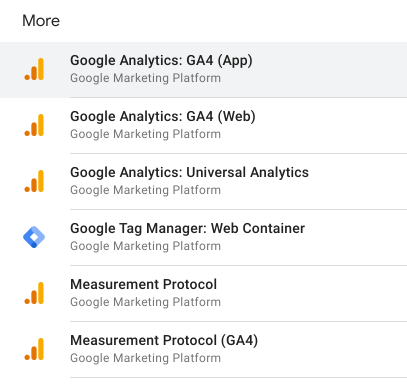
Inserisci un nome per il client e fai clic su Salva.
Configura il tag Google Analytics: GA4
Per inviare dati a Google Analytics, devi creare un tag Google Analytics: GA4 nel contenitore del server. Il client analizza la richiesta HTTP in entrata in un oggetto di dati sugli eventi. Il tag prenderà questo oggetto di dati sugli eventi, lo mapperà al formato corretto e lo invierà a Google Analytics.
- Nel contenitore del server, vai a Tag e fai clic su Nuovo.
Fai clic su Configurazione tag e scegli Google Analytics: GA4.
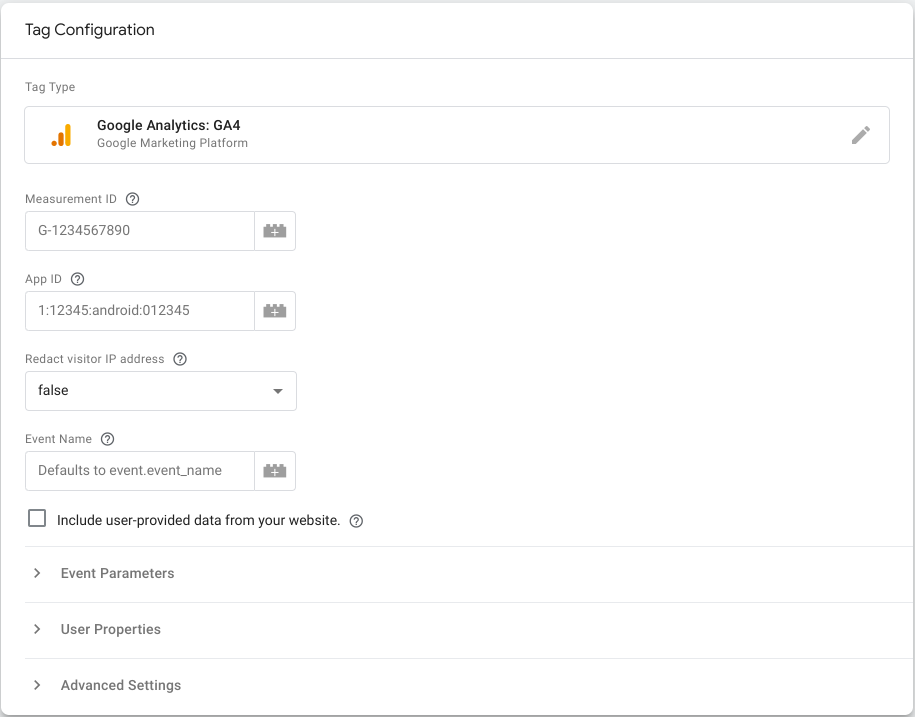
Per impostazione predefinita, il tag erediterà tutti i campi e i parametri pertinenti dall'oggetto dati sugli eventi creato dal client:
- Se la richiesta di Google Analytics in entrata passa attraverso il client Google Analytics: GA4 (app), il tag eredita l'ID app e i parametri evento.
- Se la richiesta di Google Analytics in entrata passa attraverso il client Google Analytics: GA4 (web), il tag eredita l'ID misurazione e i parametri evento.
Configura i trigger per il traffico da dispositivi mobili
Dopodiché, devi stabilire quando deve attivarsi il tag GA4. Il client Google Analytics: GA4 (app) analizza la richiesta in entrata in un oggetto di dati sugli eventi e il tag ne erediterà i valori. Pertanto, in genere vuoi che il tag si attivi ogni volta che il client GA4 rivendica la richiesta.
Per configurare i trigger:
- Nelle impostazioni del tag, fai clic su Attivazione.
- Per creare un nuovo trigger, fai clic sull'icona + nell'angolo in alto a destra.
- Fai clic su Configurazione attivatore per scegliere il tipo di attivatore.
Scegli Personalizzato o Evento personalizzato dall'elenco.
- Per impostazione predefinita, il tipo di attivatore personalizzato attiva il tag quando un client lato server genera un evento.
- Il tipo di attivatore Evento personalizzato può essere utilizzato per attivare il tag in base a un nome evento specifico o a un evento che corrisponde a un pattern di espressione regolare.
Per attivare l'elenco delle condizioni di attivazione per questo attivatore, ad esempio per attivarlo solo in base ai dati degli eventi web o mobile, seleziona Alcuni eventi.
- Vedrai Nome evento preselezionato. Fai clic su questo selettore e seleziona Scegli variabile integrata dall'elenco.
- Per restituire automaticamente il nome del client che ha generato l'evento, seleziona Nome client.
- Utilizza il nome del client che hai configurato in precedenza per impostare la condizione di conseguenza. L'attivatore dovrebbe avere questo aspetto:
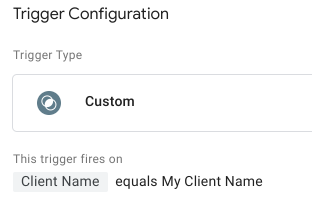
Salva l'attivatore e inserisci un nome descrittivo. Ad esempio, puoi utilizzare "Tutti gli eventi dell'app GA4".
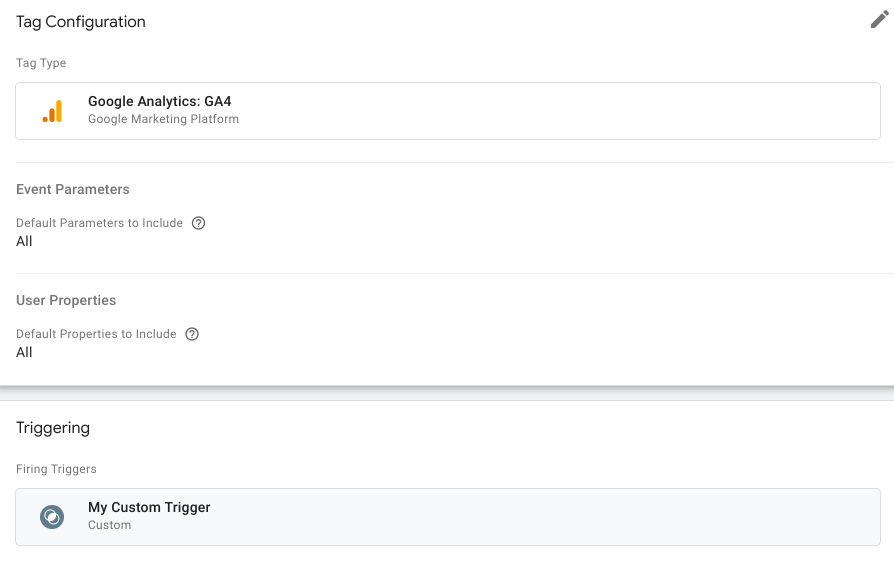
Ora dovresti essere tornato alle impostazioni del tag con il nuovo attivatore. Salva il tag e inserisci un nome descrittivo, ad esempio "GA4". Il tag dovrebbe avere questo aspetto:
Visualizza l'anteprima del contenitore
Puoi utilizzare Google Tag Manager per visualizzare l'anteprima del contenitore server ed eseguirne il debug prima di pubblicare le modifiche. Tieni presente che l'anteprima non funzionerà finché non avrai attivato il tagging lato server nella proprietà Google Analytics.
Per fare in modo che le richieste dell'app attivino la configurazione dell'anteprima, devi:
- Selezionare Anteprima nel contenitore server di Google Tag Manager.
- Fai clic sull'icona Altre azioni ⋮ in alto a destra e seleziona Invia richieste da un'app.
Inserisci l'ID app e fai clic su Genera codice QR.
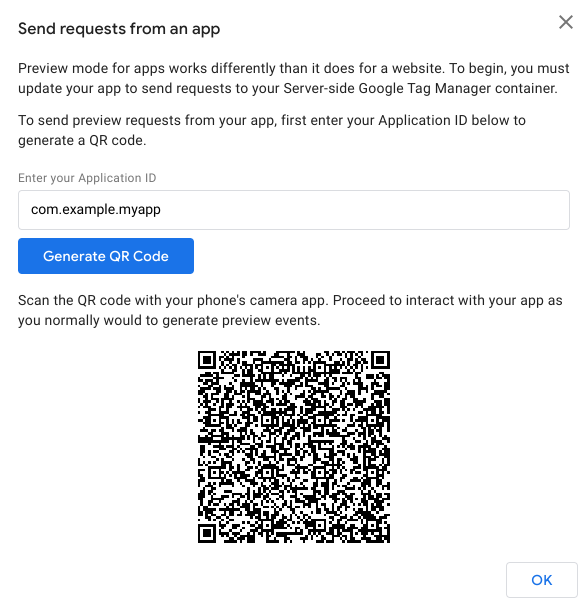
Scansiona il codice QR con l'app della fotocamera dello smartphone. Procedi interagendo con l'app come faresti normalmente per generare eventi di anteprima.
Fai clic su OK per chiudere la finestra di dialogo.
Pubblica il contenitore
Dopo aver verificato le modifiche, pubblica il contenitore per renderle attive per tutto il traffico. Scopri di più su pubblicazione, versioni e approvazioni.
Passaggio 3: attiva il tagging lato server nella proprietà Google Analytics
- Nella proprietà Google Analytics, vai ad Amministrazione.
- Apri Stream di dati.
Seleziona la configurazione dello stream dell'applicazione dalla scheda iOS o Android.

Fai clic su Configura le impostazioni dell'SDK e poi su Configura Tag Manager lato server.
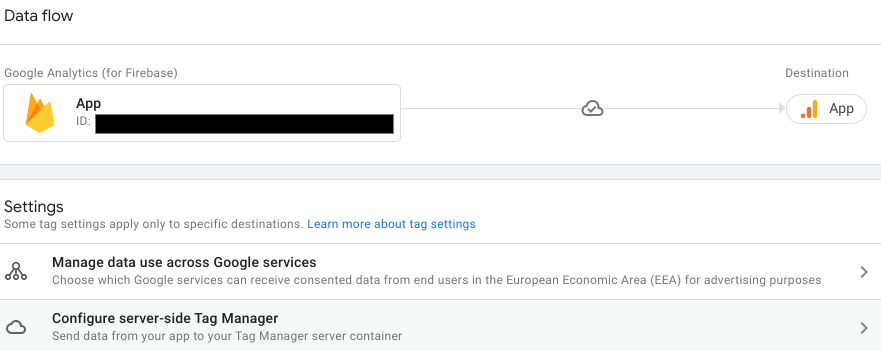
Per consentire all'SDK di inviare i dati di misurazione all'URL del contenitore server:
- Attiva/disattiva l'opzione Invia dati a un contenitore di Tag Manager lato server.
- Copia l'URL del contenitore server. Puoi trovarlo in Google Tag Manager andando ad Amministrazione > Impostazioni contenitore > URL dei contenitori del server.
Seleziona la percentuale di traffico che vuoi indirizzare al contenitore server. Puoi scegliere un'opzione inferiore al 100% per convalidare la configurazione del server prima di utilizzare il tagging lato server per tutto il traffico.
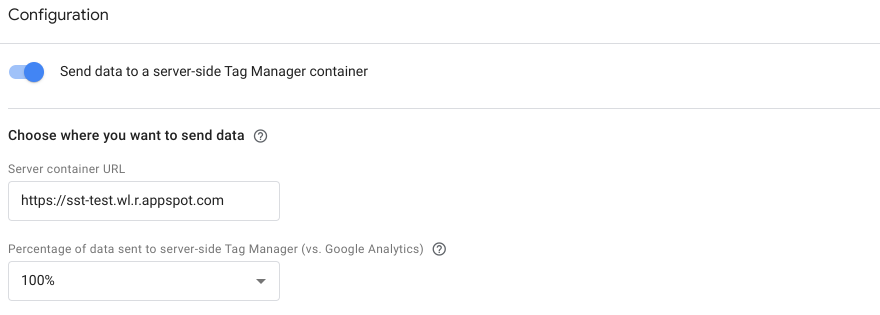
Fai clic su Salva. L'SDK recupererà l'URL del contenitore server aggiornato e vi indirizzerà i dati di misurazione.
Limitazioni note
Per le applicazioni Android:
- Gli acquisti in-app registrati automaticamente si basano sull'integrazione con il backend di Google Play e non verranno inviati al contenitore del server.
- L'evento
app_removenon verrà segnalato su Android.
È comunque necessario collegare gli stream di dati dell'app in Google Analytics al tuo account Google Ads per assicurarti che i dati e le conversioni dell'SDK vengano importati in Google Ads. Il tagging lato server non offre alcuna integrazione intrinseca tra l'SDK e Google Ads.
API
Puoi utilizzare l'API REST di Tag Manager per accedere ai dati di configurazione di Tag Manager. Per ulteriori informazioni sull'API:
- Consulta la Guida per gli sviluppatori per scoprire come utilizzare l'API.
- Consulta il Riferimento API di Tag Manager per familiarizzare con le risorse di Tag Manager e le operazioni disponibili.