
Bu makale, Google komut dosyalarını kendi sunucularından sunan geliştiriciler içindir. Gelişmiş izin modu gibi özelliklerden yararlanmak ve etiket davranışını kullanıcılarınızın bulunduğu yere göre kontrol etmek için etiketlerde bölgeye özgü davranışı etkinleştirmenizi öneririz.
Birinci taraf alanından komut dosyası sunuyorsanız event_location.country ve event_location.region parametrelerini kullanabilmek için istek başlığında kullanıcının coğrafi konum bilgisini sağlamanız gerekir. İstek başlığında varsa coğrafi konumun belirlenmesinde IP adresi öncelikli olur. Aksi takdirde, ülke ve bölge bilgilerini göndermek için sırasıyla event_location.country ve event_location.region parametreleri kullanılır.
Başlamadan önce
Bu rehberde, aşağıdakileri yaptığınız varsayılmaktadır:
- Etiket Yöneticisi'nde sunucu kapsayıcısı oluşturma
- Etiketleme sunucusu oluşturma
- Birinci taraf komut dosyası sunma özelliğini ayarlama
1. adım: İstek başlığını ayarlayın
Aşağıdaki bölümlerde açıklandığı gibi, kullanıcının bölge bilgilerini içeren belirli istek başlıkları göndermeniz gerekir.
Aşağıdaki durumlarda doğrudan 2. adımdan başlayabilirsiniz:
- App Engine'i kullanıyorsanız App Engine, coğrafi üstbilgileri otomatik olarak gönderir.
- Aşağıda listelenenlerden farklı bir altyapı sağlayıcı kullanıyorsunuz. Özel üstbilgiler ayarlamanız gerekir.
GCP yük dengeleyici ile Cloud Run
Coğrafi konum bilgilerini tüm HTTP istek başlıklarıyla veya belirli istekler için gönderebilirsiniz. Özel istek üst bilgileri eklemek, 1 milyon istek başına ücretlendirileceğinden Google komut dosyalarını yayınlama istekleri için yalnızca coğrafi konum bilgilerini eklemenizi öneririz. Bu seçenek başlangıçta daha fazla kurulum gerektirse de altyapınızı mümkün olduğunca ekonomik bir şekilde çalıştırmanıza yardımcı olur.
Komut dosyası istekleri
Yalnızca komut dosyası istekleri için coğrafi üstbilgileri eklemek istiyorsanız yeni bir arka uç oluşturmanız ve yönlendirme kuralları oluşturmanız gerekir.
Yeni bir arka uç oluşturmak için:
- GCP yük dengeleyicisini açın.
- Yük dengeleyicinizde Backend configuration (Arka uç yapılandırması) bölümünü açın. Yeni bir arka uç hizmeti oluşturun.

- Yeni arka uç hizmetinizi yapılandırın:
- Arka uç türü: Uygulamanızın kullandığı ağ uç noktası grubu türünü seçin. Cloud Run kullanıyorsanız Sunucusuz ağ uç noktası grubu'nu seçin.
- Yeni arka uç bölümünde, sunucu tarafı Etiket Yöneticisi dağıtımınızın ağ uç noktası grubunu seçin.

- Gelişmiş yapılandırmalar bölümünü açın. Özel istek üstbilgilerini ekleyin.
Üstbilgi Adı Üstbilgi Değeri X-Gclb-Country {client_region} X-Gclb-Region {client_region_subdivision} - Yeni arka uç hizmetini kaydedin.
Yönlendirme kurallarını yapılandırmak için:
- Yük dengeleyicinizde Yönlendirme kuralları bölümünü açın. Gelişmiş ana makine yolu ve kuralı modunu seçin.
gtm.js,/gtag/jsve/gtag/destinationparametrelerini yeni arka uç hizmetiyle eşlemek içinpathRulesparametresini güncelleyin.
pathRules:
- paths:
  - /gtm.js
  - /gtag*
  service: projects/project_id/global/backendServices/new backend service
- paths:
  - /*
  service: projects/project_id/global/backendServices/original backend service
- Değişikliklerinizi kaydedin.
Tüm istekler
Tüm HTTP istekleriyle coğrafi konum bilgisi göndermek için mevcut arka uç hizmetine özel istek üst bilgileri eklemeniz gerekir. Google Cloud dokümanlarına bakın. Aşağıdaki her üstbilgi için bir yeni özel istek üstbilgisi oluşturun:
| Başlık adı | Başlık değeri |
|---|---|
X-Gclb-Country |
{client_region} |
X-Gclb-Country |
{client_region_subdivision} |
GCP yük dengeleyici
Coğrafi konum bilgilerini tüm HTTP istek başlıklarıyla veya belirli istekler için gönderebilirsiniz. Özel istek üst bilgileri eklemek, 1 milyon istek başına ücretlendirileceğinden Google komut dosyalarını yayınlama istekleri için yalnızca coğrafi konum bilgilerini eklemenizi öneririz. Bu seçenek başlangıçta daha fazla kurulum gerektirse de altyapınızı mümkün olduğunca ekonomik bir şekilde çalıştırmanıza yardımcı olur.
Komut dosyası istekleri
Yalnızca komut dosyası istekleri için coğrafi üstbilgileri eklemek istiyorsanız yeni bir arka uç oluşturmanız ve yönlendirme kuralları oluşturmanız gerekir.
Yeni bir arka uç oluşturmak için:
- GCP yük dengeleyicisini açın.
- Yük dengeleyicinizde Backend configuration (Arka uç yapılandırması) bölümünü açın. Yeni bir arka uç hizmeti oluşturun.
- Yeni arka uç hizmetinizi yapılandırın:
- Arka uç türü: Uygulamanızın kullandığı ağ uç noktası grubu türünü seçin. Cloud Run kullanıyorsanız Sunucusuz ağ uç noktası grubu'nu seçin.
- Yeni arka uç bölümünde, sunucu tarafı Etiket Yöneticisi dağıtımınızın ağ uç noktası grubunu seçin.
- Gelişmiş yapılandırmalar bölümünü açın. Özel istek üstbilgilerini ekleyin.
Üstbilgi Adı Üstbilgi Değeri X-Gclb-Country {client_region} X-Gclb-Region {client_region_subdivision} - Yeni arka uç hizmetini kaydedin.
Yönlendirme kurallarını yapılandırmak için:
- Yük dengeleyicinizde Yönlendirme kuralları bölümünü açın. Gelişmiş ana makine yolu ve kuralı modunu seçin.
gtm.js,/gtag/jsve/gtag/destinationparametrelerini yeni arka uç hizmetiyle eşlemek içinpathRulesparametresini güncelleyin.
pathRules:
- paths:
  - /gtm.js
  - /gtag*
  service: projects/project_id/global/backendServices/new backend service
- paths:
  - /*
  service: projects/project_id/global/backendServices/original backend service
- Değişikliklerinizi kaydedin.
Tüm istekler
Tüm HTTP istekleriyle coğrafi konum bilgisi göndermek için mevcut arka uç hizmetine özel istek üst bilgileri eklemeniz gerekir. Google Cloud dokümanlarına bakın. Aşağıdaki her üstbilgi için bir yeni özel istek üstbilgisi oluşturun:
| Başlık adı | Başlık değeri |
|---|---|
X-Gclb-Country |
{client_region} |
X-Gclb-Country |
{client_region_subdivision} |
Amazon Web Services (AWS) CloudFront
İsteğe CloudFront-Viewer-Country ve CloudFront-Viewer-Country-Region üstbilgisini eklemek için kaynak isteği politikası oluşturun.
Bu işlem, aşağıdaki üstbilgileri değerleriyle birlikte otomatik olarak ekler:
| Üstbilgi Adı | Üstbilgi Değeri |
|---|---|
| CloudFront-Viewer-Country | Kullanıcının ülkesi |
| CloudFront-Viewer-Country-Region | Kullanıcının alt bölümü |

Azure Front Door
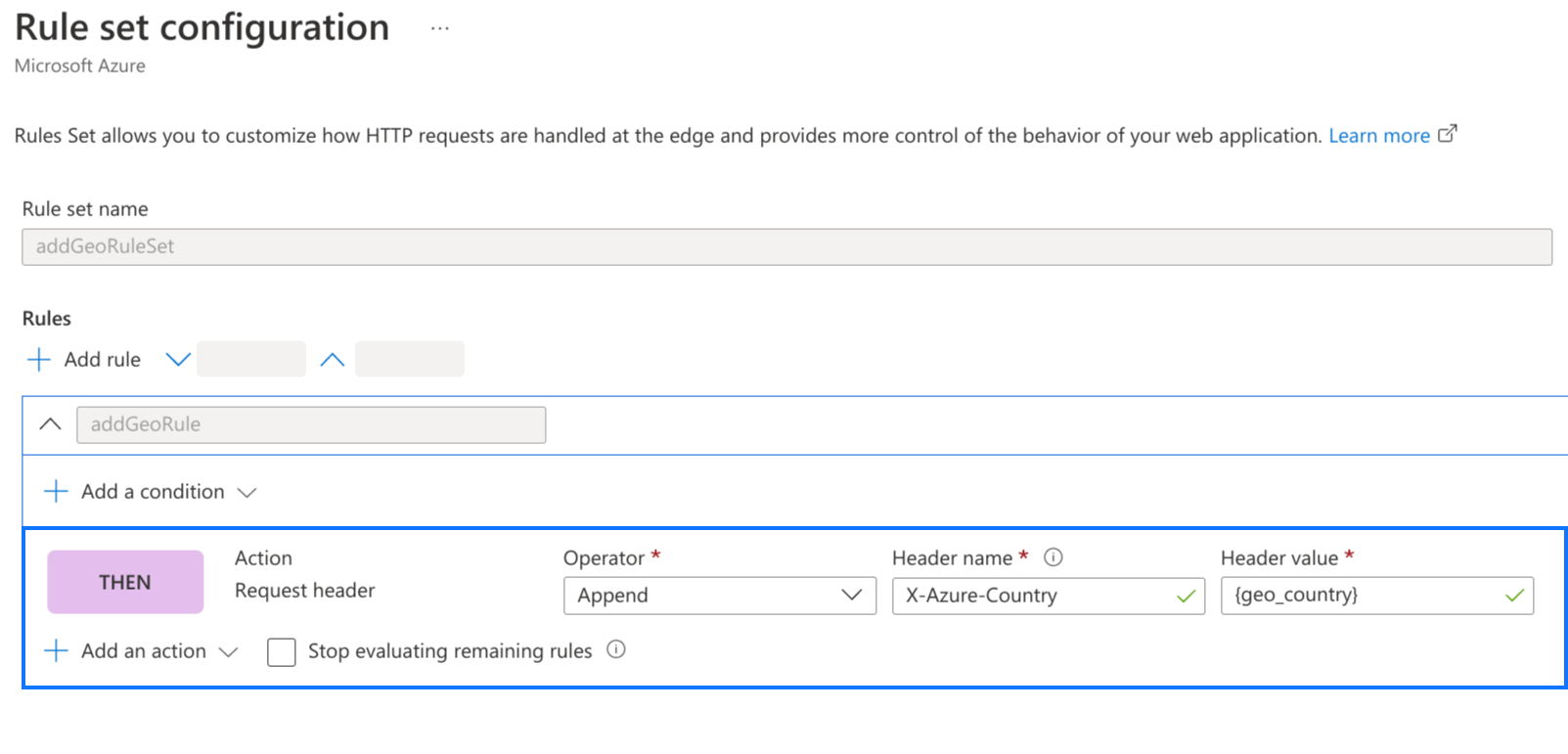
Kurallar Motoru'nu kullanarak aşağıdaki eşlemeyle isteğin başlığını değiştir işlemi içeren bir kural kümesi oluşturun:
| Üstbilgi Adı | Üstbilgi Değeri |
|---|---|
| X-Azure-Country | {geo_country} |
Cloudflare
Yönetilen dönüşümler bölümünde "Ziyaretçi konum üst bilgileri ekle"yi etkinleştirin:
Bu işlem, aşağıdaki başlığı değeriyle birlikte otomatik olarak ekler:
| Üstbilgi Adı | Üstbilgi Değeri |
|---|---|
| CF-IPCountry | Kullanıcının ülkesi |

2. adım: Ziyaretçi Bölgesi değişkenini ayarlayın
Coğrafi üstbilgileri yukarıda belirtildiği gibi ayarladıysanız Etiket Yöneticisi, HTTP istek başlığını okuyarak bölgeyi veya ülkeyi otomatik olarak algılar. Alternatif olarak, özel üstbilgiler de ayarlayabilirsiniz.
Otomatik algılama
- Google Etiket Yöneticisi'ni açın.
- Sunucu kapsayıcınızı açın.
- Değişkenler menüsünde, yerleşik değişkenler listesini Yapılandırın.
- Ziyaretçi Bölgesi'ni seçin.
Coğrafi üstbilgiler artık Ziyaretçi Bölgesi değişkeninde kullanılabilecek.
Özel üstbilgiler
- Google Etiket Yöneticisi'ni açın.
- Sunucu kapsayıcınızı açın.
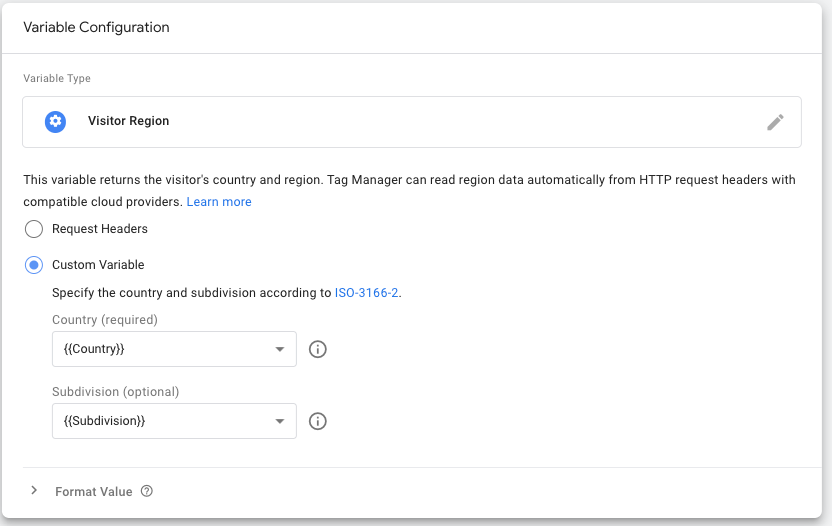
- Değişkenler menüsünde Ziyaretçi Bölgesi türünde Yeni bir kullanıcı tanımlı değişken oluşturun.
- Değişken Yapılandırması'nda Özel Değişken'i seçin.
Değişkenler menüsünde iki yeni İstek başlığı değişkeni oluşturun: Biri ülkeniz, diğeri ise alt bölüm kodu için. Değerleri HTTP isteği başlıklarınızdaki ülke kodlarıyla doldurun.
Oluşturduğunuz değişkenleri, ekran görüntüsünde gösterildiği gibi Ziyaretçi Bölgesi değişkeninde kullanın.
Değişkeninize ad verip Kaydet'i tıklayın.
3. adım: İstemcinizde bölgeye özgü ayarları etkinleştirin
Gelen HTTP isteklerini işlemek için ziyaretçi bölgesini kullanmak istiyorsanız bunu istemcinize eklemeniz gerekir.
Google Etiket Yöneticisi: Web kapsayıcısı istemcisini seçin.
Bölgeye özgü ayarları etkinleştir'i işaretleyin. Önceki adımda oluşturduğunuz {{Ziyaretçi Bölgesi}} değişkenini Bölge alanına ekleyin.
Müşterinizi kaydedin.
4. adım: Bölge ayarlarının uygulandığını doğrulayın
Ayarlarınızın çalışıp çalışmadığını test etmek için:
- Sunucu kapsayıcınız için önizleme modunu açın.
- Birinci taraf sunma özelliğini kullanırken web sitenizi yükleyin.
- Önizleme penceresinde Hak edilmiş Google Analytics GA4 istemcisini tıklayın.

- Gerçek bölgeyi görmek için Değişkenleri Göster radyo düğmesini değerler olarak değiştirin.
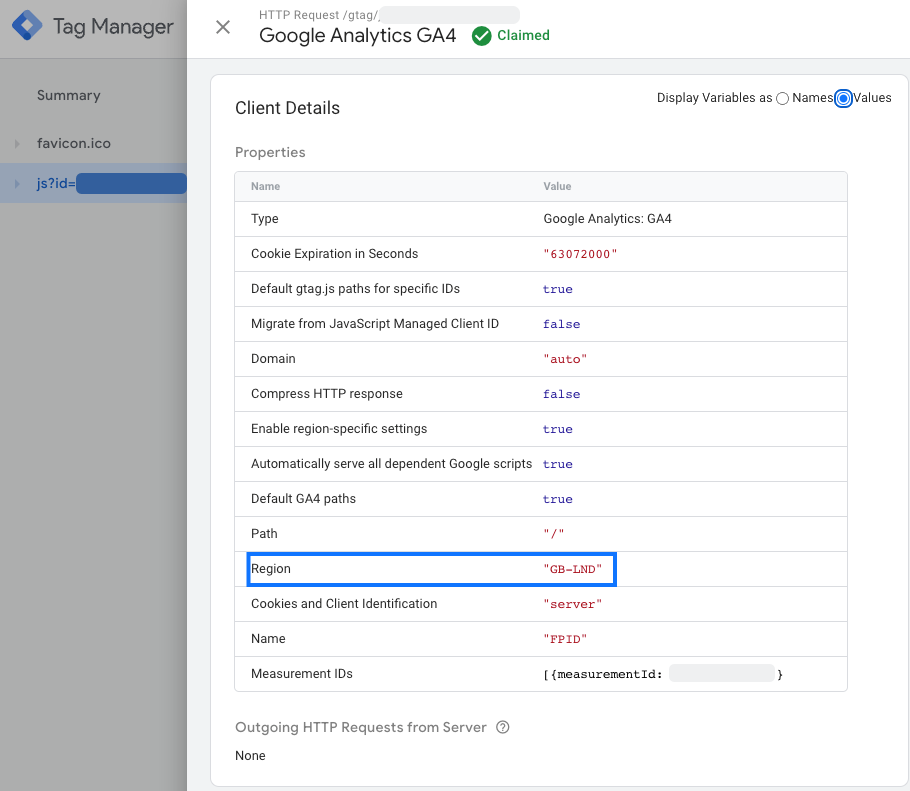
- ✅ Bölge özelliği bir ülke kodu gösteriyorsa uygulamanız doğrudur.
- ❌ Region özelliği
undefinedgösteriyorsa veya eksikse sunucunuz herhangi bir bölge verisi almıyor demektir. Sunucunun HTTP başlıklarının, Google Etiket Yöneticisi'nin aradığı önceden tanımlanmış değişkenlere göre ayarlanıp ayarlanmadığını kontrol edin. İstek başlığını ayarlama başlıklı makaleyi inceleyin.