
Questa guida è rivolta agli sviluppatori che utilizzano Cloud Run per il tagging lato server e che vogliono configurare un server di anteprima privata.
Il tagging lato server ti consente di visualizzare l'anteprima delle modifiche al tagging in modalità di anteprima e debug prima di applicarle. Si tratta di una parte fondamentale del flusso di lavoro di sviluppo per garantire che i tag si comportino come previsto. Per abilitare questa funzionalità sono necessari due deployment di Cloud Run: uno per un server di tagging e uno per un server di anteprima. Questa guida fornisce ulteriori informazioni su come comunicano i due server e su come puoi configurarli in un ambiente aziendale.
Panoramica
Quando esegui il deployment del tagging lato server in Cloud Run, puoi farlo con o senza un bilanciatore del carico. Per i deployment multiregionali, è necessario un bilanciatore del carico per indirizzare il traffico all'istanza più vicina.
Senza bilanciatore del carico
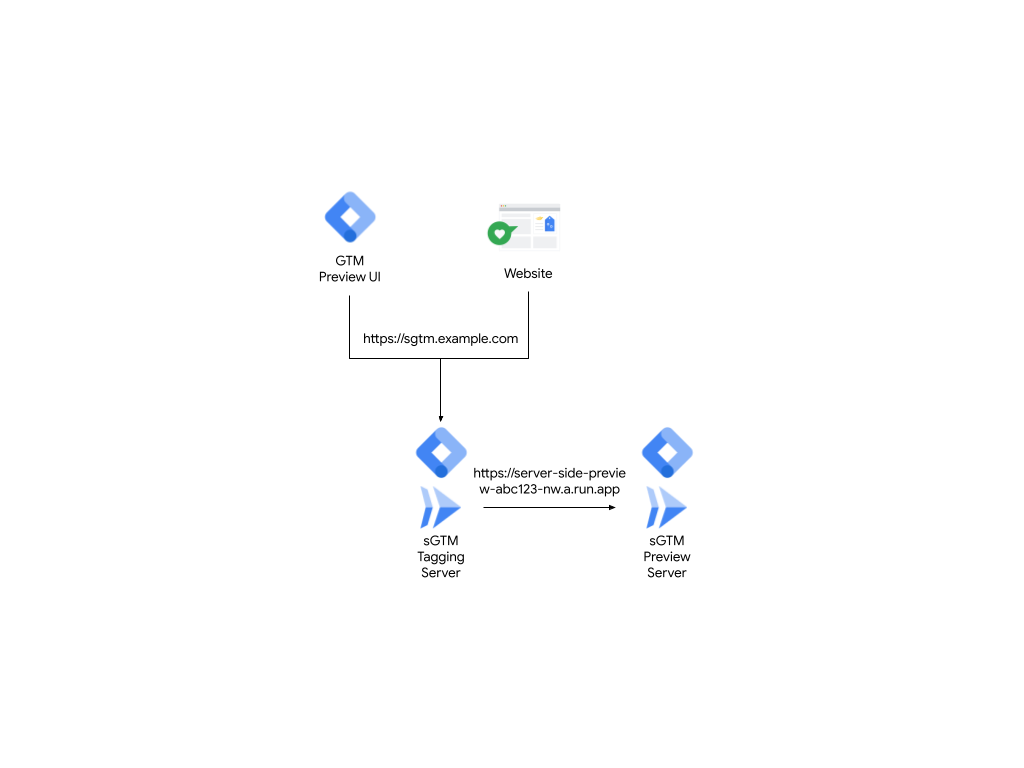
Figura 1: deployment senza un bilanciatore del carico.
Con bilanciatore del carico
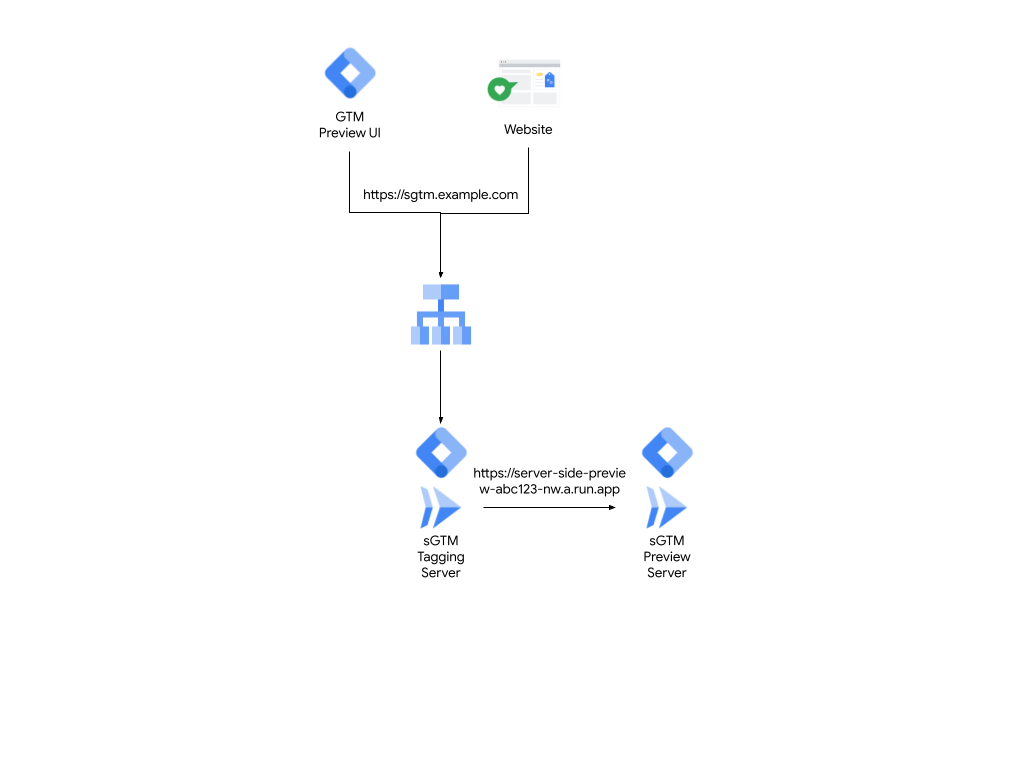
Figura 2: deployment con un bilanciatore del carico.
In entrambi i deployment, il punto di ingresso per l'ambiente di anteprima e di tagging di produzione è lo stesso URL (ad esempio, sgtm.example.com). Il server di tagging viene sottoposto a deployment con una variabile di ambiente denominata PREVIEW_SERVER_URL, che rappresenta l'URL del server di anteprima.
Quando visiti tagmanager.google.com e apri la modalità di anteprima, Tag Manager
passa a
sgtm.example.com?id=[gtm_server_id]>m_auth=[auth_id]>m_preview=[env_id]
e imposta un cookie. Quando utilizzi lo stesso browser per esplorare il sito web di destinazione, le richieste inviate a sgtm.example.com inoltrano anche il cookie. Grazie al cookie, il server di tagging sa che si tratta dei tuoi eventi, quindi li inoltra solo al server di anteprima per consentirti di visualizzarli e risolvere i problemi.
Il server di tagging inoltra questi eventi effettuando richieste HTTP all'URL impostato nella variabile di ambiente PREVIEW_SERVER_URL.
Informazioni sui server di anteprima rivolti al pubblico
Questo comportamento predefinito richiede che il server di anteprima sia pubblico. Tuttavia, questo è problematico per alcune organizzazioni in quanto hanno restrizioni sull'infrastruttura che può essere rivolta al pubblico e in genere applicano misure di sicurezza aggiuntive tramite un bilanciatore del carico. Un bilanciatore del carico ti offre:
- Maggiore controllo su funzionalità come le policy SSL per limitare le suite di cifratura.
- Integrazione nativa con Cloud Armor per il firewall per applicazioni web (WAF) o la protezione dagli attacchi DDoS (Distributed Denial-of-Service).
- Funzionalità avanzate di gestione del traffico.
Instradare il server di anteprima tramite un bilanciatore del carico
Per creare un server di anteprima privata, utilizza il routing basato sull'host tramite il bilanciatore del carico con un sottodominio aggiuntivo. Il resto di questa guida spiega come instradare il server di anteprima tramite un bilanciatore del carico.
Prerequisiti
- Il server di tagging è sottoposto a deployment in Cloud Run dietro un bilanciatore del carico.
- Accesso al progetto Google Cloud.
- Accesso a un nuovo sottodominio per il server di anteprima, ad esempio
preview.sgtm.example.com.
Passaggio 1: aggiorna la variabile di ambiente con un nuovo sottodominio
Per utilizzare il nuovo dominio del server di anteprima, aggiorna la variabile di ambiente del server di tagging lato server PREVIEW_SERVER_URL:
- Apri Cloud Run.
- Seleziona il server di tagging.
- Fai clic su Modifica ed Esegui il deployment di una nuova revisione.
- Nella scheda Variabili e secret, nella sezione Contenitori , modifica
PREVIEW_SERVER_URLcon il nuovo dominio. Ad esempio:preview.sgtm.example.com.
Passaggio 2: configura il bilanciatore del carico esistente per utilizzare il routing basato sull'host
Per configurare il bilanciatore del carico esistente, utilizza il routing basato sull'host e invia il traffico al server corretto:
- In Cloud Run, apri la pagina Bilanciamento del carico e fai clic sul nome del tuo bilanciatore del carico.
- Fai clic sul pulsante Modifica.
- Fai clic sulla pagina Configurazione del backend e apri il menu a discesa per Servizi di backend e bucket di backend.
- Fai clic su Crea un servizio di backend e completa i seguenti passaggi:
- Assegna un nome appropriato (ad esempio,
preview-backend-service). - Seleziona il tipo di backend come Gruppo di endpoint di rete serverless.
- Assegna un nome appropriato (ad esempio,
- Nella sezione Backend, crea un nuovo gruppo di endpoint di rete serverless e completa i seguenti passaggi:
- Assegna un nome e seleziona la regione in cui è ospitato il server di anteprima.
- Seleziona Cloud Run come tipo di gruppo di endpoint di rete serverless e il server di anteprima come servizio.
- Fai clic su Crea.
- Modifica le altre impostazioni in base alle esigenze o mantieni le impostazioni predefinite e fai clic su Crea.
Passaggio 3: aggiungi una nuova regola e aggiorna il controllo in entrata
Per aggiungere una regola per il nuovo URL host e aggiornare il controllo del traffico in entrata:
- Apri la pagina Regole host e percorso.
- Aggiungi una nuova regola in cui:
- L'host è il nuovo URL:
preview.sgtm.example.com - Il percorso è:
/* - Il backend è:
preview-backend-service
- L'host è il nuovo URL:
- Fai clic sul pulsante Aggiorna per rieseguire il deployment del bilanciatore del carico.
- Torna a Cloud Run, apri il server di anteprima e seleziona la Networking scheda.
- Modifica il controllo in entrata in Interno e deseleziona Consenti il traffico dai bilanciatori del carico delle applicazioni esterni in modo che non sia accessibile pubblicamente.
Risultato: l'architettura del server dovrebbe ora essere simile alla Figura 3, in cui tutte le richieste di traffico vengono indirizzate al server di tagging e il server di tagging è in grado di inoltrare le richieste al server di anteprima.

Figura 3: utilizzo del routing basato sull'host.
Controlla la configurazione
Per controllare la configurazione:
- Apri Google Tag Manager.
- Apri il contenitore del server.
- Fai clic su Amministrazione > Impostazioni contenitore e imposta l'URL del contenitore del server sull'URL del server di tagging.
- Chiudi la finestra e visualizza l'anteprima dell'area di lavoro. Si apre la finestra di debug. Mentre navighi nel sito web, gli eventi dovrebbero essere visualizzati nella finestra di debug.