
En esta guía, se explica cómo hacer lo siguiente:
- Aprovisiona un servidor de etiquetado en App Engine de Google Cloud Platform (GCP).
- Actualiza el servidor de etiquetado para que pueda controlar el tráfico en vivo.
- Aumenta o disminuye la cantidad de servidores que ejecutan tu contenedor de Google Tag Manager.
- Mantén actualizada la versión de tu servidor de etiquetado después de aprovisionarlo.
Requisitos previos
- Necesitas una cuenta de GCP. Si no tienes una, crea una nueva cuenta de GCP.
- Necesitas una cuenta de facturación de GCP. Si no tienes una, crea una cuenta de facturación de GCP (requiere el rol de creador de cuentas de facturación).
- Necesitas los roles de Creador de proyectos y Usuario de cuentas de facturación. Obtén más información para agregar roles.
1. Aprovisiona un servidor
Para crear un nuevo servidor de etiquetado en una instancia de App Engine, debes hacer lo siguiente:
- Crea un contenedor de servidor nuevo en Tag Manager
- Crea un proyecto nuevo de Google Cloud (GCP)
- Aprovisiona un nuevo servidor de etiquetado de App Engine
- Agrega la URL del nuevo servidor de etiquetado al contenedor de servidor de Tag Manager
Crea un contenedor del servidor de Google Tag Manager
Abre Google Tag Manager.
En la fila de la cuenta, haz clic en el menú ampliado > Crear contenedor.
Crea un contenedor de servidor nuevo.
Haz clic en el botón de selección "Aprovisionar manualmente el servidor de etiquetado". Ten en cuenta la configuración del contenedor. Lo necesitarás para aprovisionar tu servidor.
Crea un nuevo proyecto de GCP
Para crear un proyecto de GCP nuevo para tu servidor de etiquetado, haz lo siguiente:
Abre la consola de Google Cloud.
Ponle un nombre al proyecto. Para mayor comodidad, te recomendamos que uses el ID del contenedor. Este nombre solo se usa dentro de GCP.
Anota el ID del proyecto de GCP, ya que lo necesitarás para crear tu servidor de etiquetado.
Aprovisiona un servidor de etiquetado nuevo
Sigue estos pasos para crear tu servidor de etiquetado:
Abre Cloud Shell.
Configura el proyecto de GCP en Cloud Shell. Reemplaza
project
    ID
por el ID del proyecto de GCP que anotaste antes:gcloud config set project project IDSigue la secuencia de comandos de shell para crear tu servidor de etiquetado. Establece el tipo de implementación en
testing.bash -c "$(curl -fsSL https://googletagmanager.com/static/serverjs/setup.sh)"
Agrega la URL del servidor de etiquetado a Tag Manager
Abre Google Tag Manager.
En Administrador > Configuración del contenedor, haz clic en Agregar URL. Si no conoces la URL de tu servidor, ejecuta el siguiente comando en Cloud Shell:
gcloud app browseResultado: Configuraste un servidor de etiquetado y lo aprovisionaste con una configuración de
testing. Ahora puedes probar el etiquetado del servidor.
Configuración inicial del servidor (testing)
La configuración de prueba es adecuada para explorar el producto enviando pequeñas cantidades de tráfico de prueba y usando la función Vista previa en Tag Manager. Esta configuración es una clase de instancia F1 de App Engine en el entorno estándar y, en la mayoría de los casos, no incurrirás en ningún costo.
2. Usa App Engine en producción
En la configuración de production, cada servidor cuesta aproximadamente USD 40 por mes. Cada servidor es una instancia de App Engine con 1 CPU virtual, 0.5 GB de memoria y 10 GB de disco en el entorno flexible.
Consulta Administra los costos de App Engine para comprender la facturación de App Engine y cómo configurar alertas de facturación. Te recomendamos que configures una alerta de facturación.
Configuración de producción recomendada
Recomendamos ejecutar un mínimo de 3 servidores para reducir el riesgo de pérdida de datos en caso de una interrupción del servidor. Sin embargo, puedes optar por ejecutar menos (o más) servidores. Esperamos que el ajuste de escala automático de 3 a 6 servidores (la configuración predeterminada) controle de 50 a 200 solicitudes por segundo. El rendimiento depende de la cantidad de etiquetas y de lo que hacen esas etiquetas.
Para configurar tu servidor de etiquetado, haz lo siguiente:
- Abre Cloud Shell en Google Cloud Platform.
- Configura el proyecto de Cloud Platform en Cloud Shell. Reemplaza
project IDpor el ID del proyecto de GCP que anotaste antes:gcloud config set project project ID
- Para volver a configurar el servidor de etiquetado para un entorno de producción, ejecuta la siguiente secuencia de comandos de configuración. Realiza las siguientes tareas:
bash -c "$(curl -fsSL https://googletagmanager.com/static/serverjs/setup.sh)"
- Cambia el tipo de implementación a
production. - Configura servidores adicionales para atender el tráfico de producción. Recomendamos un mínimo de tres servidores.
- Cambia el tipo de implementación a
Opcional: Inhabilita el registro
Registro de solicitudes
De forma predeterminada, App Engine registra información sobre cada solicitud (p.ej., ruta de acceso a la solicitud, parámetros de consulta, etcétera) que recibe. Si tu servidor de etiquetado controla muchas solicitudes por mes (p.ej., más de 1 millón), esos mensajes de registro pueden generar cargos de registro significativos. Para reducir o eliminar los cargos de registro, te recomendamos que inhabilite el registro de solicitudes de App Engine.
Para inhabilitar el registro de solicitudes de App Engine, haz lo siguiente:
- En Google Cloud, abre el Enrutador de registros. Asegúrate de estar en el proyecto que coincide con el ID de tu contenedor:

- En la línea Tipo: Bucket de Cloud Logging, Nombre: _Default, selecciona el menú de desbordamiento y, luego, haz clic en Editar receptor.
- En Destino del receptor, selecciona el bucket de registros _Default.
En Elige registros para incluirlos en el receptor, agrega una línea nueva. Ingresa la siguiente regla en el filtro de inclusión existente:
NOT LOG_ID("appengine.googleapis.com/nginx.request") AND NOT
LOG_ID("appengine.googleapis.com/request_log")
Para inhabilitar también el registro del balanceador de cargas, agrega una línea nueva y, luego, ingresa la siguiente regla en el filtro de inclusión existente:
NOT LOG_ID("requests")Haz clic en Actualizar receptor para aplicar los cambios. Ahora, las solicitudes de App Engine se excluirán del registro.
Verifica que no aparezcan solicitudes nuevas en los registros del Explorador de registros.
Registro en la consola
El servidor de etiquetado, los clientes o las etiquetas de un contenedor pueden registrar mensajes en la consola, lo que puede generar cargos de registro. Para reducir o eliminar los cargos de registro, puedes inhabilitar los mensajes de registro de la consola no deseados.
Identifica los registros de la consola no deseados:
- En GCP, abre el Explorador de registros.
Busca mensajes de registro no deseados que provengan de tus etiquetas. Por ejemplo:
Una etiqueta puede enviar los siguientes registros:
const logToConsole = require('logToConsole');

logToConsole('Custom message: ' + data.param1);
logToConsole('An important message to keep around!');
data.gtmOnSuccess()
Busca los mensajes de registro correspondientes en el campo
textPayload:
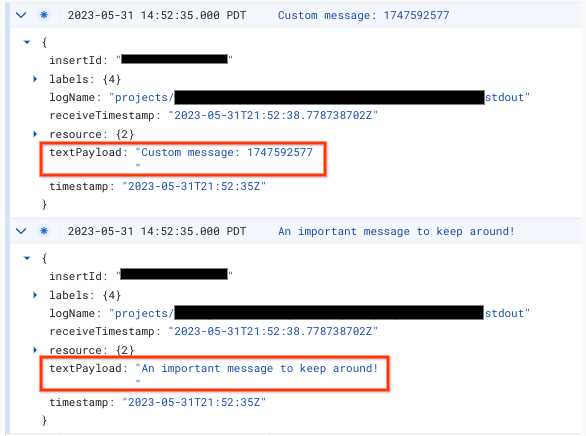
Para inhabilitar el mensaje de registro de la consola, haz lo siguiente:
- En Google Cloud, abre el Enrutador de registros. Asegúrate de estar en el proyecto que coincide con el ID de tu contenedor:
- En la línea Tipo: Bucket de Cloud Logging, Nombre: _Default, selecciona el menú de desbordamiento y, luego, haz clic en Editar receptor.
- En Destino del receptor, selecciona el bucket de registros _Default.
En Elige registros para incluirlos en el receptor, agrega una línea nueva. Ingresa la siguiente regla en el filtro de inclusión existente:
NOT textPayload:"Custom message:"En tus registros de la consola, reemplaza el texto Custom message: por una subcadena del registro de la consola que desees inhabilitar. Para obtener filtros más elaborados, utiliza el lenguaje de consulta de Logging.
Haz clic en Actualizar receptor para aplicar los cambios. El mensaje
logToConsolecoincidente se debe excluir del registro.Verifica que no aparezcan mensajes nuevos de registro de la consola en el Explorador de registros.
3. Asigna la implementación a tu dominio personalizado
La implementación predeterminada del etiquetado del servidor se aloja en un dominio de App Engine. Te recomendamos que modifiques la implementación para usar un subdominio de tu sitio web.
Asigna tu subdominio del sitio web a tu servidor de etiquetado.
4. Agrega la URL del servidor a Google Tag Manager
Ahora que tienes un servidor, debes asegurarte de que Google Tag Manager sepa que debe usarlo.
Abre Google Tag Manager.
Haz clic en el contenedor de servidor que deseas que apunte a tu servidor de etiquetado.
Abre la configuración de tu contenedor del servidor en la pestaña Administrador > Configuración del contenedor.
Haz clic en Agregar URL y pega la URL del servidor.
Guarda y vuelve a tu espacio de trabajo.
5. Validación
Ahora que configuraste tu servidor de etiquetado, asegúrate de que funcione según lo previsto.
Verificación de la IU
En tu espacio de trabajo de Tag Manager, haz clic en el botón Vista previa. Si se carga la página de vista previa, significa que todo está configurado correctamente.
Verificación de la API
También puedes verificar que el servidor responda a las verificaciones de estado con su API:
- Copia la URL del contenedor del servidor desde Administrador > Configuración del contenedor.
- Abra una nueva pestaña del navegador.
- Pega la URL y agrega
/healthya la ruta. Por ejemplo:https://www.example.com/metrics/healthy - Si el servicio funciona, deberías ver el texto
oken la página.
Si faltan solicitudes para un producto específico, verifica que se active un evento. El comando config inicializa el producto, pero los datos solo se transmiten cuando se llama a un event.
Si deseas obtener más información sobre las prácticas recomendadas para la verificación del etiquetado del servidor, consulta Configuración de dominios personalizados.
Obtén una vista previa de varias URLs
Si asignaste varios dominios a un solo servidor de etiquetado, asegúrate de que cada URL se agregue a la configuración del contenedor.
Si proporcionaste varias URLs, todas las rutas de acceso (la cadena después del nombre de dominio) deben coincidir.
| Funciona | No funciona |
|---|---|
URL 1: example.com/abcURL 2: example2.com/abc |
URL 1: example.com/abcURL 2: example2.com/def |
Si se agregan varias URLs, verás un ícono junto al botón Vista previa que te permitirá seleccionar la URL para obtener una vista previa.
Actualiza la versión del servidor de etiquetado
Las nuevas actualizaciones del servidor de etiquetado contienen correcciones de vulnerabilidades de seguridad y funciones nuevas. Te recomendamos que, al menos, actualices tu servidor de etiquetado para cada versión principal (p.ej., que actualices de la versión 1.x.x a la 2.x.x) cuando Tag Manager te notifique que debes realizar la actualización.
Para actualizar tu servidor de etiquetado, vuelve a ejecutar la secuencia de comandos de configuración con los mismos parámetros que usaste anteriormente. Los parámetros de configuración existentes se establecen de forma predeterminada.
Para actualizar tu servidor de etiquetado, sigue estos pasos:
- Abre Cloud Shell en Google Cloud Platform.
- Configura el proyecto de Cloud Platform en Cloud Shell. Reemplaza
project
    ID
por el ID del proyecto de GCP que anotaste antes:gcloud config set project project ID
- Ejecuta la secuencia de comandos de configuración con los mismos parámetros que usaste anteriormente. La configuración existente se establece de forma predeterminada.
bash -c "$(curl -fsSL https://googletagmanager.com/static/serverjs/setup.sh)"
Para verificar que la actualización se haya realizado correctamente, haz lo siguiente:
- En tu contenedor del servidor, haz clic en el botón Vista previa para iniciar una nueva sesión de depuración y enviar una solicitud en una pestaña separada.
- En el resumen, selecciona la pestaña Consola y asegúrate de que no haya mensajes que te pidan que actualices el servidor de etiquetado.
Es posible que Tag Manager muestre mensajes en los que se te solicite que actualices tu servidor de etiquetado hasta un día después de que se haya actualizado correctamente. Sin embargo, la página de vista previa mostrará un mensaje actualizado sobre la versión del servidor de etiquetado.
Soluciona problemas de tiempos de espera de implementación de producción
Cuando ejecutas la secuencia de comandos de configuración para crear o volver a configurar el servidor de etiquetado, es posible que se agote el tiempo de espera de la secuencia de comandos. Esto puede ocurrir por varios motivos. Los dos más comunes son los siguientes:
Las cuentas de servicio tienen permisos incorrectos: Las cuentas de servicio de Compute Engine y App Engine son responsables de implementar y mantener la implementación de producción. De forma predeterminada, están preconfiguradas con los permisos adecuados. Sin embargo, en algunos casos, la política de una organización puede hacer que sean incorrectos.
- Navega a la página IAM y administración en la barra de navegación de la izquierda en la consola de Google Cloud.
- Busca la cuenta de servicio de Compute Engine
<project_number>-compute@developer.gserviceaccount.comy la cuenta de servicio de App Engine<project_name>@appspot.gserviceaccount.com. - Ambas cuentas de servicio deben tener el rol
Editor. Si alguna de las cuentas no tiene el rol deEditor, haz clic en el ícono de lápiz a la derecha de la cuenta, haz clic en el menú desplegable del rol existente, desplázate hacia la parte superior y haz clic en Proyecto y, luego, en Editor para actualizar el rol.
Cuota insuficiente: La implementación de producción consume cuota de Compute Engine. Si el proyecto no tiene suficiente cuota, es posible que se agote el tiempo de espera de la implementación mientras se intentan aprovisionar recursos.
- Navega a la página IAM y administración en la barra de navegación de la izquierda de la consola de Google Cloud y, luego, haz clic en la pestaña Cuotas en la barra de navegación de la izquierda.
- Cerca de la parte superior de la página, haz clic en el cuadro de texto que dice Filtrar tabla y escribe
Compute Engine API. Haz clic en el único resultado. - Verifica que todos los estados de la cuota estén dentro del límite o tengan una marca de verificación verde.
- Busca y haz clic en CPUs. Verifica que el uso actual más la cantidad de instancias que se implementarán sigan estando por debajo del límite para la región de implementación.