
Tag Manager lato server ti consente di spostare i tag evento dei dati forniti dagli utenti di Google Ads dalla pagina web al server. Lo spostamento di questi tag sul server riduce la quantità di codice da eseguire nella pagina e contribuisce a migliorare la velocità di caricamento della pagina. Questo documento descrive come configurare il contenitore web e il contenitore del server di Tag Manager per utilizzare il tag evento dei dati forniti dagli utenti di Google Ads.
Prima di iniziare
Questo documento presuppone che tu abbia:
- Diritti di amministratore in Google Ads e Google Tag Manager
- Configurato Google Tag Manager
- Creato un contenitore del server
- Configurato il client Google Analytics: GA4
Passaggio 1: configura il tag Linker conversioni
Per consentire a Google Ads di inviare dati a Tag Manager, devi configurare il tag Linker conversioni.
Se hai già configurato un tag Linker conversioni nel contenitore del server, puoi saltare questo passaggio.
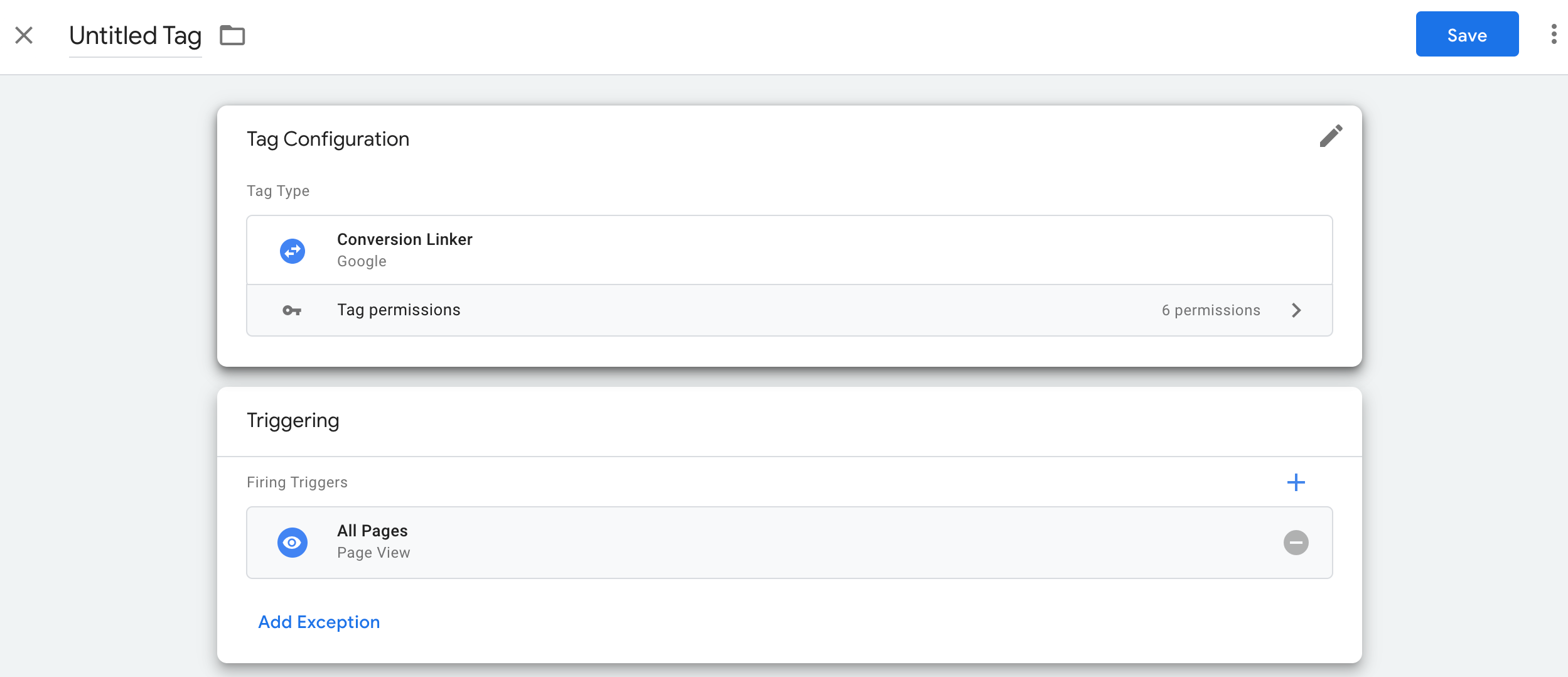
Per configurare il tag Linker conversioni:
- Nell'area di lavoro del contenitore del server, apri il menu Tag sul lato sinistro della pagina.
- Fai clic su Nuovo per aggiungere un nuovo tag.
- Seleziona il tipo di tag Linker conversioni.
- Configura l'attivatore che attiverà il tag lato server Linker conversioni.
Nella maggior parte dei casi, l'attivatore Tutte le pagine è l'opzione migliore. - Assegna un nome al tag e fai clic su Salva.
Passaggio 2: configura il tag evento dei dati forniti dagli utenti di Google Ads nel contenitore del server
Per configurare il tag evento dei dati forniti dagli utenti di Google Ads:
- Nell'area di lavoro del contenitore del server, apri il menu Tag sul lato sinistro della pagina.
- Fai clic su Nuovo per aggiungere un nuovo tag.
- Seleziona il tipo di tag evento dei dati forniti dagli utenti di Google Ads.
Inserisci le informazioni sulla conversione richieste (ID conversione). Puoi trovare questi valori nel tuo account Google Ads.
Nel menu Attivazione, seleziona un attivatore esistente se è adatto al tuo caso d'uso. Se nessun attivatore preesistente soddisfa le tue esigenze, crea un nuovo attivatore personalizzato trigger
 .
.Per attivare il tag su un evento personalizzato:
- Scegli l'attivatore Evento personalizzato.
- Inserisci il nome dell'evento che corrisponde a quello utilizzato nel tag Google
Analytics: evento GA4.
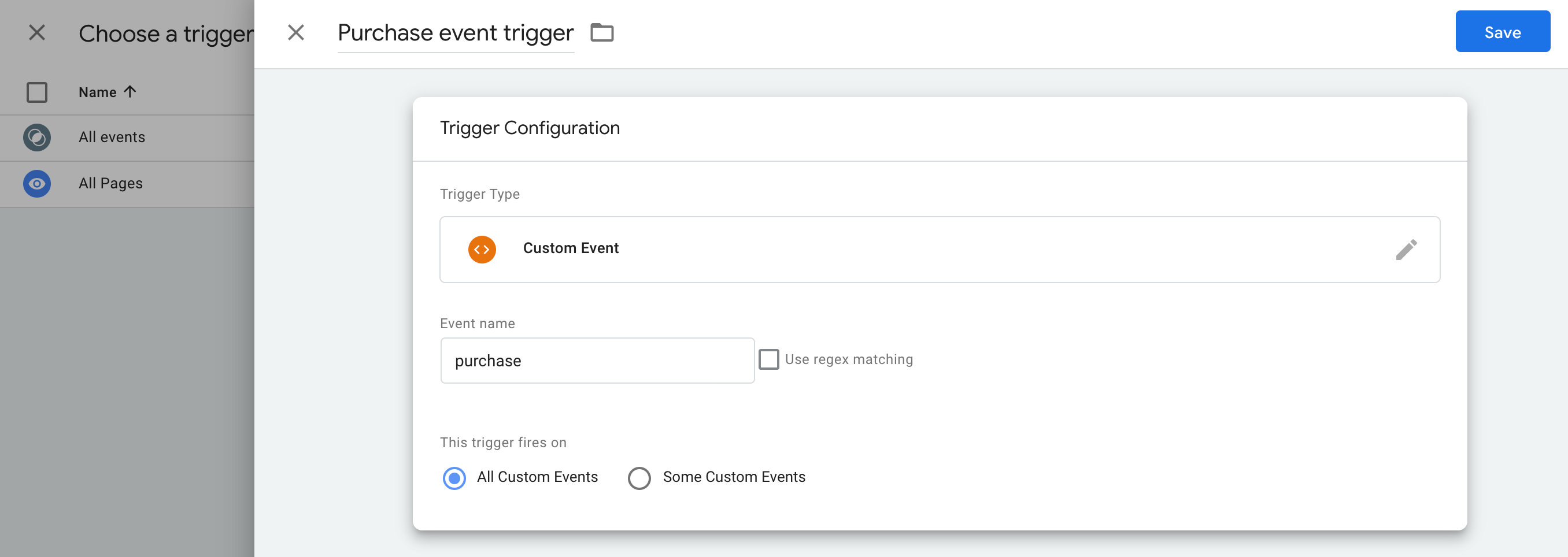
Per attivare solo su URL specifici:
- Seleziona l'opzione per attivare Alcuni eventi personalizzati.
- Aggiungi la variabile URL pagina in modo che sia uguale all'URL su cui deve essere attivato il tag.
Assegna un nome al tag e fai clic su Salva.
Passaggio 3: configura i dati utente
Il tag si basa sui dati utente disponibili nell'evento, in modo simile alle conversioni avanzate
Configura una variabile dei dati forniti dagli utenti
Esistono tre metodi per implementare le conversioni avanzate in Tag Manager: Devi solo scegliere un'opzione per raccogliere i dati forniti dagli utenti.
| Raccolta automatica | Configurazione manuale | Configurazione del codice | |
|---|---|---|---|
| Metodo raccolta | Raccoglie automaticamente i dati forniti dagli utenti in base al codice del sito web. Per controllare dove raccogliere gli input, scegli una configurazione manuale o del codice. |
Specifica le proprietà CSS o le variabili JavaScript selezionate per raccogliere i dati forniti dagli utenti. Se devi assumere il controllo della formattazione e dell'hashing dei dati, scegli la configurazione del codice. |
Aggiungi uno snippet di codice al tuo sito web che invii i dati dei clienti con hash per trovare corrispondenze. Questo metodo è la scelta migliore per massimizzare l'accuratezza delle conversioni avanzate, poiché ti consente di inviare dati formattati correttamente ogni volta che il tag di conversione viene attivato. |
| Complessità | Semplice | Medio | Complesso |
| Competenze | Non servono particolari competenze | HTML e CSS | Sviluppo di siti web |
Raccolta automatica
- Nel contenitore web, apri il menu Variabili.
- Crea una nuova variabile definita dall'utente di tipo Dati forniti dagli utenti.
- Imposta Tipo su Raccolta automatica.
- Assegna un nome alla variabile, ad esempio
My user-defined data. - Fai clic su Salva.
Configurazione manuale
- Nel contenitore web, apri il menu Variabili.
- Crea una nuova variabile definita dall'utente di tipo Dati forniti dagli utenti.
- Imposta Tipo su Configurazione manuale.
Per il campo dei dati utente pertinenti che vuoi fornire tramite le conversioni avanzate, aggiungi una variabile nuova o esistente.
Per specificare un elemento dal DOM, crea una Nuova variabile > Configurazione variabile > Elemento DOM.
In Metodo di selezione, puoi utilizzare un Selettore CSS o un ID. Suggerimento: se le tue variabili CSS cambiano di frequente, aggiungi un ID HTML al tuo sito e utilizza la variabile ID.
Inserisci il selettore CSS o l'ID. Puoi lasciare vuoto il campo Nome dell'attributo.
Assegna un nome e Salva la variabile dell'elemento DOM. A questo punto verrà nuovamente visualizzata la pagina "Dati forniti dall'utente".
Assegna un nome alla variabile Dati forniti dagli utenti , ad esempio
My user-defined data.Fai clic su Salva.
Configurazione del codice
Passaggio 1: identifica e definisci le variabili delle conversioni avanzate
Puoi inviare dati non sottoposti ad hashing, che Google sottoporrà ad l'hashing prima che raggiungano i server, oppure dati sottoposti a pre-hashing. Se decidi di inviare dati sottoposti a pre-hashing, codificali utilizzando SHA256 con codifica esadecimale. In ogni caso, specifica almeno uno dei seguenti campi: email o phone_number.
Per effettuare il push dei dati non sottoposti ad hashing al livello dati:
Sul tuo sito web, memorizza i dati forniti dagli utenti come coppie chiave/valore in una variabile JavaScript. Ad esempio:
var leadsUserData = {
  'email': 'name@example.com',
  'phone_number': '+11234567890',
  'address': {
    first_name: 'John',
    last_name: 'Doe',
    street: '123 Lemon',
    city: 'Some city',
    region: 'CA',
    country: 'US',
    postal_code: '12345',
  },
};
Invia i dati utente insieme a un evento utilizzando dataLayer.push(). Ad esempio:
<script>
  dataLayer.push({
    'event': 'formSubmitted',
    'leadsUserData': {
      'email': 'name@example.com',
      'phone_number': '+11234567890',
      'address': {
         first_name: 'John',
         last_name: 'Doe',
         street: '123 Lemon',
         city: 'Some city',
         region: 'CA',
         country: 'US',
        postal_code: '12345',
       },
     },
  });
<script>
La variabile leadsUserData è ora disponibile in Google Tag Manager.
Per eseguire il push dei dati sottoposti a pre-hashing al livello dati:
Sul tuo sito web, esegui l'hashing fornito dall'utente utilizzando SHA256 con codifica esadecimale. La chiave per i dati codificati deve iniziare con
sha256_. Ad esempio:{'sha256_email_address':await hashEmail(email.trim()), }Invia i dati utente insieme a un evento utilizzando
dataLayer.push(). L'esempio seguente mostra un'implementazione del livello dati che presuppone che tu abbia scritto una funzione di hashing, che esegui in modo asincrono.<script> dataLayer.push({ 'event': 'formSubmitted', 'leadsUserData': { 'sha256_email_address': await hashEmail(email.trim()), 'sha256_phone_number': await hashPhoneNumber(phoneNumber), 'address': { sha265_first_name: await hashString(firstname), sha256_last_name: await hashString(lastname), sha256_street: await hashString(streetAddress), postal_code: '12345', }, }, }); <script>
La variabile leadsUserData è ora disponibile in Google Tag Manager.
Passaggio 2: crea la variabile dei dati forniti dagli utenti
- Nel contenitore web, apri il menu Variabili.
- Crea una nuova variabile definita dall'utente di tipo Dati forniti dagli utenti.
- Imposta Tipo su Codice.
- Nel campo dei dati utente pertinenti che vuoi fornire, fai clic sul menu a discesa e seleziona Nuova variabile.
- In Scegli il tipo di variabile, seleziona Variabile di livello dati.
- Nella variabile di livello dati, fai riferimento ai dati utente archiviati. Ad esempio,
leadsUserData. - Assegna un nome e Salva la variabile di livello dati. A questo punto verrà nuovamente visualizzata la pagina "Dati forniti dall'utente".
- Assegna un nome alla variabile Dati forniti dagli utenti , ad esempio
My user-defined data. - Fai clic su Salva.
Assegna la variabile al tag Google
- Nel contenitore web, apri il menu Tag.
- Modifica il tag Google che utilizzi per inviare i dati al server di tagging.
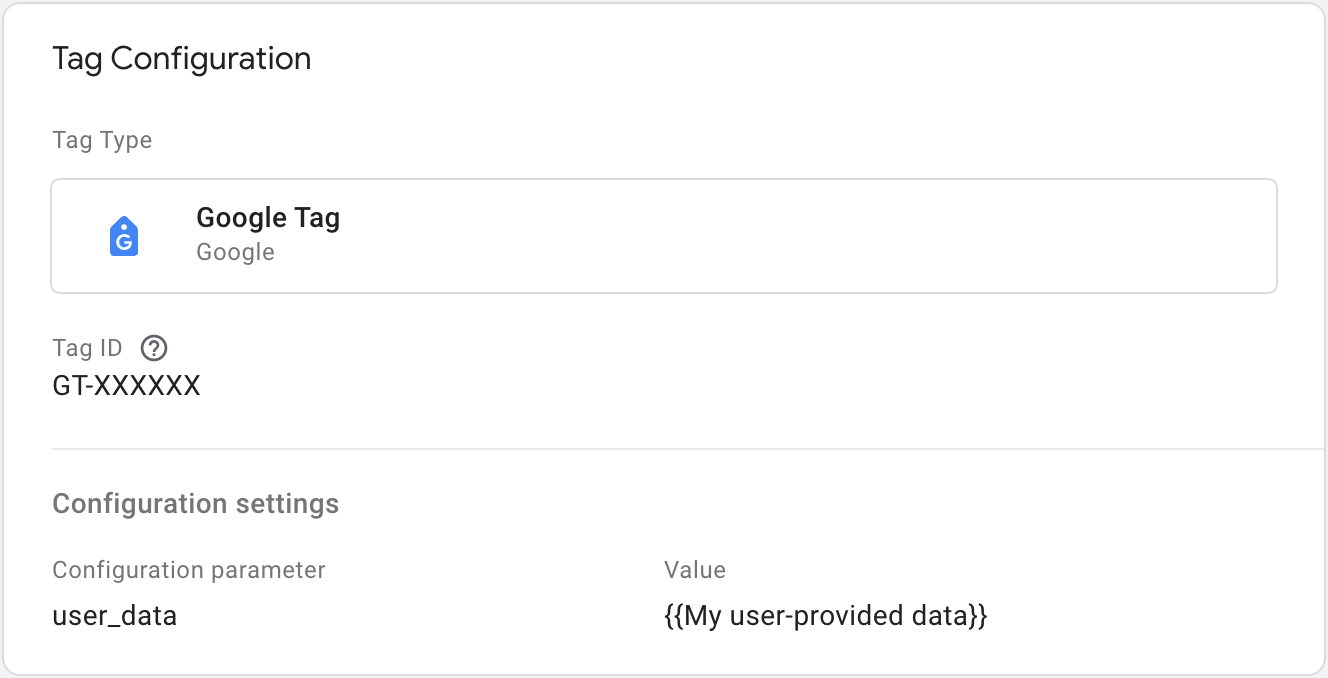
- In Impostazioni di configurazione, aggiungi un nuovo parametro di configurazione
chiamato
user_data. Imposta Valore sulla variabile Dati forniti dagli utenti , ad esempio{{My user-provided data}}. Salva le modifiche. Il tag dovrebbe avere questo aspetto:
Passaggio 4: convalida la configurazione
Dopo aver iniziato a inviare dati con il contenitore del server, puoi verificare se funziona correttamente seguendo questi passaggi:
- Apri il tuo sito web.
- Nel contenitore del server di Google Tag Manager, seleziona Anteprima. Tag Assistant si avvierà e caricherà il contenitore del server.
- La scheda Tag mostra tutti i tag che sono stati attivati. Assicurati di controllare se il tag che hai configurato è stato attivato.
- La scheda Console mostra eventuali errori che si sono verificati durante la trasmissione dei dati al contenitore del server. Verifica la presenza di errori e risolvili.
Per ulteriore assistenza con il debug dei contenitori di Tag Manager, consulta la guida all'anteprima e al debug.
Passaggi successivi
Una volta che il tag evento dei dati forniti dagli utenti di Google Ads funziona come previsto, puoi rimuovere eventuali tag evento dei dati forniti dagli utenti di Google Ads equivalenti in un contenitore web per evitare la duplicazione dei dati.