
Ajudar leitores a encontrar seu site nas fontes preferidas da Pesquisa Google
Se você é proprietário de um site, pode ajudar o público a encontrar sua publicação como uma fonte preferida na Pesquisa Google. Quando um usuário seleciona seu site como uma fonte preferida, é mais provável que seu conteúdo apareça em "Principais notícias", destacado com um selo "preferido". No Modo IA e nas Visões gerais criadas por IA, seu conteúdo pode ser destacado com um selo de "preferido" para usuários que selecionaram seu site como uma fonte preferida.
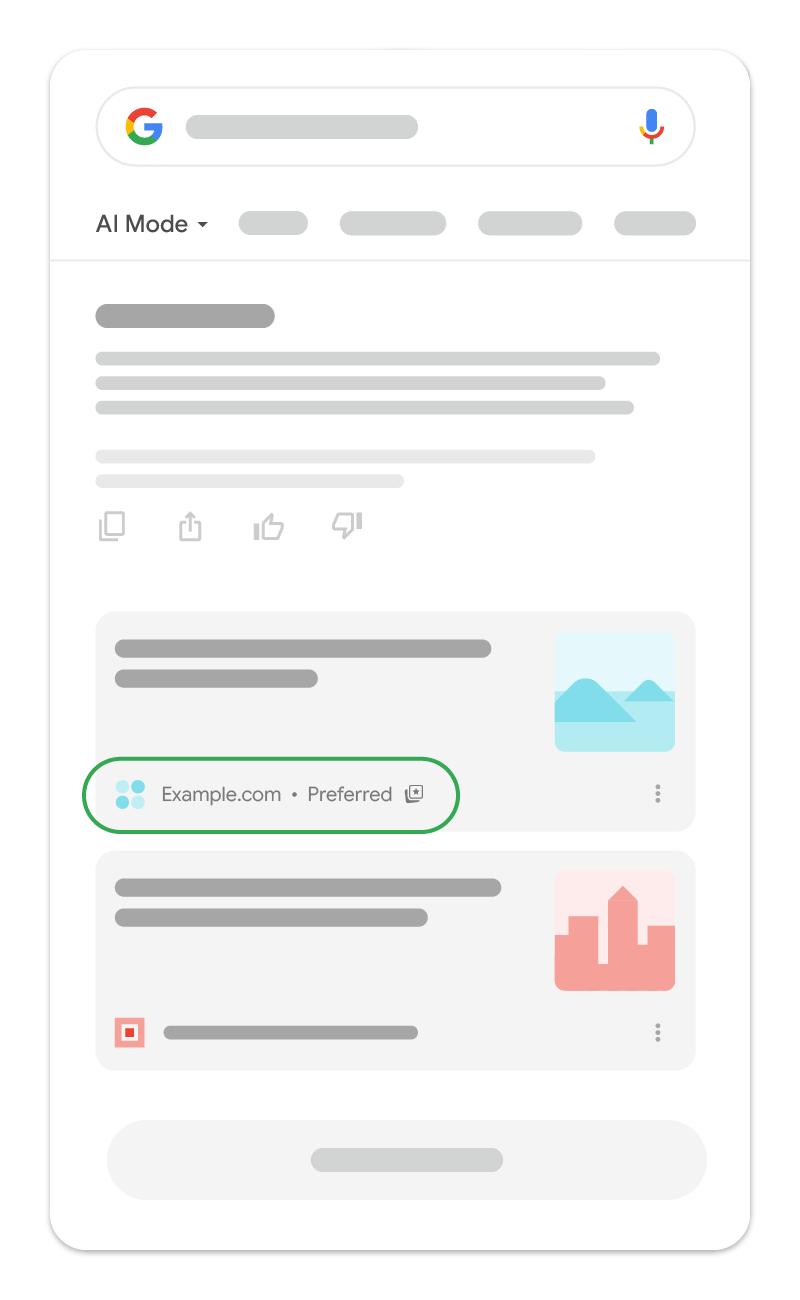
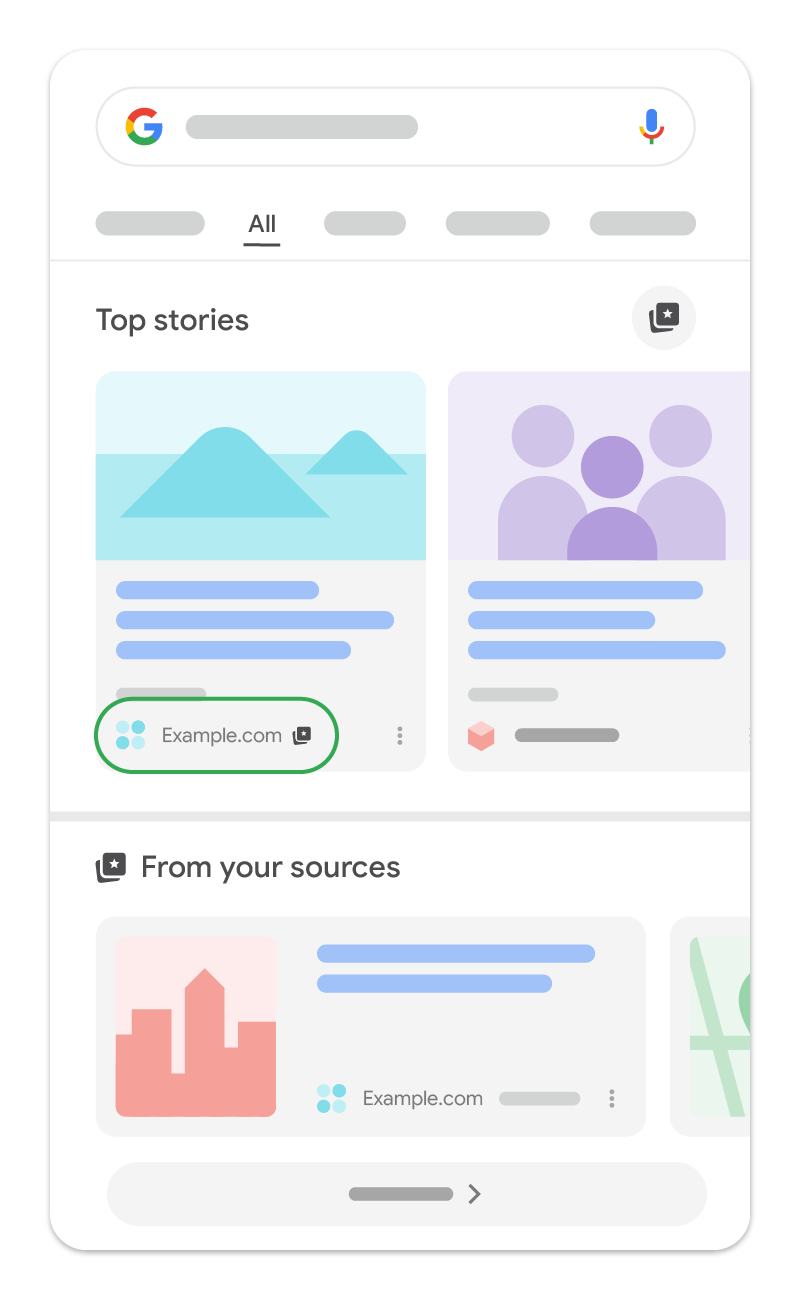
Disponibilidade do recurso
O recurso de fontes preferidas está disponível globalmente para o recurso "Principais notícias" em todos os idiomas em que a Pesquisa Google está disponível.
As Fontes Preferidas também podem aparecer no Modo IA e nas Visões Gerais Criadas por IA em todos os idiomas e locais em que esses recursos estão disponíveis. Para que ele possa ser exibido como uma fonte preferida nessas funcionalidades, verifique se ele está incluído nos recursos de IA generativa na Pesquisa no Search Console.
Somente sites no nível do domínio e do subdomínio podem aparecer na ferramenta de fontes preferidas.
Por exemplo, https://www.example.com/ e https://code.example.com/ podem ser qualificar, mas o subdiretório https://www.example.com/blog não é aceito.
Como ajudar os usuários a encontrar seu site como uma fonte preferida
Se o site aparecer na ferramenta de fontes preferidas (para verificar, insira o site na caixa de pesquisa da ferramenta), use os métodos a seguir para orientar os leitores a selecionar seu site como uma fonte preferida:
- Implementação padrão do JavaScript (recomendado): incorpore um botão interativo às suas páginas da web, que permite que os leitores adicionem seu site como uma fonte preferida e retornem à sua página. Ao adicionar apenas duas linhas ao HTML, essa opção renderiza um botão localizado automaticamente no estilo do Google que oferece suporte à personalização de dispositivo e idioma.
- Implementação avançada de JavaScript com recursos de design personalizados: se você quiser usar seus próprios recursos de design e personalizar o botão JavaScript padrão, siga as instruções de implementação avançada de JavaScript. O fluxo da interface do usuário final permanece o mesmo da implementação padrão do JavaScript.
- Implementação de link direto: se você não puder implementar o botão interativo (por exemplo, se o CMS não for compatível), use um link direto para direcionar as pessoas a adicionar seu site como uma fonte preferida. Para isso, adicione um link de texto ou uma imagem clicável às suas páginas da web. Você também pode usar o link direto em posts de redes sociais, newsletters por e-mail ou promoções.
Implementação padrão de JavaScript (recomendada)
Com apenas duas linhas no HTML, você pode adicionar um botão interativo traduzido automaticamente, que permite aos leitores adicionar seu site como uma fonte preferida e voltar para onde pararam na página. Também é possível definir o tema do botão (escuro ou claro) e substituir o idioma dele. Recomendamos essa implementação porque ela oferece a melhor experiência do usuário para os leitores.
Veja como ele vai aparecer:
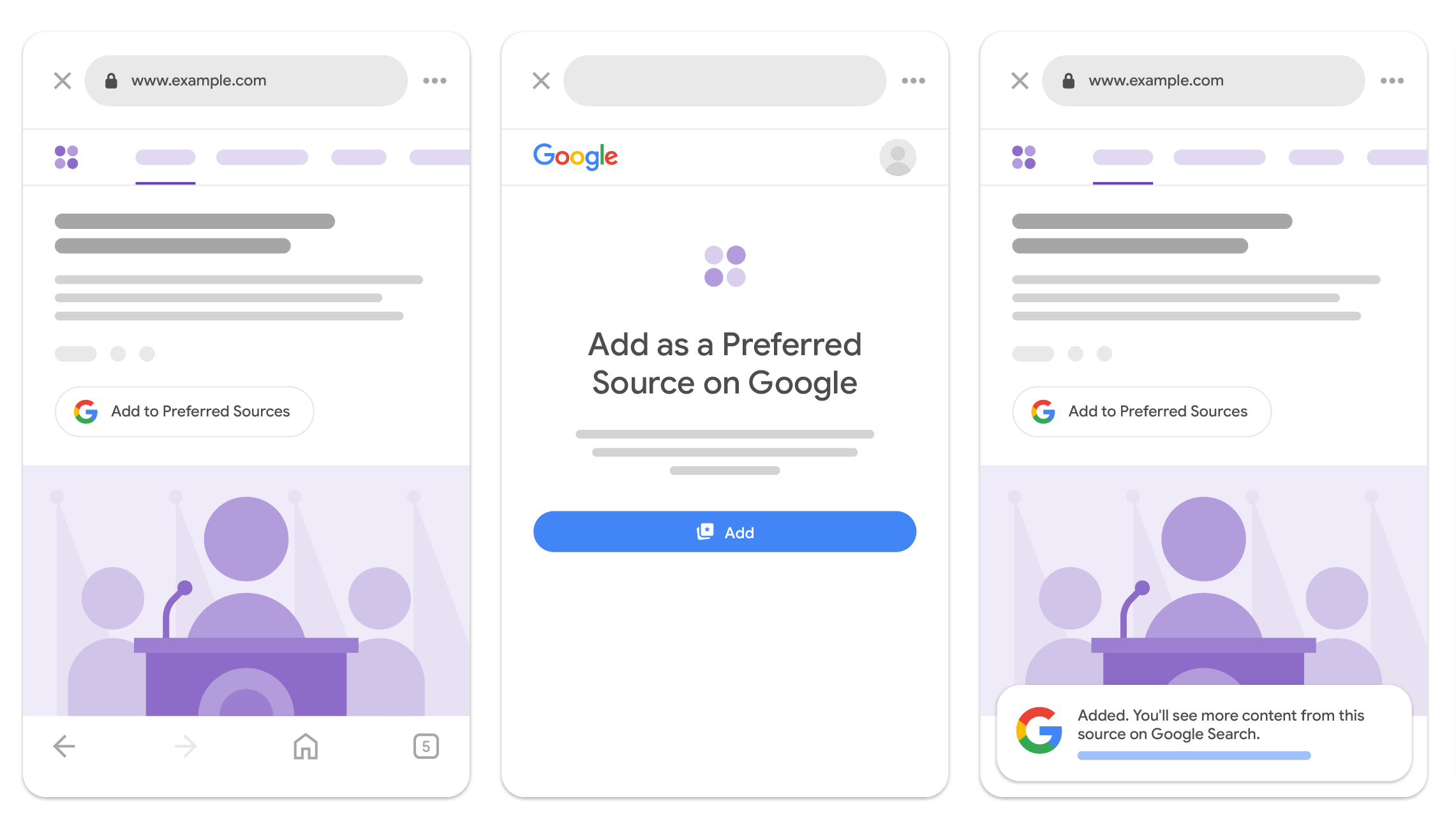
Para incorporar o botão JavaScript na sua página da web, faça o seguinte:
-
Adicione a seguinte tag
<script>à sua página da web (de preferência no elemento<head>), que carrega a biblioteca de fontes preferidas.<script async src="https://news.google.com/swg/js/v1/publisher.js"></script> -
Adicione a seguinte tag
<div>em qualquer lugar que você queira que o botão apareça no corpo da página da web.<div google-add-preferred-source-btn></div>
Definir o tema do botão
Por padrão, o botão "Adicionar a Fontes Preferidas" aparece em um tema claro.
Para ajustar o tema, adicione o atributo de dados data-theme ao elemento
<div> e defina-o como light ou
dark:
<div google-add-preferred-source-btn data-theme="dark"></div>Substituir o idioma do botão
Por padrão, o botão "Adicionar a Fontes Preferidas" é exibido no idioma do usuário
com base nas configurações do navegador. Para modificar esse comportamento, adicione o atributo de dados data-lang ao elemento <div> e defina-o como o código de idioma de sua preferência (faça o download da lista de códigos de idioma compatíveis):
<div google-add-preferred-source-btn data-lang="en"></div>Fazer o download dos códigos de idioma aceitos
Implementação avançada de JavaScript com recursos de design personalizados
Por padrão, o botão JavaScript padrão verifica automaticamente o DOM em busca de
elementos com o atributo google-add-preferred-source-btn e
renderiza o selo padrão. No entanto, para integrações personalizadas em que você quer
acionar o fluxo usando seus próprios elementos da interface ou marcos do aplicativo, é
possível inicializar o cliente de forma programática e vincular o fluxo a acionadores
personalizados.
Ao integrar a biblioteca de fontes preferidas a interfaces do usuário personalizadas, marcos de aplicativos ou aplicativos de framework modernos, é possível assumir o controle programático total sobre as configurações de ambiente de execução e o início do fluxo usando nosso SDK para JavaScript. Oferecemos duas abordagens de integração distintas, dependendo das suas ferramentas e arquitetura: importações de módulos ES (ESM) e filas de callback de script padrão (IIFE). Os dois modelos de distribuição expõem recursos e métodos idênticos.
Importações de módulos ES
Para configurações de build modernas e ambientes baseados em módulos, importe a biblioteca diretamente para seu código.
import { preferredSource } from
  "https://news.google.com/swg/js/v1/publisher.mjs";

// 1. Initialize directly using the imported module instance
preferredSource.init({
  theme: 'light', // Theme choice: "light" or "dark" (default "light")
  lang: 'en'      // Optional: override language (defaults to page language)
});

// 2. Programmatically bind flow invocation using a click handler
const button = document.querySelector('#myButton');
button.onclick = () => {
  preferredSource.addPreferredSource();
};
Filas de callback de script padrão
Para integrações de tag script padrão, carregue o script a seguir no
<head> do documento com o
atributo preferred-sources-control="manual" para evitar
a renderização automática do botão:
<script async preferred-sources-control="manual" src="https://news.google.com/swg/js/v1/publisher.js"></script>
Em seguida, use a fila de callback global PREFERRED_SOURCE para inicializar as opções e vincular acionadores personalizados:
<script>
  (self.PREFERRED_SOURCE = self.PREFERRED_SOURCE || []).push(
    function(preferredSource) {
      // 1. Initialize with options
      preferredSource.init({
        theme: 'light',
        lang: 'en'
      });

      // 2. Programmatically bind trigger button
      const button = document.querySelector('#myButton');
      button.addEventListener('click', () => {
        preferredSource.addPreferredSource();
      });
  });
</script>
Para implementações interativas de front-end e back-end que mostram o uso ativo em botões, contêineres declarativos, scripts IIFE e pacotes de módulos ES, confira a demonstração de fontes preferidas.
Implementação de links diretos
Se não for possível usar JavaScript no seu site, use um link direto para direcionar os usuários à ferramenta de fontes preferidas, onde eles podem adicionar seu site como uma fonte preferida e confirmar a seleção.
Use o seguinte formato de URL e substitua example.com pelo nome de domínio da sua publicação, que leva os usuários diretamente ao seu site na ferramenta de fontes preferidas:
https://www.google.com/preferences/source?q=Your_Website's_URLExemplo de link de texto
<a
  href="https://www.google.com/preferences/source?q=example.com">
  Add as Preferred Source
</a>
Exemplo de link de imagem clicável
<a
  href="https://www.google.com/preferences/source?q=example.com">
  <img src="path/to/your/button.png" alt="Add as Preferred Source">
</a>
Recursos de imagem de botão
Você pode criar seu próprio selo de promoção personalizado ou fazer o download de recursos gráficos traduzidos em versões oficiais fornecidas pelo Google:
Fazer o download dos recursos de botão