

As ferramentas de análise e Business Intelligence sãoessenciais para ajudar você a descobrir insights nos dados do BigQuery. O BigQuery oferece suporte a várias ferramentas de visualização de dados do Google e de terceiros que podem ser usadas para analisar os resultados das consultas nos dados do Insights de Lugares, incluindo:
- Guia "Visualização" do BigQuery Studio
- Notebooks do Colab
- Looker Studio
- Google Earth Engine
- BigQuery Geo Viz
Os exemplos abaixo descrevem como visualizar os resultados em:
- Guia "Visualização" do BigQuery Studio, um visualizador de dados geográficos integrado.
- Notebooks do Colab, um serviço de notebook Jupyter hospedado.
- Looker Studio, uma plataforma que permite criar e consumir visualizações de dados, painéis e relatórios.
- BigQuery Geo Viz, uma ferramenta de visualização de dados geoespaciais no BigQuery usando as APIs Google Maps.
Os exemplos mostram uma visualização de restaurantes acessíveis para cadeirantes, mas qualquer consulta do Insights de Lugares e de dados de marcas pode ser visualizada.
Consulte a documentação do BigQuery para mais informações sobre como visualizar seus dados usando outras ferramentas.
Consultar dados para visualizar
Os exemplos de visualização abaixo usam a consulta a seguir para gerar uma contagem de restaurantes a até 3.000 metros do Empire State Building, em Nova York, com uma entrada acessível para cadeirantes. Essa consulta retorna uma tabela de contagens de restaurantes por ponto geográfico em que o tamanho de cada ponto é de 0,005 graus.
Como não é possível realizar uma operação GROUP BY em um ponto GEOGRAPHY, essa
consulta usa a função
ST_ASTEXT
do BigQuery para converter cada ponto na representação STRING
WKT do
ponto e grava esse valor na coluna geo_txt. Em seguida, ela realiza o GROUP BY usando geo_txt.
SELECT
  geo_txt, -- STRING WKT geometry value.
  ST_GEOGFROMTEXT(geo_txt) AS geo, -- Convert STRING to GEOGRAPHY value.
  count
FROM (
  -- Create STRING WKT representation of each GEOGRAPHY point to
  -- GROUP BY the STRING value.
  SELECT WITH AGGREGATION_THRESHOLD
    ST_ASTEXT(ST_SNAPTOGRID(point, 0.005)) AS geo_txt,
    COUNT(*) AS count
  FROM
    `PROJECT_NAME.places_insights___us.places`
  WHERE
    'restaurant' IN UNNEST(types)
    AND wheelchair_accessible_entrance = true
    AND ST_DWITHIN(ST_GEOGPOINT(-73.9857, 40.7484), point, 3000)
  GROUP BY
    geo_txt
)
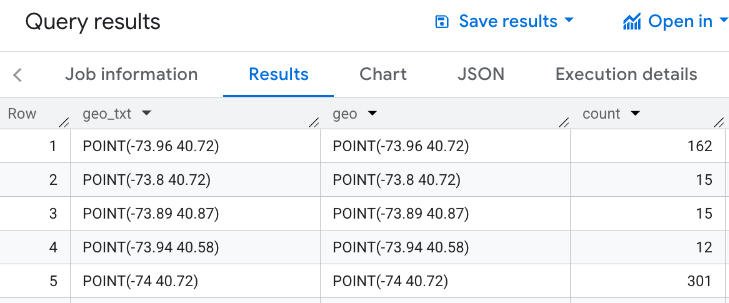
A imagem a seguir mostra um exemplo de saída para essa consulta em que count contém o número de restaurantes para cada ponto:
Visualizar dados usando a guia "Visualização" do BigQuery Studio
A imagem a seguir mostra esses dados exibidos no BigQuery usando a guia "Visualização". Os círculos mais escuros indicam uma maior concentração de restaurantes nesse local.

Visualizar seus dados no BigQuery Studio
- Execute a consulta acima em Consultar dados para
visualizar.
- Nos resultados do BigQuery, clique na guia Visualização.
- Um mapa será aberto com círculos representando os pontos consultados.
Em Configuração de visualização, defina Coluna de dados como contagem.

Os círculos mais escuros representam pontos com contagens de restaurantes mais altas.
Você também pode atualizar outras configurações para mudar a aparência da visualização.
Acesse a documentação de visualização do BigQuery para mais informações sobre as opções de configuração.
Visualizar dados usando notebooks do Colab
A visualização nos notebooks do Colab oferece mais controle e sofisticação do que o BigQuery Studio e permite que você permaneça em um ambiente de notebook Jupyter.
Um tutorial sobre como visualizar dados de análise geoespacial no Colab está disponível em três formatos:
- Na documentação do Colab.
- Como um vídeo do YouTube.
- Em um notebook do GitHub que você pode clonar e usar no Colab para Workspaces ou no Colab Enterprise.
O tutorial se concentra em quatro tipos principais de gráficos usando pydeck, deck.gl e
- Gráfico de dispersão (normalmente para amostragem).
- GeoJSON (para descoberta).
- Coroplético (para intensidade).
- Mapa de calor (para densidade).
Visualizar dados usando o Looker Studio
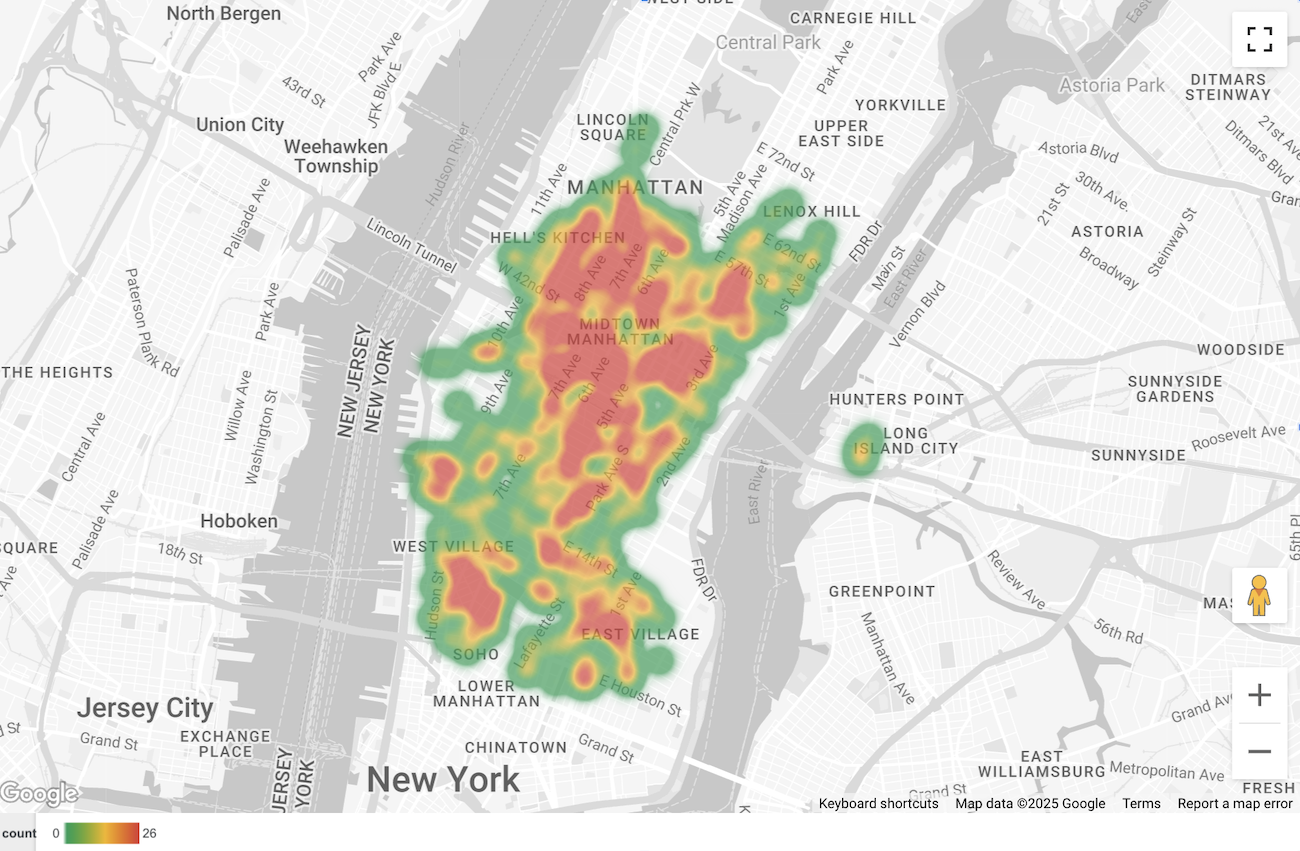
As imagens a seguir mostram esses dados exibidos no Looker Studio como um mapa de calor. O mapa de calor mostra a densidade de baixa (verde) a alta (vermelha).
Importar seus dados para o Looker Studio
Para importar seus dados para o Looker Studio:
Execute a consulta acima em Consultar dados para visualizar.
Nos resultados do BigQuery, clique em Abrir em -> Looker Studio. Seus resultados são importados automaticamente para o Looker Studio.
O Looker Studio cria uma página de relatório padrão e a inicializa com um título, uma tabela e um gráfico de barras dos resultados.
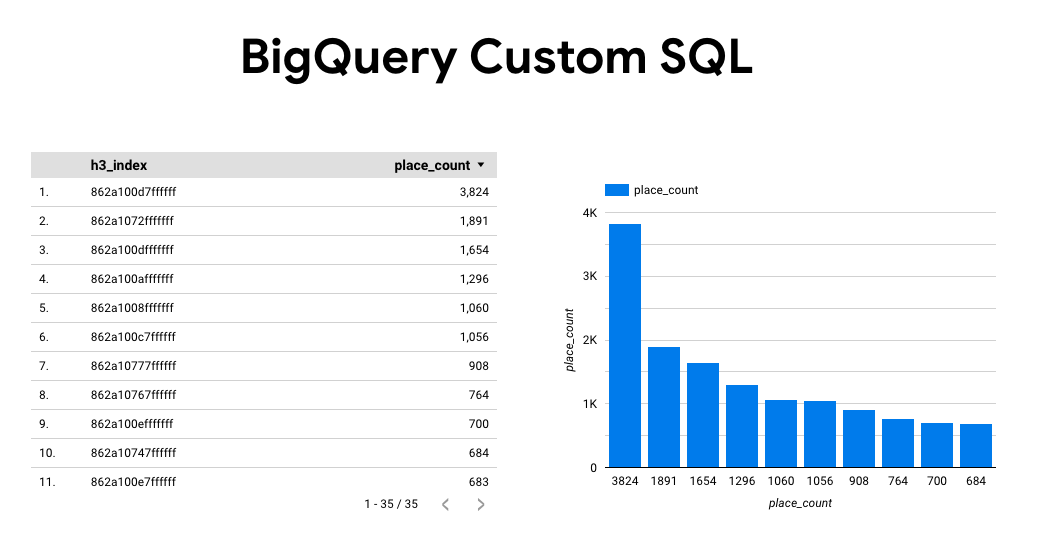
Selecione tudo na página e exclua.
Clique em Inserir -> Mapa de calor para adicionar um mapa de calor ao relatório.
Em Tipos de gráfico -> Configuração, arraste itens da seção Dados para configurar os campos conforme mostrado abaixo:
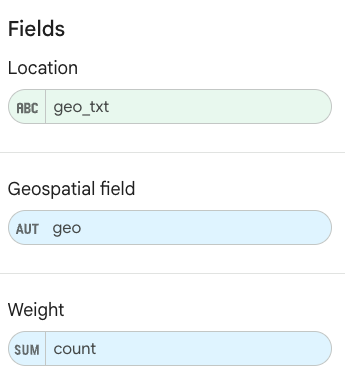
O mapa de calor aparece como acima. Você também pode selecionar Tipos de gráfico -> Estilos para configurar ainda mais a aparência do mapa.
Visualizar dados usando o BigQuery Geo Viz
As imagens a seguir mostram esses dados exibidos no BigQuery Geo Viz como um mapa preenchido. O mapa preenchido mostra a densidade de restaurantes por célula de ponto, em que quanto maior o ponto, maior a densidade.
Importar seus dados para o BigQuery Geo Viz
Para importar seus dados para o BigQuery Geo Viz:
Execute a consulta acima em Consultar dados para visualizar.
Nos resultados do BigQuery, clique em Abrir em -> GeoViz.
A tela é aberta na etapa Consulta.
Selecione o botão Executar para executar a consulta. O mapa mostra automaticamente os pontos no mapa.
Selecione Dados para visualizar os dados.
Na seção Dados, clique no botão Adicionar estilos.
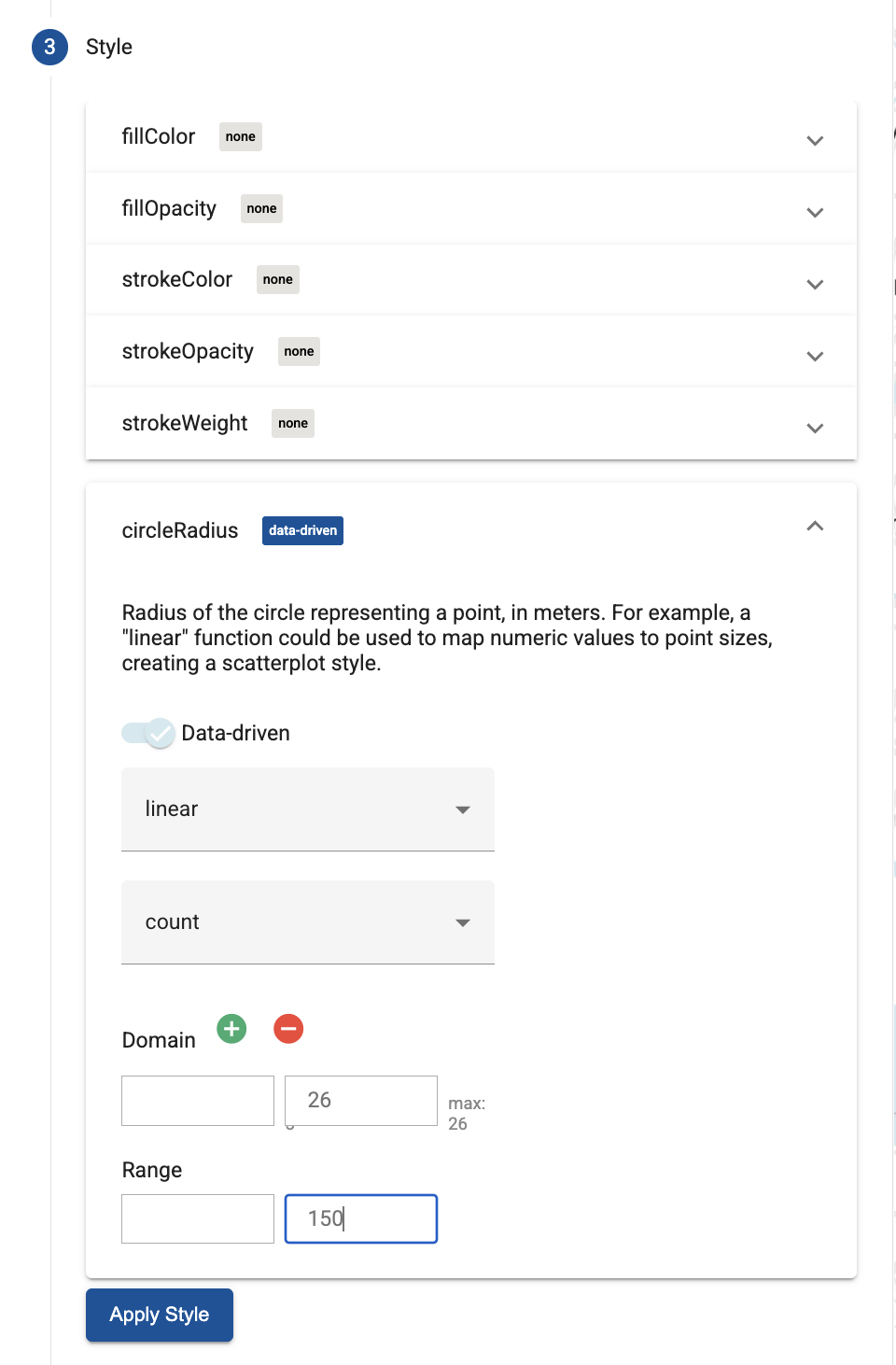
Selecione circleRadius e use o controle deslizante para ativar o estilo Orientado a dados.
Defina os campos restantes conforme mostrado abaixo:
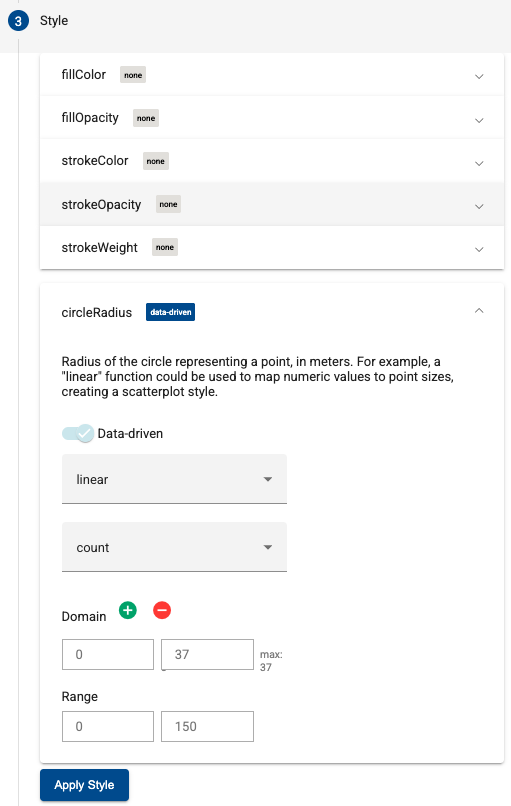
Clique em Aplicar estilo para aplicar os estilos ao mapa.