

ฟังก์ชัน PLACES_COUNT_PER_GEO จะรับอาร์เรย์ของพื้นที่ทางภูมิศาสตร์เพื่อค้นหาและแสดงผลตารางจำนวนสถานที่ต่อพื้นที่ เช่น หากคุณระบุอาร์เรย์ของรหัสไปรษณีย์เป็นพื้นที่ค้นหา การตอบกลับจะมีตารางที่มีแถวแยกต่างหากสำหรับรหัสไปรษณีย์แต่ละรหัส
เนื่องจากฟังก์ชัน PLACES_COUNT_PER_GEO แสดงผลเป็นตาราง ให้เรียกใช้โดยใช้ส่วนคำสั่ง FROM
พารามิเตอร์อินพุต:
ต้องระบุ:
geographiesพารามิเตอร์ตัวกรองที่ระบุพื้นที่ค้นหา พารามิเตอร์geographiesจะใช้อาร์เรย์ของค่าที่กำหนดโดยประเภทข้อมูลGEOGRAPHYของ BigQuery ซึ่งรองรับจุด เส้น และรูปหลายเหลี่ยมไม่บังคับ: พารามิเตอร์ตัวกรองเพิ่มเติมเพื่อปรับแต่งการค้นหา
ค่าที่ส่งคืน:
- ตารางที่มี 1 แถวต่อพื้นที่ทางภูมิศาสตร์ ตารางประกอบด้วยคอลัมน์
geography(GEOGRAPHY),count(INT64) และplace_ids(ARRAY<STRING>) โดยที่place_idsมีรหัสสถานที่สูงสุด 250 รหัสสำหรับแต่ละพื้นที่ทางภูมิศาสตร์
- ตารางที่มี 1 แถวต่อพื้นที่ทางภูมิศาสตร์ ตารางประกอบด้วยคอลัมน์
ตัวอย่าง: คำนวณจำนวนร้านอาหารในแต่ละเขตของนครนิวยอร์ก
ตัวอย่างนี้จะสร้างตารางจำนวนร้านอาหารที่เปิดให้บริการต่อเขตในนิวยอร์กซิตี้
ตัวอย่างนี้ใช้ชุดข้อมูลสาธารณะ BigQuery United States Census Bureau Data เพื่อรับขอบเขตของ 3 เขตในนครนิวยอร์ก ได้แก่ "ควีนส์" "คิงส์" และ "นิวยอร์ก" ขอบเขตของแต่ละเขตจะอยู่ในคอลัมน์ county_geom
จากนั้นตัวอย่างนี้จะใช้ฟังก์ชัน BigQuery
ST_SIMPLIFY
เพื่อแสดงผล county_geom เวอร์ชันที่เข้าใจง่ายขึ้น ฟังก์ชัน ST_SIMPLIFY จะแทนที่ขอบที่ต่อกันเป็นเส้นเกือบตรงด้วยขอบยาวเพียงขอบเดียว
DECLARE geos ARRAY<GEOGRAPHY>;

SET geos = (SELECT ARRAY_AGG(ST_SIMPLIFY(county_geom, 100))
            FROM `bigquery-public-data.geo_us_boundaries.counties`
            WHERE county_name IN ("Queens","Kings", "New York") AND state_fips_code = "36");

SELECT * FROM `PROJECT_NAME.places_insights___us.PLACES_COUNT_PER_GEO`(
  JSON_OBJECT(
      'geographies', geos,
      'types', ["restaurant"],
      'business_status', ["OPERATIONAL"]
      )
);
ตัวอย่าง: คำนวณจำนวนต่อเขตที่กรองตามแบรนด์
ตัวอย่างต่อไปนี้ใช้ตัวกรอง brand_ids เพื่อดึงข้อมูลจำนวนสถานที่และรหัสสถานที่ตัวอย่างสำหรับแบรนด์ที่เฉพาะเจาะจง เช่น Starbucks "1413758728321880760"
DECLARE geos ARRAY<GEOGRAPHY>;

SET geos = (SELECT ARRAY_AGG(ST_SIMPLIFY(county_geom, 100))
            FROM `bigquery-public-data.geo_us_boundaries.counties`
            WHERE county_name IN ("Queens","Kings", "New York") AND state_fips_code = "36");

SELECT * FROM `PROJECT_NAME.places_insights___us.PLACES_COUNT_PER_GEO`(
  JSON_OBJECT(
      'geographies', geos,
      'brand_ids', ["1413758728321880760"], -- Filter for Starbucks
      'business_status', ["OPERATIONAL"]
      )
);
ดูภาพผลลัพธ์
รูปภาพต่อไปนี้แสดงข้อมูลนี้ใน Looker Studio เป็นแผนที่แบบเติมสี รวมถึงโครงร่างของแต่ละเขต
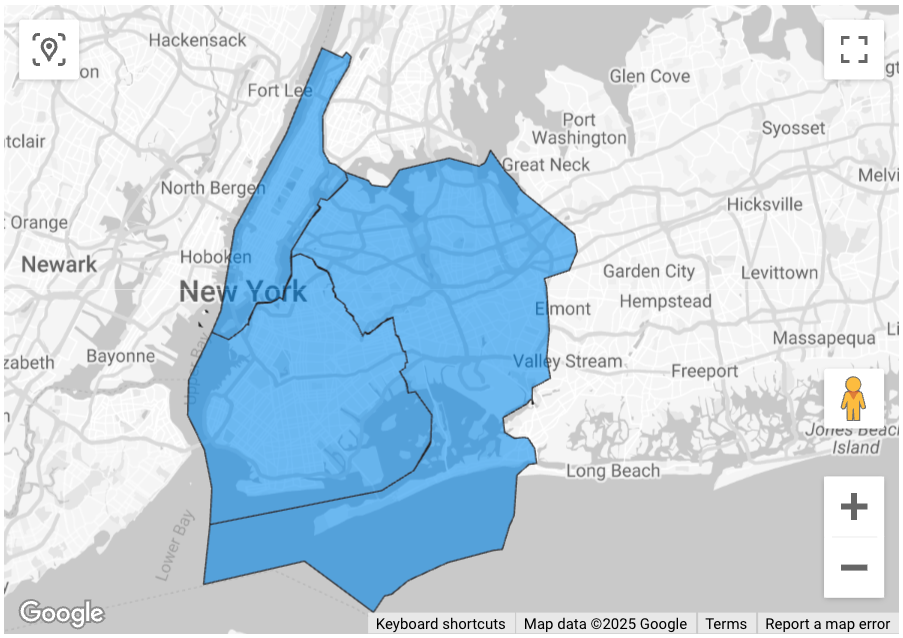
วิธีนําเข้าข้อมูลไปยัง Looker Studio
เรียกใช้ฟังก์ชันด้านบนเพื่อสร้างผลลัพธ์
ในผลลัพธ์ BigQuery ให้คลิกเปิดใน -> Looker Studio ระบบจะนำเข้าผลลัพธ์ไปยัง Looker Studio โดยอัตโนมัติ
Looker Studio จะสร้างหน้ารายงานเริ่มต้นและเริ่มต้นด้วยชื่อ ตาราง และแผนภูมิแท่งของผลลัพธ์

เลือกทุกอย่างในหน้าแล้วลบออก
คลิกแทรก -> แผนที่แบบเติมสีเพื่อเพิ่มแผนที่แบบเติมสีลงในรายงาน
ในส่วนประเภทแผนภูมิ -> การตั้งค่า ให้กําหนดค่าช่องต่างๆ ดังที่แสดงด้านล่าง
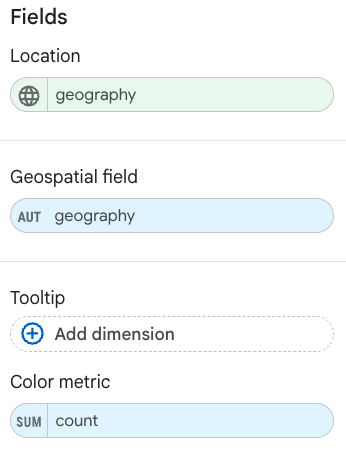
แผนที่ที่เติมสีจะปรากฏดังที่แสดงด้านบน คุณสามารถเลือกประเภทแผนภูมิ -> รูปแบบเพื่อกำหนดค่าลักษณะที่ปรากฏของแผนที่เพิ่มเติมได้
ดูข้อมูลเพิ่มเติมและตัวอย่างการแสดงผลข้อมูลเชิงลึกเกี่ยวกับสถานที่ได้ที่แสดงผลการค้นหาเป็นภาพ