

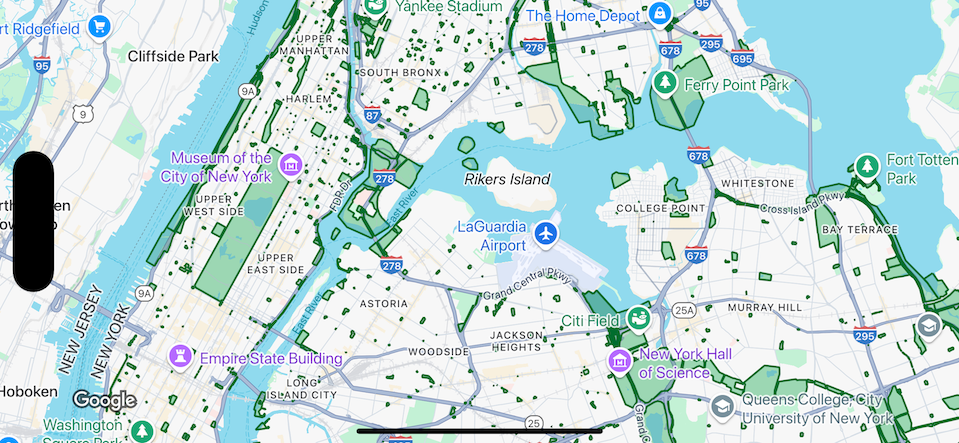
Bu sayfada, haritaya veri kümesi ekleme ve stil uygulama adımları gösterilmektedir.
Ön koşullar
Devam etmeden önce bir harita kimliğiniz, harita stiliniz ve veri kümesi kimliğiniz olmalıdır.
Veri kümesi kimliğini harita stiliyle ilişkilendirme
Bir veri kümesinin özelliklerini biçimlendirmek için haritanın veri kümesi özellik katmanına bir stil işlevi uygularsınız. Veri kümesi özellik katmanı, bir veri kümesini harita stiliyle ilişkilendirdiğinizde oluşturulur.
Veri kümenizi kullandığınız harita stiliyle ilişkilendirmek için aşağıdaki adımları uygulayın:
- Google Cloud Console'da Veri kümeleri sayfasına gidin.
- Veri kümesinin adını tıklayın. Veri kümesi ayrıntıları sayfası açılır.
- Önizleme sekmesini tıklayın.
- İlişkili harita stilleri bölümünde HARİTA STİLİ EKLE'yi tıklayın.

- İlişkilendirilecek harita stillerinin onay kutularını işaretleyin ve KAYDET'i tıklayın.
Veri kümesine stil uygulama
Veri kümesi katmanının bir özelliğini biçimlendirmek için GMSDatasetFeature kabul eden ve stil özelliklerini tanımlamak için GMSFeatureStyle döndüren bir stil kapatma işlevi kullanın. Ardından, stil mülkünü stil mantığı içeren bir stil kapatma işlemine ayarlayın.
Stil kapatma işlevinin deterministik olması ve uygulandığında tutarlı sonuçlar döndürmesi gerekir. Herhangi bir özelliğin stil özellikleri değiştirilirse stilin tekrar uygulanması gerekir.
Kontur, dolgu ve nokta yarıçapını ayarlama
Stil fabrikası işlevinde bir özelliğe stil uygularken şunları ayarlayabilirsiniz:
UIColorsınıfı tarafından tanımlanan kenarlığın kontur rengi ve opaklığı. Varsayılan değer şeffaftır (UIColor.clearColor).Kenarlığın ekran pikseli cinsinden çizgi genişliği. Varsayılan değer 2'dir.
UIColorsınıfı tarafından tanımlanan dolgu rengi ve opaklık. Varsayılan değer şeffaftır (UIColor.clearColor).Nokta özelliğinin 0 ile 128 piksel arasındaki nokta yarıçapı.
Basit stil kuralları kullanma
Özellikleri stillendirmenin en basit yolu; renk, opaklık ve çizgi genişliği gibi sabit stil özellikleri tanımlamaktır. Özellik stili seçeneklerini doğrudan bir veri kümesi özellik katmanına uygulayın veya özel stillerle birlikte kullanın.
Swift
let options = GMSMapViewOptions()
options.mapID = GMSMapID(identifier: "YOUR_MAP_ID")
options.camera = GMSCameraPosition(latitude: 40.7, longitude: -74.0, zoom: 12)
let mapView = GMSMapView(options: options)

let layer = mapView.datasetFeatureLayer(of: "YOUR_DATASET_ID")

// Define a style with green fill and stroke.
// Apply the style to all features in the dataset.
layer.style = { feature in
    let style = MutableFeatureStyle()
    style.fillColor = .green.withAlphaComponent(0.1)
    style.strokeColor = .green
    style.strokeWidth = 2.0
    return style
}
Objective-C
GMSMapViewOptions *options = [[GMSMapViewOptions alloc] init];
options.camera = [GMSCameraPosition cameraWithLatitude:40.7 longitude:-74.0 zoom:12];
options.mapID = [GMSMapID mapIDWithIdentifier:@"MAP_ID"];
GMSMapView *mapView = [[GMSMapView alloc] initWithOptions:options];

GMSDatasetFeatureLayer *layer = [mapView datasetFeatureLayerOfDatasetID:@"YOUR_DATASET_ID"];

// Define a style with green fill and stroke.
// Apply the style to all features in the dataset.
layer.style = ^(GMSDatasetFeature *feature) {
    GMSMutableFeatureStyle *style = [GMSMutableFeatureStyle style];
    style.fillColor = [[UIColor greenColor] colorWithAlphaComponent:0.1];
    style.strokeColor = [UIColor greenColor];
    style.strokeWidth = 2.0;
    return style;
};
Bildirim temelli stil kuralları kullanma
Stil kurallarını, özelliğin bir niteliğine göre bildirimli olarak ayarlayabilir ve tüm veri kümenize uygulayabilirsiniz. Özellik stili işlevinizden nil döndürebilirsiniz. Örneğin, özelliklerin bir alt kümesinin görünmez kalmasını istiyorsanız bunu yapabilirsiniz.
Örneğin, bir özelliğin veri kümesi özelliğinin değerini döndürmek için GMSDatasetFeature.datasetAttributes işlevini kullanın. Ardından, özelliğin stilini özelliklerine göre özelleştirebilirsiniz.
Bu örnek, stil oluşturmayı kontrol etmek için bir veri kümesinin her özelliğinin "highlightColor" özelliğinin değerini belirler:
Swift
layer.style = { feature in
    var attributeColor: String = feature.datasetAttributes["highlightColor"]
    // Conditionalize styling based on the value of the "highlightColor" attribute.
    ...
}
Objective-C
// Apply the style to a single dataset feature.
layer.style = ^(GMSDatasetFeature *feature) {
    NSString *attributeColor = feature.datasetAttributes[@"highlightColor"];
    // Conditionalize styling based on the value of the "highlightColor" attribute.
    ...
};
Bir katmandan stil kaldırma
Bir katmandan stil kaldırmak için style değerini null olarak ayarlayın:
Swift
layer.style = nil
Objective-C
layer.style = nil;
Özellik stili işlevinizden nil de döndürebilirsiniz. Örneğin, özelliklerin bir alt kümesinin görünmez kalmasını istiyorsanız bu yöntemi kullanabilirsiniz.