

আপনার অ্যাপের কোড আপডেট না করে বা ম্যাপ রিলোড না করেই ব্যবহারকারীদের জন্য রোড ম্যাপের অভিজ্ঞতা কাস্টমাইজ ও আপডেট করুন। গুগল ক্লাউড কনসোলে গুগল ম্যাপস প্ল্যাটফর্মের ক্লাউড-ভিত্তিক ম্যাপ স্টাইলিং ব্যবহার করে, আপনি বিভিন্ন ফিচারের জন্য রং নির্বাচন করতে এবং ভিজিবিলিটি সেট করতে পারেন। এটি নিম্নলিখিত ম্যাপ টাইপগুলোর লাইট এবং ডার্ক উভয় মোডের জন্যই প্রযোজ্য:
-
roadmap -
navigation -
hybrid -
terrain -
3D roadmap -
3D hybrid
আপনার করা পরিবর্তনগুলো আপনার সমস্ত জাভাস্ক্রিপ্ট, আইওএস এবং অ্যান্ড্রয়েড অ্যাপে প্রতিফলিত হতে পারে।
আপনার মানচিত্র কাস্টমাইজ করার অন্যান্য উপায় সম্পর্কে জানতে, ‘মানচিত্র কাস্টমাইজ করুন’ দেখুন।
ক্লাউড-ভিত্তিক ম্যাপ স্টাইলিং কেন ব্যবহার করবেন
ক্লাউড-ভিত্তিক ম্যাপ স্টাইলিংয়ের মাধ্যমে, আপনি আরও আকর্ষণীয় ও তথ্যপূর্ণ ম্যাপ তৈরি করতে এবং কোড পরিবর্তন ছাড়াই সেগুলো আপডেট করতে পারেন:
- ম্যাপের আরও ফিচার : চারটি ক্যাটাগরিতে প্রায় ১০০টি স্বতন্ত্র ম্যাপ ফিচার কাস্টমাইজ করুন। আগ্রহের স্থানগুলোর মধ্যে রয়েছে বিনোদন, চিত্তবিনোদন এবং পরিষেবা-এর মতো ফিচার, যেগুলোর প্রতিটিরই আবার বেশ কয়েকটি চাইল্ড ফিচার রয়েছে। উদাহরণস্বরূপ, পরিষেবা-এর মধ্যে রয়েছে এটিএম, ব্যাংক, গ্যাস স্টেশন এবং রেস্টরুম। সম্পূর্ণ তালিকার জন্য, ‘ম্যাপে আপনি কী কী স্টাইল করতে পারেন’ দেখুন।
- ম্যাপ কাস্টমাইজ করার আরও উপায় : ক্লাউড-ভিত্তিক ম্যাপ স্টাইলিং আপনার ম্যাপকে আরও সহজে এবং স্বাচ্ছন্দ্যে সাজাতে সাহায্য করে। সাম্প্রতিক আপডেটগুলি আপনাকে বেসম্যাপের চেহারা ও অনুভূতির উপর আরও সূক্ষ্ম নিয়ন্ত্রণ দেয়, যার মধ্যে রয়েছে লেবেল এবং জ্যামিতি যা আগে ম্যাপ ফিচারগুলির জন্য উপলব্ধ ছিল না। উদাহরণস্বরূপ, আপনি পর্যটন আকর্ষণ, রেস্তোরাঁ, বিনোদন এলাকা, জরুরি পরিষেবা, খুচরা দোকান এবং আরও অনেক কিছুর জন্য ব্যবহৃত লেবেলগুলি কাস্টমাইজ করতে পারেন।
- প্রথমবার ব্যবহারের পর ম্যাপ দ্রুত লোড হয় : ম্যাপ স্টাইলটি ডাউনলোড ও ক্যাশ হওয়ার জন্য যে প্রাথমিক সময় লাগে, তা পার হয়ে গেলে পরবর্তী সময়ে ম্যাপ দেখা এবং প্যান/জুম করা আরও দ্রুত হয়।
- ম্যাপ মোড এবং ম্যাপ টাইপের মধ্যে নির্বিঘ্নে পরিবর্তন : লাইট ও ডার্ক মোডের জন্য স্টাইল কাস্টমাইজ করুন, বিভিন্ন ধরনের ম্যাপে সেই স্টাইলগুলো প্রয়োগ করুন এবং টাইলস রিলোড না করেই সেগুলোর মধ্যে পরিবর্তন করুন।
- উন্নত ম্যাপ স্টাইল এডিটর ইন্টারফেস : ম্যাপ সেটিংস আপনাকে ম্যাপ স্টাইলের বৈশিষ্ট্য, যেমন বিল্ডিং ও ল্যান্ডমার্ক স্টাইল এবং POI ডেনসিটি লেভেল নির্ধারণ করতে দেয়। স্টাইলযোগ্য সমস্ত উপাদান একটি প্যানেলে দেখানো হয়, ফলে কাস্টমাইজেশন করার সময় আপনি ম্যাপের আরও বেশি অংশ দেখতে পান। আরও সহজবোধ্য ক্যাটাগরির মাধ্যমে আপনার ম্যাপ ফিচারটি খুঁজুন, যা এক্সপ্যান্ড ও কলাপস করা যায়। এছাড়াও, আপনার প্রয়োজনীয় ম্যাপ ফিচারটি খুঁজে পেতে একটি ফিল্টার বক্স রয়েছে। আপনি ম্যাপ ইন্সপেক্টর ব্যবহার করে ম্যাপের যেকোনো জায়গায় ক্লিক করে দেখতে পারেন যে সেই অবস্থানে কোন ফিচারগুলো স্টাইল করা যাবে।
ক্লাউড-ভিত্তিক মানচিত্রের স্টাইলিং দিয়ে আপনি কী করতে পারেন?
ক্লাউড-ভিত্তিক ম্যাপের স্টাইলিং দিয়ে আপনি নিম্নলিখিত কাজগুলো করতে পারেন:
- নো-কোড স্টাইল এডিটর ব্যবহার করুন : একজন ডিজাইনার কোড করার প্রয়োজন ছাড়াই আপনার লক্ষ্য ও ব্র্যান্ডিংয়ের সাথে মানানসই একটি স্টাইল তৈরি এবং প্রিভিউ করতে পারেন।
- কোডে কোনো পরিবর্তন ছাড়াই স্টাইল পরিবর্তন করুন : একবার ম্যাপ আইডি সেট হয়ে গেলে, আপনার কোডে কোনো পরিবর্তন না করেই ম্যাপ স্টাইলের খসড়া তৈরি ও পরীক্ষা করুন।
- মানচিত্রের আরও বৈশিষ্ট্য সাজান : রাস্তা, ভবন, জলাশয়, দর্শনীয় স্থান এবং গণপরিবহন পথের মতো মানচিত্রের আরও বৈশিষ্ট্যের দৃশ্যমানতা এবং রঙ পরিবর্তন করুন।
ক্লাউড-ভিত্তিক মানচিত্রের স্টাইলিং কীভাবে কাজ করে
ম্যাপ স্টাইলগুলো গুগল ম্যাপস প্ল্যাটফর্ম ক্লাউড কনসোলে সংরক্ষণ ও সম্পাদনা করা হয়। আপনার অ্যাপ্লিকেশনটি ক্লাউড কনসোল থেকে একটি ম্যাপ স্টাইলের অনুরোধ করার জন্য একটি ম্যাপ আইডি ব্যবহার করে এবং তারপর সেটি আপনার অ্যাপ্লিকেশনে প্রয়োগ করে। একই ম্যাপ স্টাইলের সাথে একাধিক ম্যাপ আইডি যুক্ত থাকতে পারে, ফলে আপনার অ্যাপ্লিকেশন প্ল্যাটফর্মগুলো জুড়ে ম্যাপগুলো একই রকম দেখতে লাগে।
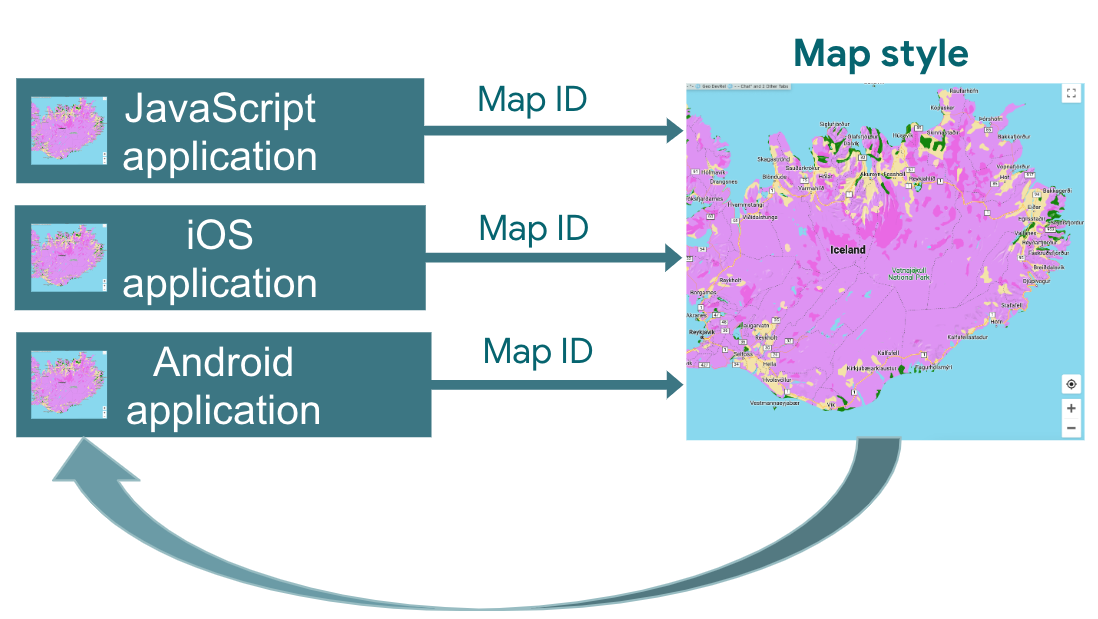
ক্লাউড-ভিত্তিক মানচিত্রের স্টাইলিং কীভাবে ব্যবহার করবেন
| ১ | শুরু করুন | 'Get started and set up' অংশে যান এবং তারপর টিউটোরিয়ালটি দেখুন। |
| ২ | ক্লাউড-ভিত্তিক মানচিত্র শৈলী তৈরি করুন | মানচিত্রের শৈলী তৈরি ও ব্যবহার দেখুন। |
| ৩ | আপনার ম্যাপ স্টাইলকে একটি ম্যাপ আইডির সাথে সংযুক্ত করুন। | আপনার অ্যাপ্লিকেশন টাইপের জন্য একটি ম্যাপ আইডি তৈরি করুন বা খুলুন এবং এতে একটি ম্যাপ স্টাইল নির্ধারণ করুন। আপনি অন্যান্য প্ল্যাটফর্মের অ্যাপ্লিকেশনগুলির জন্য অতিরিক্ত ম্যাপ আইডি তৈরি করতে পারেন এবং সেগুলিতেও একই ম্যাপ স্টাইল নির্ধারণ করতে পারেন। বিস্তারিত জানতে, আপনার স্টাইলে ম্যাপ আইডি যুক্ত করা বা অপসারণ করা দেখুন। |
| ৪ | আপনার অ্যাপ্লিকেশনে ম্যাপ আইডি যোগ করুন | এরপর আপনার ম্যাপগুলো সেই ম্যাপ আইডির সাথে যুক্ত ম্যাপ স্টাইলটি ব্যবহার করে। বিস্তারিত জানতে, আপনার ম্যাপে ম্যাপ আইডি যোগ করুন দেখুন। |
| ৫ | অনলাইনে আপনার মানচিত্রের শৈলী সামঞ্জস্য করুন | যখনই আপনার ম্যাপ স্টাইল পরিবর্তন করার প্রয়োজন হবে, ক্লাউড স্টাইলিং-এ তা সম্পাদনা করুন। বিস্তারিত জানতে, ‘একটি ম্যাপ স্টাইল আপডেট করুন’ দেখুন। |
| ৬ | আপনার পরিবর্তিত মানচিত্র শৈলী প্রকাশ করুন | যখন আপনি কোনো ম্যাপ স্টাইল আপডেট করতে প্রস্তুত হবেন, তখন সেটি পাবলিশ করুন, এবং আপনার নতুন ম্যাপ স্টাইলটি আপনার অ্যাপ্লিকেশনে প্রদর্শিত হবে। বিস্তারিত জানতে, ‘একটি ম্যাপ স্টাইল পাবলিশ করুন ’ দেখুন। |
এরপর কী?
- টিউটোরিয়ালটি চেষ্টা করে দেখুন।
- ক্লাউড স্টাইলিং অ্যাপ্লিকেশনের প্রয়োজনীয়তাগুলো দেখে নিন। অ্যাপ্লিকেশনের প্রয়োজনীয়তাগুলো দেখুন।