

Ecco alcuni esempi di stile degli elementi complessi.
Strade gialle con contorni verdi
Personalizza tutte le strade in modo che abbiano un riempimento giallo chiaro e un contorno verde scuro come stile di base. 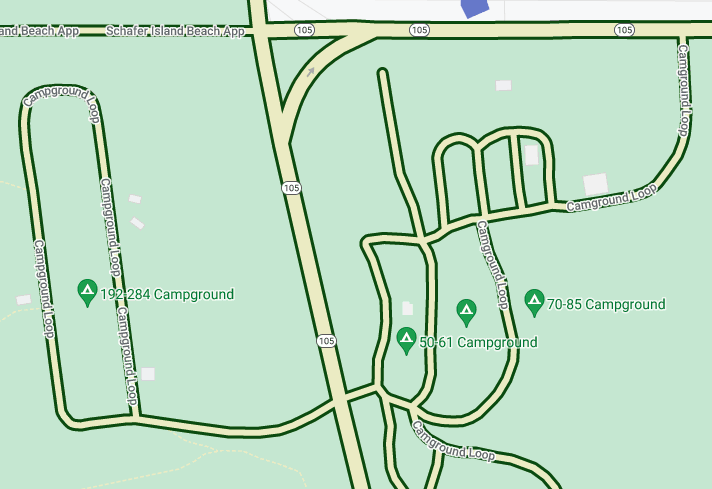
In Elementi della mappa, seleziona Rete stradale.
Nel riquadro degli stili Rete stradale, in Polilinea, seleziona la casella sotto Colore di riempimento.
Seleziona un colore giallo chiaro, ad esempio il codice esadecimale #eeeec8.
Seleziona la casella in Colore tratto e scegli un colore verde scuro, ad esempio il codice esadecimale #155304.
In Spessore tratto, imposta 3 px.
Man mano che aumenti e diminuisci lo zoom, diverse strade mostrano questo stile quando appaiono e scompaiono. Quando le strade diventano troppo piccole per mostrare il contorno, vengono visualizzate solo in giallo.
Colori diversi dell'acqua in base al livello di zoom
Alcuni tipi di stili degli elementi potrebbero essere visibili solo a determinati livelli di zoom, ad esempio gli edifici in 3D o i punti d'interesse (PDI). Aggiungi uno stile in modo che l'acqua appaia di colore blu scuro con lo zoom indietro al massimo (z0), di colore blu medio con lo zoom avanti al livello di uno stato o di una provincia (livello di zoom 6 su un laptop) e di colore blu chiaro con un bordo blu scuro con lo zoom avanti molto ravvicinato (z19).
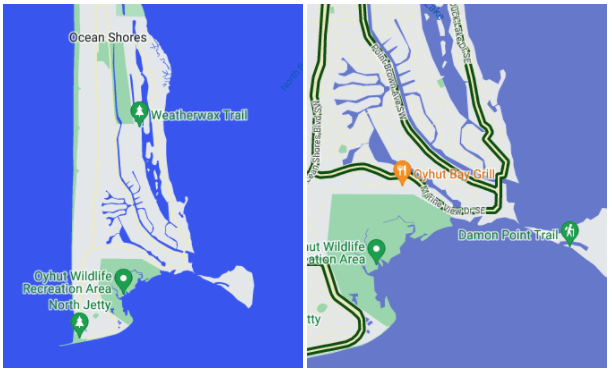
In Elementi mappa, seleziona Acqua.
Nel riquadro Acqua, in Polilinea, seleziona la casella sotto Colore di riempimento e seleziona un colore blu scuro.
Seleziona il rombo dello zoom a destra di Colore di riempimento per aprire il riquadro dello zoom dei fotogrammi chiave.
Seleziona il livello di zoom 6 e un colore blu medio.
Seleziona il livello di zoom 19 e cambia il colore dell'acqua in azzurro.
Tieni presente che, se imposti un colore del tratto, i ruscelli, i torrenti e molti fiumi più piccoli mostrano solo il colore del corpo, anche se viene eseguito lo zoom avanti completo. La differenza tra tratto e riempimento è visibile su stagni, laghi e specchi d'acqua più grandi.