

このドキュメントでは、スタイル エディタでの操作方法と、プレビュー マップ環境のカスタマイズ方法について説明します。
プレビュー用地図を操作する
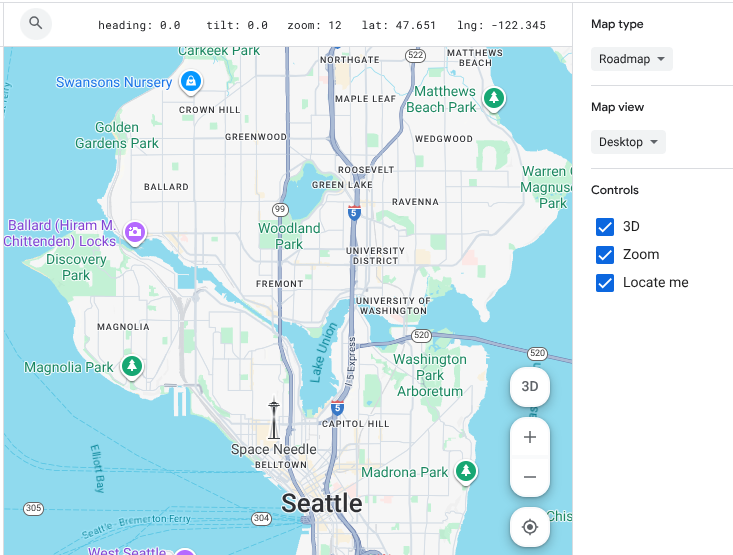
スタイル エディタでのプレビュー マップの操作方法は、Google マップの操作方法と同じです。
[Search Google Maps] ボックスに、住所か場所を入力します。
現在地を中心に表示するには(現在地を表示)、 をクリックします
現在地を表示 。場合によっては、位置情報の利用許可を付与する必要があります。
移動するには、地図をドラッグします。
ズームインするにはプラス(+) 、ズームアウトするにはマイナス(-) を使用します。
3D、ズーム、現在地を表示のコントロールを表示または非表示にするには、 コンテキスト パネルで [コントロール] チェックボックスをオンまたはオフにします。
プレビュー環境をカスタマイズする
コンテキスト パネルでは、表示環境をカスタマイズして、地図のスタイルを正確にテストしてプレビューすることもできます。このパネルのコントロールを使用して、表示される地図の種類とアスペクト比を変更します。
- 地図の種類: プルダウン リストを使用して、プレビュー マップを別の地図の種類(
roadmap、hybrid、terrainなど)に切り替えます。 地図の表示: プレビュー マップのアスペクト比をデスクトップ ビューまたはモバイル ビューに変更して、さまざまなデバイスでスタイルがどのように表示されるかを確認します。
地図上の対象物を見つける
スタイルを設定する地図上の対象物を見つけるには、フィルタかマップ インスペクタを使用します。
地図上の対象物のカテゴリを開閉して、目的の対象物を見つけることもできます。地図上の対象物の一覧については、地図でスタイル設定が可能な 要素をご覧ください。
地図上の対象物をフィルタする
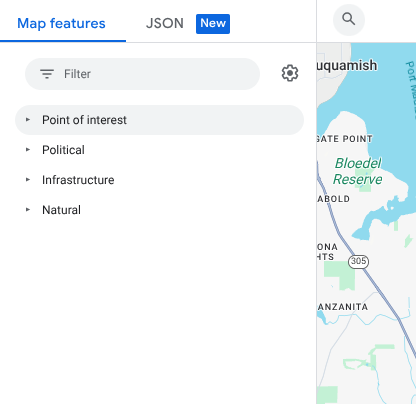
フィルタを使って地図上の対象物をフィルタするには、[地図上の対象物] の [フィルタ] ボックスにキーワードを入力します。
地図上の対象物が見つからない場合:
英単語で検索する場合、複数形は使用しないでください(すべてのカテゴリで単数形が使用されているため)。
地図上の対象物の検索では、より一般的なキーワードを使用してみてください。たとえば、「ピザ屋」や「ファストフード」ではなく「レストラン」で検索します。
より汎用性の高いカテゴリを選択して、そのカテゴリ内で最も目的のものに近い地図上の対象物を探します。たとえば、「劇場」ではなく「エンターテイメント」で検索します。
地図上の対象物を検証する
マップ インスペクタを使って地図上の対象物を見つける手順は、以下のとおりです。
地図上の任意の場所を左クリックして、クリックしたポイントでマップ インスペクタを開きます。
マップ インスペクタで地図上の対象物を選択して、スタイル パネルで直接開きます。
