

Google Earth udostępnia kilka narzędzi, które pomagają analizować teren w określonym obszarze zainteresowań. Te narzędzia umożliwiają generowanie warstw wizualizujących poziomice, nachylenie, ekspozycję oraz wykopy i nasypy wybranego przedziału terenu na potrzeby oceny i planowania obszaru.
Rodzaje narzędzi do analizy terenu
W Google Earth dostępne są te narzędzia do analizy terenu:
| Narzędzie | Opis | Dane wejściowe |
|---|---|---|
 Kontury Kontury |
Narzędzie do wyświetlania poziomic wizualizuje teren za pomocą poziomic w wyznaczonych odstępach wysokości. | Interwał poziomic dla danego obszaru. Wybierz liczbę całkowitą z zakresu od 1 do 20 metrów. Mniejsze odstępy między konturami zapewniają większą dokładność wyników (np. 1 linia konturu na każdy metr zmiany wysokości). |
 Nachylenie Nachylenie |
Narzędzie do określania nachylenia generuje warstwę, która wizualizuje stromość terenu. Nachylenie jest obliczane dla każdego punktu na powierzchni i zazwyczaj jest wyrażane w stopniach lub procentach. Ta analiza przydaje się do określania dostępności witryny, potencjalnego ryzyka erozji i przydatności do budowy. | Rozdzielczość (w metrach) |
 Aspekt Aspekt |
Narzędzie aspektu generuje warstwę, która wizualizuje kierunek nachylenia stoków. Aspekt określa kierunek spadku maksymalnego tempa zmiany wysokości w stopniach. Jest to przydatne do określania nasłonecznienia, wpływu przeważających wiatrów i wzorców wegetacji. | Rozdzielczość (w metrach) |
 Wykopy i nasypy Wykopy i nasypy |
Narzędzie do wykopu i wypełnienia oblicza objętość materiału, który należy wykopać (wykop) lub dodać (wypełnienie), aby przekształcić teren w określonym miejscu do docelowej wysokości 0 (czyli wyrównać teren). Jest to niezbędne w przypadku niwelowania terenu, budowy dróg i innych projektów związanych z pracami ziemnymi. | Brak |
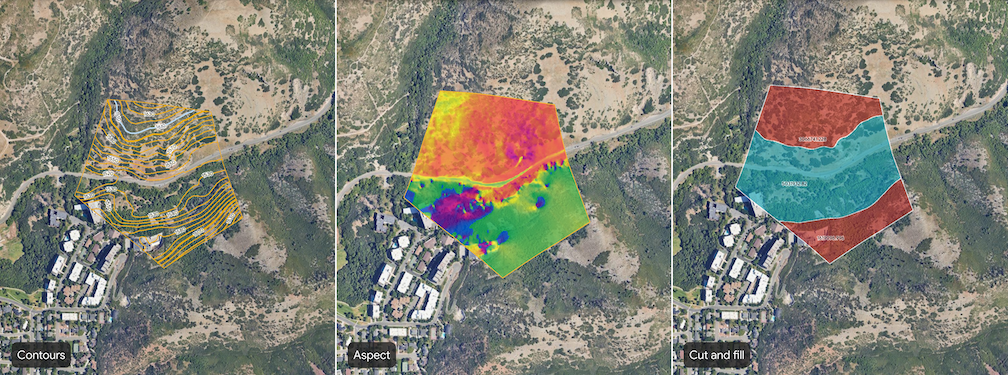
Generowanie analizy terenu na poziomie witryny
Otwórz istniejący projekt lub utwórz nowy w Google Earth.
Na pasku narzędzi kliknij przycisk area_chart Analizuj witrynę.
Wybierz narzędzie, aby otworzyć okno dialogowe narzędzia.
Narysuj wielokąt, aby wyznaczyć obszar. Kliknij mapę, aby ustawić punkty wyznaczające kontur witryny.
- Aby usunąć punkt, po prawej stronie kliknij Cofnij.
Aby ukończyć obszar, wybierz pierwszy punkt, aby zamknąć wielokąt.
Wpisz dowolne dane wejściowe.
Po wpisaniu lub dostosowaniu danych kliknij Utwórz warstwę, aby rozpocząć proces generowania.
Wyświetlanie wyników analizy terenu
Gdy rozpocznie się analiza terenu, w panelu Zawartość mapy po lewej stronie projektu zacznie się wyświetlać powiązany wielokąt, a postęp generowania będzie śledzony za pomocą paska postępu. Czas generowania zależy od rozmiaru i nierówności terenu witryny.
Po zakończeniu analizy terenu do panelu Zawartość mapy projektu zostanie dodana warstwa danych o nazwie Bez tytułu <nazwa narzędzia>. Aby wyświetlić wyniki analizy:
- W panelu Zawartość mapy wybierz nową warstwę danych, aby otworzyć panel inspektora po prawej stronie. Dowiedz się, jak zarządzać warstwami danych oceny witryny i je formatować.
- Powiększaj i obracaj mapę wokół warstwy danych analitycznych, aby przeglądać wizualizację i dokonywać ocen.
- Kliknij etykietę na linii lub obiekcie, aby wyświetlić więcej szczegółów.
Ważne uwagi
- Analizę możesz wygenerować tylko dla 1 witryny naraz.
- Aby uzyskać najlepsze wyniki analizy, wyłącz opcję Budynki 3D w ustawieniach mapy podstawowej.
- Wszystkie wygenerowane warstwy danych oceny witryny są zgodne z określonymi zasadami i ograniczeniami dotyczącymi wykorzystania danych. Eksportowanie nieprzetworzonych danych z tych warstw nie jest obsługiwane. Współpracuj z warstwami danych oceny witryny, udostępniając projekt.