

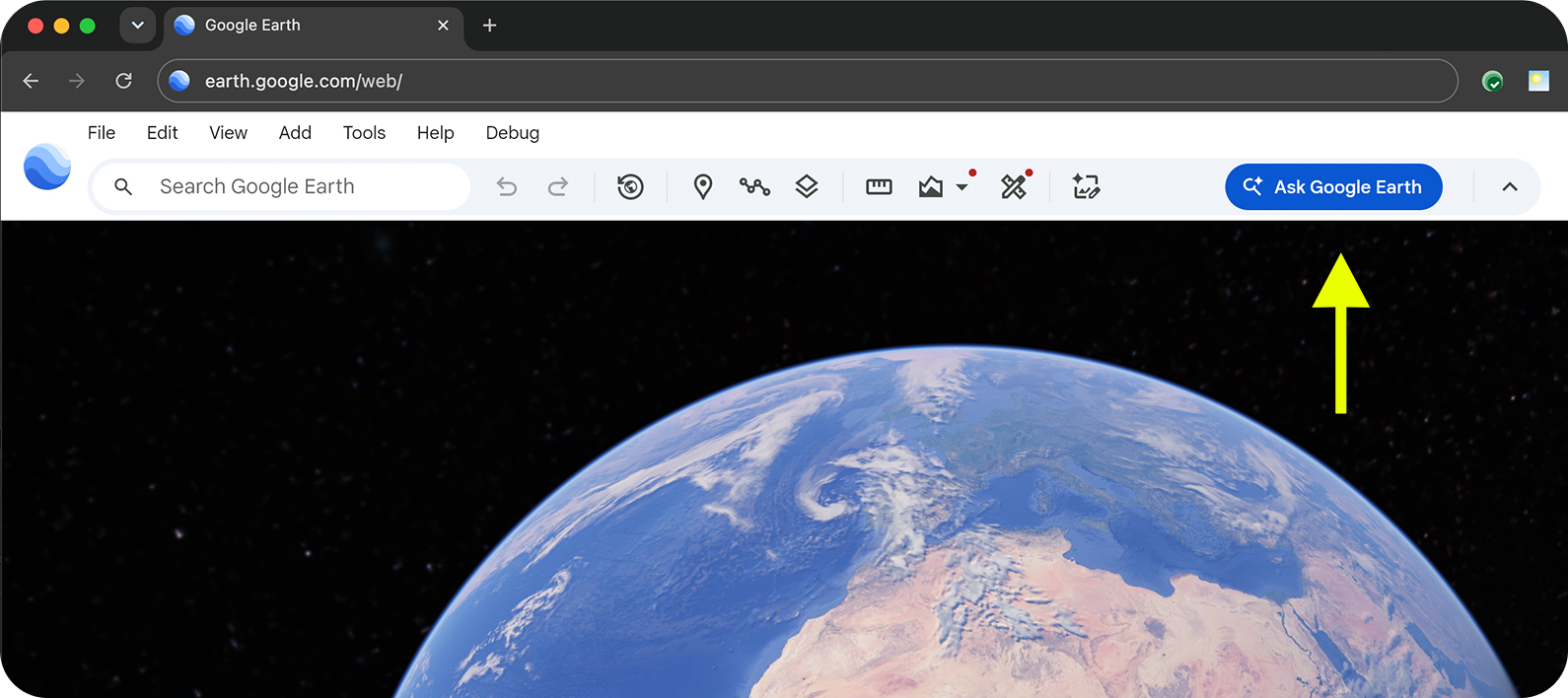
Aktywowanie interfejsu czatu w Google Earth
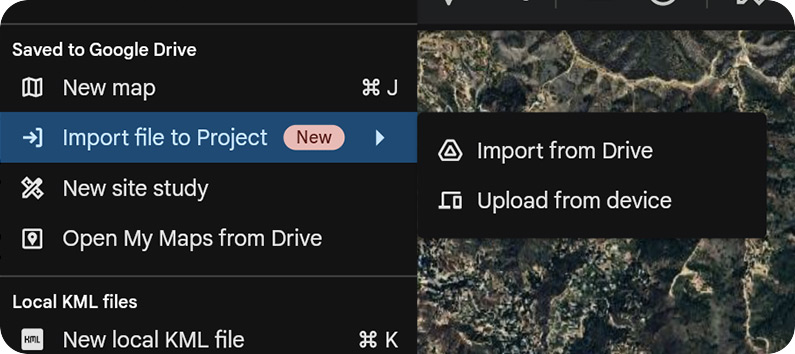
Importowanie pliku KML lub KMZ (opcjonalnie)
Aby rozpocząć testowanie funkcji Zapytaj Google Earth:
- Zaloguj się na konto Google.
- Na komputerze otwórz Google Earth w przeglądarce.
- Kliknij Utwórz nową mapę.
Aktywuj interfejs czatu, klikając
 Zapytaj Google Earth na pasku menu.
Wpisz prompta.
- Możesz teraz importować pliki KML bezpośrednio do Google Earth. Kliknij Plik Importuj plik do {nazwa mapy}, aby dodać plik z komputera lub Dysku Google. Po przesłaniu pliku możesz wybrać z niego obiekty i zadać pytania takie jak „Ile wybranych obiektów znajduje się w odległości 300 metrów od przystanku autobusowego?”
- Funkcja Zapytaj Google Earth może używać elementów projektu jako kontekstu prompta. Wybierz foldery, oznaczenia miejsc lub wielokąty na mapie i odwołaj się do nich w prompcie.
- Funkcja Zapytaj Google Earth może też ograniczyć wyniki do części mapy widocznej na ekranie, czyli obszaru widoku.
Analizowanie nowych i dotychczasowych zbiorów danych geoprzestrzennych
Funkcja Zapytaj Google Earth może pomóc w tworzeniu i analizowaniu nowych i dotychczasowych zbiorów danych geoprzestrzennych. Możesz przesyłać prompty na podstawie relacji przestrzennych i kryteriów lub w kontekście funkcji projektu lub obszaru widoku.
Na początek wypróbuj jedną z tych kategorii promptów:
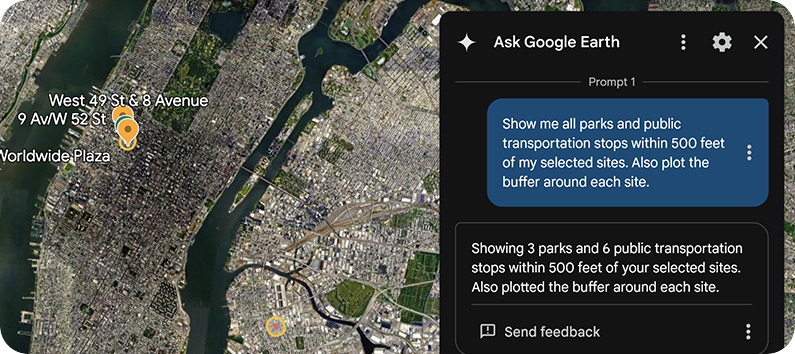
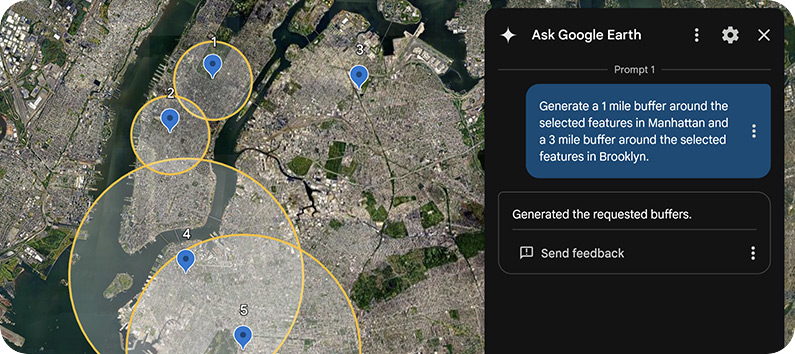
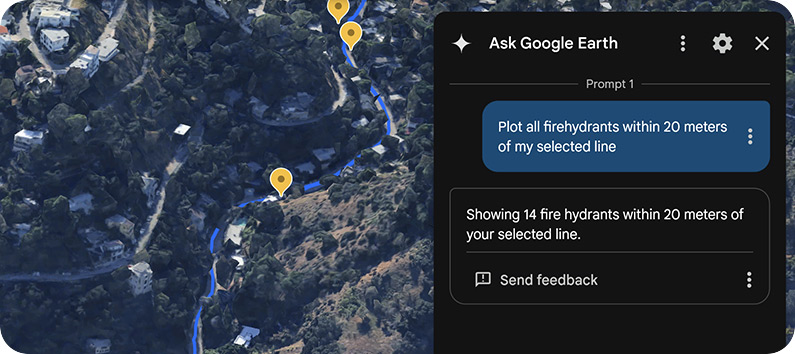
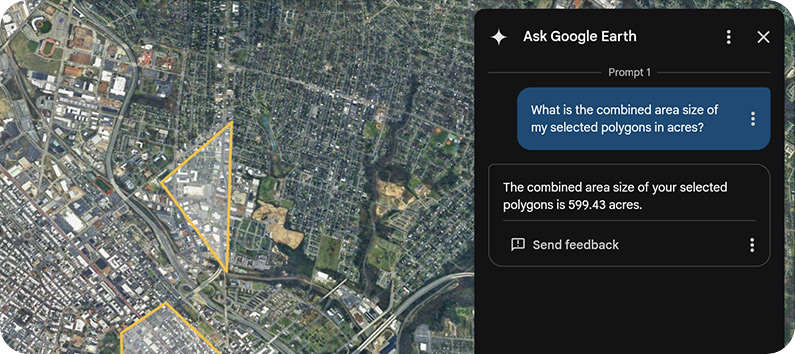
odkrywanie lokalizacji na podstawie kryteriów i relacji przestrzennych;
- „Wyznacz na mapie wszystkie ośrodki kultury, parki i szkoły w odległości 120 m od stacji metra na Dolnym Manhattanie”.
- „Wyróżnij parki o powierzchni ponad 2 akrów w Venice Beach”.
- „Wyznacz wszystkie centra społeczności, parki, szkoły i przedszkola w Carmel w Kalifornii”.
- „Pokaż mi kody pocztowe w Bostonie, w których znajduje się więcej niż 5 kawiarni”.
- „Pokaż działki o powierzchni powyżej 20 akrów w promieniu 1 mili od moich znaczników miejsca”.
- „Pokaż mi kody pocztowe: 90047, 90048 i 90034”.
- „Wyświetl na mapie kawiarnie i ładowarki EV w odległości 1000 stóp od Willis Tower”.
Analizowanie danych w wybranym obszarze lub widoku
- „Wyświetl wszystkie słupy energetyczne w zaznaczonym przeze mnie wielokącie”.
- „Wyświetl wszystkie przystanki autobusowe w odległości 50 stóp od wybranych przeze mnie oznaczonych miejsc”.
- „Pokaż mi wszystkie przystanki i węzły komunikacyjne w promieniu pół mili od wybranego przeze mnie oznaczonego miejsca”.
- „Wyświetl wszystkie ładowarki EV w zaznaczonym przeze mnie wielokącie”.
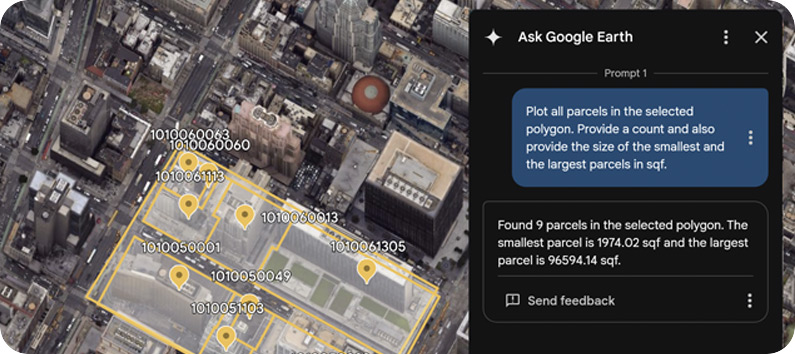
- „Wyświetl wszystkie działki w zaznaczonym przeze mnie wielokącie i podaj ich liczbę”.
Wykonywanie operacji geoprzestrzennych
wykonywać proste operacje geoprzestrzenne, stosować określone warunki i żądać obliczeń; Na przykład:
- „Utwórz bufor o promieniu 5 km wokół wybranych przeze mnie znaczników”.
- „Utwórz 5-kilometrowy bufor dla znaczników miejsc na Manhattanie i 10-kilometrowy bufor dla znaczników miejsc na Brooklynie”.
- „Jaka jest łączna powierzchnia wybranych przeze mnie wielokątów w metrach kwadratowych?”
- „Ile działek znajduje się w zaznaczonym przeze mnie wielokącie? Wykreśl największe i najmniejsze z nich”.
Mapowanie wzdłuż trasy
Jeśli w pliku KML masz trasę lub ciąg linii, możesz zadać pytanie:
- „Wyświetl wszystkie przystanki autobusowe w promieniu 1 km od wybranego przeze mnie obiektu”.
- „Wyświetl wszystkie hydranty przeciwpożarowe w promieniu 50 stóp od wybranego przeze mnie obiektu”.
Zapytania dotyczące działek i hrabstw
Możesz teraz wysyłać zapytania dotyczące działek i granic hrabstw. Na przykład:
- „Wyświetl wszystkie działki w zaznaczonych przeze mnie wielokątach”.
- „Wykreśl wszystkie hrabstwa w Teksasie”.
Interakcja z danymi
Wyniki każdego prompta będą uporządkowane w folderach i wyświetlane w panelu po lewej stronie mapy. Aby przenieść się do różnych oznaczeń miejsc w folderze, kliknij dwukrotnie oznaczenie miejsca lub wybierz Pokaż więcej opcji Przenieś się do.
Przetwarzanie zapytania zwykle trwa minutę, ale może się różnić w zależności od rozmiaru i złożoności danych oraz zapytania. Bardziej złożone zapytania mogą wymagać kilku minut, ale w tym czasie możesz robić inne rzeczy w Google Earth.
Dane, o które możesz zapytać
Funkcja Zapytaj Google Earth może pomóc w tworzeniu i analizowaniu nowych i dotychczasowych zbiorów danych geoprzestrzennych. Możesz przesyłać prompty na podstawie relacji przestrzennych i kryteriów lub w kontekście funkcji projektu lub obszaru widoku.
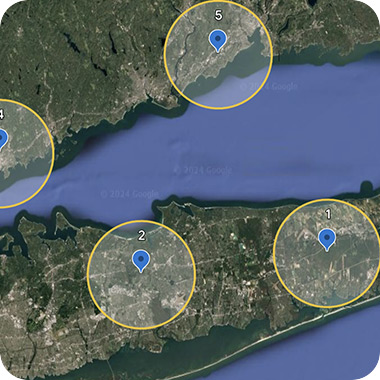
Zaimportowany plik KML
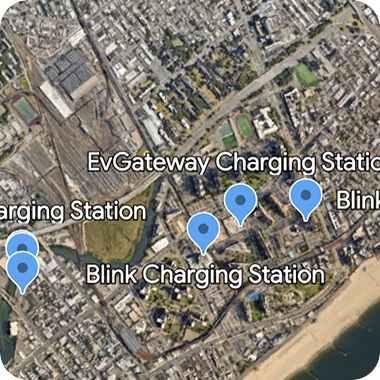
Miejsca i obiekty przyrodnicze
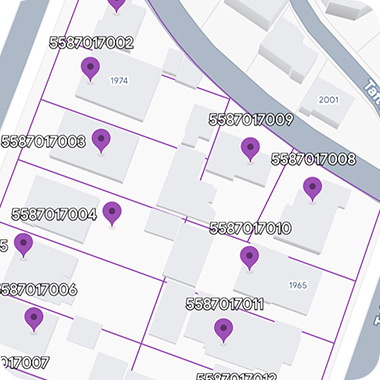
Działki, hrabstwa i kody pocztowe
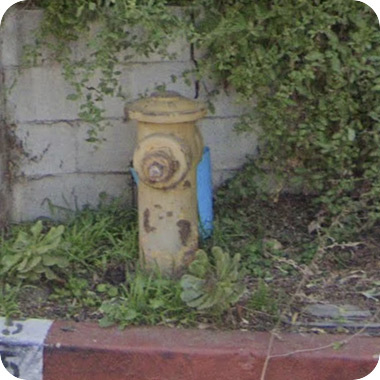
Dane infrastruktury
Używaj obszaru widocznego jako kontekstu
Udostępniając bieżący widok mapy, pracownik może interpretować dane geoprzestrzenne zarejestrowane w Twoim widoku, aby zrozumieć dokładne ramy odniesienia. Dzięki tej synchronizacji możesz zadawać naturalne pytania dotyczące „tego obszaru” lub „tego miejsca” bez konieczności podawania dokładnych współrzędnych lub formalnych adresów.
Aby dodać informacje o obszarze wyświetlania jako kontekst:
- W lewym dolnym rogu interfejsu czatu wybierz
 Aktualny widok mapy.
 - Zadaj pytanie kontekstowe, np. „Na co patrzę?”.
- Kliknij
 Wyślij.
Źródła danych
Aby ulepszać funkcję Zapytaj Google Earth, korzystamy z różnych źródeł danych.
Miejsca
Dane zawarte w naszym prototypie w dużej mierze pokrywają się z danymi z Places API (nowego). Obejmuje to m.in. punkty orientacyjne związane z transportem, placówki, parki, obiekty edukacyjne, obiekty przyrodnicze i inne podobne miejsca. Pełną listę typów miejsc, o które można wysyłać zapytania, znajdziesz w tabeli A w sekcji Typy miejsc (nowe).
Granice
Możesz pytać o paczki, dzielnice, kody pocztowe, hrabstwa i inne kwestie. Pełną listę typów miejsc, o które można wysyłać zapytania, znajdziesz w tabeli B w sekcji Typy miejsc (nowe).
Przeprowadzaj burze mózgów, twórz mapy niestandardowe i zadawaj pytania uzupełniające, aby sprecyzować swoje potrzeby
- „Wyświetl na mapie 5 ostatnich stadionów, na których odbyły się mecze Super Bowl”
- „Chcę zbudować farmę fotowoltaiczną w Nevadzie. Od czego zacząć?”
- „Znajdź okolice w Bostonie bez parku publicznego. Następnie uporządkuj je według dostępu do transportu publicznego”.
Znane problemy
- System może interpretować subiektywne stwierdzenia, takie jak „duży” lub „blisko”, w dowolny sposób. Używanie konkretnych zapytań pomaga uniknąć nieoczekiwanych wyników.
- Złożone analizy mogą być wykonywane powoli, a wyniki mogą być dostępne z opóźnieniem. Rozważ podzielenie ich na mniejsze, łatwiejsze w zarządzaniu zapytania, aby uzyskać lepsze wyniki.
- Jeśli szukasz czegoś w pobliżu znacznika miejsca, dodaj go do projektu, klikając prawym przyciskiem myszy mapę i wybierając opcję Dodaj znacznik miejsca tutaj lub rysując wielokąt za pomocą narzędzia do rysowania. Możesz też zapisywać w projekcie znaczniki miejsc (znalezione za pomocą wyszukiwania).
- W rzadkich przypadkach ikona
 Zapytaj Google Earth może nie być widoczna na pasku menu, nawet jeśli zalogujesz się na konto Google. Spróbuj wyczyścić pamięć podręczną i pliki cookie w przeglądarce i ponownie się zalogować.
Podziel się opinią
Zachęcamy do dzielenia się opiniami w dowolnym momencie trwania programu. Aby przesłać opinię w panelu Zapytaj Google Earth, kliknij Więcej Prześlij opinię. Rodzaje opinii, które należy zgłaszać, to m.in.:
- Ogólne błędy lub problemy z funkcjami Gemini w Google Earth
- Prośby o dodanie funkcji
- Przykłady zapytań, które powinny działać, ale nie działają
- Opinie lub problemy dotyczące interfejsu użytkownika
Aby pomóc nam ulepszyć usługi, podaj jak najwięcej informacji, gdy przesyłasz opinię lub zgłaszasz problemy.